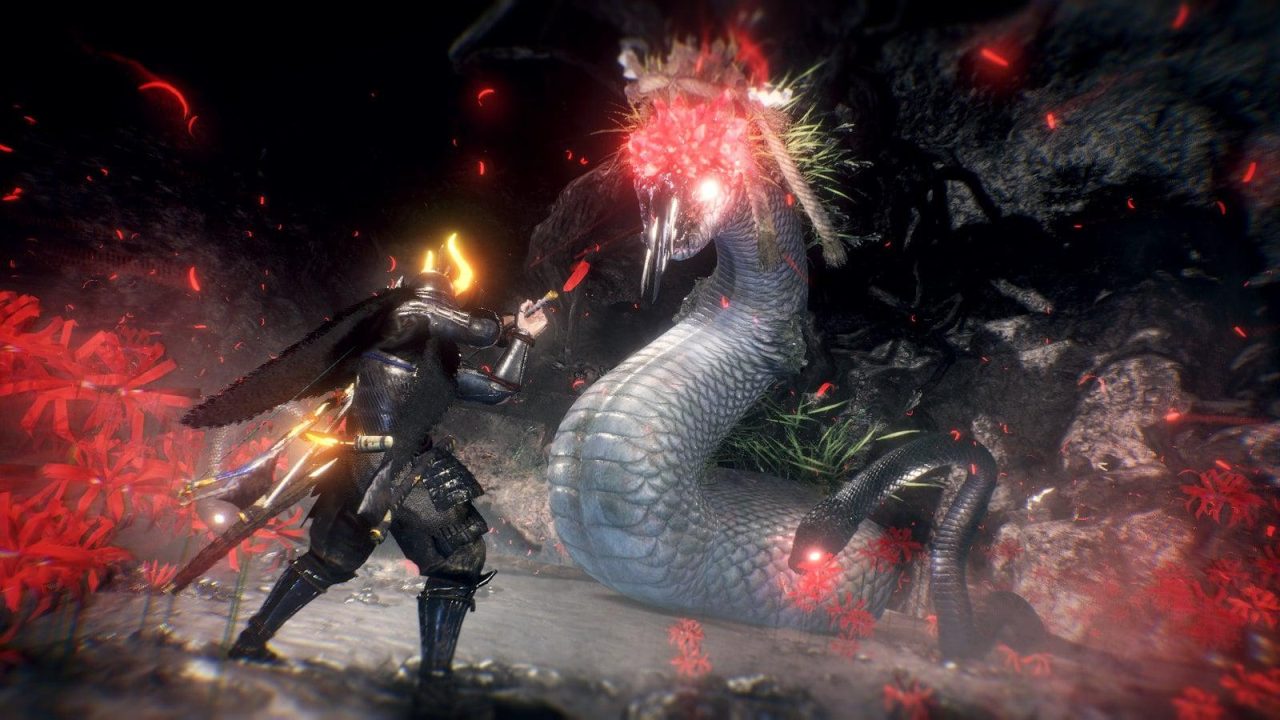
Nioh 2 вышла на ПК, но запуск игры у многих сопровождается вылетами, зависаниями, ошибками сохранений и неполадками с геймпадом. В первой части разбираем требования к компьютеру и выясняем, какое «железо» понадобится для разных разрешений.
Какая система нужна для Nioh 2
Официальные характеристики достаточно точно описывают производительность в 1080p (1920×1080). При этом для 1440p (2560×1440) и 4K (3840×2160) на высоком пресете потребуется более мощная конфигурация.
Важно: игра работает только на 64-битной Windows. Версии операционной системы с архитектурой 32-bit (x86) официально не поддерживаются.
Минимальная конфигурация
Эти параметры рассчитаны на 1080p при 30 FPS и низких настройках графики:
- ОС: Windows 8.1/10 x64;
- процессор: Intel Core i5-4460;
- видеокарта: NVIDIA GeForce GTX 970;
- оперативная память: 6 гигабайт.
Рекомендуемые требования
Для 1080p при 60 FPS и высоком пресете понадобится:
- ОС: Windows 8.1/10 x64;
- процессор: Intel Core i7-6700K;
- видеокарта: NVIDIA GeForce GTX 1660 Super;
- оперативная память: 16 гигабайт.
Конфигурации для 1440p
Независимые тесты показывают, что для высокого качества изображения в разрешении 2560×1440 требования заметно растут. Ниже приведены ориентиры для стабильных 30 и 60 FPS.
1440p при 30 FPS
- ОС: Windows 10 x64;
- процессор: Intel Core i5-6400 или AMD Ryzen 5 1400;
- видеокарта: NVIDIA GeForce GTX 1070 или AMD Radeon RX 580;
- оперативная память: 16 гигабайт.
1440p при 60 FPS
- ОС: Windows 10 x64;
- процессор: Intel Core i7-6700 или AMD Ryzen 5 2600;
- видеокарта: NVIDIA GeForce GTX 1080 Ti или AMD Radeon RX 5600 XT;
- оперативная память: 16 гигабайт.
Конфигурации для 4K
4K при 30 FPS
- Процессор: Intel Core i5-7400 или AMD Ryzen 5 3400.
- Видеокарта: NVIDIA GeForce RTX 2070 либо AMD Radeon RX 5600 XT.
- Оперативная память: 16 гигабайт.
4K при 60 FPS на высоком пресете
- Операционная система: Windows 10 x64.
- Процессор: Intel Core i7-7700 или AMD Ryzen 7 3700.
- Видеокарта: NVIDIA GeForce RTX 3080 либо AMD Radeon RX 6800 XT.
- Оперативная память: 16 гигабайт.
Nioh 2 не запускается на Windows 7
Запустить игру на операционной системе старше Windows 8.1 не получится. Помимо версии ОС, проверьте её разрядность: Nioh 2 нужна 64-битная система.
Как поставить русский язык в Nioh 2
Язык меняется двумя способами. Откройте свойства игры в Steam и выберите русский, либо зайдите в меню настроек и установите для параметра Language значение Russian.
В Nioh 2 не меняется разрешение
Проблема может быть связана с масштабированием интерфейса в Windows. Чтобы отключить его влияние, выполните следующие действия:
- Откройте папку с игрой и найдите файл Nioh2.exe.
- Через контекстное меню перейдите в свойства файла, затем откройте вкладку «Совместимость».
- Нажмите «Изменить параметры высокого DPI».
- Включите пункт «Переопределите режим масштабирования…» и выберите для него вариант «Приложение».
Вылет при запуске и зависание на загрузке
Если игра закрывается ещё до старта, застывает на экране загрузки или сообщает об отсутствии файлов *.dll, установите RuntimePack. В этот пакет входят библиотеки, необходимые для запуска игр.
Ошибка 0xc000007b в Nioh 2
Обновите драйверы NVIDIA или установите их заново. При переустановке лучше выбрать чистый вариант: он сбросит настройки, из-за которых могла возникнуть ошибка.
Если Nioh 2 тормозит или выдаёт низкий FPS
Сначала сравните характеристики компьютера с системными требованиями игры — нужные данные приведены в разделе «Какая система нужна для Nioh 2» выше. Если ПК соответствует требованиям, переходите к проверке драйверов и параметров видеокарты.
Обновление драйвера видеокарты
Для NVIDIA GeForce откройте сайт производителя: сервис автоматически определит подходящую версию. Нажмите «Поиск», затем выберите «Загрузить сейчас». Запустите скачанный установщик и завершите процедуру по его подсказкам.
Владельцам AMD Radeon нужно прокрутить страницу до строки Search for your product. В блоке Graphics укажите свою модель видеокарты и нажмите «Отправить». На следующей странице щёлкните левой кнопкой мыши по используемой версии Windows, нажмите «Скачать», а после загрузки откройте файл установки.
После завершения обновления обязательно перезапустите компьютер: без этого новый драйвер может работать некорректно.
Выбор режима максимальной производительности
Пользователям NVIDIA GeForce следует открыть «Панель управления NVIDIA» через контекстное меню рабочего стола. В левой части окна выберите «Управление параметрами 3D», затем перейдите на вкладку «Программные настройки». В пункте «1. Выберите программу для настройки» найдите Nioh 2. Если игры в списке нет, добавьте её соседней кнопкой. Ниже установите для параметра «Режим управления электропитанием» значение «Предпочтителен режим максимальной производительности».
На системе с AMD Radeon и процессором AMD откройте «Настройки Radeon», нажав ПКМ по рабочему столу. Перейдите в «Система», найдите раздел «Переключаемая графика» и назначьте основной видеокартой устройство с режимом «максимальной производительности». Подтвердите выбор кнопкой «Принять».
Графические настройки для слабого ПК
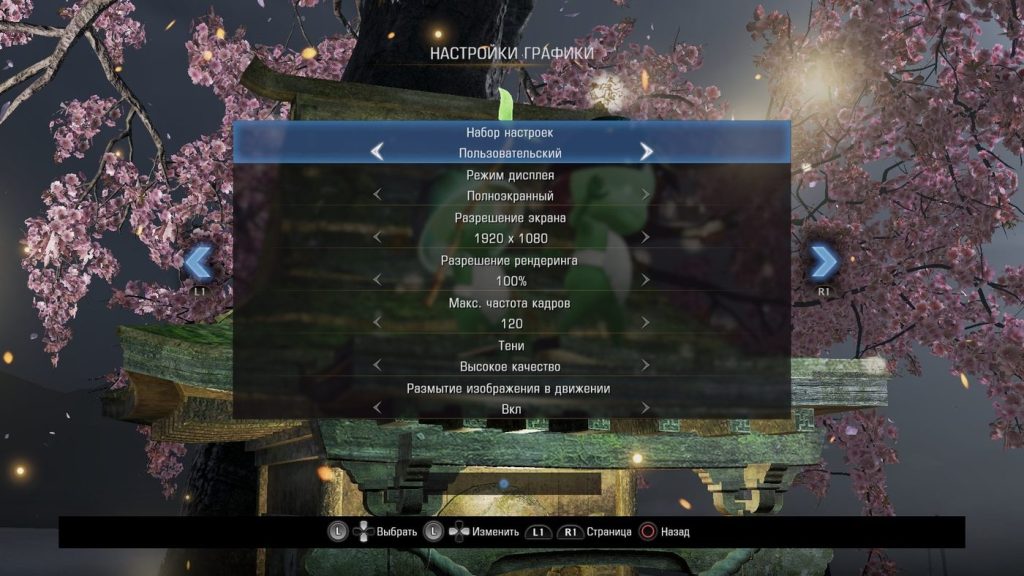
Если компьютер близок к минимальной конфигурации, используйте такие параметры:
- Режим дисплея: полноэкранный;
- Разрешение экрана: родное, обычно 1920×1080;
- Разрешение рендеринга: 100%;
- Макс. частота кадров: 30;
- Тени: низкое качество;
- Размытие изображения в движении: на свой вкус;
- Динамические отражения: выключить;
- Затенение освещения: включить;
- Качество текстуры: среднее;
- Качество эффекта: низкое;
- NVIDIA Shadowplay Highlights: выключить.
Как исправить проблемы с Nioh 2
Щелчки, хрип и другие неполадки со звуком
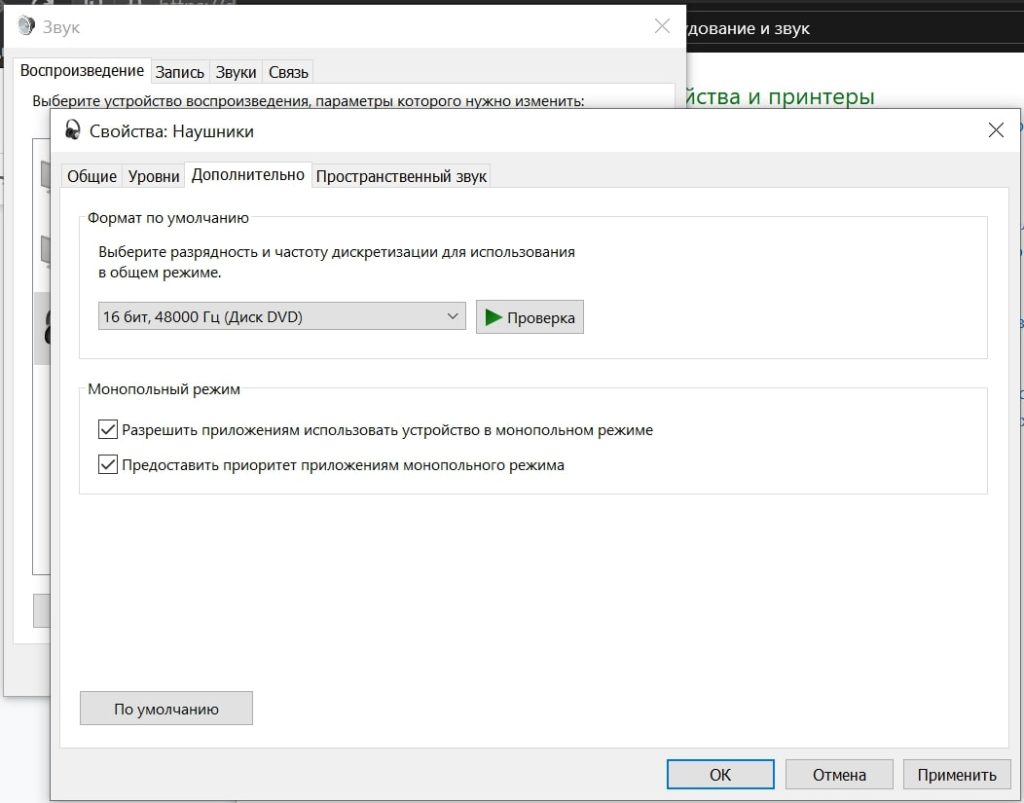
- Откройте панель управления Windows и перейдите в раздел «Оборудование и звук».
- Запустите настройки звука, найдите используемое по умолчанию устройство с зелёной галочкой и откройте его свойства.
- На вкладке «Дополнительно» установите формат «24 бит, 48000 Гц».
Если щелчки и хрип не исчезнут, выберите вариант «16 бит, 44100 Гц».
Вылеты, зависания и ошибка «DXGI_ERROR_DEVICE_HUNG»
Причиной может быть перегрев видеокарты. Проверьте, не мешают ли провода вращению вентиляторов. При исправной системе охлаждения отключите разгон: в MSI Afterburner нажмите Reset. Если MSI Afterburner на компьютере нет, видеокарта, вероятно, не разгонялась.
Nioh 2 не сохраняет прогресс или показывает ошибку 0xc0000142
Убедитесь, что в адресе, ведущем к Nioh2.exe, нет русских букв. Найти исполняемый файл можно через «Поиск» в проводнике.
Папка с сохранениями
Файлы находятся по адресу:
C:Users («Пользователи»)ИмяПользователяDocuments («Документы»)KoeiTecmoNIOH2
Компьютер не видит геймпад
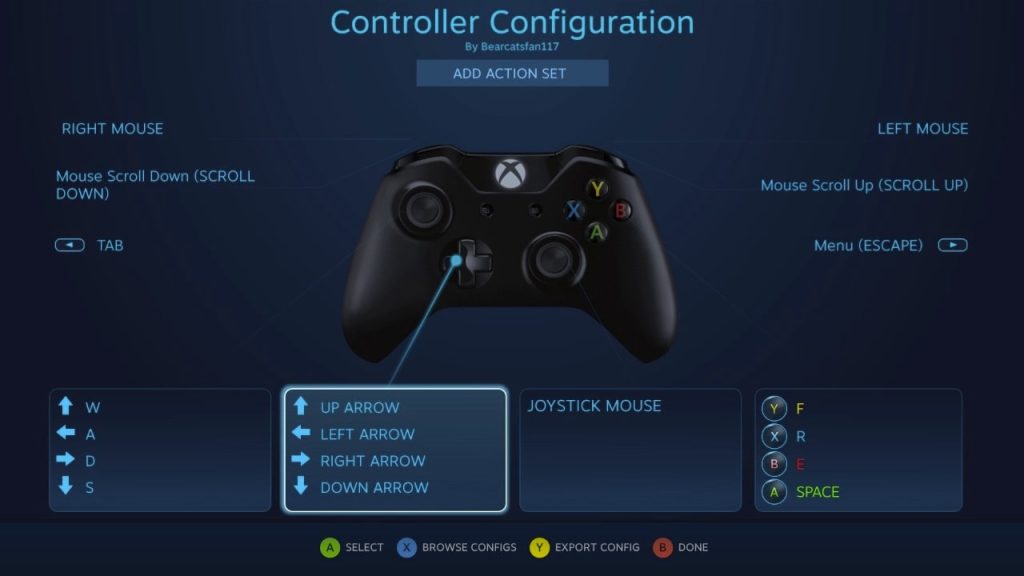
- Удалите контроллер через «Диспетчер устройств» и перезагрузите компьютер.
- Если это не помогло, откройте в Steam настройку контроллера и вручную выберите режим Xbox Controller.
- При сохраняющейся проблеме подключите геймпад кабелем.
Ошибка XInput1_4.dll
Откройте C:WindowsSystem32, найдите XInput1_3.dll и скопируйте его в основную папку Nioh 2. Затем переименуйте копию в XInput1_4.dll.



Комментарии 0