После выхода New World игроки столкнулись с очередями на серверы и сбоями при запуске. Ниже собраны способы решения наиболее частых технических проблем игры.
Какие ошибки возникают чаще всего
В списке проблем — невозможность подключиться к серверу, код error code 23, низкий FPS и другие неполадки. New World недавно вышла из раннего доступа: MMORPG переносит игроков в альтернативную версию эпохи колонизации Америки, а релиз прошёл не совсем гладко.
Системные требования New World: какой компьютер понадобится
Официальные требования New World в целом соответствуют реальной производительности игры. Для запуска на минимальных настройках в разрешении 1080p при 30 FPS понадобится следующая конфигурация:
- Операционная система: Windows 10 x64;
- Процессор: Intel Core i5-2400 или 4-ядерный аналог AMD;
- Видеокарта: NVIDIA GeForce GTX 670 либо AMD Radeon R9 280;
- Оперативная память: 8 гигабайт.
Для высокого пресета в 1080p с частотой 30 FPS требования заметно выше:
- Операционная система: Windows 10 x64;
- Процессор: Intel Core i7-2600K или AMD Ryzen 5 1400;
- Видеокарта: NVIDIA GeForce GTX 970 или AMD Radeon R9 390X;
- Оперативная память: 16 гигабайт.
Для более высоких разрешений официальных рекомендаций нет, поэтому ориентироваться приходится на результаты тестирования. Конфигурация для 1440p и 30 FPS на высоких настройках выглядит так: Intel Core i5-7400 или AMD Ryzen 3 1200, NVIDIA GeForce GTX 1070 или AMD Radeon RX 590, 16 гигабайт оперативной памяти. Для 60 FPS в том же разрешении потребуется Intel Core i3-8100 либо AMD Ryzen 3 2200G и видеокарта уровня NVIDIA GeForce GTX 1080 Ti или AMD Radeon RX 6700 XT.
В 4K при 30 FPS игра рассчитана на Intel Core i5-9400 или AMD Ryzen 5 3500X, а среди видеокарт подойдут NVIDIA GeForce RTX 2060 и AMD Radeon RX 5700 XT. Объём памяти остаётся прежним — 16 гигабайт.
Чтобы получить 60 FPS в 4K на высоком пресете, понадобится Intel Core i5-9600K либо AMD Ryzen 5 3600X. Видеокарта должна быть не слабее NVIDIA GeForce RTX 3080 или AMD Radeon RX 6900 XT; оперативной памяти потребуется 16 гигабайт.
New World не запускается на Windows 7
New World требует 64-битную Windows 10 или более новую систему, поэтому на Windows 7 игра не рассчитана.
Игра не стартует, появляется чёрный экран или ошибка vcruntime140_1.dll
При зависании во время запуска, чёрном экране и сообщении error code 23 последовательно выполните несколько проверок:
- Установите RuntimePack — комплект библиотек, которые могут понадобиться играм для запуска.
- Откройте Steam и найдите New World в разделе «Библиотека».
- Кликните по названию игры правой кнопкой мыши, выберите свойства и перейдите к пункту «Локальные файлы».
- Запустите команду «Проверить целостность файлов игры» и дождитесь окончания проверки.
- Закройте MSI Afterburner, RivaTuner и другие программы, которые вмешиваются в работу игры.
Ошибки античита и вылеты New World
При кодах 00000018h, 30005, 30007, сообщениях VROM read error и fatal error сначала завершите работу всех приложений в фоне. Если это не изменит ситуацию, просканируйте компьютер бесплатной утилитой Dr.Web CureIt!. Крайняя мера — удалить игру и установить её заново.
Не удаётся подключиться к серверам
При отсутствии соединения, ошибке подключения или сообщении о невозможности войти в игру проверьте сетевые настройки и попробуйте запустить New World повторно после закрытия фоновых программ.
Сообщение «Недостаточно памяти»
Скорее всего, системе не хватает оперативной памяти. Оптимальный способ исправить ситуацию — увеличить объём ОЗУ хотя бы до 8 гигабайт. Расширение файла подкачки, вероятнее всего, результата не даст. Перед запуском игры закройте браузер, особенно если в нём открыто много вкладок.
В New World не сохраняется разрешение экрана
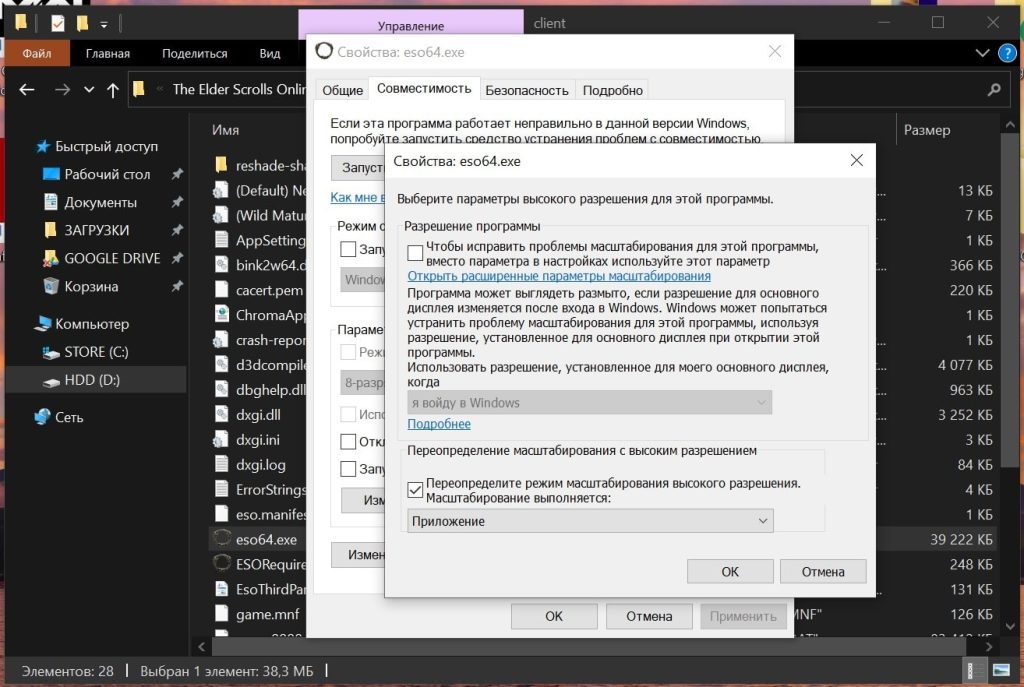
Причиной может быть масштабирование интерфейса в Windows. Найдите NewWorld.exe в каталоге игры, откройте его свойства и перейдите на вкладку «Совместимость». Нажмите «Изменить параметры высокого DPI». В строке «Переопределите режим масштабирования…» установите вариант «Приложение».
Ошибки 0xc0000001 и 0xc0000005
Оба кода могут появляться из-за повреждения системных компонентов Windows. Сначала проверьте их состояние встроенным средством восстановления:
- Нажмите Windows + R, чтобы открыть окно запуска.
- Введите sfc /scannow без кавычек и подтвердите команду.
- Дождитесь окончания проверки и исправления найденных файлов.
Если это не помогло, используйте восстановление системы. В крайнем случае может потребоваться переустановка Windows.
Ошибка 0xc000007b
При таком сбое начните с драйвера видеокарты. Обновите его, а лучше выберите вариант чистой установки: она удалит прежние настройки, которые могли оказаться причиной ошибки. Файлы для NVIDIA GeForce ищите на сайте производителя — сервис предложит подходящий пакет, после чего останется нажать «Поиск», выбрать «Загрузить сейчас» и запустить скачанный установщик.
Для AMD Radeon прокрутите страницу производителя до пункта Search for your product, укажите свою модель в разделе Graphics и нажмите «Отправить». Затем выберите используемую версию Windows, нажмите «Скачать» и откройте загруженный файл.
После любой установки драйвера перезагрузите компьютер.
Низкий FPS, лаги и сообщение «minspec failed»
Сначала сопоставьте конфигурацию компьютера с системными требованиями New World — нужные параметры приведены в разделе «Какой компьютер нужен для New World». Затем обновите драйвер видеокарты и проверьте игру на более низком пресете графики.
Настройка максимальной производительности
NVIDIA GeForce:
- Кликните правой кнопкой по рабочему столу и откройте «Панель управления NVIDIA».
- Слева выберите «Управление параметрами 3D», затем перейдите в «Программные настройки».
- В пункте «1. Выберите программу для настройки» укажите New World. Если игры нет в перечне, добавьте её отдельной кнопкой.
- Найдите «Режим управления электропитанием» и поставьте «Предпочтителен режим максимальной производительности».
AMD Radeon: через контекстное меню рабочего стола откройте «Настройки Radeon», перейдите в «Система» и в разделе «Переключаемая графика» назначьте основной видеокартой вариант с «максимальной производительностью». Завершите настройку кнопкой «Принять».
Настройки графики и FPS в New World
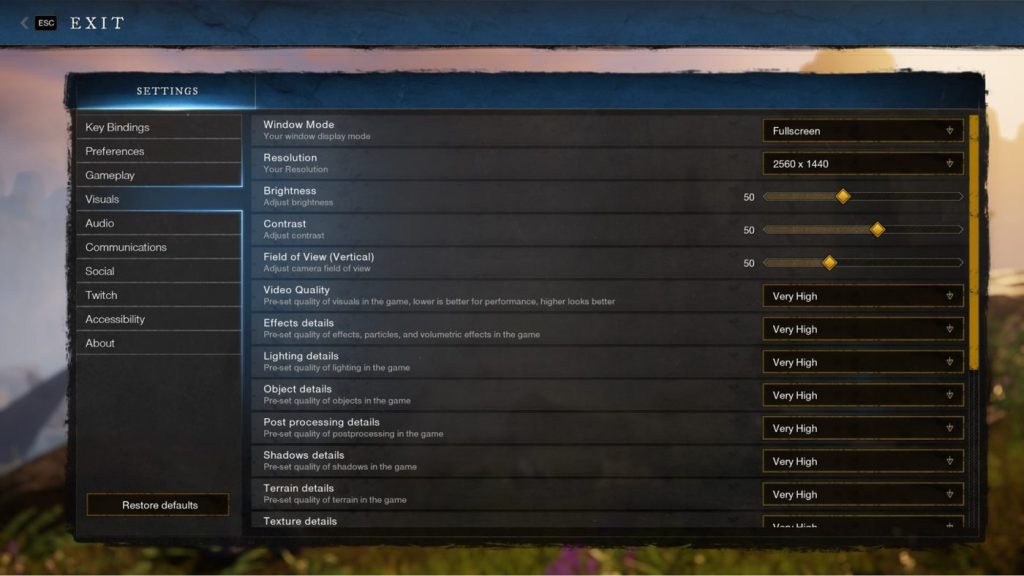
Если компьютер близок к минимальным системным требованиям, начните с такой конфигурации:
- Window Mode: Fullscreen;
- Resolution: 1920×1080;
- Field of View: 50;
- Effect Details: Low;
- Lighting Details: Low;
- Object Details: Medium;
- Post Processing Details: Medium;
- Shadows Details: Low;
- Terrain Details: Medium;
- Texture Details: Medium;
- Water Details: Low;
- V-Sync: On;
- Max FPS: 30;
- Player Nameplate amount: 10;
- Dynamic Resolution Scaling: Off.
Что делать, если хрипит или щёлкает звук
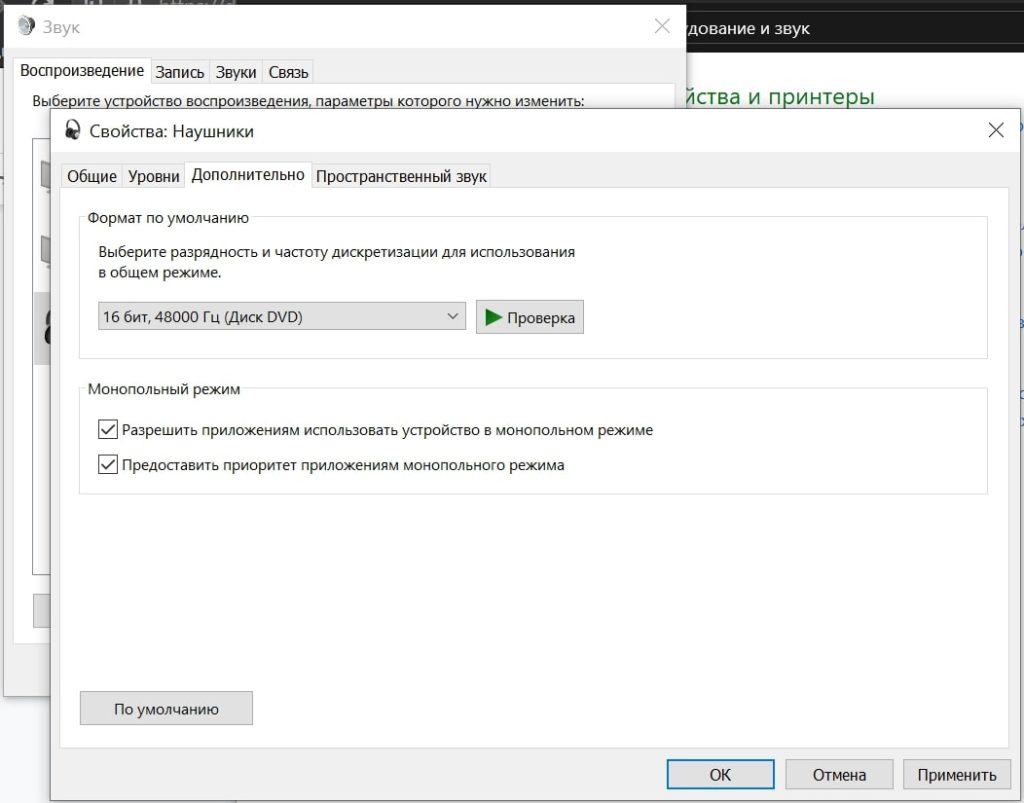
Проблемы с аудио иногда устраняются сменой формата устройства вывода в Windows:
- Откройте «Панель управления» и перейдите в раздел «Оборудование и звук».
- Запустите настройки звука.
- Выберите устройство, отмеченное зелёной галочкой, и нажмите кнопку перехода к его свойствам.
- На вкладке «Дополнительно» установите вариант «24 бит, 48000 Гц».
- Если щелчки и хрип не исчезнут, попробуйте формат «16 бит, 44100 Гц».
Ошибка «DXGI_ERROR_DEVICE_HUNG»
Остановка New World с таким сообщением может быть связана с перегревом видеокарты. Проверьте систему охлаждения: вентиляторы не должны блокироваться проводами. Если препятствий нет, отмените разгон через MSI Afterburner — для этого нажмите Reset. Отсутствие этой программы обычно означает, что видеокарта не разгонялась.



Комментарии 0