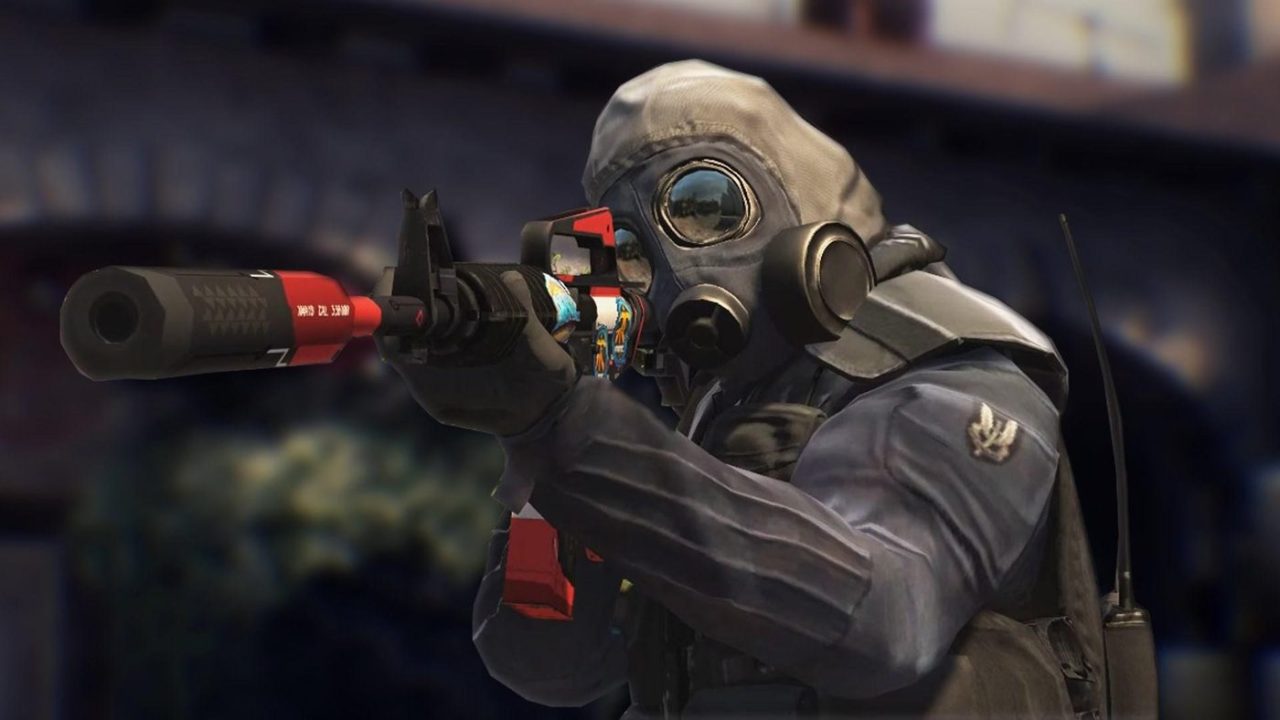
На слабом компьютере настройки графики в Counter-Strike: Global Offensive нужно подбирать так, чтобы частота кадров держалась выше 60 FPS. Для соревновательного шутера это влияет не только на плавность картинки: чем стабильнее показатель, тем отзывчивее управление и больше визуальной информации игрок получает за секунду.
Почему стоит стремиться к 100 FPS
Планкой для большинства мониторов служит частота обновления 60 Гц, поэтому FPS не должен опускаться ниже этого значения. Но для комфортной игры в Counter-Strike: Global Offensive лучше добиться результата в 100 FPS и выше. Дальше разберём настройки, которые помогут оптимизировать игру и получить такую частоту даже на не самом мощном ПК.
Какой FPS считать достаточным в CS:GO
Ориентироваться нужно не на разовый пиковый показатель, а на частоту кадров во время обычного матча. Если FPS резко проседает при перестрелках, дыме или появлении нескольких игроков, комфорт будет ниже, чем показывает счётчик в меню.
- 0–30 FPS — слишком низкий результат для полноценной игры. Картинка обновляется с заметными рывками, а управление становится непредсказуемым.
- 30–60 FPS — приемлемый минимум для старого или слабого компьютера. Запустить CS:GO на таком ПК обычно можно, но в сетевых матчах будет трудно уверенно реагировать на соперников.
- 60–100 FPS — уже комфортный диапазон для большинства игроков. Современный игровой компьютер без проблем способен удерживать такую частоту, а управление ощущается заметно стабильнее.
- 100–300 FPS — подходящий запас для тех, кому нужны минимальные задержки ввода. Такой уровень особенно полезен в соревновательной игре, где важны быстрые движения мышью и точный контроль оружия.
Высокий FPS не заменяет опыт и не превращает новичка в сильного игрока. Его задача проще: убрать лишнюю зависимость результата от производительности компьютера. Чем плавнее обновляется изображение, тем легче удерживать прицел на цели, отслеживать движение противника и контролировать разброс автоматического оружия.
Для комфортной игры достаточно стремиться к стабильным 60–100 FPS. Если компьютер способен выдавать больше, ограничивать показатель не обязательно: запас производительности помогает пережить тяжёлые сцены без резких провалов.
Требования к компьютеру для CS:GO
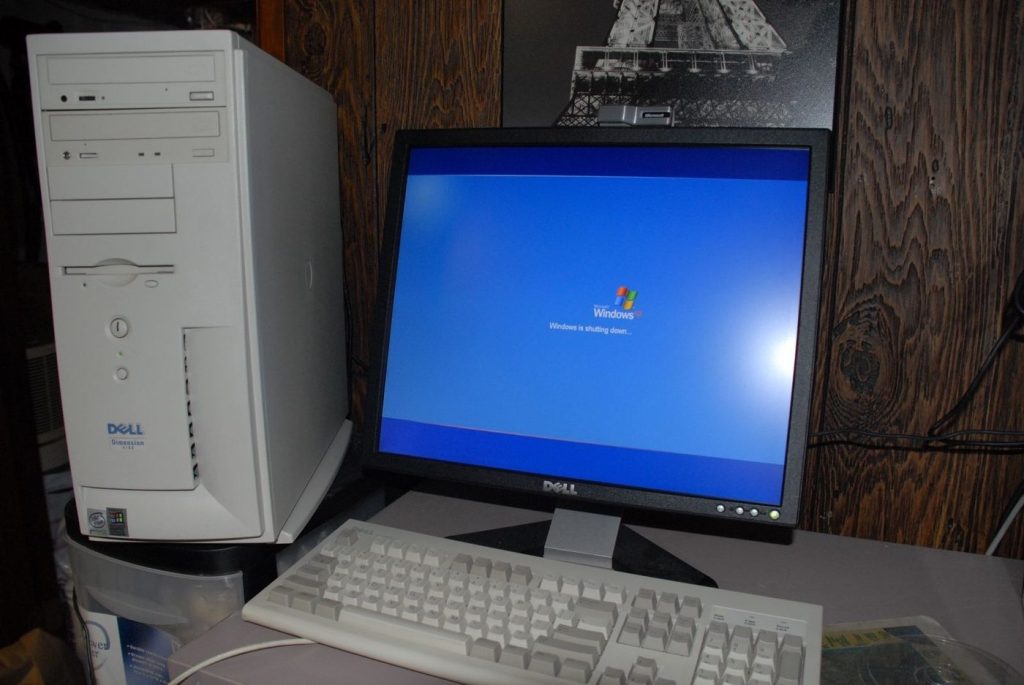
CS:GO запускается даже на очень старом железе. В официальном минимальном списке указаны Windows 7, процессор Intel Core 2 Duo E6600 или AMD Phenom X3 8750, видеокарта с 256 Мбайт памяти и поддержкой DirectX 9, а также 2 гигабайт оперативной памяти.
Рекомендуемых требований разработчики не публиковали. Для комфортной игры от 60 FPS ориентироваться можно на следующие конфигурации — они основаны на тестах.
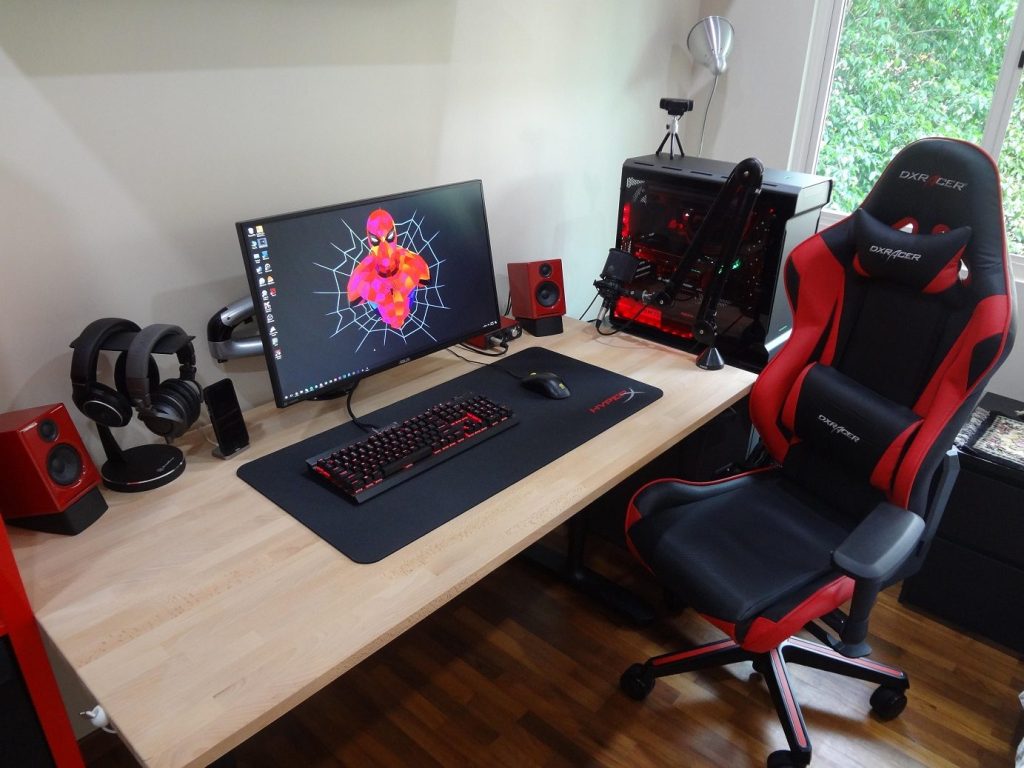
Разрешение 1080p
- Операционная система: Windows 10 x64.
- Процессор: Intel Core i3-2100 или AMD FX 4300.
- Видеокарта: Nvidia GeForce GTX 650 или AMD Radeon HD 5770.
- Оперативная память: 4 гигабайт.
Разрешение 1440p
- Операционная система: Windows 10 x64.
- Процессор: Intel Core i3-8100 или AMD Ryzen 3 1200.
- Видеокарта: Nvidia GeForce GTX 1050 или AMD Radeon RX 560.
- Оперативная память: 4 гигабайт.
Разрешение 4K
- Операционная система: Windows 10 x64.
- Процессор: Intel Core i3-8100 или AMD Ryzen 3 1200.
- Видеокарта: Nvidia GeForce GTX 1650 или AMD Radeon RX 570.
- Оперативная память: 8 гигабайт.
С чего начать оптимизацию CS:GO
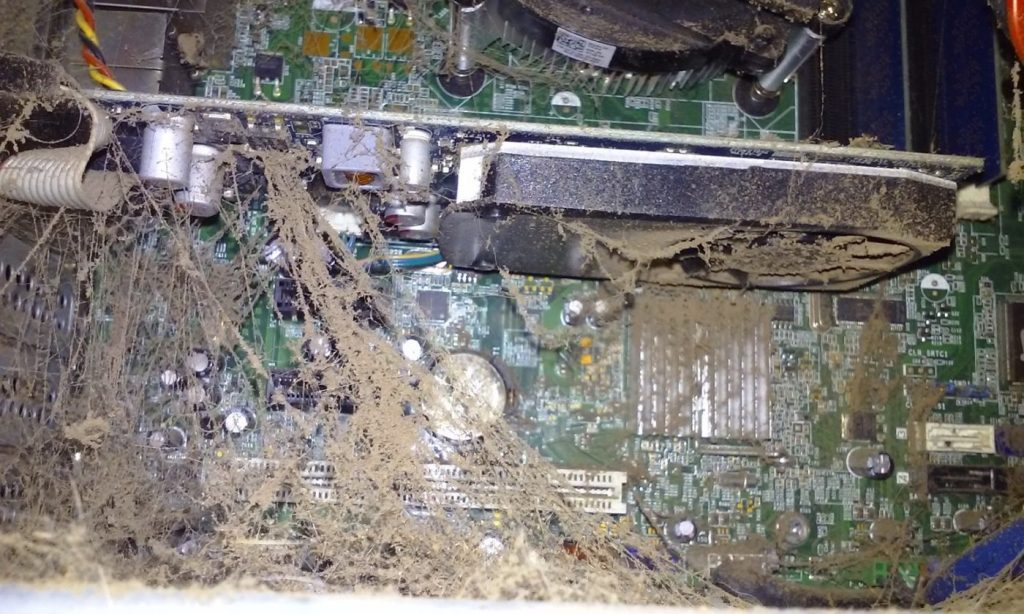
Сначала приведите в порядок сам компьютер. Тонкая настройка графики не даст заметного эффекта, если система работает на устаревшем программном обеспечении или игра установлена на медленный накопитель.
Проверьте DirectX
В Windows 10 DirectX 12 уже установлен по умолчанию. На более старых версиях Windows его наличие лучше проверить отдельно. Поддержка DirectX 12 может улучшить результаты современных видеокарт в играх. Не путайте его с режимом Direct3D 12.
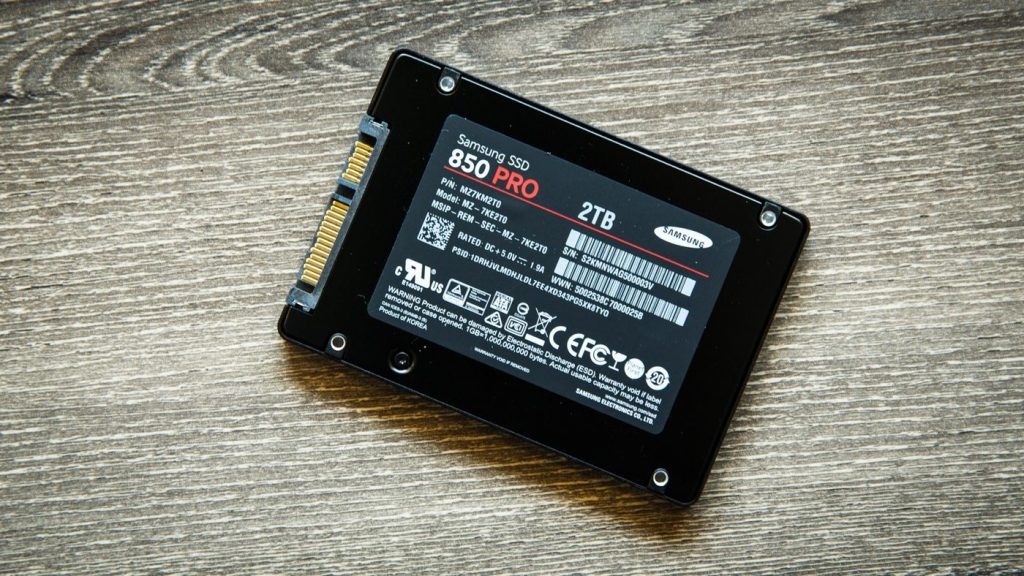
Установите игру на SSD
Перенос CS:GO на твердотельный накопитель — одна из самых полезных базовых мер. SSD быстрее обычного жесткого диска обрабатывает игровые данные и помогает убрать часть микропроблем с производительностью. Подойдёт даже самая доступная модель.
Проверьте накопитель и системное ПО
Если CS:GO установлена на обычном жёстком диске, периодически выполняйте дефрагментацию именно того раздела, где находится игра. Это не превратит HDD в SSD, но может немного сократить задержки при загрузке данных. Для твердотельного накопителя такая процедура не нужна: SSD дефрагментировать не следует.
Обновите драйверы и BIOS
Проверьте свежие версии драйверов не только для видеокарты. Обновления могут понадобиться чипсету материнской платы, сетевому адаптеру и звуковому устройству. На сайте производителя компьютера или материнской платы заодно найдите новую прошивку BIOS — если она доступна для вашей системы.
Уберите ускорение мыши
Windows может менять скорость перемещения курсора в зависимости от движения мыши. Для тачпада это бывает удобно, но в шутере настройка мешает привыкнуть к точному наведению. Откройте параметры мыши через «Панель управления» и отключите увеличение скорости указателя.
Настройте запуск CS:GO
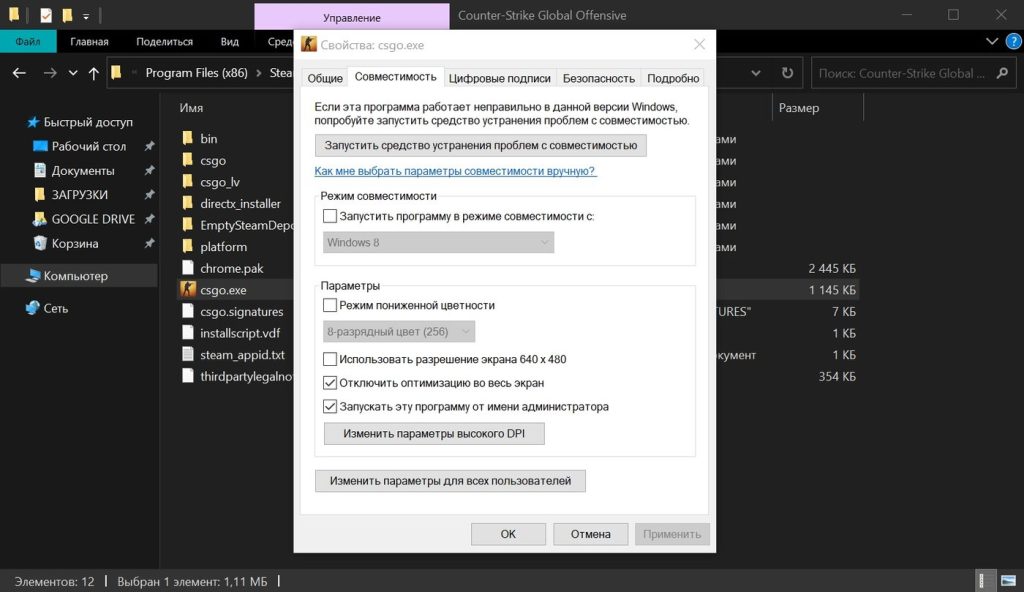
Сначала откройте свойства файла csgo.exe. Обычно он находится по адресу C:Program Files (x86)SteamsteamappscommonCounter-Strike Global Offensive. Нажмите по файлу правой кнопкой, перейдите в «Свойства», а затем откройте вкладку «Совместимость».
- Включите пункты «Отключить оптимизацию во весь экран» и «Запускать эту программу от имени администратора».
- Нажмите «Изменить параметры высокого DPI».
- В разделе переопределения масштабирования с высоким разрешением выберите вариант «Приложение».
- Подтвердите изменения кнопкой OK два раза и запустите Steam.
- В библиотеке откройте свойства Counter-Strike: Global Offensive, найдите пункт «Установить параметры запуска» и вставьте
-novid -nojoy +fps_max 300.
-novidубирает стартовый ролик;-nojoyотключает поддержку контроллеров и немного освобождает оперативную память;+fps_max 300поднимает установленный предел частоты кадров до 300.
Ключи -threads и -high считаются устаревшими: первый больше не требуется для включения ядер и потоков, а второй может пригодиться разве что на старых версиях Windows.
Снизьте нагрузку на процессор
В меню графики уменьшите все параметры, за исключением разрешения, сглаживания и анизотропной фильтрации.
Для начала убедитесь, что дополнительные параметры изображения не забирают лишние кадры. Качество теней и прочих тяжёлых эффектов выставьте на минимальное значение. Родное разрешение монитора лучше не менять — чаще всего это 1920×1080. Сглаживание можно оставить включённым хотя бы в режиме FXAA, а для MSAA выбрать автоматическую настройку. Анизотропную фильтрацию, напротив, разрешается поднять до максимума: на FPS она почти не сказывается.
Переход на более низкое разрешение иногда рекомендуют как универсальный способ ускорить игру, но у такого решения есть цена. Изображение становится заметно хуже, а в большинстве случаев сокращается и поле зрения.
Последние настройки системы для CS:GO
Когда параметры самой игры выставлены, можно заняться небольшими системными изменениями. Они не превращают слабый компьютер в игровой, но помогают убрать отдельные просадки и рывки.
Оставьте свободное место на SSD
На диске, где установлена игра, желательно сохранить минимум 20 гигабайт свободного пространства. При нехватке места твердотельный накопитель начинает работать медленнее, а это может отражаться и на поведении игр. Для освобождения диска откройте «Пуск» > «Средства администрирования Windows», запустите «Очистку диска» и включите вариант удаления системных файлов. В появившемся перечне допускается отметить все данные.
Проверьте соединение и отключите HPET
Снизить задержку поможет проводное подключение и провайдер с быстрым откликом: пинг до его сервера по кабелю должен быть не выше 1 миллисекунды. Беспроводное соединение для сетевой игры лучше не использовать.
Высокоточный таймер событий, известный как HPET, в некоторых случаях становится причиной микрофризов и статтеров. В CS:GO это особенно заметно на процессорах AMD FX. Найдите HPET в «Диспетчере устройств», раскройте раздел «Системные устройства» и отключите «Высокоточный таймер событий».
Уберите лишние фоновые процессы
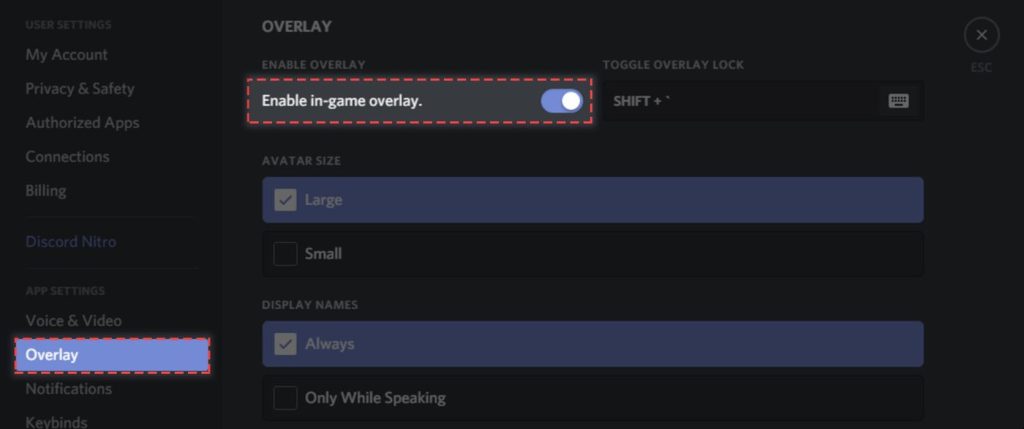
Отключите оверлей Discord: он расходует ресурсы процессора и видеокарты, что сильнее ощущается на слабых ПК.
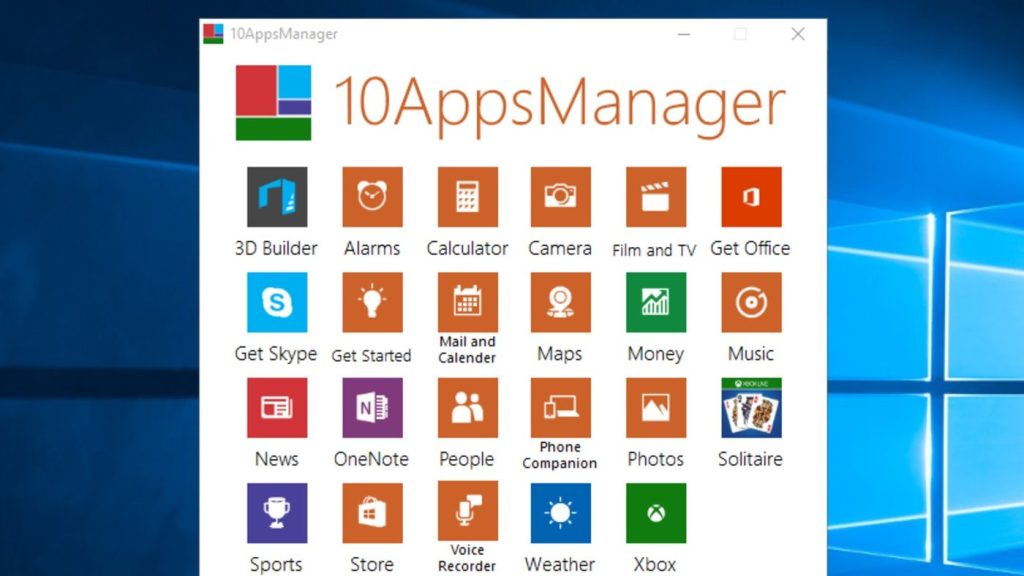
Приложение Xbox можно удалить через Windows PowerShell командой Get-AppxPackage *xbox* | Remove-AppxPackage, после чего перезагрузить компьютер.
Остальные ненужные встроенные приложения Windows удаляются тем же способом. Например, в PowerShell используется команда:
Remove-AppxPackage –package Microsoft.BingFinance_10004.3.193.0_neutral_~_8wekyb3d8bbwe
Уберите лишние фоновые приложения
Часть встроенных программ Windows может запускаться вместе с системой и занимать память в фоне. Если вы ими не пользуетесь, их можно удалить через PowerShell. Запустите консоль от имени администратора и выполните команды по очереди:
Remove-AppxPackage -package Microsoft.BingNews_10004.3.193.0_neutral_~_8wekyb3d8bbwe
Remove-AppxPackage -package Microsoft.BingSports_10004.3.193.0_neutral_~_8wekyb3d8bbwe
Remove-AppxPackage -package Microsoft.BingWeather_10004.3.193.0_neutral_~_8wekyb3d8bbwe
Remove-AppxPackage -package Microsoft.Getstarted_2015.622.1108.0_neutral_~_8wekyb3d8bbwe
Remove-AppxPackage -package Microsoft.MicrosoftOfficeHub_2015.4218.23751.0_neutral_~_8wekyb3d8bbwe
Remove-AppxPackage -package Microsoft.MicrosoftSolitaireCollection_3.1.6103.0_neutral_~_8wekyb3d8bbwe
Remove-AppxPackage -package Microsoft.Office.OneNote_2015.4201.10091.0_neutral_~_8wekyb3d8bbwe
Remove-AppxPackage -package Microsoft.People_2015.627.626.0_neutral_~_8wekyb3d8bbwe
Remove-AppxPackage -package Microsoft.SkypeApp_3.2.1.0_neutral_~_kzf8qxf38zg5c
Remove-AppxPackage -package Microsoft.WindowsMaps_2015.619.213.0_neutral_~_8wekyb3d8bbwe
Remove-AppxPackage -package Microsoft.WindowsPhone_2015.620.10.0_neutral_~_8wekyb3d8bbwe
Remove-AppxPackage -package Microsoft.WindowsSoundRecorder_2015.615.1606.0_neutral_~_8wekyb3d8bbwe
Remove-AppxPackage -package Microsoft.XboxApp_2015.617.130.0_neutral_~_8wekyb3d8bbwe
Remove-AppxPackage -package Microsoft.ZuneMusic_2019.6.10841.0_neutral_~_8wekyb3d8bbwe
Remove-AppxPackage -package Microsoft.ZuneVideo_2019.6.10811.0_neutral_~_8wekyb3d8bbwe
Remove-AppxPackage -package Microsoft.3DBuilder_10.0.0.0_x64__8wekyb3d8bbwe
Удаляйте только те компоненты, которые точно не нужны вам для работы. Большинство перечисленных приложений не связано с запуском CS:GO и лишь создаёт дополнительную фоновую нагрузку.
Проверьте параметры драйвера видеокарты
Для NVIDIA GeForce включите в панели управления «Режим низкой задержки». Владельцам видеокарт AMD пригодится технология Radeon Anti-Lag. Эти настройки сокращают задержку между действиями игрока и отображением результата на экране.
Не стоит без необходимости менять все параметры подряд. Например, настройка заранее подготовленных кадров иногда вызывает нестабильность и не даёт заметного прироста. Начните с режима низкой задержки или Radeon Anti-Lag, а остальные опции оставьте без изменений.



Комментарии 0