Графические параметры в Deus Ex: Mankind Divided приходится подбирать с учётом возможностей компьютера. От них зависят не только детализация и плавность изображения, но и часть технических проблем: многие ошибки появляются именно из-за неудачной конфигурации. При этом снижать качество без необходимости жалко — игра богата выразительными видами, которые раскрываются на подходящих настройках.
Сначала настройте экран
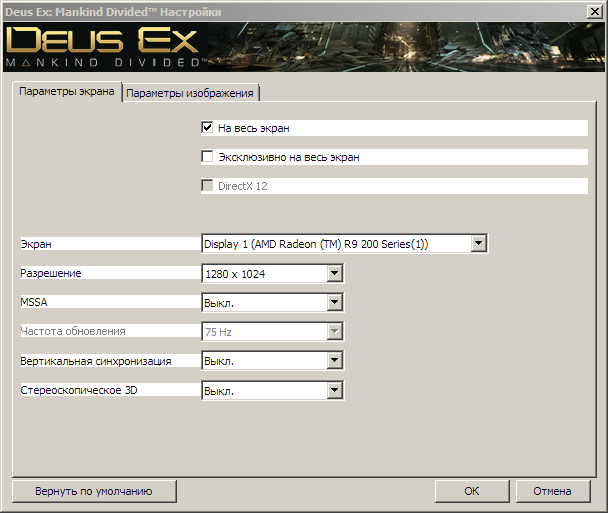
Начните с параметров дисплея. Разрешение сильнее всего влияет на нагрузку видеокарты: чем оно выше, тем больше нагрев и ниже общая производительность системы. Если компьютер не справляется, уменьшите этот показатель. Освободившийся запас можно потратить на отдельные эффекты и более высокие параметры изображения.
Отдельного внимания требует сглаживание MSAA. Даже минимальный вариант заметно расходует ресурсы, поэтому на слабой системе его лучше отключить. Разрешение и MSAA в первую очередь разгружают видеокарту, так что проверять их стоит до тонкой настройки остальных пунктов.
Параметры качества изображения
В этом разделе собраны многочисленные опции, влияющие на детализацию картинки и скорость отклика. Изменение одного пункта может почти не ощущаться, но сочетание нескольких корректировок способно заметно изменить производительность. Готовые пресеты удобны для быстрого выбора, однако они не всегда дают оптимальный баланс: гибкие параметры лучше настраивать вручную, отдавая приоритет самым важным.
Текстуры, фильтрация и тени
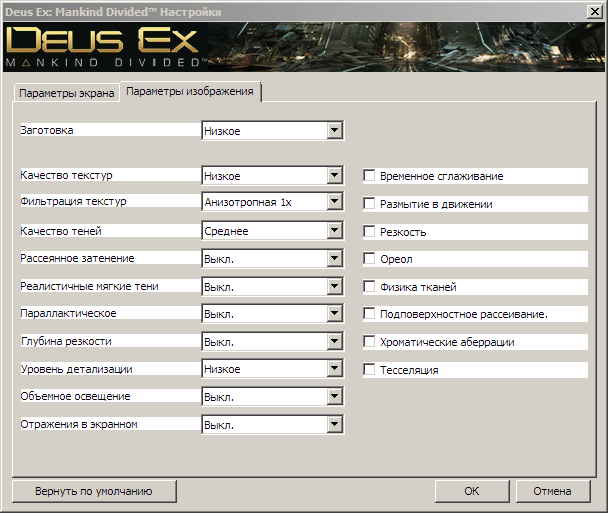
- Качество текстур. Этот параметр заметно нагружает видеокарту. Для не самой мощной системы разумнее выбрать низкий или средний уровень. Высокое качество разработчики советуют использовать при объёме видеопамяти свыше 4 Гб.
- Фильтрация текстур. Она отвечает за то, насколько убедительно выглядят поверхности под углом — например, дерево или асфальт во время движения. Опция требовательна к графическому процессору, поэтому обычно достаточно значения х2–х4.
- Качество теней. На минимальном уровне у них заметны пиксельные дефекты, а высокие значения делают контуры чётче. Если тени не относятся к приоритетам, снижайте настройку: иначе частота кадров может упасть в разы.
Дополнительные эффекты и физика
Реалистичные мягкие тени. Параметр работает вместе с настройками теней и убирает резкие переходы между светом и затемнёнными участками. Контуры становятся мягче, а перемещение теней выглядит естественнее. При нехватке производительности эту опцию можно отключить одной из первых.
Параллактическое отображение. Добавляет рельеф мелким элементам окружения. Кирпичная кладка, брусчатка и другие плоские поверхности получают заметную глубину, однако видеокарте приходится рассчитывать больше деталей. Если FPS проседает в городских локациях, попробуйте снизить этот параметр.
Глубина резкости. Эффект отделяет передний план от фона: близкие объекты остаются резкими, а удалённые слегка теряют чёткость. Картинка становится более объёмной, но нагрузка на графический адаптер увеличивается. Для максимальной резкости изображения настройку можно выключить.
Уровень детализации. Отвечает за дальность и точность прорисовки объектов. Высокое значение дольше сохраняет мелкие элементы и уменьшает видимые упрощения на расстоянии. Снижение параметра помогает процессору: ему приходится обрабатывать меньше предметов в сцене.
Объёмное освещение. Настройка особенно заметна в дыму и тумане. Световые лучи получают выраженный объём, а задымлённые помещения выглядят детальнее. Эффект затратный, поэтому на слабой системе его разумно уменьшить.
Отражения в экранном пространстве. Гладкие поверхности начинают точнее показывать окружающую сцену: это заметно по бликам и отражениям рядом с Дженсеном. Расчёты выполняются для каждого кадра, поэтому параметр способен ощутимо повлиять на быстродействие.
Временное сглаживание. Сглаживает изображение с учётом предыдущих кадров. Линии становятся ровнее, а перемещение камеры и ходьба воспринимаются плавнее. Если после включения появляются артефакты или теряется производительность, сравните картинку с отключённой настройкой.
Размытие в движении. Во время бега, ударов и перекатов добавляет след движущимся объектам. Экшен выглядит динамичнее, но эффект повышает нагрузку и нравится не всем. Приоритет плавности здесь важнее кинематографичности.
Ореол. Усиливает свечение ярких источников. Люминесцентные лампы в тёмных помещениях получают мягкий световой ореол и кажутся объёмнее. За выразительную картинку придётся заплатить частью производительности.
Физика тканей. При включённой опции одежда персонажей реагирует на движение: например, пальто Адама Дженсена заметнее колышется во время ходьбы и действий. На слабом компьютере эффект можно отключить без потери важных деталей игрового процесса.
Подповерхностное рассеивание. Настройка влияет на вид кожи персонажей. Свет проходит через её верхний слой и распределяется мягче, благодаря чему лица выглядят объёмными, а освещение — натуральнее.
Хроматические аберрации. Создают цветные смещения по краям контрастных объектов, имитируя особенности оптики камеры. Эффект добавляет изображению стилизованный вид, но не улучшает детализацию. Если нужны чистая картинка и точные контуры, его лучше отключить.
Глубина резкости
Эффект пришёл из фотографии: камера оставляет объект в фокусе чётким, а остальное слегка размывает. В Deus Ex: Mankind Divided настройка делает изображение более выразительным и не создаёт заметной нагрузки на видеокарту.
Тесселяция
Эта технология добавляет деталям моделей более плавную геометрию: острые грани выглядят естественнее, а лишние тени на стыках исчезают. За обработку отвечают и видеокарта, и процессор, поэтому на слабом компьютере параметр лучше снизить.



Комментарии 0