На слабом компьютере в RUST лучше сразу отказаться от максимальной графики: игра заметно нагружает систему, а неудачные параметры могут превратить перестрелки и вылазки в слайд-шоу. Перед точной настройкой стоит проверить, соответствует ли ПК хотя бы минимальной конфигурации.
Почему RUST может работать медленно
Внешне RUST не всегда кажется требовательной, однако нагрузка сильно меняется в зависимости от выбранного качества изображения. Высокие параметры особенно ощутимы на слабом железе, а оптимизация движка не во всех ситуациях помогает удерживать стабильную частоту кадров.
Графические настройки позволяют освободить часть ресурсов и сделать игру отзывчивее. Это важно не только для общего комфорта: в PvP плавная картинка помогает быстрее замечать противников и реагировать на происходящее.
Минимальные требования для RUST
Даже самые экономные настройки не заменят подходящую конфигурацию. Для запуска RUST компьютер должен соответствовать следующим требованиям:
- Операционная система: Windows 8.1 / 10 / 11 (64-разрядные).
- Процессор: Intel Core i7-3770/AMD FX-9590 или лучше.
- Оперативная память: 10 ГБ ОЗУ.
- Видеокарта: GTX 670 2 ГБ / AMD R9 280 или лучше.
- DirectX: версии 11.
- Свободное место: 20 ГБ на жестком диске.
Игру желательно установить на SSD: это сократит время загрузок. Поскольку RUST рассчитана на сетевые матчи, не менее полезно стабильное интернет-соединение. Для наилучшей производительности видеокарта не должна быть слабее указанных в требованиях моделей.
Уберите лишние программы из фона
Перед запуском RUST закройте приложения, которые не нужны во время игры. Они занимают оперативную память и используют мощности процессора, а иногда и графического процессора — системе остаётся меньше ресурсов для стабильной работы игры.
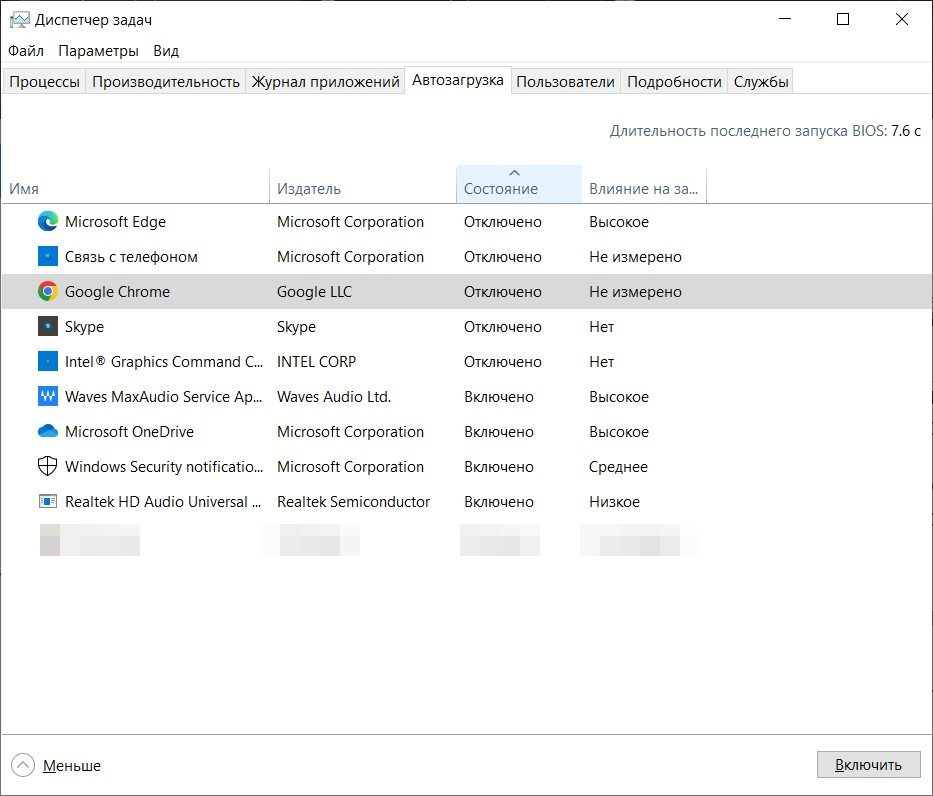
Сначала очистите список программ, запускающихся вместе с Windows:
- Откройте Диспетчер задач сочетанием Ctrl+Alt+Del и перейдите во вкладку «Автозагрузка».
- Найдите ненужные или сторонние приложения, щёлкните по ним правой кнопкой мыши и выберите «Отключить».
- Перезапустите компьютер.
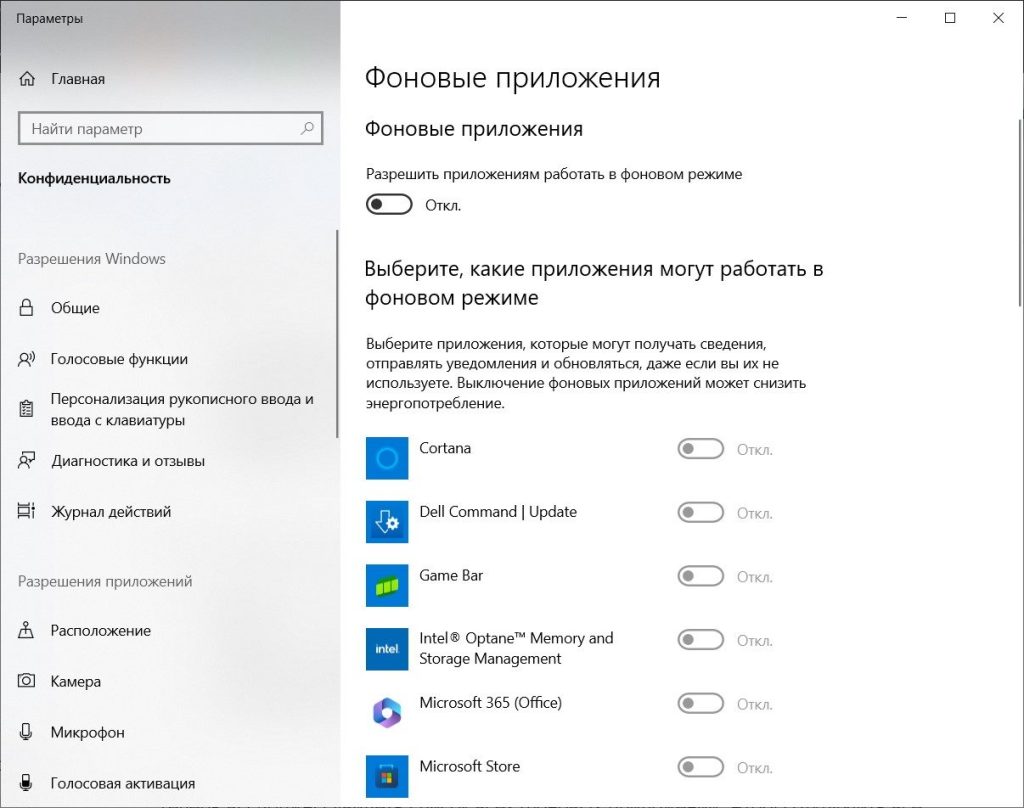
Отдельно запретите приложениям работать в фоне. Введите в поиске Windows «Фоновые приложения», откройте найденное окно и переведите верхний переключатель «Разрешить приложениям работать в фоновом режиме» в положение «Выкл.». После этого снова перезагрузите ПК.
Оптимизация графики для повышения FPS
Начните с чистой установки драйвера видеокарты: старые файлы и настройки иногда становятся причиной просадок в Rust. Для этого понадобится Display Driver Uninstaller (DDU), после чего можно установить актуальный драйвер для NVIDIA, AMD или Intel. В конце при желании активируйте MSI-режим — он может улучшить обработку запросов видеокарты.
Как удалить старый драйвер через DDU
- Откройте поиск Windows, введите «Конфигурация системы» и запустите найденное приложение.
- На вкладке «Загрузка» включите параметр «Безопасная загрузка», затем перезапустите компьютер.
- В безопасном режиме распакуйте архив с DDU и запустите «Display Driver Uninstaller.exe» через контекстное меню от имени администратора.
- В левом верхнем углу программы откройте «Параметры». Пролистайте список до пункта, запрещающего загрузку драйверов через Центр обновления Windows, и поставьте рядом флажок.
- Подтвердите выбор кнопкой «ОК», затем закройте окно настроек.
- В правой части интерфейса выберите тип устройства «графический процессор», а ниже укажите производителя: NVIDIA, AMD или Intel.
- Запустите очистку командой «Очистить и не перезагружать».
Когда удаление завершится, снова откройте «Конфигурацию системы». Вернитесь в раздел «Загрузка», отключите «Безопасную загрузку», нажмите «Применить» и «ОК», а затем перезагрузите ПК.
После обычного запуска Windows скачайте свежий драйвер с сайта производителя видеокарты и установите его. Только после этого переходите к следующей настройке.
Перевод видеокарты в MSI-режим
Запустите инструмент режима MSI от имени администратора. В списке найдите свою видеокарту и включите для неё флажок MSI. Нажмите «Применить», затем «Выйти». Приоритеты устройств не меняйте и не используйте разгон, если у вас нет опыта таких настроек: для повышения FPS в Rust это не обязательное условие.
Профиль видеокарты AMD Radeon
Для AMD Radeon в первую очередь уберите всё, что добавляет нагрузку ради эффектов интерфейса. Отключите анимации, визуальные эффекты и наложения. Остальные параметры, где доступен выбор между качеством и скоростью, переведите в режим производительности.
- Проверьте Anti-Lag в самой игре и сравните несколько запусков с включённой и выключенной опцией. На новых видеокартах разница может быть незаметной, а старые модели иногда реагируют на этот параметр лучше.
- В разделе «Разрешение экрана» выставьте максимальную частоту обновления, которую поддерживает монитор. Значение в настройках должно совпадать с частотой дисплея.
Профиль NVIDIA
В панели NVIDIA задайте приоритет быстродействию: доступные параметры переведите на максимальную производительность. Для экрана выберите наибольшую частоту обновления, соответствующую вашему игровому монитору.
Откройте «Дополнительные настройки дисплея» и установите разрешение, рассчитанное на используемый монитор. Если растянутый формат вам не нужен, в параметрах масштабирования поставьте «Без масштабирования».
Параметры Windows, влияющие на FPS
Часть ресурсов системы могут забирать встроенные игровые функции Windows. Чтобы отключить Xbox Game Bar, откройте «Параметры», перейдите в раздел «Игры» и воспользуйтесь переключателем в верхней части окна.
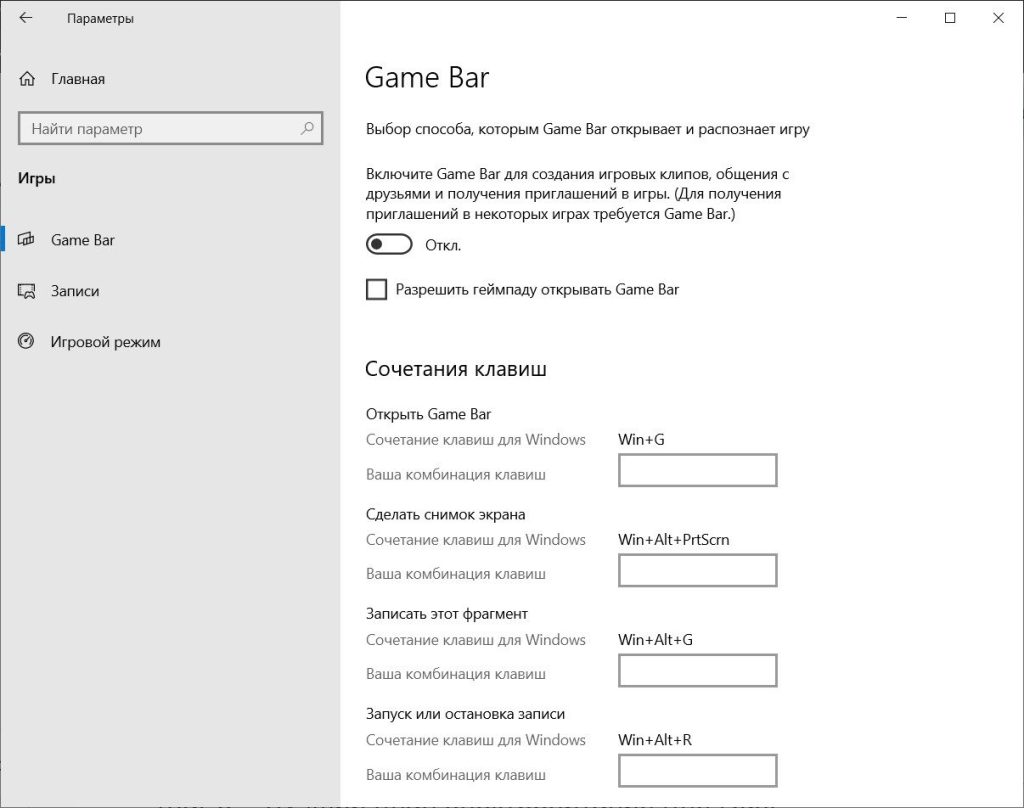
В этом же разделе находятся дополнительные настройки масштабирования. Найдите пункт «Исправить масштабирование для приложений» и отключите его: при запуске игр эта функция может работать некорректно.
План электропитания
На настольном компьютере для RUST можно выбрать схему «Максимальная Производительность». Она уменьшает влияние энергосберегающих механизмов и удерживает процессор и графику на высоких уровнях быстродействия, что иногда помогает поднять частоту кадров.
У такого режима есть обратная сторона: система начинает потреблять больше энергии, а ноутбук быстрее разряжается. Поэтому на игровых ноутбуках его лучше не использовать постоянно, особенно при работе от батареи.
Настройка BIOS для стабильного FPS
Перед запуском RUST проверьте параметры BIOS: они влияют на частоту оперативной памяти, режим работы процессора и температуру компонентов. Названия пунктов могут отличаться в зависимости от материнской платы, поэтому ориентируйтесь на близкие по смыслу настройки.
Система на AMD
- Активируйте XMP или DOCP и выберите «Профиль 1».
- Для Precision Boost Overdrive установите режим «Включено».
- Включите поддержку изменения размера BAR.
- Откройте раздел управления вентиляторами. Водяную систему охлаждения переведите на 100% мощности, а остальные вентиляторы настройте на повышенные обороты, чтобы снизить температуру.
Система на Intel
Нужные параметры обычно находятся в разделах «Функции ЦП», «Конфигурация ЦП», «Разгон» или Ai Tweaker. Если вы раньше не меняли настройки BIOS, поиск отдельных пунктов может занять время.
- Проверьте, что все планки оперативной памяти имеют одну модель.
- Для коэффициента ядра задайте стабильное значение тактовой частоты процессора.
- Включите XMP или DOCP, выбрав «Профиль 1».
- Intel SpeedStep отключите.
- Intel Speed Shift отключите.
- Intel C-state отключите.
- Турбо-режим включите.
- Для смещения соотношения ЦП при запуске AVX установите значение 0.
- Активируйте поддержку изменения размера панели.
- В настройках вентиляторов выставьте водяное охлаждение на 100%, а остальные вентиляторы заставьте работать на более высокой скорости.
После изменений сохраните параметры отдельным профилем, затем нажмите «Сохранить и выйти из BIOS». Если система работает нестабильно, вернитесь к прежним значениям.
Графика RUST для максимальной производительности
Начните с базового набора параметров, ориентированного на слабые и средние компьютеры:
- Вертикальная синхронизация — выключена.
- Ограничение FPS — 0.
- Качество графики — 4.
- Масштаб рендеринга — 1,0.
- Nvidia DLSS — выключен.
Тени, вода и отражения
- Качество теней: 0. Такое значение убирает часть теней и заметно разгружает систему.
- Теневые каскады: Two cascades. Более низкий вариант ухудшит детализацию теней, зато поможет поднять FPS.
- Макс. теневые огни: 1.
- Качество воды: 0. Для слабого компьютера это один из полезных параметров для снижения: вода перестанет отнимать столько ресурсов.
- Отражение в воде: 0. Отражения станут проще, а частота кадров вырастет.
- Отражение мира: 0.
Дальность прорисовки и шейдеры
- Уровень шейдеров: 500. Диапазон 500-600 позволяет сохранить часть теней без заметного провала производительности. Если FPS проседает, уменьшайте значение: вместе с ним снижается разрешение текстур.
- Дистанция отрисовки: 1,010. Максимальная дальность заставляет игру показывать больше объектов и способна снизить FPS. Значение ближе к середине между крайними вариантами обычно даёт более разумный баланс.
- Дистанция теней: 50-254.
Дополнительные параметры
- Анизотропная фильтрация: 1.
- Отображение параллакса: 0.
- Смещение травы: Выкл.
- Режим Nvidia Reflex: Вкл.+Ускорение.
- Задержка Nvidia Reflex: Выкл.
- Качество частиц: 0.
- Качество объектов: 100.
- Качество деревьев: 100.
- Максимальное количество сеток деревьев: 0.
- Качество местности: 0.
- Качество травы: 0.



Комментарии 0