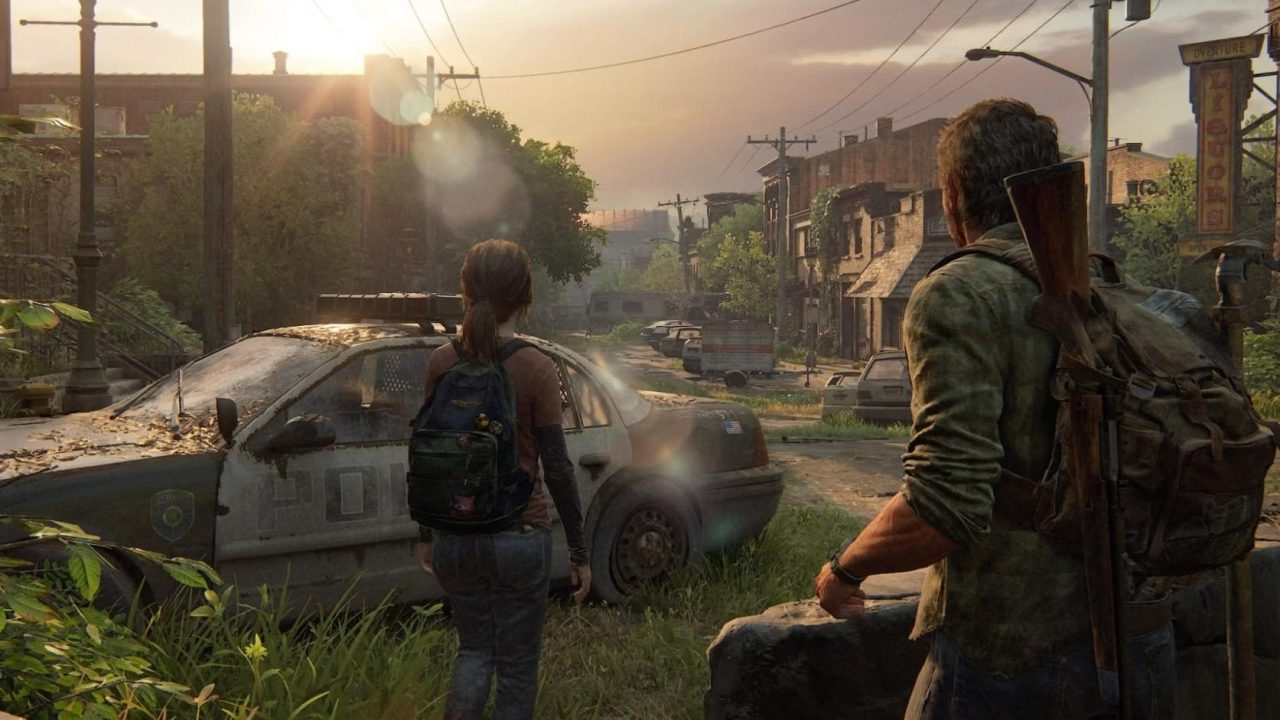
The Last of Us: Part 1 на ПК требует мощную видеокарту: для устойчивых 60 FPS в 1080p ориентиром служит GeForce RTX 3070. Владельцам GTX 1060 придётся рассчитывать примерно на 30 кадров в секунду при среднем качестве. В следующих частях разберём параметры, которые помогут поднять производительность без заметной потери в картинке.
Системные требования и реальная нагрузка
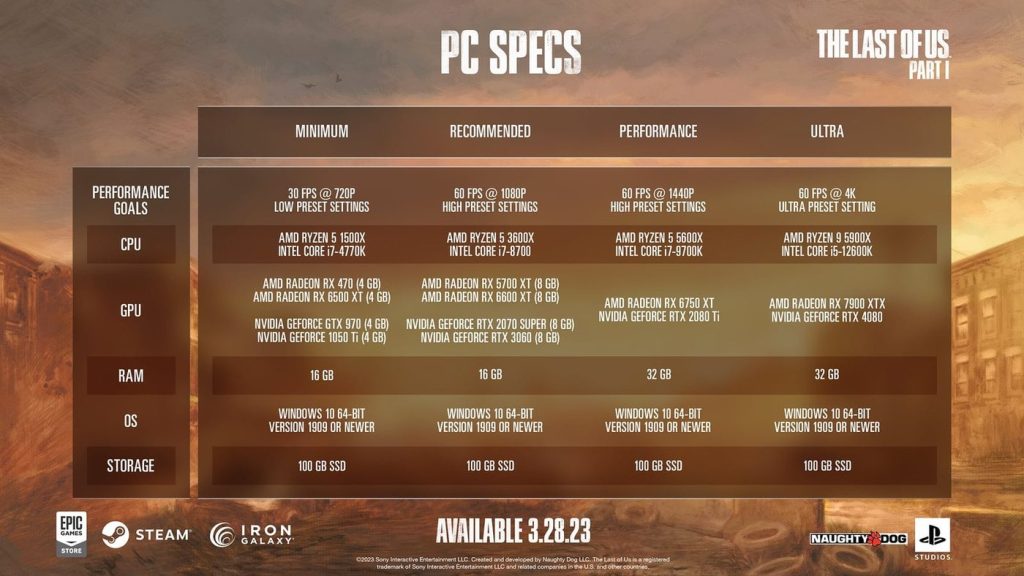
Официальные требования опубликовали в блоге PlayStation 9 марта 2023 года, а компьютерная версия вышла 28 марта. Независимые замеры подтверждают: заявленные ориентиры в целом соответствуют тому, как ремейк работает на реальном железе.
При выборе или настройке ПК стоит учитывать несколько особенностей:
- Процессор для игры не является главным ограничением, но движок умеет распределять задачи между ядрами.
- Лучший результат дают 16 физических ядер. Для комфортной игры нужен как минимум процессор с 6 физическими ядрами и 12 виртуальными потоками либо модель с 8 физическими ядрами.
- Конфигурации, у которых меньше 8 процессорных потоков, могут работать нестабильно.
- Игра активно использует видеопамять, поэтому объём VRAM напрямую влияет на выбор текстур и других тяжёлых графических опций.
Какая видеокарта нужна для разных настроек
Объём видеопамяти напрямую влияет на стабильность The Last of Us: Part 1. Для высокого пресета при разрешении до 1440p (2560×1440) достаточно 8 гигабайт VRAM. Максимальные параметры с трассировкой лучей требуют уже 10 гигабайт, а для игры в 4K лучше иметь видеокарту минимум с 12 гигабайтами. Если памяти меньше, высокое качество текстур лучше не включать: это может привести к микрофризам.
GeForce GTX 1060 всё ещё справляется со средними настройками и позволяет рассчитывать на стабильные 30 FPS в 1080p. Похожий результат дают Radeon RX 480 и RX 570.
Для 60 FPS в 1080p на высоком пресете понадобится уровень GeForce RTX 2080 или RTX 3070. Среди решений Radeon ориентиром служит RX 6700 XT. В разрешении 1440p высокие настройки и 30 FPS обеспечат RTX 2080 либо RX 6700 XT, а для 60 FPS придётся перейти на RTX 3080 или RX 6800 XT.
В 4K при высоком качестве графики минимальным ориентиром для 30 FPS становятся GeForce RTX 3080 и Radeon RX 6800. Стабильные 60 FPS потребуют уже GeForce RTX 4080 или Radeon RX 7900 XT.
Какие параметры проверялись
В игре доступно целых 45 графических настроек — для сравнения, в RDR 2 их было «всего» 39. Ниже разберём те из них, которые сильнее всего влияют на частоту кадров и качество изображения.
Тесты проводились на GeForce RTX 3060 Ti в связке с Core i5-10400F. Игра была установлена на SSD.
Видеорежим
Отдельного классического полноэкранного режима здесь нет. Оптимальный вариант — окно без рамки, растянутое на весь экран. По картинке оно не отличается от обычного полного экрана, зато курсор можно без ограничений переводить на второй монитор. Классический режим мог бы работать немного стабильнее, но выбрать его нельзя.
Разрешение экрана
Разрешение, лимит FPS и масштабирование
Начните с родного разрешения экрана — например, 1920×1080. Повышать его на слабом компьютере смысла нет: нагрузка на видеокарту вырастет, а частота кадров снизится. Пониженное разрешение, напротив, заметно замылит всю сцену. Для прибавки FPS лучше задействовать встроенное масштабирование.
«Вертикальная синхронизация» обычно не нужна. Вместо неё используйте «Макс. частота кадров»: выберите 30 кадров, если приоритетом остаётся качество, или 60 для более отзывчивого управления и плавных движений на средних либо низких параметрах.
В «Режим масштабирования» предпочтителен DLSS. Владельцам видеокарт без поддержки этой технологии следует включить FSR 2. Параметр «Масштаб визуализации» оставьте на 100 процентов: ручное снижение этого значения уступает современным алгоритмам по чёткости изображения.
Для DLSS и FSR 2 в строке «Качество» выбирайте режим «Качество». Он даёт наиболее удачный баланс между производительностью и сохранением деталей. «Угол обзора» лучше не трогать: крайние значения искажают перспективу, а расширенный обзор заставляет систему отрисовывать больше объектов в кадре.
Настройки, которые разгружают процессор
«Качество анимации» влияет прежде всего на удалённых персонажей и прочие движущиеся объекты. На слабом процессоре выставляйте среднее либо низкое значение — вблизи картинка не пострадает, а нагрузка станет меньше.
Для «Дальность прорисовки» достаточно среднего уровня: крупных открытых пространств здесь немного. Среднее значение подойдёт и для «Детализация динамических объектов», отвечающей за оружие, предметы взаимодействия и прочие объекты, которые меняются в сцене.
«Детализация персонажей» не опускайте ниже среднего. Иначе модели людей на расстоянии будут выглядеть слишком угловатыми.
Следующий пункт — «Детализация ландшафта». Он определяет, насколько подробно игра показывает окружение на дистанции.
Настройка растительности заметно загружает видеокарту: она определяет, насколько густыми будут трава и другая зелень. На слабом ПК лучше выбрать низкий или средний уровень.
«Качество текстур динамических объектов». Переход со среднего уровня на высокий отнимет около 200 мегабайт видеопамяти. Оружие при средних настройках выглядит менее детализированным, поэтому при наличии запаса памяти выбирайте высокое качество.
«Качество текстур персонажей». Средний вариант даёт наиболее разумный баланс. Низкий заметно портит картинку, а экономия составляет только еще 200 мегабайт. Преимущество высокого качества становится заметнее на разрешениях 1440p и выше.
«Качество текстур ландшафта». Низкий уровень высвобождает примерно 700 мегабайт видеопамяти. Потеря детализации при этом остаётся терпимой, так что для слабой видеокарты это один из самых полезных способов снизить нагрузку.
«Качество текстур спецэффектов». Ставьте среднее значение: разницу с более дорогими вариантами трудно заметить, а расход видеопамяти меняется несущественно.
«Фильтрация текстур». На частоту кадров почти не влияет. Можно без опасений выставить максимальный режим 16x.
«Качество сэмплинга текстур». В неподвижной сцене заметный разрыв виден в основном между крайними значениями. Средний уровень поможет избежать мерцания поверхностей.
«Качество теней от рассеянного света». Полностью отключать параметр не стоит: вместе с ним исчезнет большая часть теней от персонажей. Используйте 1/4 разрешения или 1/2 разрешения.
«Разрешение направленных теней». На видеокартах с памятью до 4 гигабайт не поднимайте настройку выше среднего значения.
«Дистанция направленных теней». Здесь нагрузка в большей степени ложится на процессор. Старому чипу или модели с меньшим числом 6 ядер подойдёт низкий уровень. Для современного Core i7 или Ryzen 7 можно выбрать высокий.
«Панорамные карты освещения». Параметр добавляет глобальное освещение от неба и требует немало ресурсов графического ядра. На слабом ПК его лучше отключить.
«Разрешение теней от направленных источников». Эта опция немного легче для системы, чем разрешение направленных теней. Оптимальный выбор — среднее качество.
«Разрешение теней от точечных источников».
Для теней от ламп и прочих округлых источников света выберите низкий пресет. Изображение станет чуть темнее, но потеря качества почти не ощущается, а частота кадров заметно вырастет.
«Отраженный свет» сильнее остальных параметров нагружает компьютер в этом разделе. Оставьте его выключенным.
«Качество теней в экранном пространстве» отвечает за мелкие затемнения, которые создают небольшие объекты. На низком уровне они почти не бросаются в глаза, зато система получает дополнительный запас производительности.
«Динамические тени в экранном пространстве» добавляет подобные микротени персонажам. В движении заметить их сложно, поэтому настройку лучше отключить.
Для «Качества контактных теней» подойдёт минимальный уровень. При желании параметр можно полностью выключить: самозатенение героев редко влияет на восприятие сцены.
«Затенение фонового света в экранном пространстве» отключать не стоит. Эта опция формирует рассеянное затенение, без которого окружение выглядит плоским и чрезмерно ярким.
Фильтр фонового затенения — «Качество фильтрации затенения фонового света» — можно не включать: разница между режимами минимальна. То же решение подходит для «Затенения направленного света в экранном пространстве».
«Коническая трассировка в экранном пространстве» лучше оставить активной. Она делает самозатенение персонажей убедительнее, почти не создавая дополнительной нагрузки.
А вот «Отражения в экранном пространстве» отключите. Это одна из наиболее тяжёлых для системы опций, особенно в эпизодах с водой.
Для динамических отражений — «Качество отражений в реальном времени» — установите низкий уровень. Тогда в лужах сохранятся силуэты персонажей и растительность; полное отключение ухудшит картинку сильнее, чем сэкономит ресурсы.
«Качество отражений облаков в реальном времени» можно выключить: мягкие облачные тени на поверхности земли почти незаметны. Подповерхностное рассеивание в пункте «Рассеивание света в экранном пространстве» тоже отключите — кожа выглядит естественнее, но цена для FPS слишком высока.
«Качество преломления»
Параметр преломления почти не встречается в обычной игре: он отвечает за картинку сквозь стекло и под водой. Для экономии ресурсов выберите половину разрешения. Полное тоже допустимо, а многослойный вариант лучше не использовать.
Эффекты, которые сильнее всего влияют на FPS
Глубину резкости разумнее оставить только для видеороликов. В катсценах эффект выглядит детально, но в этот момент частота кадров может заметно падать. Для самого размытия фона достаточно среднего качества.
Эффект скорости можно отключить: изображение станет яснее во время быстрых сцен, а нагрузка снизится. Если оставляете его включённым, установите половину разрешения. Для ореолов действует та же рекомендация — половины разрешения достаточно.
В разделе объёмных эффектов выберите среднее качество. Оно отвечает за световые лучи, пробивающиеся через листву и узкие проёмы. Блики оптики при разрешении 1080p лучше выставить на половину, а при 1440p или выше — на полное.
Базовый пресет для слабого ПК
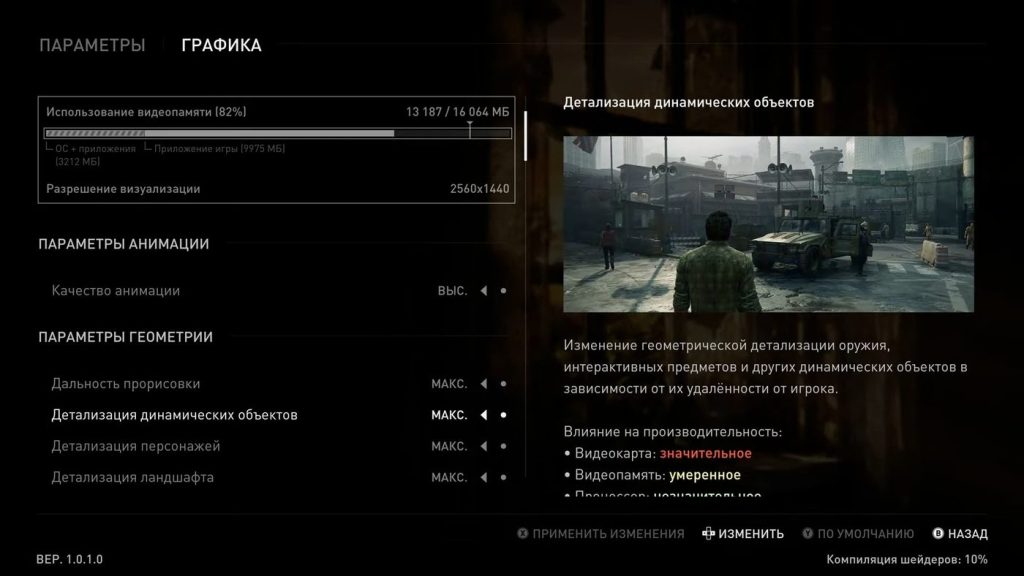
- Видеорежим — оконный (без рамки).
- Разрешение экрана — 1920×1080.
- Вертикальная синхронизация — отключить.
- Макс. частота кадров — 30.
- Режим масштабирования — DLSS/FSR 2.
- Масштаб визуализации — 100.
- Качество — качество.
- Угол обзора — 0.
- Качество анимации — низкое.
- Дальность прорисовки — средняя.
- Детализация динамических объектов, персонажей и ландшафта — средняя.
- Качество текстур динамических объектов, персонажей, ландшафта и спецэффектов — среднее.
- Фильтрация текстур — анизотропная 16x.
- Качество сэмплинга текстур — среднее.
- Качество теней от рассеянного света — 1/2 разрешения.
- Разрешение направленных теней — среднее.
- Дистанция направленных теней — средняя.
- Панорамные карты освещения — отключить.
- Разрешение теней от направленных и точечных источников — среднее.
- Отраженный свет — отключить.
- Качество теней в экранном пространстве — низкое.
- Динамические тени в экранном пространстве — отключить.
- Качество контактных теней — низкое.
Эффекты и постобработка для слабого ПК
Оставьте экранное затенение фонового света включённым: оно добавляет сцене объёма при сравнительно умеренной нагрузке. Для его фильтрации выберите низкий уровень. Остальные тяжёлые эффекты лучше урезать или выключить — разница в картинке невелика, а стабильность кадров заметно выше.
- Затенение направленного света в экранном пространстве — выключено.
- Коническая трассировка в экранном пространстве — выключена.
- Отражения в экранном пространстве — выключены.
- Качество отражений в реальном времени и отражений облаков в реальном времени — выключено.
- Рассеивание света в экранном пространстве — выключено.
- Преломление — 1/2 разрешения.
- Глубина резкости — только видеоролики, её качество — среднее.
- Эффект скорости — средний, с разрешением 1/2 разрешения.
- Ореолы и блики оптики — 1/2 разрешения.
- Объёмные эффекты — среднее качество.
Параметры для RTX 2060 и RX 5600
Для начального игрового ПК с RTX 2060 или RX 5600 используйте разрешение 1920×1080, оконный режим без рамки и ограничение в 60 кадров. Вертикальную синхронизацию отключите. В качестве метода масштабирования поставьте DLSS/FSR 2 в режиме «качество», а масштаб визуализации оставьте на 100. Угол обзора — 0.
Анимацию, дальность прорисовки, детализацию динамических объектов, персонажей и ландшафта задайте на среднем уровне. Такой же пресет нужен текстурам объектов, героев, ландшафта и спецэффектов, а фильтрацию текстур можно без опасений оставить на анизотропной 16x. Качество сэмплинга текстур — среднее.
Тени от рассеянного света выставьте в полном разрешении. Для направленных и точечных источников выберите среднее разрешение; дистанция направленных теней тоже средняя. Панорамные карты освещения, отражённый свет, затенение направленного света, коническую трассировку и динамические тени в экранном пространстве отключите. Контактные тени и тени в экранном пространстве оставьте средними.
Затенение фонового света включите со средней фильтрацией. Экранные отражения можно активировать, но отражения в реальном времени, включая облака, оставьте выключенными. Рассеивание света в экранном пространстве не нужно. Преломление, эффект скорости, ореолы и блики оптики поставьте на полное разрешение; объёмные эффекты, глубина резкости и её качество — средние. Глубина резкости должна работать только в видеороликах.
Настройки для видеокарт среднего и высокого класса
Для связки RTX 3060 / RX 6600 XT разумный вариант — разрешение 2560×1440, пресет «качество» и масштаб изображения 100. Используйте DLSS/FSR 2, ограничьте частоту на 60 кадров в секунду, а вертикальную синхронизацию отключите. Оконный режим без рамки обычно удобнее для такой конфигурации.
RTX 3060 и RX 6600 XT
- Угол обзора — 0, а качество анимации, дальность прорисовки и детализацию динамических объектов, персонажей и ландшафта выставьте на средний уровень.
- Текстуры динамических объектов, персонажей, ландшафта и спецэффектов — высокие. Сэмплинг текстур тоже оставьте высоким, фильтрацию установите на анизотропную 16x.
- Тени от рассеянного света — в полном разрешении. Для направленных теней, теней точечных источников и их дальности используйте средние значения.
- Панорамные карты освещения, отражённый свет и динамические тени в экранном пространстве отключите. Экранные тени оставьте на среднем качестве, контактные тени — тоже.
- Затенение фонового света включите, его фильтрацию поставьте на средний уровень. Затенение направленного света и коническую трассировку в экранном пространстве отключите.
- Отражения в экранном пространстве включите, но их точность, дальность и качество ограничьте значением 60. Отражения в реальном времени и отражения облаков отключите.
- Рассеивание света в экранном пространстве отключите. Для преломлений выберите полное разрешение.
- Глубину резкости оставьте только для видеороликов, её качество и эффект скорости поставьте на средний уровень. Разрешение эффекта скорости, ореолов и бликов оптики — полное.
- Объёмные эффекты выставьте на среднее качество.
RTX 3080 и RX 6800 XT
На предтоповых видеокартах можно сохранить разрешение 2560×1440, масштаб 100 и режим «качество» при работе DLSS/FSR 2. Лимит кадров — 60, вертикальную синхронизацию отключите. Для анимации, дальности прорисовки, динамических объектов, персонажей и ландшафта здесь доступны высокие параметры.
- Текстуры: высокое качество для персонажей, ландшафта и спецэффектов.
- Фильтрацию выставьте на анизотропная 16x, а сэмплирование текстур — на высокое.
- Тени от рассеянного освещения оставьте в полном разрешении. Для направленных теней выберите высокое разрешение и большую дистанцию прорисовки.
- Панорамные карты освещения включите. Разрешение теней от направленных и точечных источников установите на высокое.
- Отраженный свет активируйте, как и затенение фонового света в экранном пространстве. Его фильтрацию поставьте на среднее.
- Для теней в экранном пространстве используйте высокое качество, а динамический вариант отключите. Контактные тени тоже оставьте на высоком уровне.
- Затенение направленного света, коническую трассировку, отражения и рассеивание света в экранном пространстве включите.
- Параметры отражений в экранном пространстве выставьте так: точность, дальность и качество — 80. Отражения в реальном времени установите на средний уровень, а отражения облаков включите.
- Преломлениям назначьте полное разрешение. Глубина резкости должна работать в видеороликах и игре, её качество — среднее.
- Эффект скорости включите со средним качеством и полным разрешением. Для ореолов выберите полное разрешение.
- Объемные эффекты оставьте на среднем качестве, а блики оптики переведите в полное разрешение.
На этом настройка завершена. Если после изменения параметров появились технические проблемы или остались вопросы, опишите их в комментариях.



Комментарии 0