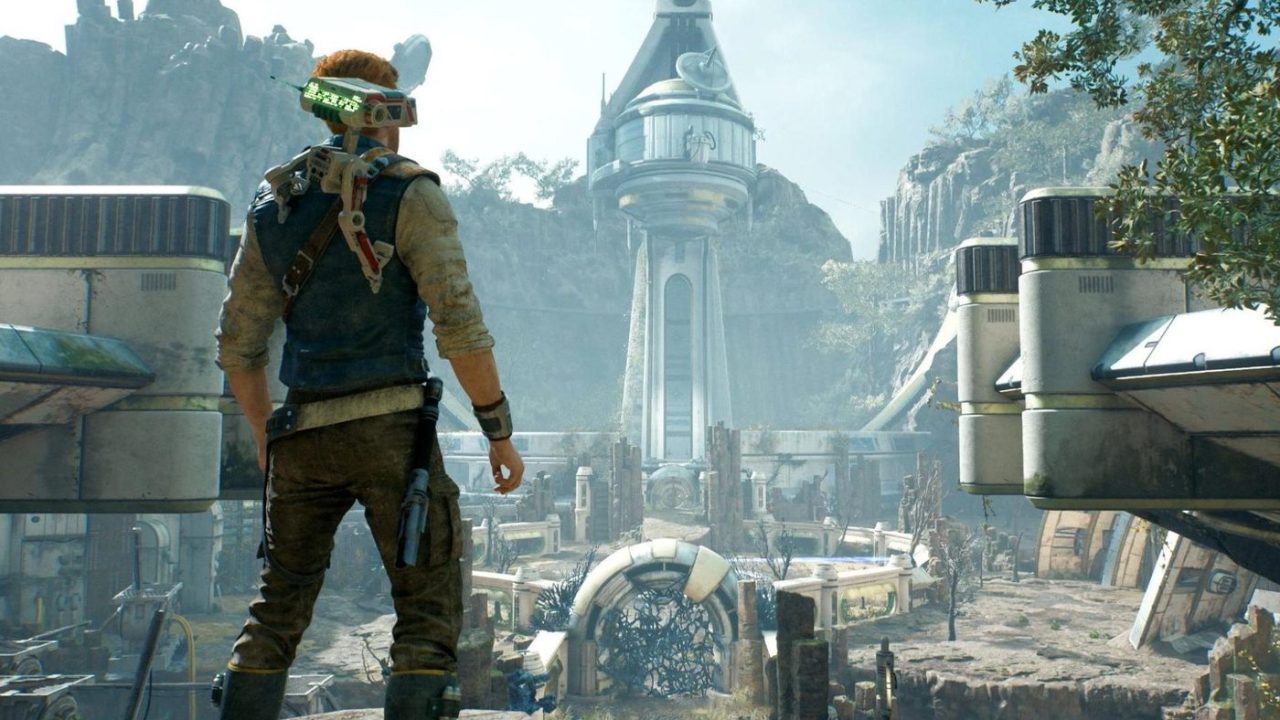
Для стабильных 60 FPS в Star Wars Jedi: Survivor сначала сравните свой компьютер с официальными требованиями: для 1080p на минимальных настройках нужен уровень GeForce GTX 1070 или Radeon RX 580, а максимальный пресет потребует заметно более мощное железо. Игра выглядит эффектно, но её детализированные локации, обновлённые модели, анимации и трассировка лучей серьёзно нагружают систему.
Ниже — базовые ориентиры перед настройкой графики. Они основаны на официальных данных и проверках производительности на разных конфигурациях. Требования в целом соответствуют реальной нагрузке, хотя для 1440p и 4K готовых рекомендаций разработчики не приводят.
Требования для 1080p и 60 FPS
Минимальные настройки
Для запуска в 1080p при 60 FPS на минимальном пресете понадобится:
- Windows 10 только в 64-битной версии;
- Intel Core i7-7700 либо AMD Ryzen 5 1400;
- NVIDIA GeForce GTX 1070 или AMD Radeon RX 580;
- 8 гигабайт оперативной памяти;
- DirectX 12;
- 155 гигабайт свободного места на накопителе.
Максимальный пресет
Если цель — 1080p и 60 FPS с максимальным качеством изображения, ориентируйтесь на такую конфигурацию:
- Windows 10 x64;
- Intel Core i5-11600K либо AMD Ryzen 5 5600X;
- NVIDIA GeForce RTX 2070 или AMD Radeon RX 6700 XT;
- 16 гигабайт оперативной памяти;
- DirectX 12;
- 155 гигабайт на диске.
Что потребуется для 1440p
Тесты показывают, что для 1440p при 30 FPS на максимальном пресете без рейтрейсинга нужен как минимум Intel Core i5-10400 или AMD Ryzen 5 3600X. Операционная система — Windows 10 x64. При подборе настроек учитывайте, что трассировка лучей заметно увеличивает нагрузку, поэтому для слабого ПК её разумнее отключать в первую очередь.
Что нужно для 4K
Для запуска Star Wars Jedi: Survivor в разрешении 4K при 30 кадрах в секунду понадобится система с Windows 10 x64, процессором Intel Core i5-12400 или AMD Ryzen 5 5600X и видеокартой NVIDIA GeForce RTX 3080 либо AMD Radeon RX 6800 XT. Игра использует DirectX 12, требует 16 гигабайт оперативной памяти и занимает 155 гигабайт на накопителе.
Планка для стабильных 60 FPS в 4K заметно выше. Здесь понадобятся Intel Core i5-12600K или AMD Ryzen 7 5700X, а среди видеокарт — NVIDIA GeForce RTX 4090 или AMD Radeon RX 7900 XTX. Остальные требования не меняются: Windows 10 x64, DirectX 12, 16 гигабайт ОЗУ и 155 гигабайт свободного места. Эти ориентиры приведены для максимального пресета без трассировки лучей.
Как игра распределяет нагрузку
Star Wars Jedi: Survivor довольно чувствительна к мощности процессора, но задействует его потоки не лучшим образом. Наиболее высокая производительность достигается при наличии 8 процессорных потоков, причём в тестах это проявляется при включённой трассировке лучей. Конфигурации менее чем с 4 потоками могут работать нестабильно.
К объёму видеопамяти игра относится умеренно. Для высоких настроек в разрешении вплоть до 1440p достаточно 4 гигабайт VRAM. Максимальный пресет требует уже 6 гигабайт, а для 4K желательно иметь видеокарту минимум с 8 гигабайтами видеопамяти. Если памяти не хватает, качество текстур лучше не завышать: это может привести к микрофризам.
Настройки для старых видеокарт
GeForce GTX 1060, несмотря на возраст, позволяет пройти игру без серьёзных проблем на средних настройках. Для этой видеокарты такой режим остаётся наиболее разумным компромиссом между качеством картинки и плавностью.
На видеокарте этого класса в 1080p можно рассчитывать на ровные 30 FPS. Похожий результат дают Radeon RX 480 и RX 570. Для запуска игры в 1440p с частотой 30 FPS и высоким качеством графики понадобится GeForce RTX 2070 либо Radeon RX 5700 XT. Планка для стабильных 60 FPS заметно выше — GeForce RTX 3080 или Radeon RX 6800 XT.
В разрешении 4K высокий пресет потребует как минимум GeForce RTX 3080 или Radeon RX 6800, если цель — 30 FPS. Для 60 FPS придётся использовать GeForce RTX 4090 или Radeon RX 7900 XTX.
Какие настройки графики выбрать
Ниже разберём параметры, сильнее всего влияющие на картинку и быстродействие Star Wars Jedi: Survivor. Проверка проводилась на GeForce RTX 3060 Ti в паре с Core i5-10400F; игра была установлена на SSD.
Отдельно можно сравнить качество графики новой части с предшественницей:
▶ Сравнение качества графики новой игры с предшественницей
(видео в архив не сохраняется)
Resolution — разрешение экрана
Выбирайте нативное разрешение дисплея: для большинства мониторов это 1920×1080, а для более требовательных систем — 2560×1440. На 4K-телевизоре допустимы оба варианта: 3840×2160 даст максимальную чёткость, а 1920×1080 такой экран обычно масштабирует без заметных проблем.
Window Mode — режим отображения
Установите Fullscreen. В полноэкранном режиме системе не приходится параллельно обслуживать рабочий стол, поэтому игре достаётся больше ресурсов.
View Distance — дальность прорисовки
На мощном процессоре этот пункт почти не меняет частоту кадров. Если компьютер работает на Core i3, Ryzen 3 или старом i5, ограничьте параметр значением Medium.
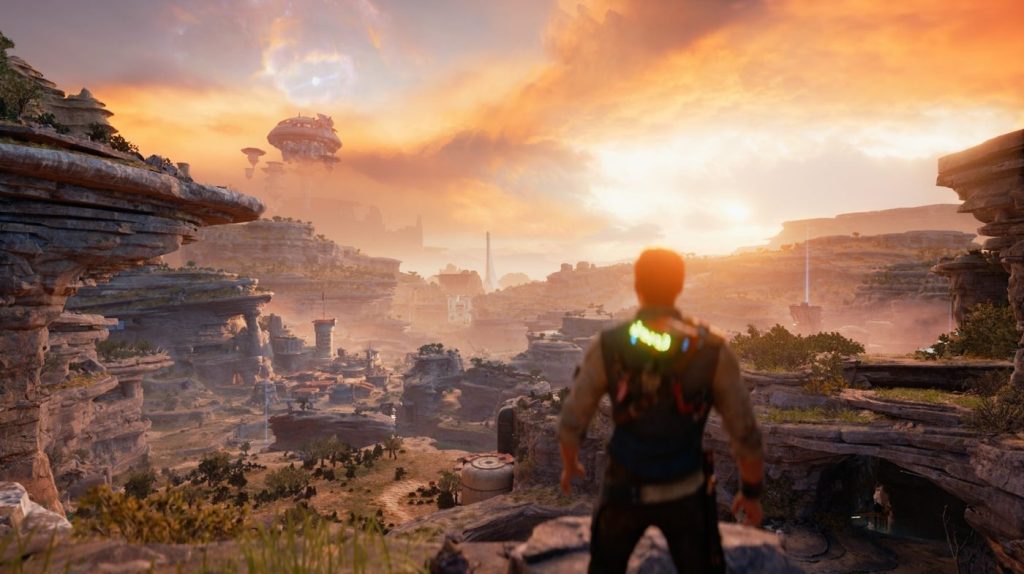
Shadow Quality — качество теней
При отключённой трассировке лучей настройка не относится к самым тяжёлым. Начните с Medium, а при наличии запаса производительности переключитесь на High.
Anti-Aliasing — сглаживание
Сам способ сглаживания выбрать нельзя — игра предлагает только уровни качества. Low иногда делает текстуры мутными, поэтому разумнее оставить минимум Medium.
Texture Quality — качество текстур
Этот параметр отвечает за детализацию поверхностей и рассматривается следующим в настройках.
Дополнительные настройки изображения
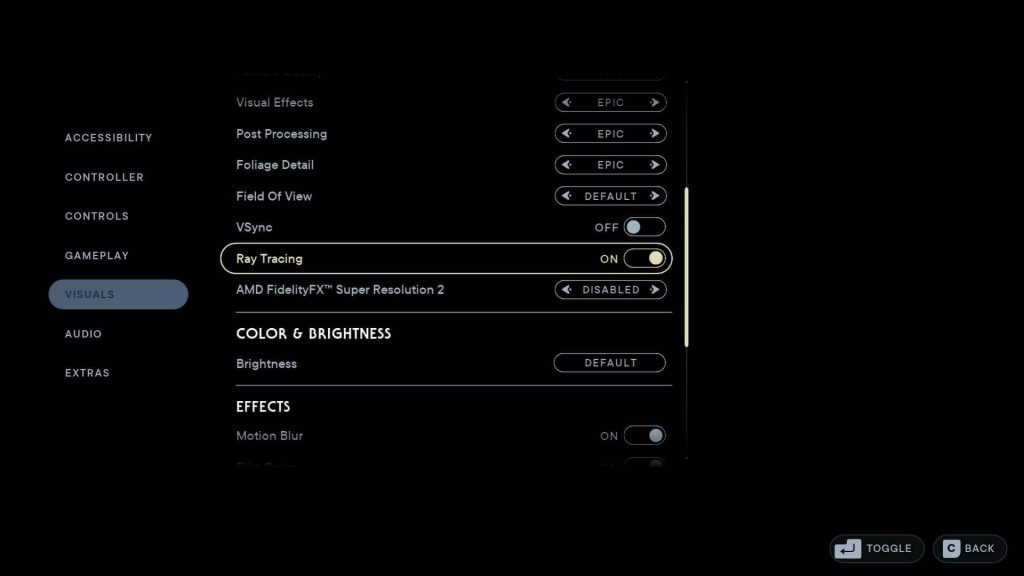
Texture Quality (качество текстур). Этот параметр не требует большого объёма видеопамяти, поэтому его можно выставить довольно высоко. Для видеокарт с 6 ГБ подойдет максимальный уровень — Epic. При наличии 4 ГБ лучше выбрать High, а при меньшем объёме памяти — Medium.
Visual Effects (спецэффекты). На сравнительно свежем железе разница в частоте кадров от этой настройки обычно невелика. Начните со значения Medium или High. Если компьютер заметно слабее, переключите параметр на Low.
Post Processing (постобработка). В разрешении 1920×1080 и ниже высокие значения чаще добавляют изображению лишнюю «грязь», чем улучшают его, поэтому используйте Low. Для 2560×1440 можно оставить Medium или High — выбор зависит от личных предпочтений. На быстродействие этот пункт практически не воздействует.
Foliage Detail (детализация растительности). Настройка сильно нагружает систему. На слабом ПК её лучше сразу установить на Low: растительность особенно заметно влияет на частоту кадров.
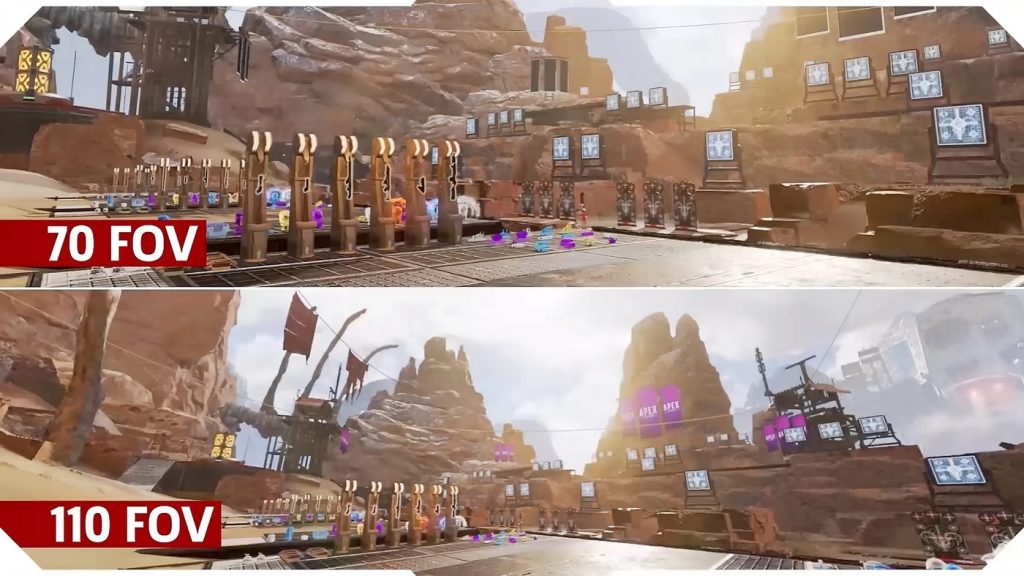
Field of View (поле зрения). Оставьте вариант Default. Увеличенное поле обзора может сделать картинку неестественной и вызвать эффект «рыбьего глаза».
VSync (вертикальная синхронизация). Включение синхронизации допустимо: для одиночной игры от третьего лица она убирает разрывы и делает движение более ровным. Задержка управления здесь обычно не становится критичной.
Ray Tracing (трассировка лучей). Отключите этот параметр в первую очередь. При активной трассировке лучей производительность способна просесть в 2 раза.
AMD FidelityFX Super Resolution 2 (умный апскейлинг FSR 2). Реализация технологии в Star Wars Jedi: Survivor заметно смягчает изображение даже в режиме Quality. Если кадров всё равно не хватает, попробуйте FSR: прирост в 20–30% может оказаться полезнее чёткости. Сравнение картинки с FSR и без него поможет подобрать подходящий вариант.
Motion Blur (сглаживание движений). При скачущей частоте кадров размытие немного сглаживает анимации, поэтому его можно включить.
Film Grain (шум кинопленки). Эффект не влияет на быстродействие. Отключите его, если не хотите видеть на экране характерный киношный шум.
Chromatic Aberration имитирует оптическое искажение объектива. На слабом разрешении этот фильтр способен добавить по краям моделей заметные красные и зелёные оттенки, но производительность от него не изменится. Если изображение выглядит грязнее, выключите эффект.
Оптимальные настройки Star Wars Jedi: Survivor для разных ПК
Слабый ПК: i7-7700 и GTX 1070
- Window Mode: Fullscreen.
- View Distance: Medium.
- Shadow Quality: Medium.
- Anti-Aliasing: Medium.
- Texture Quality: High.
- Visual Effects: Medium.
- Post Processing: Low.
- Foliage Detail: Medium.
- Field of View: Default.
- VSync: On.
- Ray Tracing: Off.
- AMD FidelityFX Super Resolution 2: Quality.
- Motion Blur: On.
- Film Grain: на свой вкус.
- Chromatic Aberration: Off.
Начальный игровой ПК: RTX 3060 или RX 6600 XT
- Window Mode: Fullscreen.
- View Distance: Medium.
- Shadow Quality: Medium.
- Anti-Aliasing: High.
- Texture Quality: High.
- Visual Effects: Medium.
- Post Processing: High.
- Foliage Detail: Medium.
- Field of View: Default.
- VSync: Off.
- Ray Tracing: Off.
- AMD FidelityFX Super Resolution 2: Off.
- Motion Blur: On.
- Film Grain: на свой вкус.
- Chromatic Aberration: Off.
▶ Тесты игры на бюджетных видеокартах разных поколений
(видео в архив не сохраняется)
ПК средней мощности: RTX 3070 или RX 6700 XT
- Window Mode: Fullscreen.
- View Distance: High.
- Shadow Quality: Medium.
Настройки для предтопового ПК
Для системы уровня RTX 4070 Ti / RX 7800 XT можно оставить высокое качество изображения почти по всем основным пунктам. Такой профиль не требует снижать детализацию текстур, теней или растительности, а отключённая трассировка лучей поможет избежать лишней нагрузки на видеокарту.
- Window Mode: Fullscreen (полноэкранный).
- View Distance: High (высокая).
- Shadow Quality: High (высокое).
- Anti-Aliasing: High (высокое).
- Texture Quality: High (высокое).
- Visual Effects: High (высокая).
- Post Processing: High (высокая).
- Foliage Detail: High (высокая).
- Field of View: Default (по умолчанию).
- VSync: Off (выкл.).
- Ray Tracing: Off (выкл.).
- AMD FidelityFX Super Resolution 2: Off (выкл.).
- Motion Blur: On (вкл.).
- Film Grain: на свой вкус.
- Chromatic Aberration: Off (выкл.).
Как подобрать баланс производительности
Если после применения профиля частота кадров проседает, сначала уменьшите дальность прорисовки, качество теней и детализацию растительности. Эти параметры заметно влияют на нагрузку, тогда как высокое качество текстур можно сохранить при наличии достаточного объёма видеопамяти.
Для дополнительного прироста производительности отключите трассировку лучей. AMD FidelityFX Super Resolution 2 в этом профиле выключен, но его можно активировать, если стандартного разрешения недостаточно для плавной игры. Начните с минимального числа изменений и проверяйте результат в тех сценах, где система нагружается сильнее всего.
Полноэкранный режим, отключённая вертикальная синхронизация и выключенная Chromatic Aberration помогут убрать лишние ограничения и искажения изображения. Motion Blur оставляйте включённым только если вам комфортен этот эффект, а Film Grain настройте по личному вкусу.



Комментарии 0