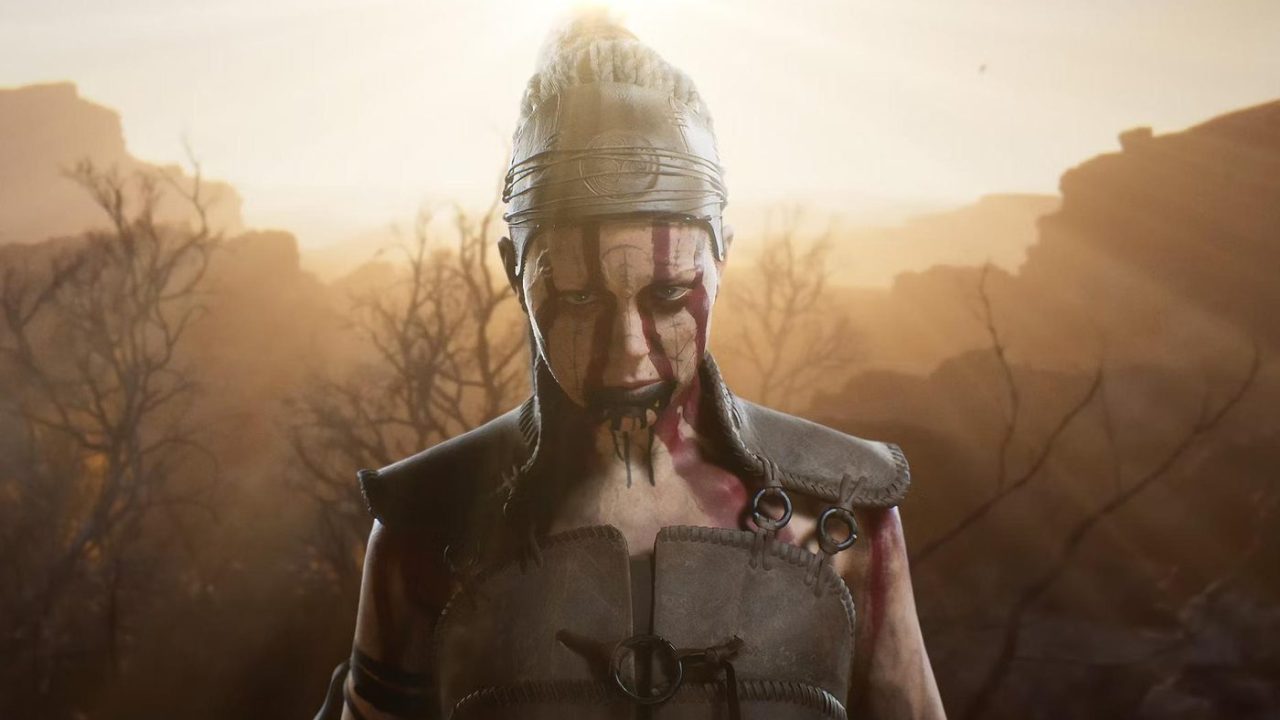
Senua’s Saga: Hellblade 2 требовательна к аппаратному обеспечению, поэтому перед запуском стоит сверить конфигурацию компьютера с системными требованиями. Ниже собраны официальные ориентиры для разных уровней качества и разрешений — они помогут понять, на какие настройки можно рассчитывать и что потребуется для стабильной игры.
Каким должен быть компьютер для Hellblade 2
Игра использует новую версию Unreal Engine и сочетает вид от третьего лица с динамичными сражениями и детализированными визуальными эффектами. По сравнению с первой частью проект получил больший бюджет, что отразилось на масштабе и качестве графики. Для установки понадобится SSD с запасом свободного места, а во всех вариантах конфигурации требуется 16 GB оперативной памяти.
Минимальная конфигурация
Этот вариант рассчитан на низкие настройки, разрешение 1080p и частоту 30 FPS:
- Операционная система: Windows 10/11 64-bit.
- Процессор: Intel i5-8400 или AMD Ryzen 5 2600.
- Оперативная память: 16 GB ОЗУ.
- Видеокарта: Nvidia GTX 1070, AMD RX 5700 или Intel Arc A580.
- Накопитель: 70 GB на SSD-накопителе.
Средние настройки и 1080p
Для игры в разрешении 1080p при 60 FPS разработчики указывают следующую сборку:
- Операционная система: Windows 10/11 64-bit.
- Процессор: Intel i7-10700K или AMD Ryzen 5 5600X.
- Оперативная память: 16 GB ОЗУ.
- Видеокарта: Nvidia RTX 3080, AMD RX 6800 XT или Intel Arc A770.
- Накопитель: 70 GB на SSD-накопителе.
Высокое качество в 1440p
Цель в 1440p при 60 FPS потребует такой конфигурации:
- Операционная система: Windows 10/11 64-bit.
- Процессор: Intel i5-9600 или AMD Ryzen 5 3600X.
- Оперативная память: 16 GB ОЗУ.
- Видеокарта: Nvidia RTX 2070, AMD RX 5700 XT или Intel Arc A580.
- Накопитель: 70 GB на SSD-накопителе.
Ультра-настройки и 2160p
Для максимального качества при 2160p и 60 FPS понадобится более мощное железо:
- Операционная система: Windows 10/11 64-bit.
- Процессор: Intel i5-12600K или AMD Ryzen 7 5700X.
- Оперативная память: 16 GB ОЗУ.
- Видеокарта: Nvidia RTX 4080 или AMD RX 7900 XTX.
- Накопитель: 70 GB на SSD-накопителе.
Можно ли запускать Hellblade 2 с HDD
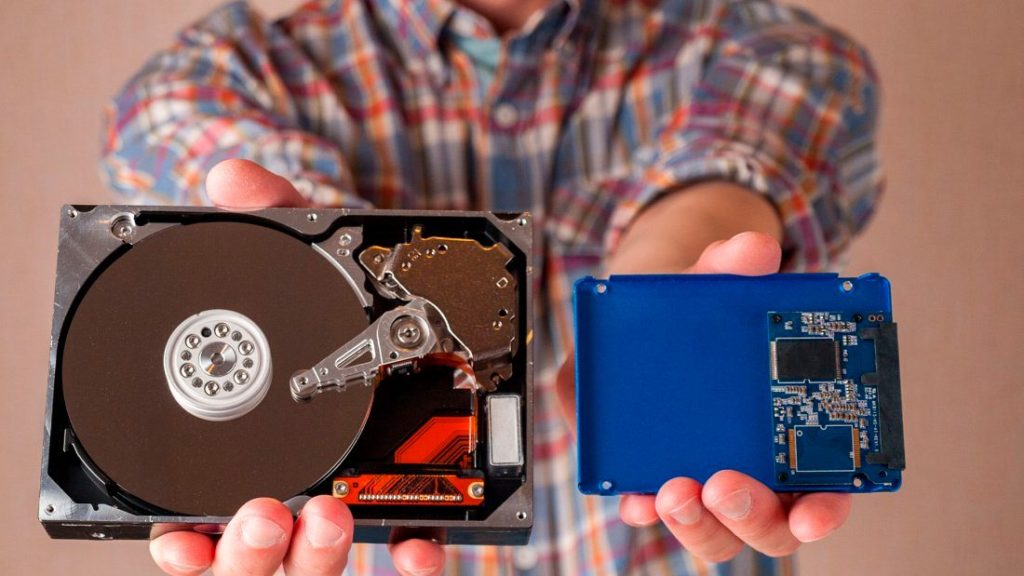
Установить Senua’s Saga: Hellblade 2 на обычный жесткий диск технически можно, но для игры лучше выбрать SSD. Твердотельный накопитель ускоряет загрузку данных и помогает избежать проблем, которые могут возникать при слишком долгом обращении к HDD. На слабом компьютере это особенно заметно: медленный диск способен увеличить время запуска и переходов между игровыми сценами, а в отдельных случаях привести к сбоям.
Как поднять FPS на слабом ПК
Прежде чем менять параметры графики, освободите ресурсы компьютера. На производительность влияют не только настройки Hellblade 2, но и программы, которые параллельно используют оперативную память и процессор. Закройте ненужные приложения, а затем отключите функции Windows, способные работать в фоне.
Закройте лишние процессы
Сначала проверьте, какие задачи сейчас запущены в системе. Часть из них можно завершить, чтобы игра получила больше доступных ресурсов.
- Откройте «Диспетчер задач» сочетанием «Ctrl+Alt+Del» или «Ctrl+Shift+Esc».
- В верхней части окна выберите вкладку «Процессы».
- Просмотрите список запущенных приложений, щелкните правой кнопкой мыши по ненужному и нажмите «Завершить процесс».
Не останавливайте системные задачи, назначение которых вам неизвестно. В первую очередь закройте браузер, мессенджеры, лаунчеры и другие программы, которыми не пользуетесь во время игры.
Выключите Game Bar
Игровая панель Windows может оставаться активной в фоне и расходовать оперативную память и процессорное время. На маломощной системе отключение Game Bar высвободит часть ресурсов для Hellblade 2 и иногда поможет сделать частоту кадров стабильнее.
- Откройте меню «Пуск» и запустите «Параметры» Windows.
- Перейдите в раздел «Игры».
- Откройте вкладку Game Bar.
- Отключите переключатель «Записывать игровые клипы, снимки экрана и транслировать с помощью Game Bar».
После отключения Game Bar служба перестанет оставаться активной в фоне. Это освободит часть ресурсов Windows, которые можно направить на запуск Hellblade 2.
Переведите игру в режим высокой производительности
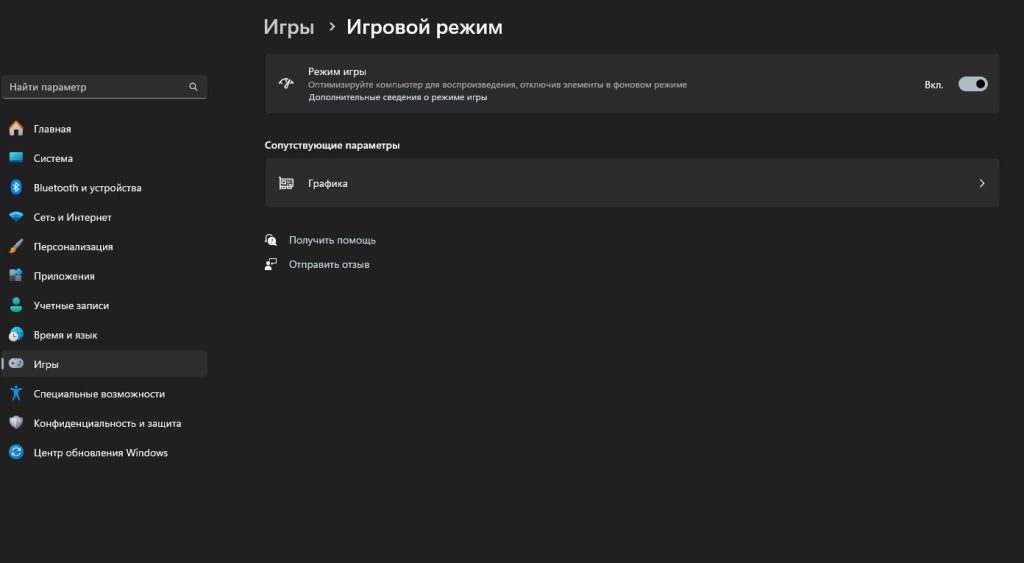
Windows позволяет назначить для конкретного приложения профиль с приоритетом производительности. Чтобы применить его к игре, последовательно выполните следующие действия:
- Откройте системные параметры сочетанием клавиш «Win+I».
- Перейдите в меню «Игры», а затем откройте пункт «Игровой режим».
- Проверьте, что переключатель «Игровой режим» находится во включённом положении.
- Вернитесь к разделу «Игры» и выберите подраздел «Графика».
- Нажмите «Обзор» и укажите исполняемый файл Hellblade 2 с расширением .exe.
- Добавьте найденный файл в список приложений.
- Выделите игру в этом списке и нажмите «Параметры».
- В открывшемся окне установите вариант «Высокая производительность».
- Подтвердите настройку кнопкой «Сохранить».
Проверьте драйвер видеокарты
Свежий драйвер нужен не только для совместимости с новыми играми. Производители NVIDIA, AMD и Intel выпускают обновления с исправлениями ошибок, оптимизациями и поддержкой новых графических технологий. Это может положительно повлиять на FPS, стабильность и плавность Hellblade 2. Заодно обновления закрывают найденные уязвимости и устраняют системные сбои.
Обновите DirectX и Visual C++
Убедитесь, что на компьютере установлены актуальные версии DirectX и библиотек Visual C++. Игра использует эти компоненты для работы графических и других системных функций, поэтому их обновление способно улучшить стабильность и производительность Hellblade 2.
Увеличьте объём файла подкачки
Если оперативной памяти не хватает, Windows может временно использовать место на HDD или SSD. Увеличенный файл подкачки помогает системе хранить данные, которые не помещаются в ОЗУ, и снижает вероятность задержек или сбоев при запуске игры.
Для изменения параметров откройте «Панель управления»;
Файл подкачки
Если игре не хватает оперативной памяти, часть данных может временно переноситься на накопитель. Проверьте размер файла подкачки и при необходимости задайте его вручную:
- Откройте «Система и безопасность», затем перейдите в раздел «Система».
- В левой части окна выберите пункт «Дополнительные параметры системы».
- На вкладке «Дополнительно» найдите блок «Производительность» и нажмите «Параметры».
- В новом окне снова откройте вкладку «Дополнительно». В секции «Виртуальная память» нажмите «Изменить».
- Уберите отметку с автоматического выбора объема файла подкачки.
- Укажите нужный диск, после чего впишите значения начального и максимального размера.
- Подтвердите изменения кнопкой «ОК» и перезапустите компьютер.
Графика для средних и мощных систем
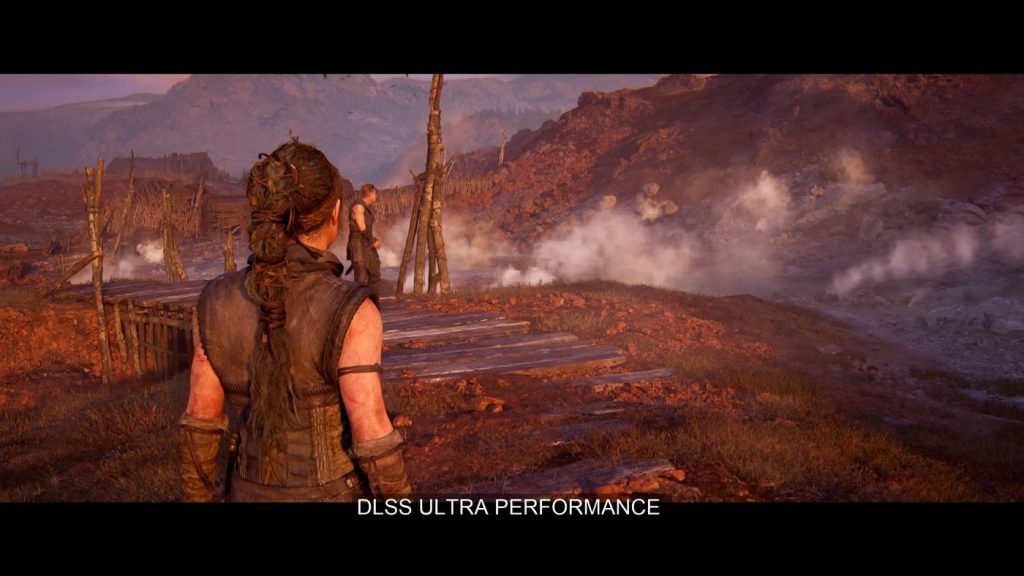
На производительном компьютере можно начать с максимального пресета и затем понизить отдельные параметры, если частота кадров окажется нестабильной. Разрешение задайте вручную — оно должно совпадать с поддерживаемым разрешением монитора или другого устройства вывода.
- Режим: полноэкранный.
- Разрешение: под размер экрана — 1920×1080, 2560×1440 и так далее.
- Масштабирование: NVIDIA DLSS для видеокарт NVIDIA или FSR 3 для AMD.
- Генерация кадров: включить с графическим процессором серии RTX 40, в остальных случаях отключить.
- Суперразрешение: сбалансированный режим.
- Автоматическая резкость: выключить.
- HDR: включить, если функция доступна.
- Гамма: 50.
- V-Sync: выключить.
- NVIDIA Reflex: включить с ускорением.
- Затенение с переменной скоростью: выключить.
- Постобработка, тени, эффекты, отражения, глобальное освещение, объем, текстуры, дальность обзора и листва: высокое качество.
Оптимальные настройки для слабого ПК
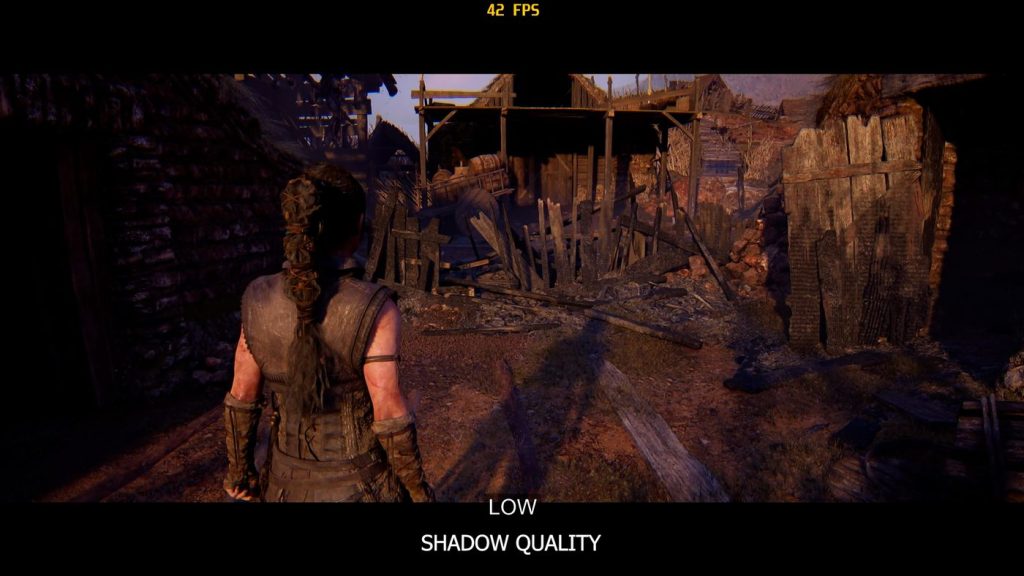
В Hellblade 2 нет отдельного бенчмарка, поэтому оценивать результат придётся в самой игре. В меню можно заранее посмотреть, как изменится картинка, но реальный прирост производительности станет понятен только после возвращения к игровому процессу. Для слабой системы начните с такого набора:
- Режим: полноэкранный;
- Разрешение: исходное для монитора — 1920×1080, 2560×1440 и так далее;
- Режим масштабирования: NVIDIA DLSS для видеокарт NVIDIA или FSR 3 для AMD;
- Генерация кадров: включена на GPU серии RTX 40, в остальных случаях отключена;
- Суперразрешение: сбалансированный режим;
- Автоматическая резкость: выключена;
- HDR: включён при наличии поддержки;
- Гамма: 50;
- V-Sync: выключен;
- NVIDIA Reflex: включён с ускорением;
- Затенение с переменной скоростью: выключено;
- Постобработка, тени, эффекты, отражения, глобальное освещение и дальность обзора: низкое;
- Объём: среднее;
- Текстуры и детализация листвы: среднее.



Комментарии 0