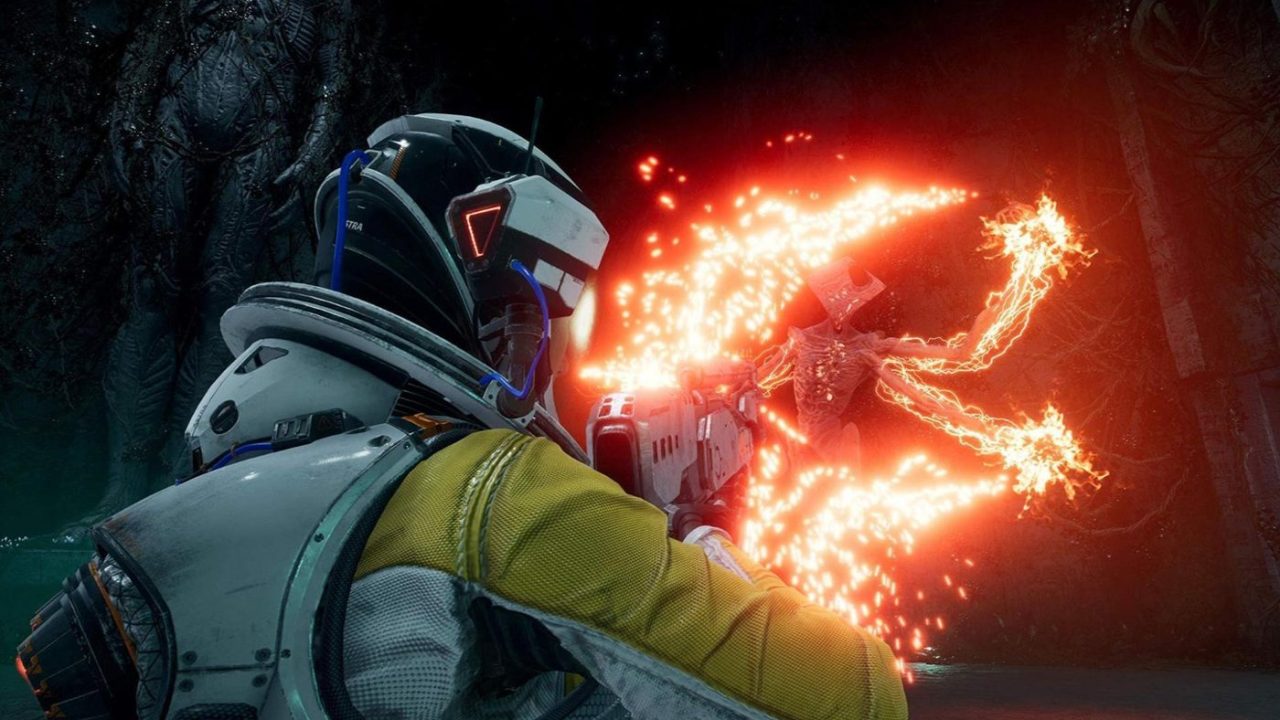
Добиться 60 FPS в Returnal можно без заметной потери качества изображения, если правильно распределить нагрузку между видеокартой и процессором. Игра относится к числу бывших эксклюзивов PlayStation, которые хорошо выглядят уже на средних настройках, но требуют немало видеопамяти и производительный процессор.
Что влияет на производительность Returnal
Похожее поведение встречается у God of War, Marvel’s Spider-Man и Miles Morales: средний пресет обычно близок к уровню оригинальных версий для PS4 или PS5, а сама оптимизация остаётся неплохой. Returnal не выбивается из этой тенденции, хотя её локации не такие разнообразные и яркие. Постоянно меняющиеся джунгли чужой планеты всё равно создают серьёзную нагрузку, поэтому дальше разберём настройки, которые помогут сохранить плавную картинку на слабом ПК.
Требования Returnal к компьютеру
Требования к ПК-версии Returnal появились в официальном блоге PlayStation 18 января 2023 года. Игра вышла на компьютерах 15 февраля, после чего появились первые замеры производительности. Сравнение заявленных характеристик с независимыми тестами показывает: разработчики довольно точно оценили необходимое железо.
▶ Видео
(видео в архив не сохраняется)
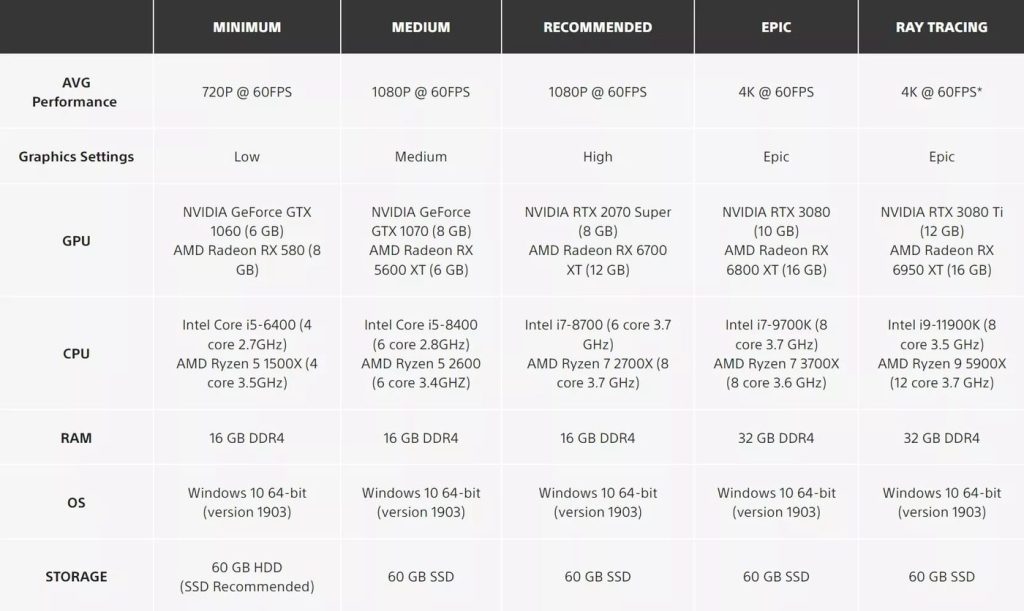
На нагрузку от игры сильнее всего влияет процессор. Лучший результат дают модели с 8 физическими ядрами. Нижняя граница для комфортной работы — 6 ядер либо 4 физических ядра, способных обрабатывать 8 потоков. При наличии менее 6 потоков стабильность заметно ухудшается.
Видеопамяти Returnal расходует много. При разрешении до 1440p (2560×1440) и высоком качестве графики достаточно 8 гигабайт VRAM. Для максимальных параметров с трассировкой лучей понадобится 10 гигабайт, а запуск в 4K потребует минимум 11 гигабайт. Если памяти меньше, высокие текстуры лучше не выбирать: это может привести к микрофризам.
На что рассчитывать с разными видеокартами
- GeForce GTX 1060, Radeon RX 480 и RX 570 позволяют играть в 1080p (1920×1080) на средних настройках без трассировки лучей примерно при стабильных 45 FPS.
- Для 60 FPS в 1080p на высоких настройках нужен уровень GeForce GTX 1080 или RTX 2070. Среди решений Radeon ориентиром служит RX 5700 XT.
- В разрешении 1440p на высоких настройках 30 FPS обеспечат GeForce RTX 2060 или Radeon RX 6600. Для 60 FPS потребуются RTX 2080 либо RX 6700.
- В 4K при высоком качестве и 30 FPS понадобятся GeForce RTX 3070 или Radeon RX 6700 XT. Стабильные 60 FPS требуют уже GeForce RTX 3080 или Radeon RX 6900 XT.
Настройка графики Returnal и повышение FPS
Настройки экрана и масштабирования
Начните с параметров, которые сильнее всего влияют на отзывчивость и частоту кадров. Тесты выполнены на GeForce RTX 3060 Ti с Core i5-10400F; игра была установлена на SSD.
Режим экрана
Для обычной игры выбирайте «Полный экран». Такой вариант предпочтителен, когда приоритетом остаются стабильная производительность и минимум лишних процессов на экране. При работе с несколькими дисплеями удобнее оконный режим без рамок: курсор можно быстро перенести на другой монитор, что пригодится во время стримов.
Разрешение экрана
Базовый ориентир — 1920×1080. Это стандартное родное разрешение для многих мониторов и разумный выбор для слабого ПК. На 4K-телевизоре картинка в 1920×1080 тоже может выглядеть хорошо, но для 4K-монитора такой компромисс подходит заметно хуже.
Вертикальная синхронизация и лимит FPS
Вертикальная синхронизация делает вывод кадров ровнее, однако вместе с этим повышает задержку управления и ограничивает максимальный FPS. Лучше отключить её и задать предел кадров отдельной настройкой.
- Для видеокарт уровня GeForce GTX 1060 установите 45 кадров. В 1080p со средними параметрами такой лимит реалистичен, особенно с FSR.
- Для уровня RTX 2060 выбирайте ограничение в 60 кадров.
Оптимизация экрана: DLSS и FSR
Масштабирование разрешения стоит активировать в любом случае: оно заметно разгружает видеокарту, а в движении разница с нативной картинкой обычно невелика. Владельцам совместимых карт следует использовать DLSS; если этой технологии нет, включайте FSR.
В пункте «Режим DLSS/FSR» сначала поставьте «Качество». Этот профиль даёт прирост производительности без заметной потери изображения. «Баланс» можно выбрать при нехватке FPS, но чёткость станет ниже. Режим «Производительность» для Returnal лучше не использовать: выигрыш сопровождается слишком сильным ухудшением картинки.
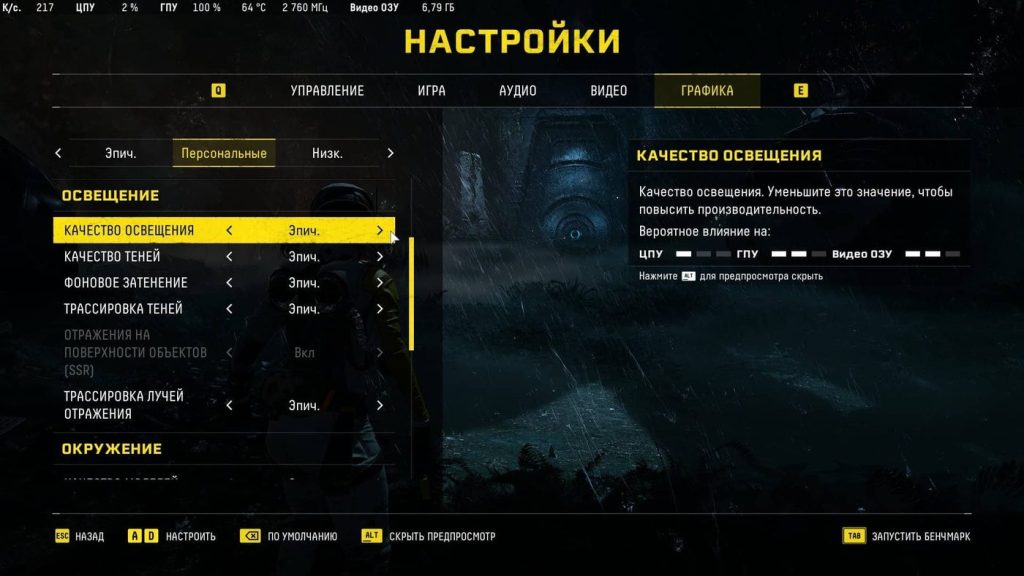
Качество освещения
Тени, текстуры и эффекты: что можно оставить высоким
Освещение на видеокартах уровня моделей 2016–17 годов обычно не становится серьёзной нагрузкой. Среднее значение и ниже имеет смысл выбирать лишь на совсем старых системах: на более свежем железе заметного выигрыша по кадрам не будет.
Тени и затенение
Параметр «Качество теней» сильнее влияет на картинку, чем кажется. Высокий пресет ближе всего к уровню оригинала с PS5. Переход на средний способен добавить примерно 10% FPS, а вот низкий режим почти не ускоряет игру и заметно портит изображение. Для слабого ПК разумный компромисс — среднее качество.
«Фоновое затенение» отвечает за затемнение в углах, стыках и углублениях объектов. Если выбрать среднее значение, можно получить ещё около 8% производительности, при этом разницу в сценах трудно заметить.
«Трассировка теней» и «Трассировка лучей: отражения» на слабых и видеокартах средней мощности лучше сразу отключить. Рейтрейсинг здесь слишком требователен для такой конфигурации.
«Отражения на поверхностях объектов» работают без трассировки лучей, через экранное пространство. На FPS эта опция почти не сказывается, поэтому её можно не выключать.
Модели, текстуры и объёмные эффекты
«Качество моделей» в большей степени зависит от процессора и немного затрагивает расход памяти. Высокое значение можно сохранить.
Для высокого «Качества текстур» требуется видеокарта с 6 гигабайтами памяти, а максимальный пресет рассчитан на 8. Если доступно меньше 6, выбирайте средний вариант, чтобы избежать лишних проблем с видеопамятью.
У «Объемного тумана» среднее качество даёт примерно 3% FPS по сравнению с максимальным, а визуальные потери невелики. Это безопасная настройка для снижения нагрузки.
«Качество частиц» не слишком требовательно даже в обычных сражениях. В масштабных боях разница между максимумом и минимумом всё равно не доходит до 10%, зато низкий уровень хорошо заметен по дальности прорисовки эффектов.
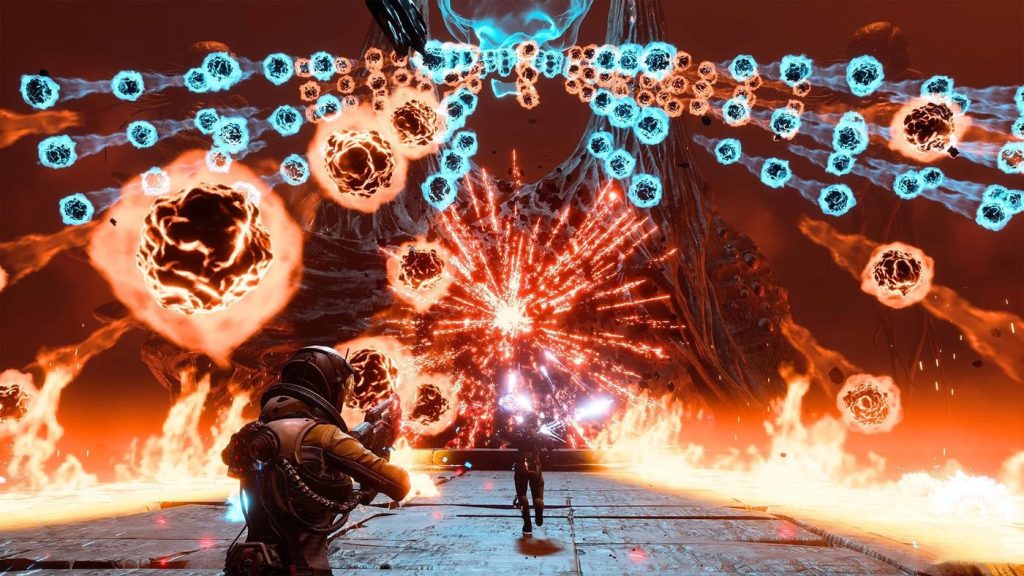
«Качество сглаживания» на относительно современной видеокарте можно выставить на максимум. Старому адаптеру лучше оставить средний режим.
«Глубина резкости» влияет прежде всего на восприятие картинки, а не на ключевые показатели производительности.
Размытие заднего плана почти не отражается на частоте кадров, но в бою может скрывать важные детали. Если картинка кажется нечёткой, отключите «Глубину резкости». «Свечение» можно оставить активным: оно добавляет яркости освещённым поверхностям и практически не нагружает систему.
Готовые профили графики Returnal
Ниже приведены три набора параметров для разрешения 1920×1080. Выберите вариант, который ближе к мощности вашей видеокарты, а затем при необходимости подстройте ограничение FPS.
Слабый ПК: GTX 960 / RX 580
- Режим экрана: полный экран;
- Разрешение экрана: 1920×1080;
- Вертикальная синхронизация: отключить;
- Ограничение частоты кадров: 45 к/с;
- Оптимизация экрана: DLSS/FSR;
- Режим DLSS/FSR: качество;
- Качество освещения: среднее;
- Качество теней: высокое;
- Фоновое затенение: среднее;
- Трассировка теней: отключить;
- Отражения на поверхностях объектов: отключить;
- Трассировка лучей: отражения: отключить;
- Качество моделей: среднее;
- Качество текстур: среднее;
- Объемный туман: среднее;
- Качество частиц: среднее;
- Качество сглаживания: среднее;
- Глубина резкости: отключить;
- Свечение: включить.
Начальный игровой ПК: RTX 2060 / RX 5600
- Режим экрана: полный экран; разрешение: 1920×1080;
- Вертикальная синхронизация: отключить; ограничение частоты кадров: 60 к/с;
- Оптимизация экрана: DLSS/FSR; режим DLSS/FSR: качество;
- Освещение, тени и фоновое затенение: высокое;
- Трассировка теней: отключить;
- Отражения на поверхностях объектов: включить;
- Трассировка лучей: отражения: отключить;
- Качество моделей и частиц: высокое;
- Качество текстур и объемный туман: среднее;
- Качество сглаживания: высокое;
- Глубина резкости: отключить; свечение: включить.
ПК средней мощности: RTX 3060 / RX 6600 XT
- Режим экрана: полный экран; разрешение: 1920×1080;
- Вертикальная синхронизация: отключить; ограничение частоты кадров: 60 к/с;
- Оптимизация экрана: DLSS/FSR; режим DLSS/FSR: качество;
- Качество освещения, теней, фонового затенения, моделей, текстур, объемного тумана, частиц и сглаживания: высокое;
- Трассировка теней и трассировка лучей: отражения: отключить;
- Отражения на поверхностях объектов: включить;
- Глубина резкости: отключить; свечение: включить.
Максимальный пресет для мощной конфигурации
При разрешении 1920×1080 отключите вертикальную синхронизацию и задайте лимит в 90 к/с. В качестве апскейлера выберите DLSS или FSR в режиме «Качество».
- Освещение, тени, фоновое затенение, модели, текстуры, объёмный туман, частицы, сглаживание и глубина резкости — «Эпическое».
- Трассировку теней установите на «Высокое».
- Включите отражения на поверхностях объектов.
- Для трассировки лучей в отражениях используйте значение «Высокое».
- Свечение оставьте включённым.
Такой набор настроек рассчитан на систему, способную удерживать заданную частоту кадров без заметных просадок.



Комментарии 0