
No Rest for the Wicked уже доступна в раннем доступе Steam, но на слабых компьютерах игра может работать нестабильно. Низкая оптимизация требует внимательно подобрать параметры графики и заранее проверить, соответствует ли система заявленным требованиям. Ниже — базовые данные, от которых стоит отталкиваться при настройке производительности.
Системные требования No Rest for the Wicked
Для запуска понадобится Windows 10, 16 ГБ оперативной памяти и 35 ГБ свободного места. Разработчики отдельно рекомендуют устанавливать игру на SSD: это не увеличит мощность компьютера, но поможет сократить задержки при загрузке ресурсов.
Минимальная конфигурация
- Операционная система: Windows 10.
- Процессор: Intel Core i5-8400 или AMD Ryzen 5 2600.
- Оперативная память: 16 ГБ ОЗУ.
- Видеокарта: Nvidia GeForce GTX 970 или AMD Radeon RX Vega 56.
- Накопитель: 35 ГБ свободного места, желательно SSD.
Рекомендуемая конфигурация
Для более стабильной работы потребуется заметно производительнее оборудование:
- Операционная система: Windows 10 или Windows 11.
- Процессор: Intel Core i5-12600K или AMD Ryzen 7 5800X3D.
- Оперативная память: 16 ГБ ОЗУ.
- Видеокарта: Nvidia GeForce RTX 3070Ti или AMD Radeon RX 6800 XT.
- Накопитель: 35 ГБ свободного места, рекомендуется SSD.
Если компьютер находится ближе к минимальной конфигурации, снижение качества изображения станет главным способом повысить FPS. Дальнейшие параметры графики стоит подбирать с учётом возможностей процессора и видеокарты.
Подготовьте Windows и компоненты системы

Перед тем как снижать качество изображения в No Rest for the Wicked, приведите компьютер в порядок. Устаревшие системные файлы и драйверы способны вызывать просадки частоты кадров, вылеты и проблемы с запуском, поэтому сначала выполните несколько базовых проверок.
Установите актуальные обновления Windows
Патчи операционной системы исправляют ошибки, связанные с работой оборудования и программ. Иногда это напрямую влияет на стабильность игр. Откройте «Параметры», перейдите в «Центр обновления Windows» и запустите поиск доступных обновлений.
Проверьте драйвер видеокарты
Производительность графического процессора во многом зависит от программного обеспечения, через которое он работает. NVIDIA, AMD и Intel регулярно выпускают новые версии драйверов: в них исправляют ошибки отображения, улучшают совместимость и оптимизируют работу с играми. Найти нужный пакет можно в фирменной программе производителя или на его официальном сайте.
Переустановите DirectX

DirectX обеспечивает взаимодействие Windows, игры и мультимедийных устройств. Если его компоненты повреждены или работают некорректно, это может отражаться на графике, звуке и стабильности No Rest for the Wicked. Загрузить свежую версию набора можно через официальный сайт Microsoft.
Обновите Microsoft Visual C++
Распространяемые библиотеки Microsoft Visual C++ нужны многим играм для запуска отдельных функций. Их переустановка или обновление иногда устраняет зависания и другие неполадки с производительностью. Актуальные пакеты доступны на официальном сайте Microsoft.
Как увеличить FPS в No Rest for the Wicked

Если No Rest for the Wicked запускается и не закрывается с ошибкой, но кадры проседают, проблема может быть не только в комплектующих. На производительность жалуются многие игроки, а полноценной стабилизации стоит ждать в будущих обновлениях. Пока же снизить нагрузку на ПК можно настройками графики.
- Откройте графические параметры игры и выставьте минимальные значения.
- В этом же меню найдите «Масштаб рендеринга» и опустите показатель до минимального уровня.
- При необходимости настройте производительность через панель управления Nvidia или AMD.
На слабых и средних компьютерах иногда помогает повышение приоритета игрового процесса в Windows. Система будет выделять больше ресурсов norestforthewicked.exe, однако остальные программы могут начать работать медленнее.
- Запустите «Диспетчер задач».
- Слева перейдите в раздел «Сведения».
- Найдите процесс norestforthewicked.exe и нажмите по нему правой кнопкой мыши.
- Откройте пункт «Задать приоритет» и выберите «Высокий» либо «Реального времени».
Игроки сообщают, что вариант «Реального времени» способен заметно поднять частоту кадров, вплоть до почти двукратного прироста. На слабой системе использовать его нужно осторожно: такой режим способен помешать нормальной работе фоновых процессов Windows.
Как убрать вылеты в No Rest for the Wicked
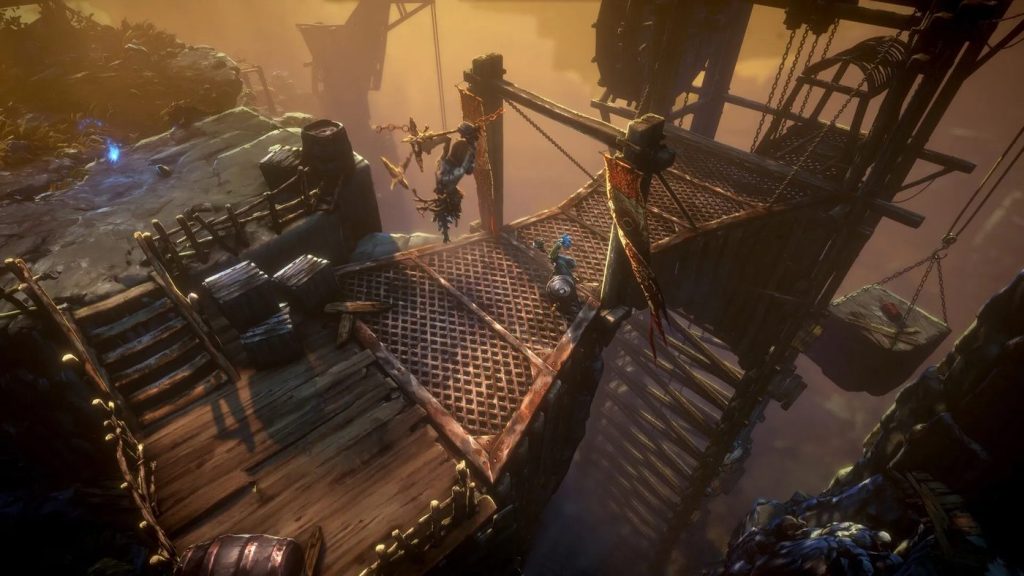
Вылеты No Rest for the Wicked могут происходить даже на компьютерах, которые соответствуют системным требованиям. Сначала переустановите игру или запустите проверку файлов через Steam: повреждённые либо отсутствующие данные иногда становятся причиной сбоев.
- Откройте библиотеку Steam и перейдите к настройкам No Rest for the Wicked.
- Запустите проверку целостности файлов.
- Если найденные ошибки не удастся исправить, дождитесь следующего патча.
Разработчики уже выпускали обновление, устраняющее часть подобных проблем. В частности, оно исправляет сбои, возникающие при выходе из главного меню. Если после проверки и переустановки игра продолжает закрываться, причина может требовать исправления на стороне разработчиков.
Какие настройки снизят нагрузку на слабый ПК
Самый заметный прирост производительности обычно даёт уменьшение масштаба рендеринга. Попробуйте опустить его со 100% до 70–80% или ещё ниже. Картинка станет менее чёткой, зато FPS может вырасти, особенно на маломощной системе.
- Текстуры. Снизьте качество, если сцены или персонажи подгружаются с задержкой.
- Тени. Переведите параметр на низкий или средний уровень: он заметно влияет на быстродействие.
- Эффекты. Уменьшите качество сложных визуальных эффектов, чтобы снизить нагрузку.
- Масштаб рендеринга. Значения 70–80% и ниже помогут получить больше кадров в секунду ценой качества изображения.
Оптимальные настройки графики No Rest For The Wicked

Параметры ниже помогут подобрать баланс между качеством изображения и стабильностью FPS. У владельцев видеокарт Nvidia пока нет доступа к масштабированию DLSS или FSR. При этом в меню уже указано, что DLSS находится в разработке, поэтому после добавления этой технологии производительность на некоторых системах может вырасти.
Мощный ПК
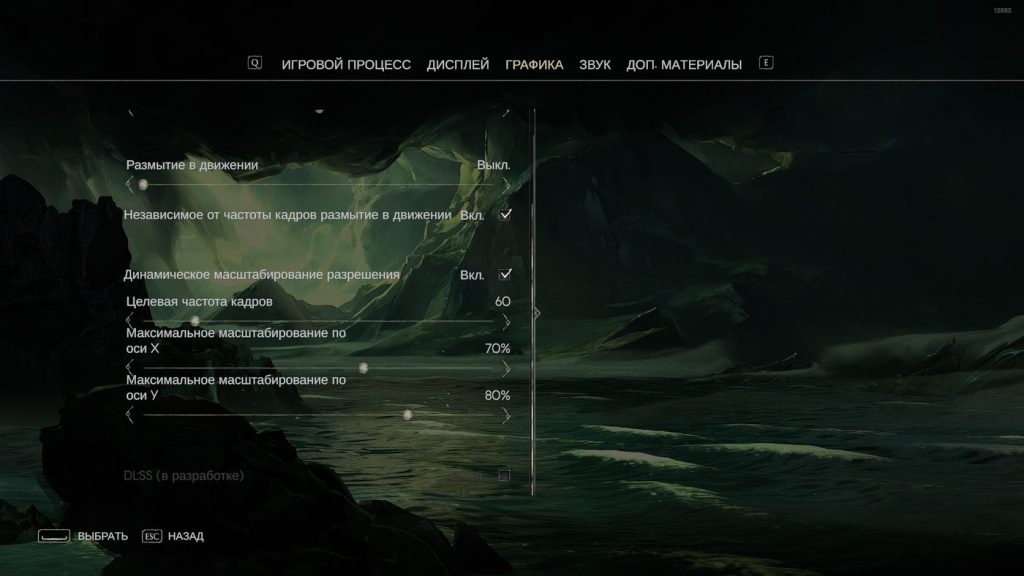
- Разрешение: нативное значение монитора или экрана.
- Режим отображения: полноэкранный режим (Full Screen Window).
- Вертикальная синхронизация (Vsync): включить.
- Лимит частоты кадров: при активном Vsync он будет соответствовать частоте обновления экрана.
- Шаблон настроек графики: «Лучшее качество».
- Масштаб рендеринга: 100% либо меньше — ориентируйтесь на запас мощности.
- Резкость: 200%.
- Размытие в движении: выключить.
- Динамическое масштабирование разрешения: включить.
- Целевая частота кадров: выставить по частоте обновления монитора.
- Максимальное масштабирование по оси X и Y: 100%.
Слабый ПК
На маломощной системе сначала выберите профиль «Производительность», а затем измените его параметры вручную. Картинка станет проще, зато игра будет работать ровнее.
- Разрешение: под размер монитора или экрана.
- Режим отображения: полноэкранный режим (Full Screen Window).
- Vsync: отключить.
- Лимит FPS: под частоту обновления дисплея или до 30.
- Масштаб рендеринга: 60% и ниже при необходимости.
- Резкость: 100%.
- Размытие в движении: выключить.
- Динамическое масштабирование разрешения: включить.
- Целевая частота кадров: 30.
- Максимальное масштабирование по осям X и Y: 50% или ниже.



Комментарии 0