Starfield позволяет гибко подобрать графические параметры под возможности компьютера: можно выбрать готовый профиль или вручную изменить отдельные пункты. В этом материале разберём настройки, которые помогают повысить производительность без лишней потери качества изображения.
С чего начать настройку графики
Для слабого ПК в первую очередь стоит искать баланс между плавностью и детализацией. Готовые пресеты дают быстрый результат, но ручная настройка позволяет точнее убрать самые тяжёлые эффекты и сохранить важные визуальные элементы.
Starfield работает на Creation Engine 2 — это заметно отличает игру от Fallout 4 и Skyrim. Движок использует обновлённую графическую архитектуру и возможности современного железа, поэтому на разных конфигурациях одни и те же параметры могут влиять на FPS по-разному.
Почему параметры стоит менять вручную
В игре предстоит исследовать множество планет, а нагрузка на систему может меняться от локации к локации. Не обязательно гнаться за максимальным качеством: разумно настроенная графика поможет сохранить приятную картинку и сделать путешествия по космосу комфортнее.
Системные требования Starfield
Перед настройкой графики проверьте, соответствует ли компьютер хотя бы минимальной конфигурации. Если железо слабее, ручное отключение эффектов и снижение разрешения не гарантируют нормальную производительность.
Минимальная конфигурация
- Операционная система: Windows 10 версии 21H1 (10.0.19043) или новее.
- Процессор: AMD Ryzen 5 2600X либо Intel Core i7-6800K.
- Оперативная память: 16 ГБ ОЗУ.
- Видеокарта: AMD Radeon RX 5700 или NVIDIA GeForce 1070 Ti.
- DirectX: версия 12.
- Свободное место: 125 ГБ.
- Накопитель: SSD.
Эта планка рассчитана на запуск в FullHD (1080p) с частотой 30 FPS и включённым масштабированием FSR 2.0. Без апскейлинга для стабильной частоты кадров потребуется более производительная система.
Установка на HDD создаёт дополнительные проблемы: загрузки и переходы между частями мира занимают больше времени. Поэтому SSD для Starfield нужен не только формально, но и для приемлемого темпа игры. Минимальная конфигурация предполагает шестиядерный процессор, однако в тестах для густонаселённых районов лучше показывают себя чипы с восемью ядрами: в таких местах нагрузка на CPU заметно возрастает.
Рекомендуемая конфигурация
- Операционная система: Windows 10/11 версии 21H1 (10.0.19043) или новее.
- Процессор: AMD Ryzen 5 3600X либо Intel i5-10600K.
- Оперативная память: 16 ГБ ОЗУ.
- Видеокарта: AMD Radeon RX 6800 XT или NVIDIA GeForce RTX 2080.
- DirectX: версия 12.
- Свободное место: 125 ГБ.
- Накопитель: SSD.
Какая видеокарта обеспечит комфортную игру в Starfield
Для стабильных 60 кадров в секунду без FSR 2 ориентиром можно считать RTX 3070 Ti. RX 6700 XT тоже справляется, но в этом случае, вероятно, придётся немного снизить отдельные параметры графики.
В разрешении до 1440p (2K) около 60 FPS дают RTX 4070 и RTX 3080. RX 6950 XT проходит эту отметку с запасом.
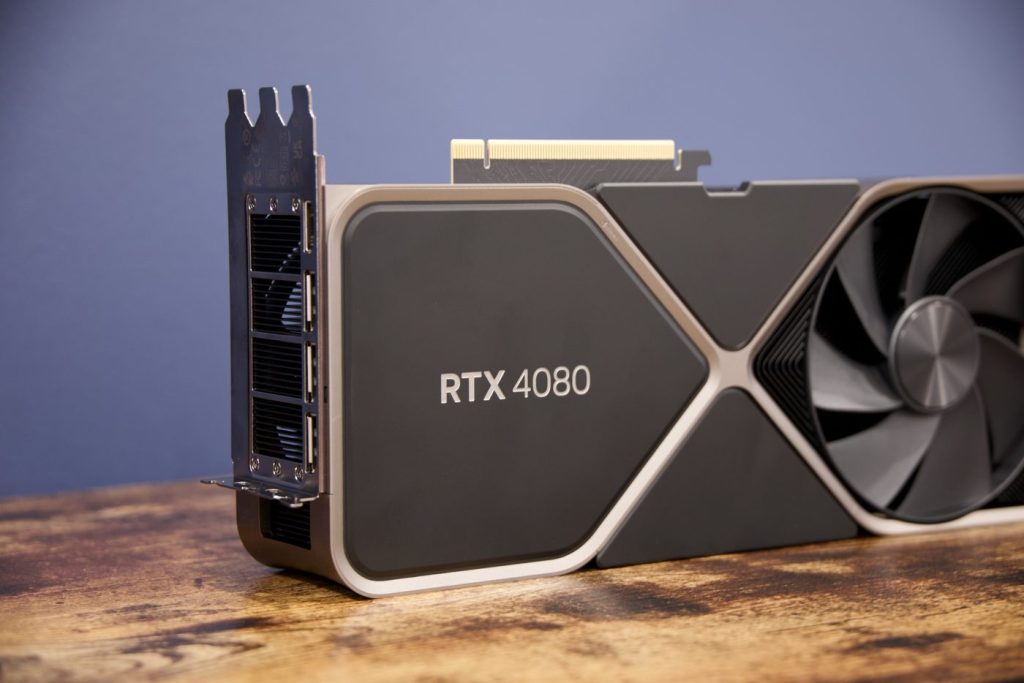
Переход к 2160p (4K) заметно увеличивает нагрузку. Даже мощные RX 7900 XTX и RTX 4080 без FSR 2 не всегда удерживают 60 FPS. Для игры на ультранастройках в 4K подходит только RTX 4090.
Какой объём видеопамяти потребуется
Starfield не предъявляет необычно высоких требований к VRAM. Во время тестов даже при разрешении 4K и включённых дополнительных опциях игра использовала не более 8 ГБ видеопамяти. Поэтому графического ускорителя с 8 ГБ достаточно для комфортной игры.
На таких картах не наблюдалось и серьёзных фризов или зависаний. Это выгодно отличает Starfield от некоторых недавних релизов, среди которых были Resident Evil 4 и Hogwarts Legacy.
Поддерживает ли Starfield NVIDIA DLSS
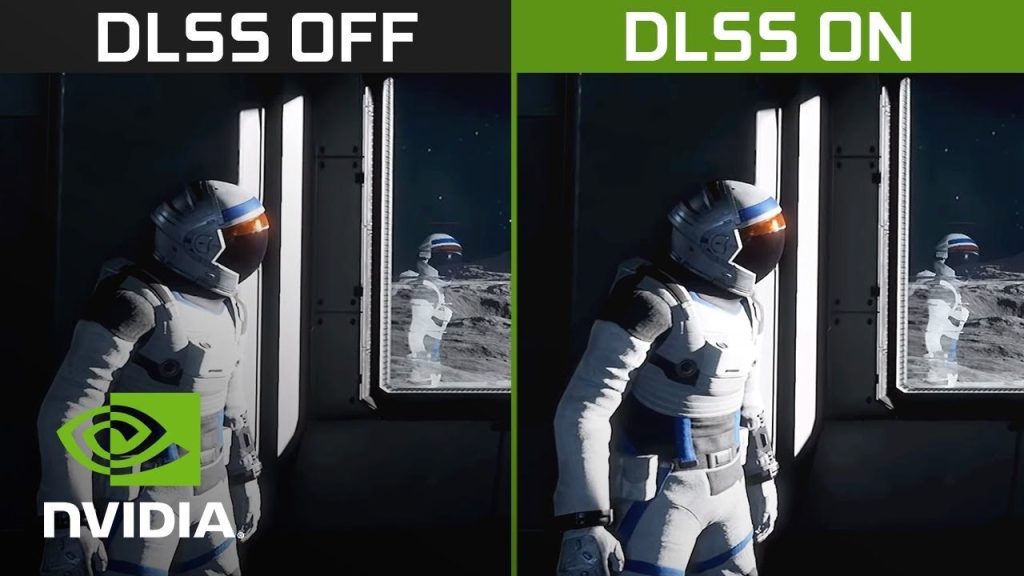
На старте в игре отсутствует NVIDIA Deep Learning Super Sampling (DLSS). Причина — эксклюзивное партнёрство AMD в ПК-версии. При этом AMD допускала появление этой технологии позднее, так что вопрос её реализации оставался открытым.
Настройки для повышения FPS
Следующие параметры подходят для любых систем, которые соответствуют минимальным системным требованиям Starfield.
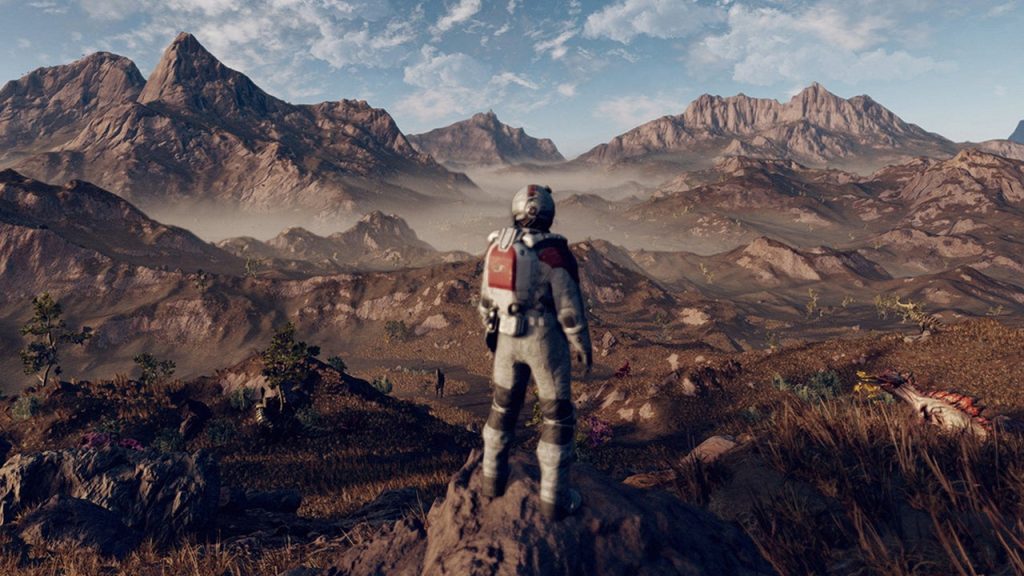
Monitor & Resolution — монитор и разрешение
- Borderless Full Screen (полноэкранный режим без полей): On (Вкл). Такой вариант предпочтительнее оконного режима: он помогает сохранить более высокую производительность и качество изображения.
- Window Size (разрешение): выберите значение под свой монитор и желаемое качество картинки.
Рекомендуемые параметры для слабого ПК
Для начала выберите ручную конфигурацию и не ориентируйтесь на готовые пресеты. Так проще найти баланс между плавностью и качеством картинки. Базовый вариант настроек выглядит так:
- Динамическое разрешение — включите. Параметр помогает удерживать FPS за счёт изменения разрешения рендера, но изображение может стать менее чётким. На отдельных системах такая смена разрешения работает нестабильно.
- Масштаб разрешения рендеринга — 75%. Если даже после остальных изменений частота кадров остаётся низкой, уменьшите это значение.
- Предустановки графики — пользовательские.
Основные параметры изображения
- Качество теней — среднее. Это одна из первых настроек, которую имеет смысл снижать ради FPS. На особенно слабом компьютере тени можно отключить полностью.
- Непрямое освещение — среднее. При нехватке производительности переключите его на низкое.
- Отражения — средние.
- Качество частиц — среднее. На мощных сборках этот параметр можно поднять до высокого: многочисленные эффекты частиц заметно влияют на атмосферу научно-фантастических сцен.
- Объёмное освещение — среднее. Если компьютер справляется без просадок, выберите высокое качество.
- Плотность толпы — средняя. Более высокий показатель делает города живее, но особенно заметно нагружает систему в густонаселённых местах. При просадках уменьшите его.
Дополнительные эффекты
- Размытие в движении — среднее. Для видеокарт GTX 1650 и слабее лучше отключить эффект.
- Качество GTAO — среднее.
- Качество травы — среднее. Снижение этого значения может немного разгрузить систему.
- Контактные тени — средние. На производительность они влияют слабо, поэтому здесь можно выбрать удобный вариант.
- Вертикальная синхронизация — включите, если монитор не поддерживает VRR или G-Sync.
Масштабирование
Масштабирование — следующий параметр, который нужно настроить после базовых графических опций.
Какие параметры сильнее всего влияют на FPS
FSR2 стоит включить, если видеокарта поддерживает эту технологию. Игра будет считать кадр в меньшем разрешении, а затем масштабировать его, что обычно заметно снижает нагрузку. По качеству картинки FSR 2.0 уступает DLSS, особенно на видеокартах NVIDIA, поэтому сначала сравните оба варианта. При выключенной функции изображение, как правило, выглядит лучше. Но если разницу на экране вы не видите, оставляйте FSR2 включённым ради дополнительной производительности.
- Sharpening (Резкость): Default (По умолчанию).
- VRS: On (Вкл).
- Film Grain Intensity (Интенсивность зерна пленки): Off (Выкл).
На слабом процессоре отдельно проверьте Плотность толпы (Crowd Density). Высокое значение заставляет ЦП обрабатывать больше персонажей, поэтому параметр лучше уменьшить или отключить.
Настройки для быстрого прироста производительности
В первую очередь снижайте качество теней (Shadow Quality), объемное освещение (Volumetric Lighting), качество GTAO (GTAO Quality) и контактные тени (Contact Shadows). Именно эти опции обычно дают самый заметный результат при оптимизации Starfield.
Размытие в движении (Motion Blur) тоже расходует ресурсы. Если частота кадров не достигает 60, отключите эффект: картинка станет чётче, а игра может работать стабильнее.
Настройки для высокого качества изображения
Этот профиль рассчитан на компьютеры, соответствующие рекомендуемым системным требованиям Starfield. Он ставит качество картинки выше максимальной частоты кадров, поэтому самые требовательные параметры можно будет снизить при просадках.
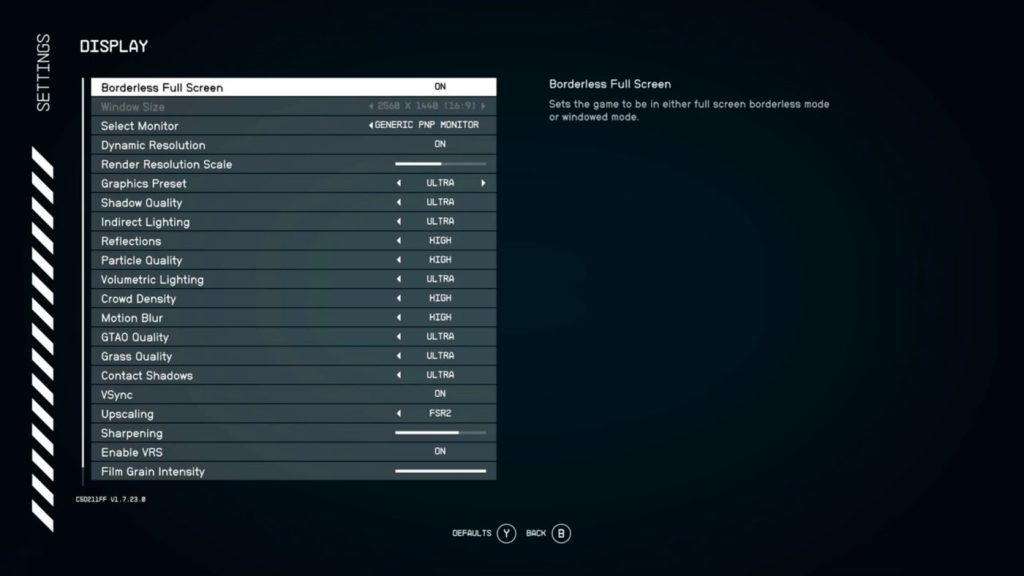
Экран и разрешение
- Borderless Full Screen (Полноэкранный режим без полей): On (Вкл).
- Window Size (Разрешение): выберите нативное разрешение своего дисплея.
- Dynamic Resolution (Динамическое разрешение): Off (Выкл).
- Render Resolution Scale (Масштаб разрешения рендеринга): 100% или выше.
- Graphics Preset (Предустановки графики): Custom (Пользовательские).
Основные параметры графики
- Shadow Quality (Качество теней): Ultra (Ультра). Настройка заметно нагружает систему, зато делает освещение сцены выразительнее.
- Indirect Lighting (Непрямое освещение): Ultra (Ультра). Это ещё один ресурсоёмкий параметр, влияющий на реалистичность света.
- Reflections (Отражения): High (Высокие).
- Particle Quality (Качество частиц): High (Высокое).
- Volumetric Lighting (Объемное освещение): Ultra (Ультра).
- Crowd Density (Плотность толпы): Medium (Средняя). В крупных городах снижение этого значения помогает уменьшить нагрузку.
Дополнительные эффекты
- Motion Blur (Размытие в движении): Off (Выкл).
- GTAO Quality (Качество GTAO): High (Высокое).
- Grass Quality (Качество травы): High (Высокое).
- Contact Shadows (Контактные тени): Medium (Средние).
- VSync (Вертикальная синхронизация): Enable (Вкл., если у вас нет монитора/дисплея с поддержкой VRR или G-Sync).
- Upscaling (Масштабирование): FSR2 (если у вас совместимый графический процессор).
- Sharpening (Резкость): Default (По умолчанию).
- VRS: On (Вкл).
- Film Grain Intensity (Интенсивность зерна пленки): Off (Выкл).
Что ещё проверить ради лишних кадров
Если после ручной настройки графики Starfield всё ещё работает нестабильно, проверьте параметры системы и видеодрайвера. В панели управления NVIDIA выберите режим, ориентированный на максимальную производительность. Игровую панель Xbox и HDR лучше отключить, если вы ими не пользуетесь или замечаете просадки.
- Добавьте Starfield в список исключений антивируса либо временно отключите проверку на время игры.
- Закройте ненужные программы и фоновые процессы через диспетчер задач.
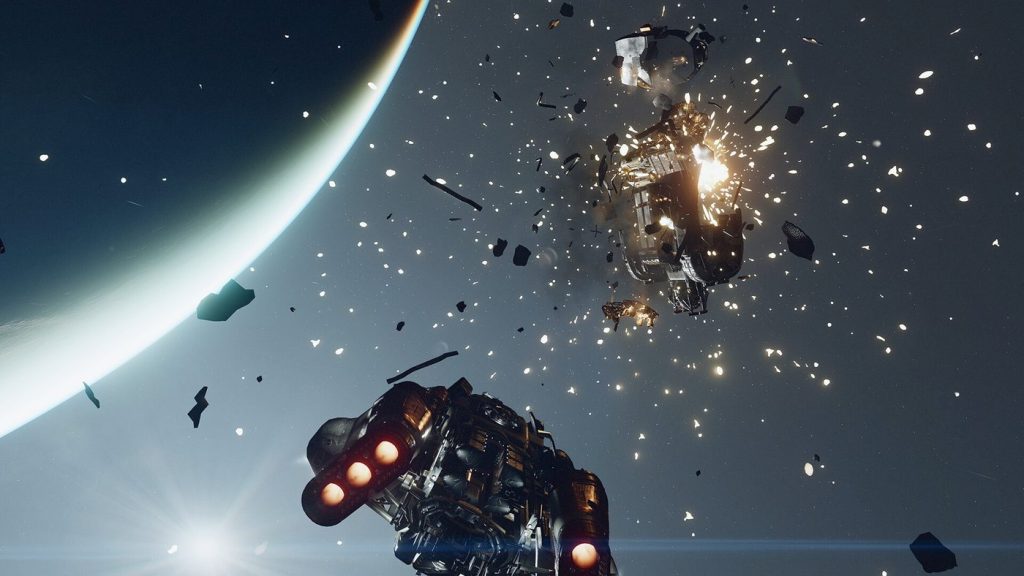
В настройках самой игры попробуйте отказаться от оконного полноэкранного режима и включить масштабирование изображения. Такой вариант способен дать дополнительные кадры без заметной потери качества картинки.
Полностью избавиться от ограничений получится не на каждом компьютере: Starfield остаётся требовательной игрой даже для мощных систем. На максимальных настройках и высоком разрешении одновременно получить высокую частоту кадров практически нереально.



Комментарии 0