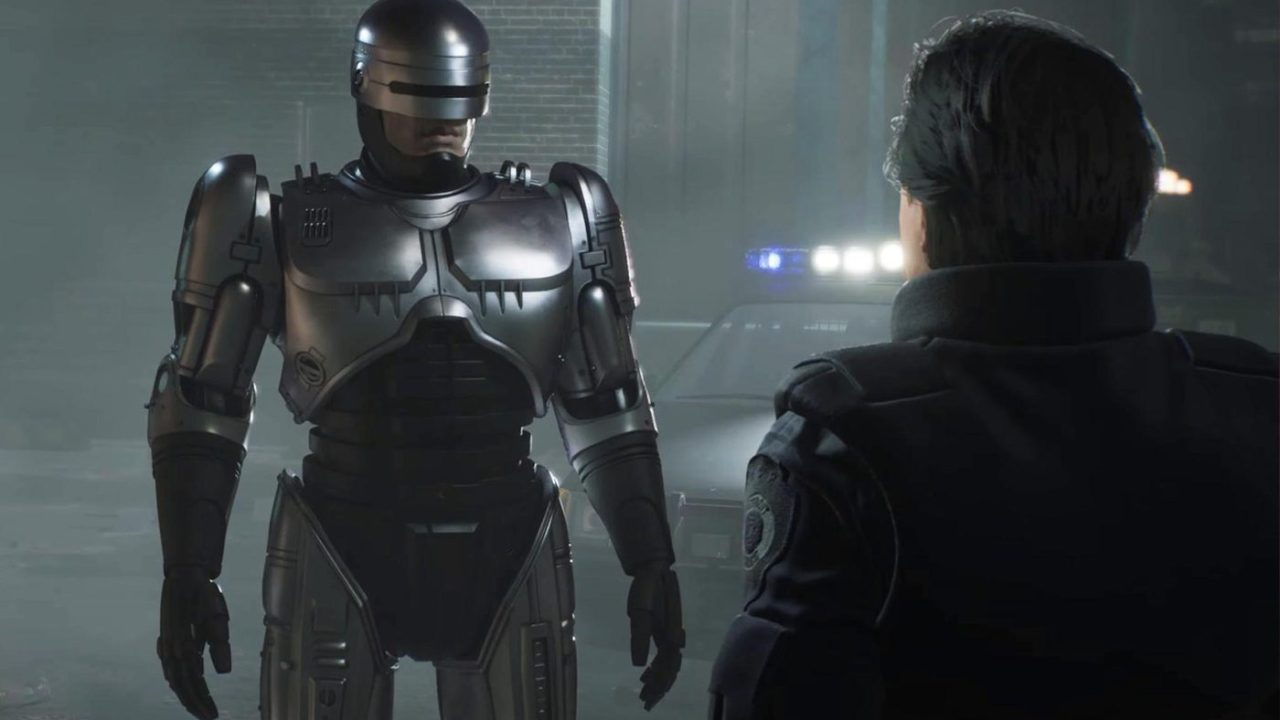
Низкая частота кадров и резкие просадки в RoboCop: Rogue City чаще всего связаны с настройками игры и возможностями компьютера. Ниже разберём, какое железо требуется шутеру, почему его лучше устанавливать на SSD и какие параметры доступны владельцам ПК и консолей.
Системные требования RoboCop: Rogue City
Игра работает на Unreal Engine 5, поэтому перед запуском стоит сопоставить характеристики своего компьютера с официальными требованиями. Для минимальной конфигурации понадобится Windows 10/11 64-bit, процессор Intel Core i7-4790 или Ryzen 5 2600 и 16 ГБ оперативной памяти.
- Видеокарта: NVIDIA GeForce GTX 1650, AMD Radeon RX480 или Intel Arc A380 с 4 ГБ видеопамяти.
- DirectX: версия 12.
- Свободное место: 51 ГБ.
Для рекомендованного уровня потребуется Windows 10/11 64-bit, Intel Core i7-10700K или AMD Ryzen 7 3800XT, а объём оперативной памяти остаётся тем же — 16 ГБ.
- Видеокарта: NVIDIA GeForce RTX 3070, AMD Radeon RX 6800 или Intel Arc A770 с 8/16 ГБ видеопамяти.
- DirectX: версия 12.
- Свободное место: 51 ГБ.
Установка на SSD поможет сократить время загрузки уровней и отдельных участков локаций. Если игра размещена на медленном накопителе, ожидание переходов может увеличиться.
Какие настройки доступны на консолях
На консолях набор параметров ограничен двумя пресетами: «Производительность» и «Качество». Второй вариант во многих случаях выглядит предпочтительнее, но режим производительности обеспечивает более высокую частоту кадров. Поэтому имеет смысл проверить оба режима и выбрать тот, в котором игра работает плавнее.
Почему появляются просадки FPS
RoboCop: Rogue City создана на Unreal Engine 5, из-за чего владельцы компьютеров разного уровня могут столкнуться с нестабильной частотой кадров. Среди распространённых причин — устаревшее программное обеспечение или операционная система.
Перед настройкой графики проверьте базовые причины просадок. Устаревшая версия операционной системы или старый драйвер видеокарты способны снизить производительность даже при подходящих настройках. Если компьютер слабее заявленных требований, первым делом нехватка ресурсов проявится со стороны GPU или оперативной памяти.
Часто нагрузку создают и сами параметры изображения: максимальное качество может оказаться слишком тяжёлым для конкретной конфигурации. Закройте ненужные программы, работающие в фоне, — они продолжают занимать процессорное время, память и другие ресурсы. Наконец, источник проблемы может находиться в RoboCop: Rogue City: отдельные ошибки или недостаточная оптимизация иногда вызывают падение FPS независимо от характеристик ПК.
Попробуйте запустить игру с правами администратора
Если вместо нормального геймплея появляется резкое «слайд-шоу», хотя компьютер соответствует рекомендуемым требованиям, перезапустите RoboCop: Rogue City от имени администратора. В некоторых случаях такой режим предоставляет игре доступы, которых ей не хватает при обычном запуске.
- Откройте каталог, в котором находится установленная игра.
- Найдите исполняемый файл RoboCop.exe.
- Нажмите на него правой кнопкой мыши и выберите пункт «Запустить от имени администратора».
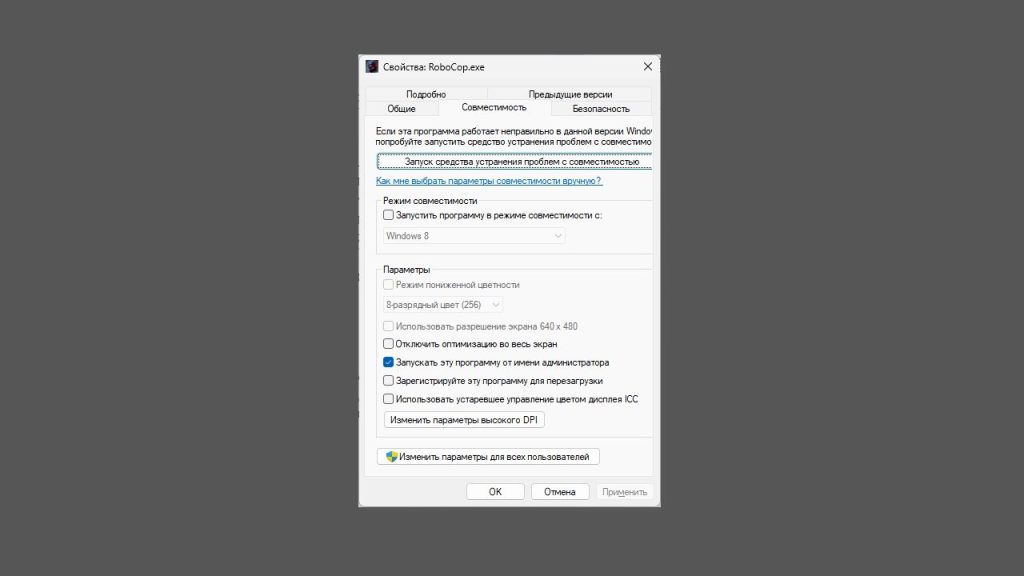
Чтобы не повторять процедуру при каждом запуске, откройте свойства файла через контекстное меню. Перейдите на вкладку «Совместимость» и активируйте опцию «Запускать эту программу от имени администратора». После сохранения настройки игра будет получать необходимые разрешения автоматически.
Переключитесь из игры и вернитесь обратно
При очередном падении частоты кадров нажмите ALT+TAB, перейдите на рабочий стол или в другое открытое приложение, а затем снова выберите окно RoboCop: Rogue City. Такой простой обходной приём может вернуть плавность на подходящем по характеристикам компьютере. Минус очевиден: если проблема возникает раз в 15-20 минут, повторять манипуляцию придётся регулярно.
Удалите сохраненные данные
Сбросьте повреждённые сохранения
Иногда причиной нестабильной частоты кадров становятся файлы сохранений. Перед удалением обязательно скопируйте их в отдельную папку, чтобы при необходимости вернуть прогресс. Затем откройте каталог C:UsernameAppDataLocalRoboCop и переместите папку Saved в резервную копию или удалите её.
После этого запустите RoboCop: Rogue City и начните новую игру. Если зависания и резкие падения FPS прекратились, закройте игру и верните последний файл сохранения в каталог SavedSaveGames. Нужный файл называется Autosave1.sav. Так вы проверите, была ли проблема связана именно с прежними данными.
Установите свежий патч
После выхода RoboCop: Rogue City разработчики выпускали обновления, которые затрагивали производительность и исправляли различные ошибки. Поэтому перед настройкой графики проверьте, что игра получила все доступные патчи.
- Откройте Steam или Epic Games.
- Зайдите в библиотеку и найдите RoboCop: Rogue City.
- Нажмите по названию правой кнопкой мыши.
- Выберите пункт проверки обновлений.
- Если клиент обнаружит новую версию, подтвердите её загрузку и установку.
Обновите драйвер видеокарты
Устаревший драйвер способен заметно ухудшить стабильность тяжёлых проектов. Перед запуском RoboCop: Rogue City проверьте новые версии в NVIDIA GeForce Experience или AMD Software: Adrenaline Edition. При отсутствии этих приложений установочные файлы драйверов можно получить на официальных сайтах NVIDIA и AMD.
Снизьте нагрузку на графику
Начните с автоматического подбора параметров: он быстро определит более безопасный профиль для конкретного компьютера.
- Откройте игровое меню настроек.
- В разделе «Графика» найдите строку «Автораспознавание графики».
- Нажмите «Подобрать» и дождитесь завершения проверки.
- Сохраните предложенную конфигурацию.
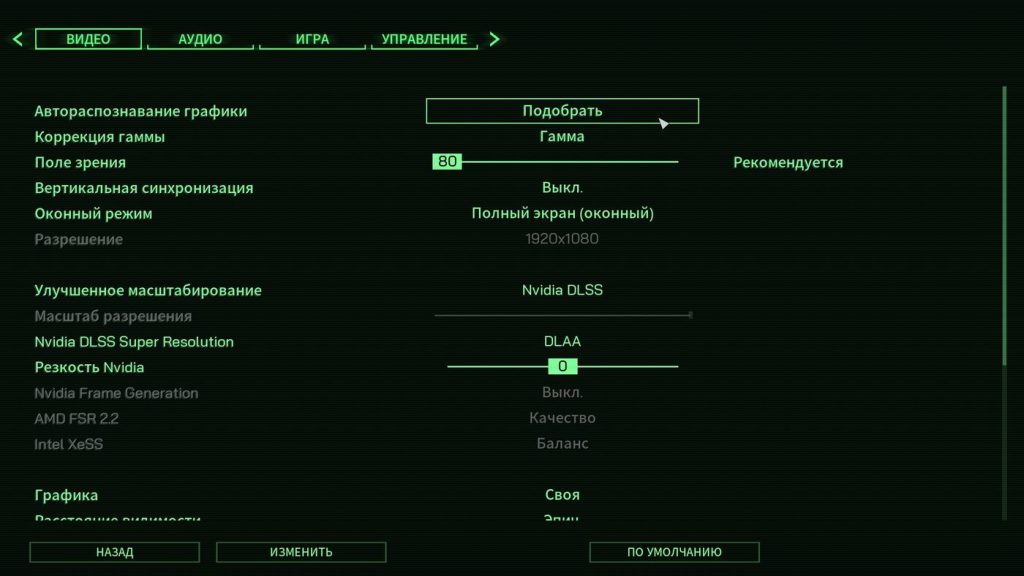
После этого проверьте игру в обычном прохождении. Если рывки остались, уменьшайте параметры вручную — подходящие значения для разных систем будут приведены в следующем разделе.
Закройте лишние процессы
RoboCop: Rogue City использует заметную часть ресурсов компьютера, поэтому браузер, оверлеи и другие активные программы могут усилить просадки. Нажмите Ctrl+Shift+Esc, чтобы открыть диспетчер задач, и перейдите на вкладку «Процессы». Отсортируйте список по загрузке процессора или объёму занятой оперативной памяти. Ненужные приложения выделите по очереди, нажмите правой кнопкой мыши и выберите «Завершить задачу».
После внесения изменений запустите RoboCop: Rogue City заново и проверьте, стала ли частота кадров стабильнее. Если просадки остались, переходите к следующим способам.
Отключите оверлеи
Поверх игры могут работать дополнительные интерфейсы Steam и Discord. Они удобны для общения и быстрого доступа к функциям, но расходуют ресурсы компьютера. На слабой системе это иногда приводит к микрофризам и снижению FPS. Отключите оверлеи в настройках соответствующих приложений, а затем снова проверьте игру.
Проверьте разные версии DirectX
RoboCop: Rogue City по умолчанию запускается с DirectX 12. На отдельных конфигурациях переход на DirectX 11 помогает уменьшить просадки, поэтому имеет смысл протестировать оба варианта.
- Откройте Steam.
- Найдите RoboCop: Rogue City в библиотеке, нажмите по названию правой кнопкой мыши и выберите «Свойства».
- На вкладке «Общие» отыщите поле «Параметры запуска».
- Введите в него
-dx11. - Закройте окно и запустите игру.
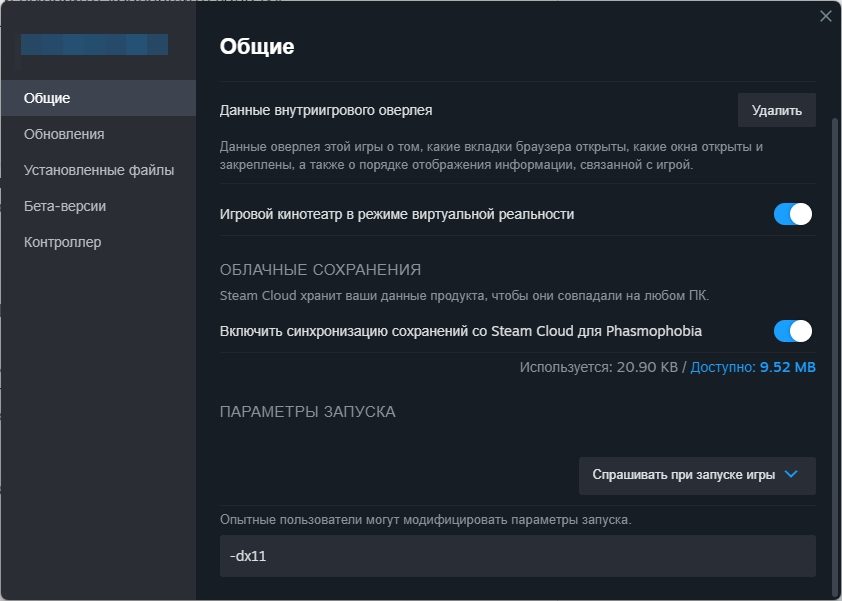
Если результат не изменился или стал хуже, удалите этот параметр и вместо него укажите -dx12. После повторного запуска сравните плавность работы.
Освободите оперативную память
Когда ОЗУ не хватает, игра может начать заметно подвисать. Лучшее решение — установить дополнительные модули памяти. Если обновить компьютер сейчас нельзя, попробуйте увеличить файл подкачки вручную.
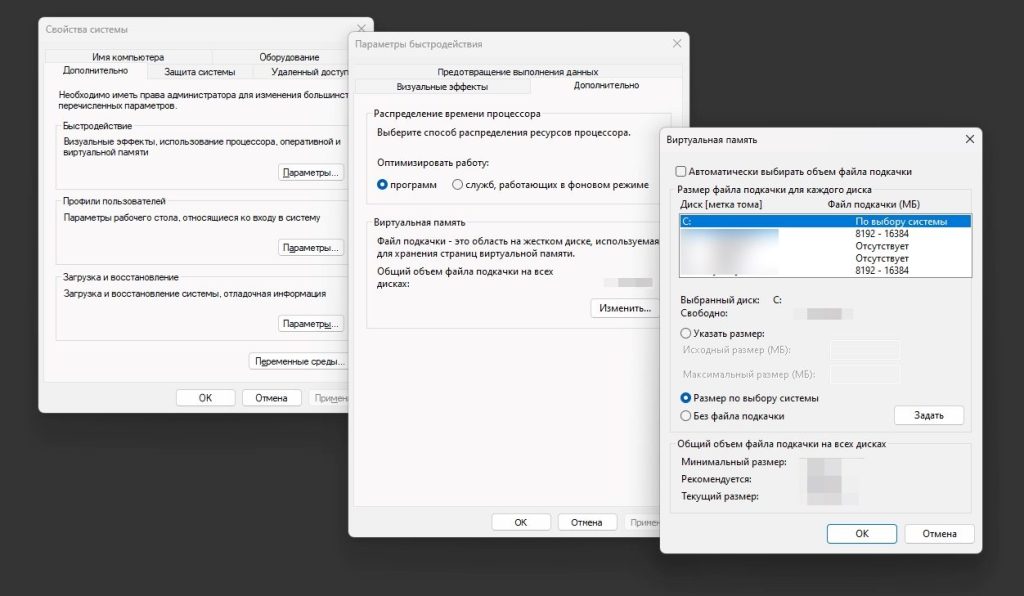
- Нажмите WIN+R.
- Вставьте команду
shell:::{bb06c0e4-d293-4f75-8a90-cb05b6477eee}и подтвердите её клавишей Enter. - Откройте «Дополнительные параметры системы».
- В блоке «Дополнительно» нажмите «Параметры».
- Снова перейдите на вкладку «Дополнительно» и выберите «Изменить».
- Задайте размер файла подкачки самостоятельно.
Дополнительные способы
- Выберите производительный режим питания. Настройте схему электропитания Windows так, чтобы компьютер не ограничивал производительность.
- Следите за советами сообщества. На форумах и в группах игроков могут появляться исправления и рабочие настройки для разных конфигураций.
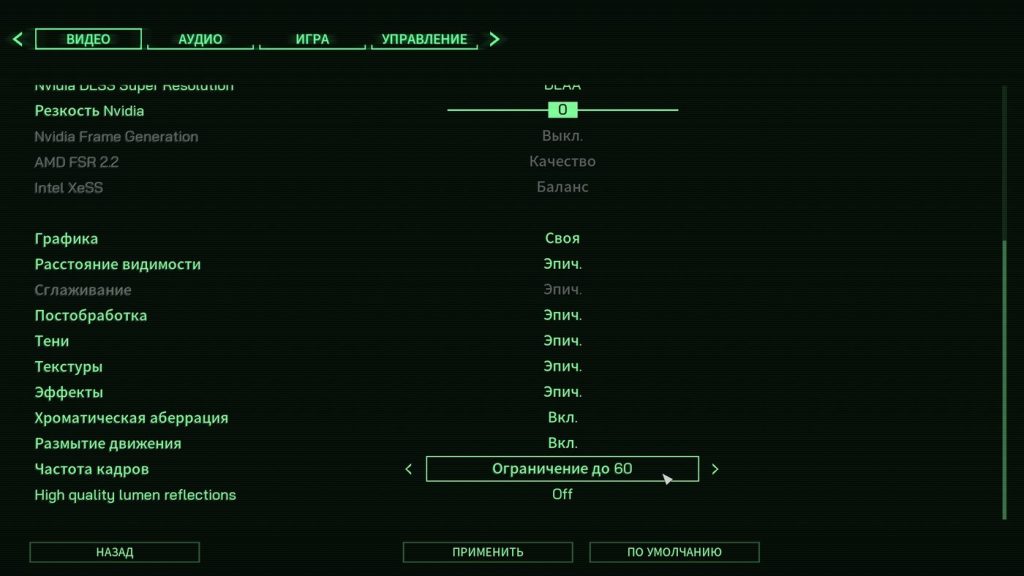
- Ограничьте FPS. Лимит можно задать в самой игре или через функции некоторых мониторов. Начните с 60 кадров, а для особенно слабого ПК попробуйте 30 FPS.
Рабочие настройки графики для слабого ПК
Начните с этих параметров, а затем проверьте игру в самых тяжёлых сценах. Если изображение остаётся стабильным, отдельные пункты можно поднять с учётом разрешения экрана и его частоты обновления.
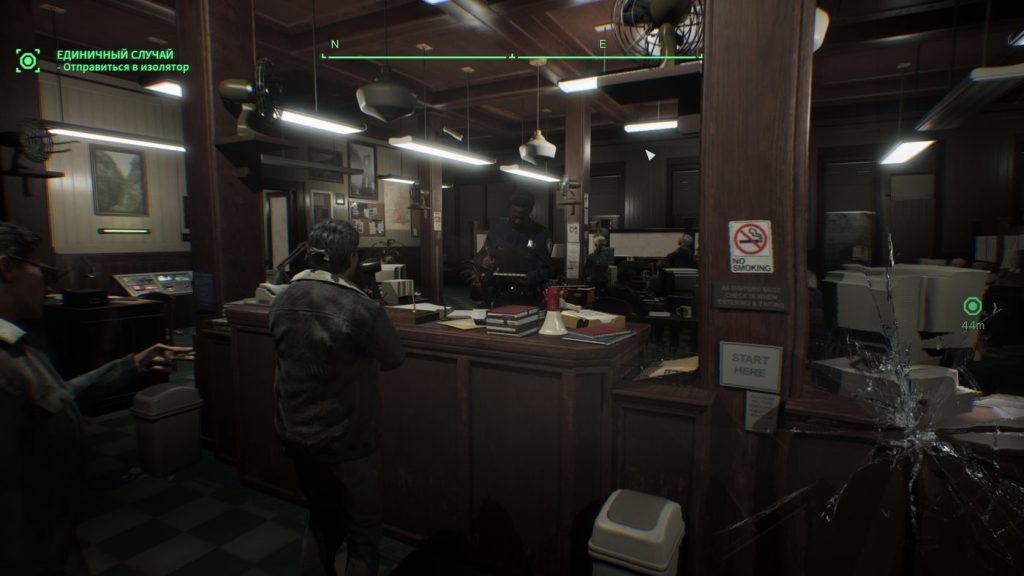
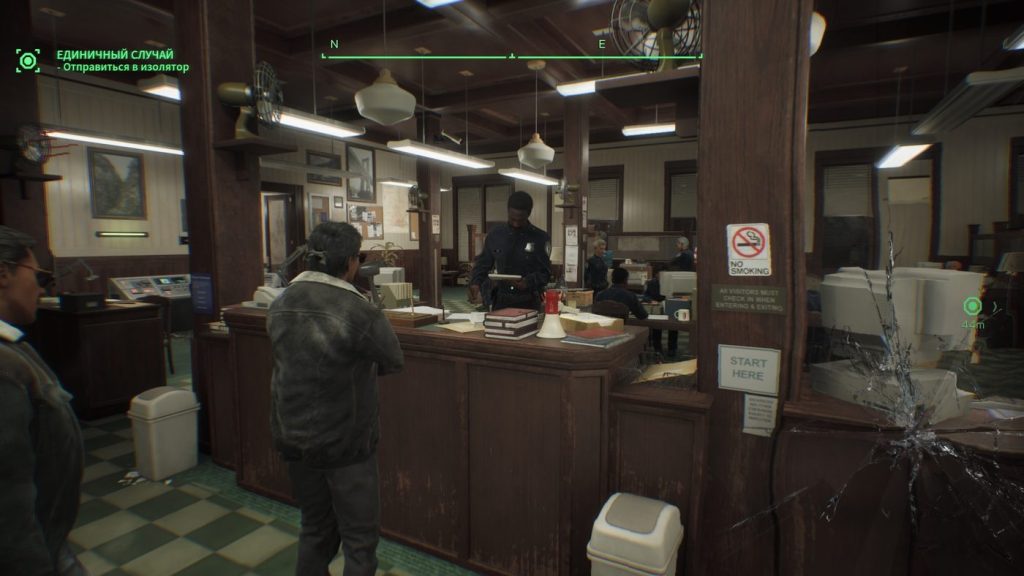
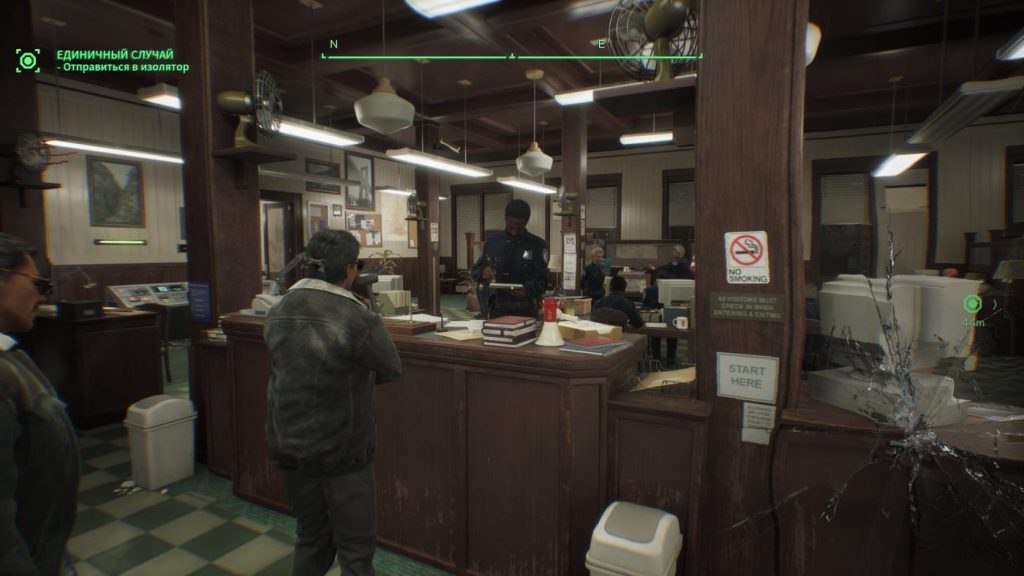
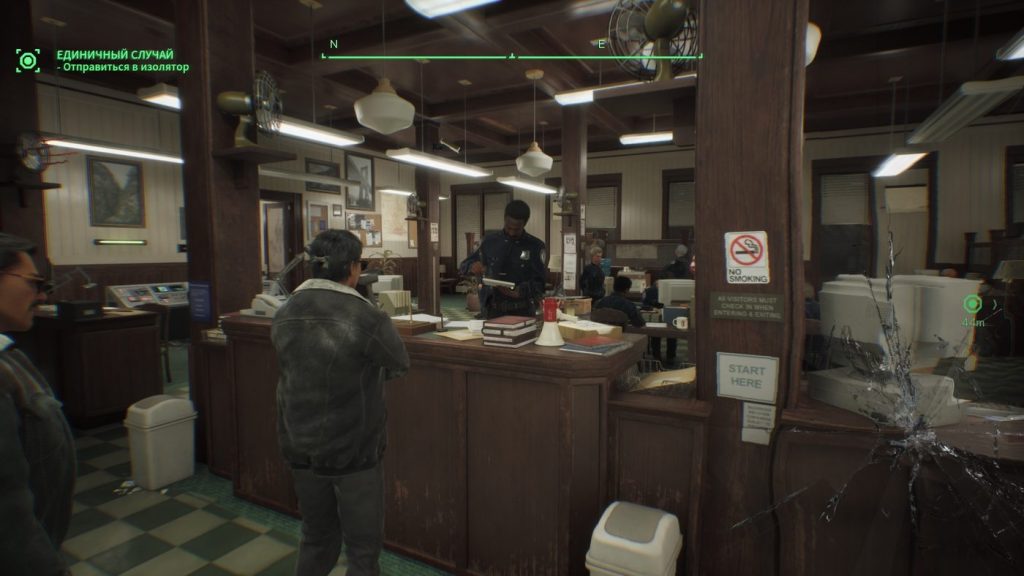
Слабый компьютер
- Поле зрения: 90.
- Вертикальная синхронизация: включена.
- Оконный режим: полноэкранный.
- Разрешение: 1920×1080 или размер экрана.
- Улучшенное масштабирование: DLSS для Nvidia, AMD FSR 2.2 для других карт.
- Nvidia DLSS Super Resolution: Производительность.
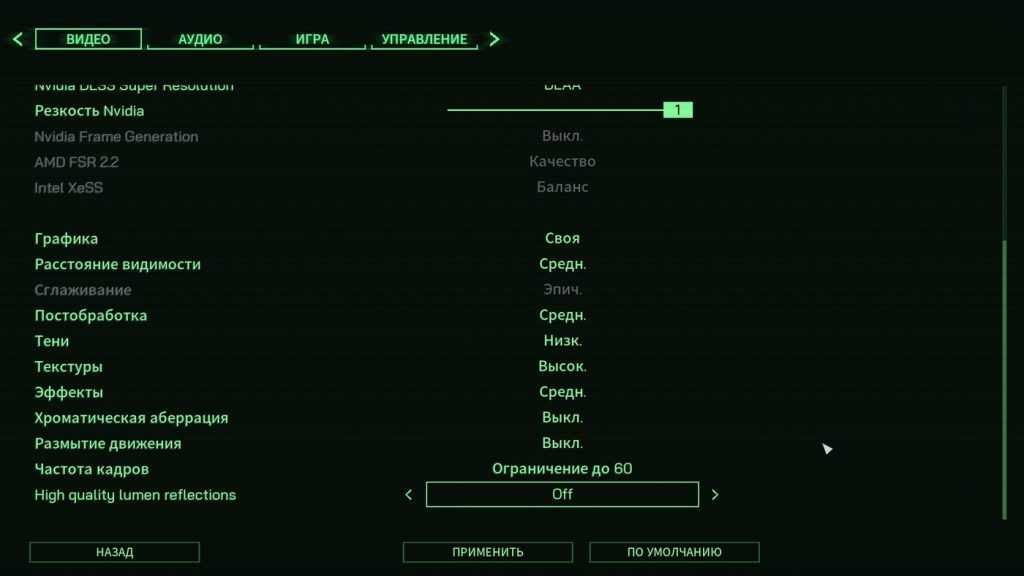
- Резкость NVIDIA: 1.
- Графика: Своя; расстояние видимости — Среднее; сглаживание — Среднее, если доступно.
- Постобработка: Среднее.
- Тени: Низкое.
- Текстуры: Высокое.
- Эффекты: Среднее.
- Хроматическая аберрация: выключена.
- Размытие в движении: выключено.
- Частота кадров: ограничение до 60.
- High quality lumen reflections: включено.
Мощный компьютер
- Поле зрения: 100; вертикальная синхронизация: включена; оконный режим: полноэкранный.
- Разрешение: 1920×1080 или размер экрана.
- Масштабирование: DLSS для Nvidia, AMD FSR 2.2 для других карт.
- Nvidia DLSS Super Resolution: DLAA или Качество.
- Генерация кадров Nvidia: включена; резкость NVIDIA: 1.
- Графика, расстояние видимости, сглаживание, постобработка, тени, текстуры и эффекты: Эпическое.
- Хроматическая аберрация: включена; размытие в движении: выключено.
- Частота кадров: без ограничения; High quality lumen reflections: включено.
Steam Deck
Для портативного ПК используйте полноэкранный режим при разрешении 1280х800. Вертикальную синхронизацию отключите, масштабирование выставьте на FSR 2.2, а масштаб разрешения оставьте на 100.
- Графика: Пользовательское.
- Расстояние обзора и постобработка: Низкое.
- Тени: Низкое.
- Текстуры: Среднее.
- Эффекты: Низкое.
- Размытие в движении: выключено.
- Частота кадров: ограничение до 30.



Комментарии 0