Mortal Kombat 1 получила новый визуальный стиль и сюжетный режим, но на слабых и средних компьютерах может работать нестабильно. Перед изменением параметров графики проверьте характеристики своей системы, а затем учитывайте особенность файтингов: здесь чаще всего ориентируются на стабильные 60 кадров в секунду, даже если монитор или телевизор способен на большее.
Системные требования Mortal Kombat 1
Игра рассчитана на Windows 10/11 64-bit и требует DirectX 12. Для установки понадобится 100 ГБ свободного пространства. Разработчики рекомендуют использовать SSD: он не увеличит производительность видеокарты, но поможет системе быстрее загружать игру.
Минимальная конфигурация
- Процессор: AMD Ryzen 3 3100, AMD Ryzen 5 2600 или Intel Core i5-6600.
- Оперативная память: 8 ГБ ОЗУ.
- Видеокарта: Radeon RX 470/570 либо GeForce GTX 980.
- Место на накопителе: 100 ГБ.
- Накопитель: рекомендуется SSD.
Такой набор компонентов позволяет соответствовать минимальным требованиям, однако не гарантирует полностью ровную частоту кадров. На недорогих сборках возможны просадки FPS и проблемы с оптимизацией, поэтому высокие параметры графики лучше не выставлять автоматически.
Рекомендуемая конфигурация
- Процессор: AMD Ryzen 5 3600X или Intel Core i5-8400.
- Оперативная память: 8 ГБ ОЗУ.
- Видеокарта: AMD Radeon RX 6800 XT или Nvidia GeForce® GTX 1080 Ti.
- DirectX: версия 12.
- Свободное место: 100 ГБ.
- Накопитель: рекомендуется SSD.
Если компьютер ближе к минимальной конфигурации, приоритетом должна быть стабильность. Для Mortal Kombat 1 это особенно важно: в поединках фиксированные 60 FPS обычно полезнее, чем повышенная детализация и нестабильная частота кадров.
Почему Mortal Kombat 1 работает с низким FPS
Падение частоты кадров в Mortal Kombat 1 чаще всего связано с тремя причинами: проблемным драйвером видеокарты, лишними процессами в фоне или повреждёнными файлами игры. Устаревший драйвер может вызывать регулярные просадки во время боя. Сторонние приложения забирают часть ресурсов компьютера, а отсутствующие либо испорченные компоненты иногда мешают запуску MK 1 и ухудшают производительность.
Как устранить просадки FPS
Если обновление драйвера и закрытие ненужных программ не помогли, проверьте следующие пункты по очереди. Начните с файлов игры, а затем временно отключите защитное ПО.
Проверьте файлы Mortal Kombat 1
В Steam есть встроенный инструмент, который находит повреждённые или недостающие компоненты и загружает их заново. Перед процедурой желательно на время выключить системную защиту и установленный антивирус.
- Откройте Steam и перейдите в библиотеку.
- В списке игр найдите Mortal Kombat 1.
- Кликните по названию правой кнопкой мыши и выберите «Свойства».
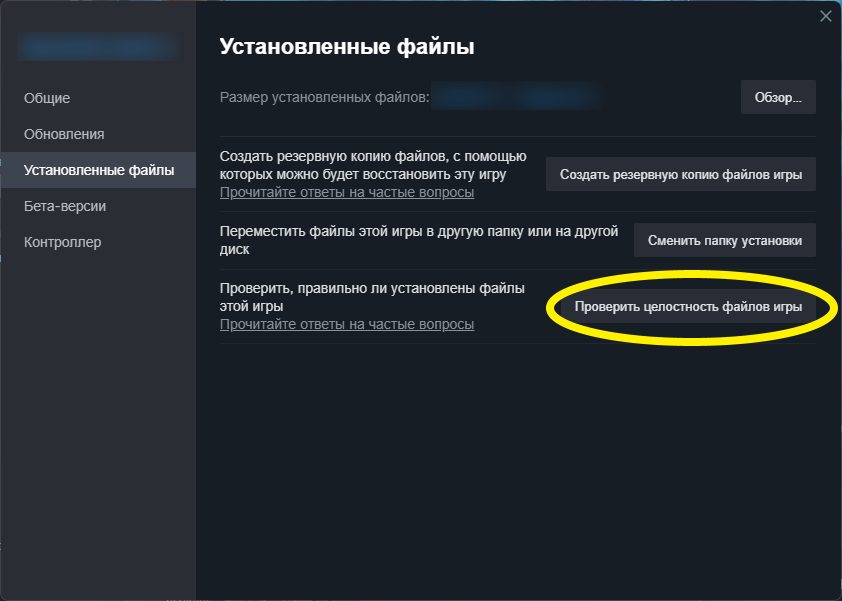
- Откройте раздел «Установленные файлы», после чего нажмите «Проверить целостность файлов».
- Дождитесь окончания проверки и перезапустите компьютер.
Временно отключите антивирус и брандмауэр
Защитные программы могут принять отдельные файлы игры за угрозу, отправить их в карантин или удалить. Чтобы исключить такую причину, временно отключите антивирус и брандмауэр Защитника Windows.
Защитник Windows:
- Через главное меню Windows откройте «Параметры».
- Перейдите в «Конфиденциальность и защита».
- Выберите «Безопасность Windows», затем откройте «Защита от вирусов и угроз».
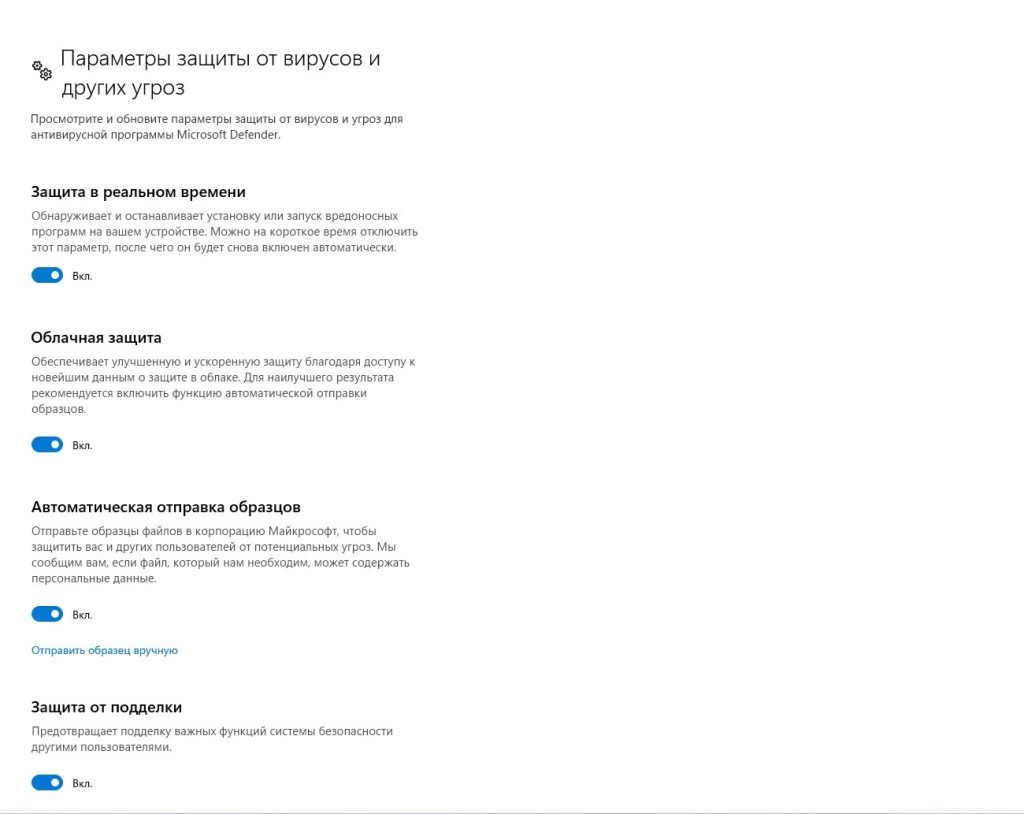
- В блоке «Параметры защиты от вирусов и других угроз» нажмите «Управление настройками».
- Отключите переключатель «Защита в реальном времени».
Брандмауэр Защитника Windows:
- Введите в поиске Windows запрос «Брандмауэр Защитника Windows» и запустите найденное окно.
- Слева нажмите «Включение и отключение брандмауэра Защитника Windows».
- Для каждого типа сети установите вариант «Отключить брандмауэр Защитника Windows».
Проверьте влияние антивируса
После внесения изменений снова запустите Mortal Kombat 1 и проверьте, изменилась ли частота кадров. Если просадки остались, временно приостановите защиту в стороннем антивирусе. Иногда она вмешивается в работу игры и ограничивает доступ к нужным файлам.
После отключения антивируса запустите проверку целостности файлов. Если программа безопасности успела удалить отдельные данные, одной смены настроек будет недостаточно: повреждённые файлы потребуется восстановить.
Переустановите DirectX и Visual C++
Для работы Mortal Kombat 1 нужны компоненты DirectX и распространяемые пакеты Visual C++. Их отсутствие или повреждение может вызывать ошибки при запуске и снижать стабильность игры. Установите актуальные версии этих компонентов, а затем перезагрузите компьютер.
После перезапуска ещё раз проверьте целостность файлов Mortal Kombat 1. Это поможет восстановить данные, которые могли исчезнуть или повредиться.
Закройте лишние программы
Перед запуском игры завершите приложения, работающие в фоне. Они могут занимать оперативную память и загружать процессор, оставляя системе меньше ресурсов для Mortal Kombat 1.
- Откройте диспетчер задач сочетанием Ctrl+Shift+Esc или нажмите Ctrl+Alt+Del и выберите нужную программу.
- Найдите среди процессов сторонние приложения, которыми вы сейчас не пользуетесь.
- Выделите ненужную программу и завершите её работу.
Не закрывайте системные процессы Windows: остановка важных служб может привести к сбоям.
Отключите оптимизацию во весь экран
- Откройте корневой каталог Mortal Kombat 1.
- Найдите исполняемый файл игры и вызовите его контекстное меню правой кнопкой мыши.
- Перейдите в «Свойства», затем откройте вкладку «Совместимость».
- Поставьте отметку напротив пункта «Отключить оптимизацию во весь экран» и сохраните настройки.
Обновите драйвер видеокарты
- Нажмите Win+X и запустите «Диспетчер устройств».
- Раскройте раздел «Видеоадаптеры» двойным щелчком.
- Кликните правой кнопкой мыши по используемому видеодрайверу и выберите «Обновить драйвер».
- Нажмите «Автоматический поиск драйверов» и дождитесь окончания процедуры.
Перезагрузите компьютер после установки. Если Windows не найдёт новую версию, скачайте драйвер с официального сайта NVIDIA или AMD, установите его вручную и снова перезапустите ПК.
Включите высокую производительность
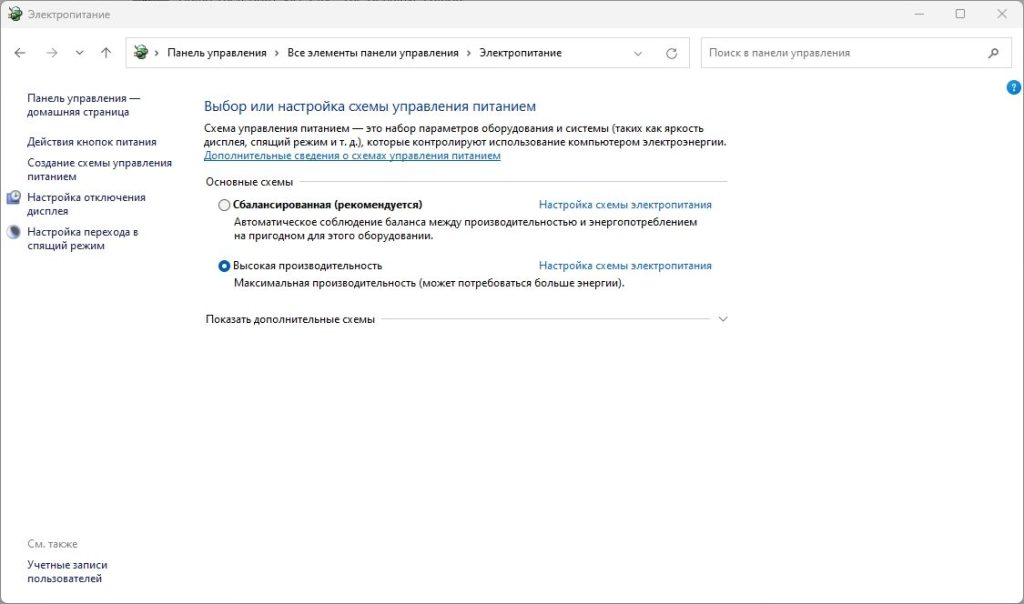
При низкой частоте кадров проверьте режим питания Windows. Откройте «Панель управления», перейдите в «Все элементы управления», а затем выберите «Электропитание».
Назначьте игре максимальный приоритет
В настройках электропитания выберите профиль «Высокая производительность». Затем откройте «Панель управления» и перейдите в раздел «Система». В меню «Дисплей» найдите пункт «Графика», выберите в списке Mortal Kombat 1 и задайте для игры режим «Высокая производительность». Нажмите «Сохранить», после чего перезапустите компьютер.
Проверьте вертикальную синхронизацию
Vsync может ограничивать частоту кадров и влиять на задержку управления. Чтобы отключить функцию, воспользуйтесь панелью NVIDIA или программой, которая управляет вашим графическим процессором.
- Откройте настройки 3D-параметров.
- Найдите строку «Вертикальная синхронизация» (Vsync) и переведите её в положение «Выключить».
- Примените изменения и перезагрузите компьютер.
- Запустите MK 1 и сравните частоту кадров с прежним результатом.
Что попробовать при новых просадках
- Вернуть предыдущую версию драйвера видеокарты.
- Снизить качество графики в самой игре.
- Удалить и заново установить драйвер GPU.
- Обновить Windows.
Базовые параметры изображения
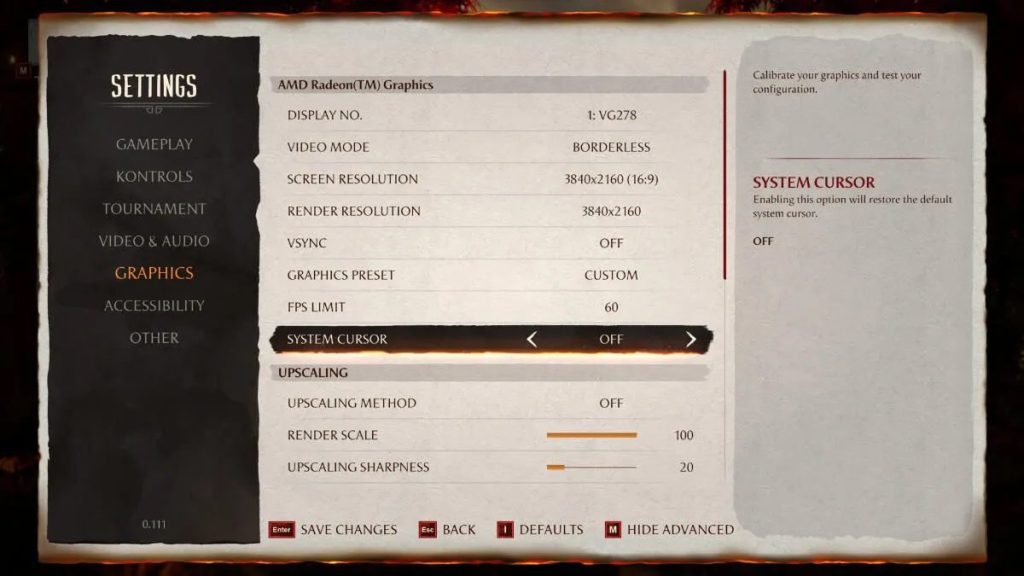
Перед тонкой настройкой выставьте общие значения. Пункт «Дисплей» оставьте в стандартном состоянии. Для «Видеорежима» сначала выберите вариант без полей; при падении FPS переключитесь на оконный режим. «Вертикальная синхронизация (Vsync)» должна быть отключена, хотя это способно добавить задержку ввода. В строке ограничения кадров установите значение 60.
Настройки для слабого ПК
На компьютере, который едва укладывается в минимальные требования, начните с FSR 2 в режиме «Сбалансированное». Такой вариант разгружает систему, но не превращает изображение в слишком мутную картинку. Масштабирование DLSS, FSR и XeSS помогает поднять производительность, однако способно добавить задержку управления. Для файтинга это критично: если удары и движения ощущаются запоздалыми, лучше снизить степень масштабирования либо отключить его.
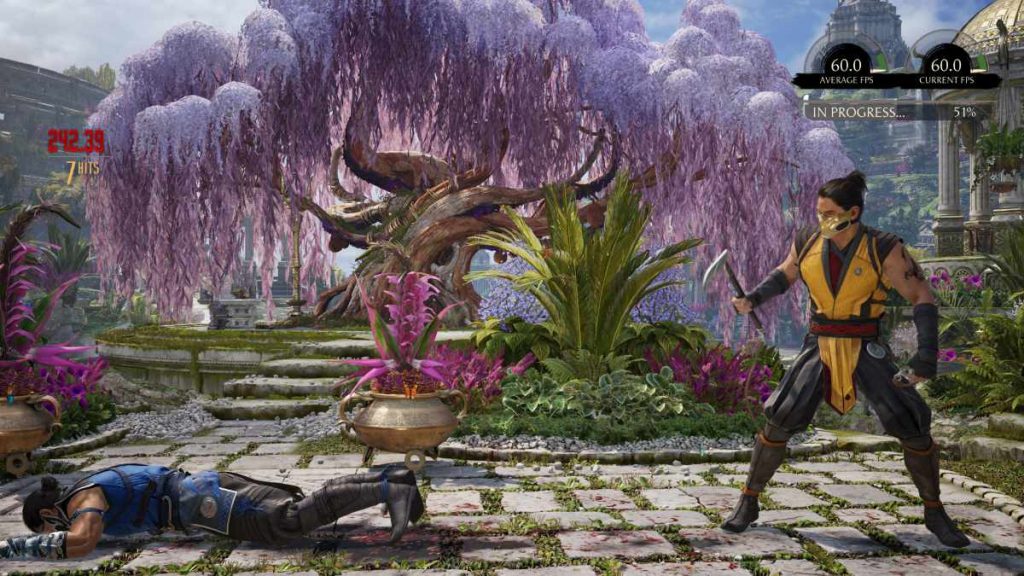
При работе без апскейлера выключите свечение, окружающую окклюзию и отражения. Эти эффекты заметно нагружают видеокарту, а в бою их потеря обычно не мешает.
- Масштабирование: FSR 2.
- Качество: Сбалансированное.
- Повышение резкости: 50.
- Качество текстур: Высокое.
- Анизотропная фильтрация: 4x.
- Качество теней: Высокое.
- Свечение: Вкл.
- Окружающая окклюзия: Вкл.
- Отражения: Вкл.
- Хроматическая аберрация: Выкл.
- Плотность частиц: Высокая.
Настройки для среднего ПК
Средней конфигурации тоже пригодится масштабирование, но уже в режиме «Качество». Он сохраняет более чистую картинку: мелкие детали окружения не будут так сильно сливаться, как при минимальных параметрах. Резкость оставьте на 50: увеличение значения делает изображение чётче.
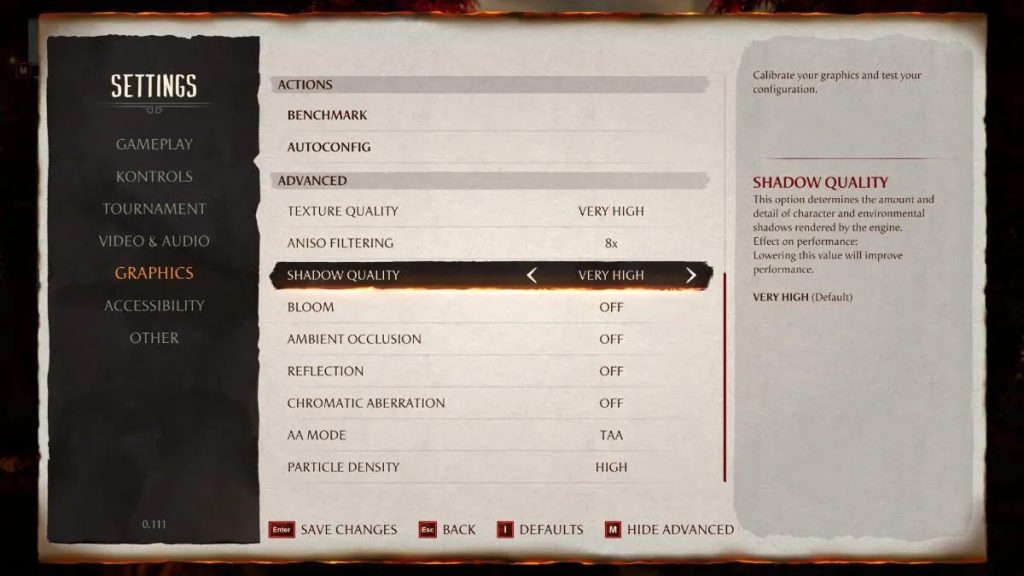
- Масштабирование: FSR 2.
- Качество: Качество.
- Повышение резкости: 50.
- Качество текстур: Очень высокое.
- Анизотропная фильтрация: 8x.
- Качество теней: Очень высокое.
- Свечение: Выкл.
- Окружающая окклюзия: Выкл.
- Отражения: Выкл.
- Хроматическая аберрация: Выкл.
- Плотность частиц: Высокая.
Оптимальные настройки для мощного ПК
Производительная система позволяет выставить почти все параметры на максимум и играть в высоком разрешении. Для более стабильных 60 FPS отключите свечение; если нужен этот эффект, снизьте общее качество изображения и анизотропную фильтрацию.
- Масштабирование — выкл.
- Масштаб рендеринга — 100.
- Качество текстур — очень высокое.
- Анизотропная фильтрация — 8x.
- Качество теней — очень высокое.
- Свечение, окружающая окклюзия и отражения — выкл.
- Сглаживание — TAA.
- Плотность частиц — высокая.



Комментарии 0