Lords of the Fallen может работать нестабильно даже на достаточно мощных компьютерах: игроки сталкиваются с просадками FPS, зависаниями и короткими фризами. В этом материале разберём настройки, которые помогут снизить нагрузку на систему и сделать прохождение комфортнее.
Почему Lords of the Fallen требовательна к ПК
Игра создана на Unreal Engine 5 — движке с современной визуальной частью и высокими требованиями к железу. Из-за этого проблемы с производительностью особенно заметны на слабых компьютерах. Оптимизация понадобится не только для повышения среднего FPS, но и для уменьшения резких подтормаживаний во время боёв и исследования локаций.
Что влияет на нагрузку
Lords of the Fallen относится к жанру souls-like и сочетает обновлённую боевую систему с графикой нового поколения. Дополнительную нагрузку создаёт механика двойного мира: переключение между двумя реальностями связано с происходящими вокруг событиями, часть которых возникает случайно. Поэтому стабильность кадров здесь важнее одного лишь высокого показателя FPS.
Настройки ниже рассчитаны на компьютеры разной мощности. Начинать лучше с самых требовательных параметров, постепенно снижая их и проверяя результат в тех местах, где раньше появлялись фризы.
Системные требования Lords of the Fallen
Перед настройкой графики сравните характеристики компьютера с требованиями игры. Даже минимальная конфигурация предполагает запуск в 720p на низком пресете, а для 1080p с высоким качеством изображения понадобится заметно более мощное железо.
Минимальная конфигурация
- Операционная система: Windows 10/11 64-bit.
- Процессор: Intel i5-8400 или AMD Ryzen 5 2600.
- Оперативная память: 12 ГБ.
- Видеокарта: NVIDIA GTX 1060 или AMD RX590 с 6 ГБ видеопамяти.
- DirectX: версия 12.
- Свободное место: 50 ГБ.
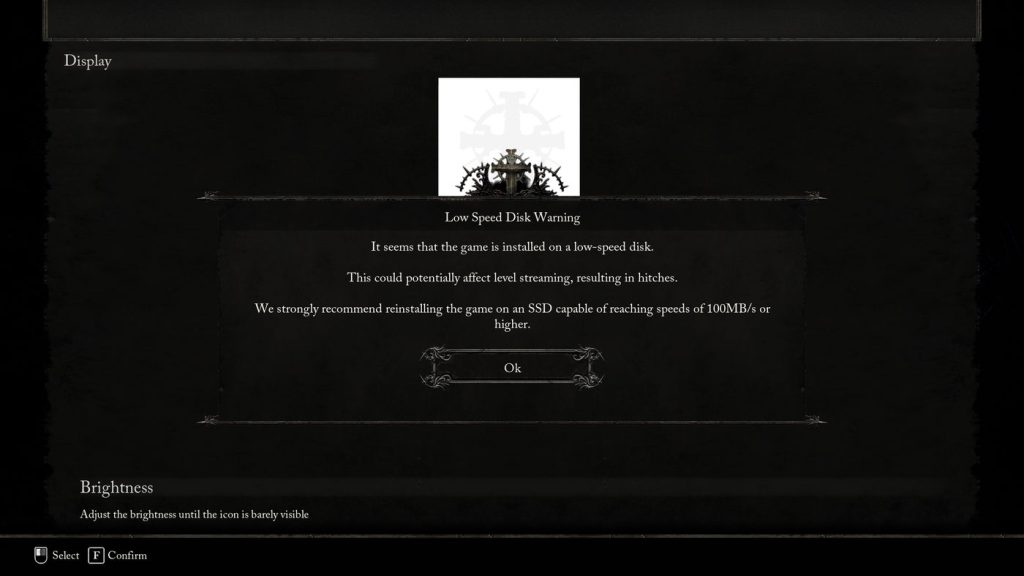
В этом случае разработчики рассчитывают на низкие настройки и разрешение 720p. Для установки рекомендуется SSD. На жёстком диске Lords of the Fallen может показать предупреждение: игру предлагают перенести на быстрый накопитель со скоростью не менее 100 Мб/сек. Это должно сократить время загрузок и уменьшить проблемы с подгрузкой данных.
Рекомендуемая конфигурация
- Операционная система: Windows 10/11 64-bit.
- Процессор: Intel i7 8700 или AMD Ryzen 5 3600.
- Оперативная память: 16 ГБ.
- Видеокарта: NVIDIA RTX 2080 или AMD Radeon RX 6700 с 8 ГБ видеопамяти.
- DirectX: версия 12.
- Свободное место: 50 ГБ.
Такая сборка рассчитана на высокие настройки в разрешении 1080p. Требования к видеокарте объясняют, почему на менее производительных компьютерах встречаются просадки частоты кадров, фризы и зависания. Причиной может быть не только слабое железо, поэтому дальше разберём способы повысить стабильность игры.
Как убрать низкий FPS и зависания
Обновите драйвер видеокарты
Начните с установки свежего драйверного пакета для графического процессора. Устаревшее программное обеспечение способно мешать видеокарте работать с полной отдачей, из-за чего появляются просадки FPS. Этот шаг часто помогает исправить проблемы с производительностью без изменения настроек самой игры.
Обновите драйвер видеокарты
Начните с проверки драйвера графического процессора. Откройте сайт его производителя, найдите свою модель и скачайте последнюю доступную версию программного обеспечения. После установки перезагрузите компьютер.
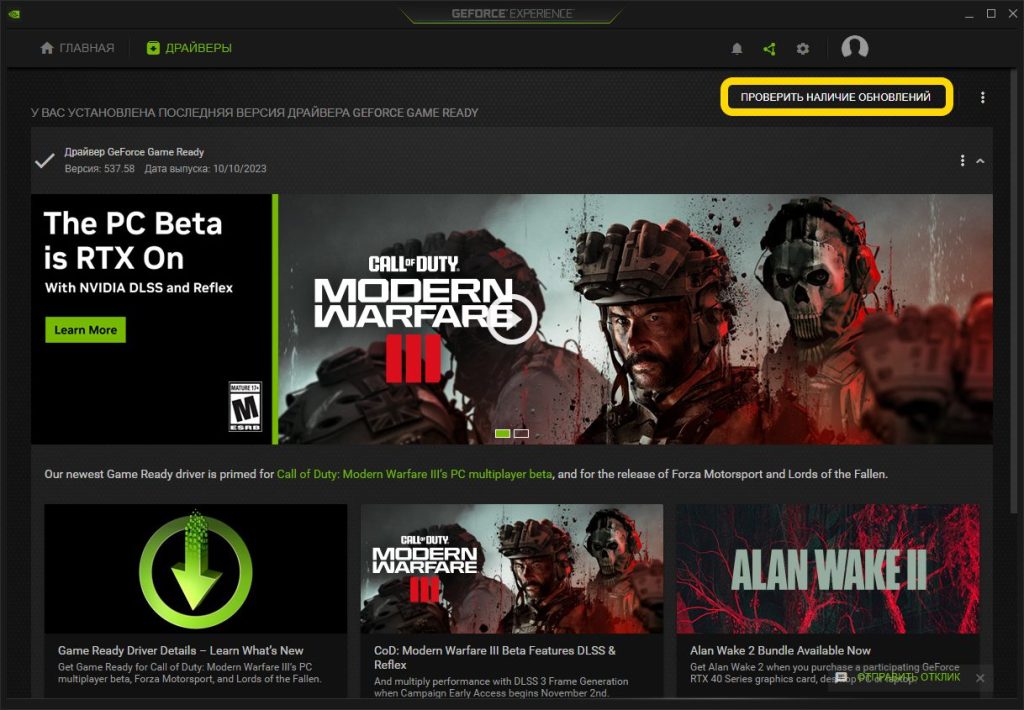
При наличии фирменной утилиты это можно сделать быстрее: в NVIDIA GeForce Experience или AMD Software: Adrenalin Edition достаточно открыть раздел обновлений и запустить проверку одной кнопкой.
Активируйте аппаратное планирование GPU
В Windows 11 есть функция, которая переносит часть работы по планированию графики с процессора на видеокарту. Она может немного снизить нагрузку на CPU, убрать отдельные фризы и сделать частоту кадров стабильнее.
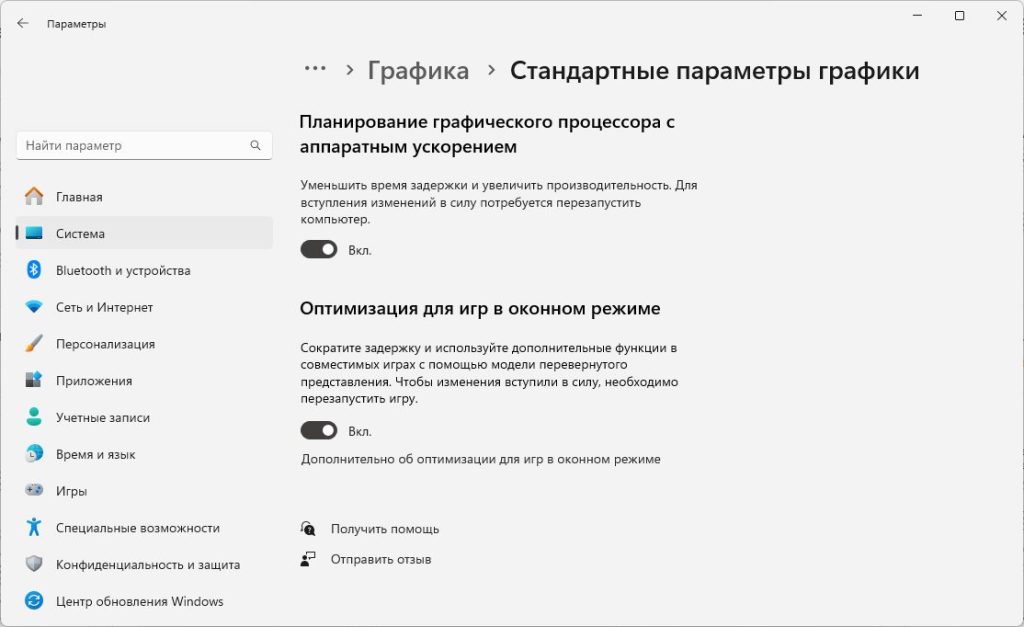
Для включения параметра выполните следующие действия:
- Откройте «Настройки» Windows.
- В меню «Система» выберите пункт «Дисплей».
- Прокрутите страницу до раздела «Графика».
- Нажмите «Изменение стандартных параметров графики».
- Переведите в активное состояние опцию «Планирование графического процессора с аппаратным ускорением».
- Сохраните настройку и перезапустите компьютер.
Снизьте графические параметры
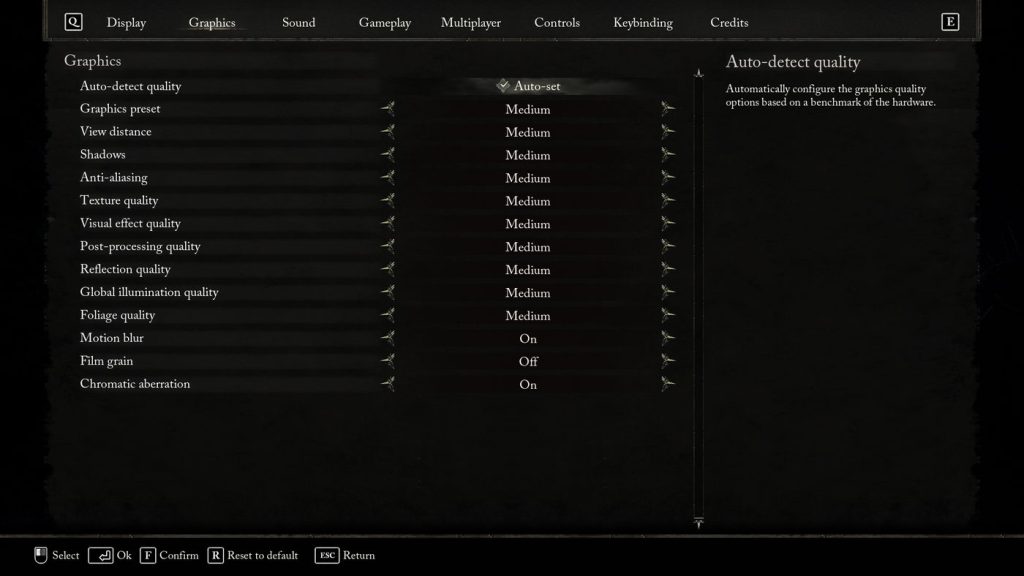
Если Lords of the Fallen продолжает подвисать, уменьшите качество изображения в настройках игры. На совместимой видеокарте включите DLSS или FSR — эти технологии помогают получить больше FPS без такого же заметного падения качества картинки.
Для быстрого подбора параметров используйте функцию «AUTO-SET». Игра сама оценит конфигурацию компьютера и предложит подходящий набор настроек. После запуска автоматической оптимизации подождите несколько минут: за это время параметры будут определены и применены.
Очистите кэш PSOs
Разработчик рекомендует удалить файл кэша, если стандартные способы не устранили фризы:
- Перейдите в каталог
Диск:/Пользователи/Имя пользователя/AppData/Local/LOTF2/Saved. - Найдите файл с расширением
.UPIPELINECACHEи удалите его. - Откройте библиотеку Steam, вызовите свойства Lords of the Fallen и запустите проверку целостности файлов.
При отсутствии результата можно попробовать запуск с параметром, отключающим PSOs. Для этого в библиотеке Steam щёлкните по игре правой кнопкой мыши и откройте её свойства.
Откройте окно «Параметры запуска», впишите -nopsos и запустите Lords of the Fallen. Если после этого FPS остаётся низким, начните с настроек изображения: в первую очередь отключите Motion Blur, а самые тяжёлые параметры переведите на низкий или средний уровень.
Настройки отображения
- Windows mode: Fullscreen.
- Resolution: максимальное разрешение монитора либо удобный для вас вариант.
- Resolution scale: 100%.
- VSync: On.
- FPS limit: на экранах с VRR/G-Sync оставьте значение без ограничения. При отсутствии этих технологий задайте предел 60 FPS.
- Nvidia DLSS: Yes, если видеокарта поддерживает DLSS.
- Super Resolution: Quality.
- AMD FSR: Yes, когда DLSS недоступен.
- Quality: Quality.
Для видеокарт RTX предпочтителен DLSS, а для совместимых решений AMD — FSR. Перед проверкой результата обновите драйвер видеокарты: это помогает избежать проблем, связанных не с параметрами самой игры.
Графика без лишней нагрузки
В разделе Graphics выберите пользовательский режим и выставьте параметры вручную. Такой профиль сохраняет приемлемую детализацию, но уменьшает нагрузку на слабую систему:
- Graphics preset: Custom.
- View distance: Medium.
- Shadows: Low.
- Anti-aliasing: Medium.
- Texture quality: Medium.
- Visual effect quality: Low.
- Post-processing quality: Medium.
- Reflection quality: Low.
- Global illumination quality: Low.
- Foliage quality: Medium.
- Motion blur: Off.
- Film grain: Off.
- Chromatic aberration: Off.
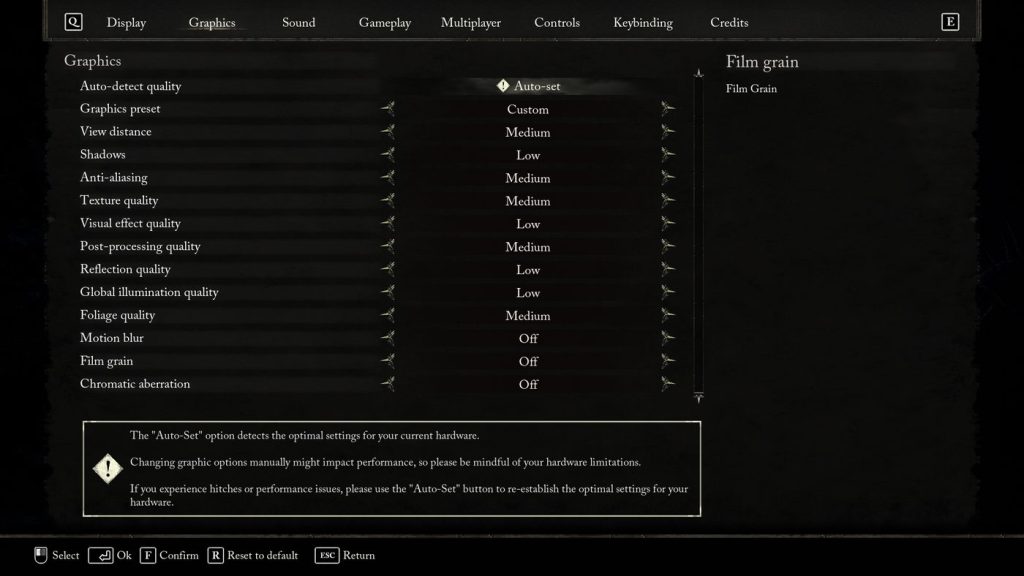
Если не хочется подбирать значения вручную, воспользуйтесь пунктом «Автоматическая настройка». Игра сама оценит конфигурацию компьютера и предложит подходящий профиль. При сохранении зависаний и просадок FPS после этих изменений остаётся дождаться патчей: разработчик знает о проблемах производительности и готовит обновления для всех платформ.
Сбалансированные настройки для среднего ПК
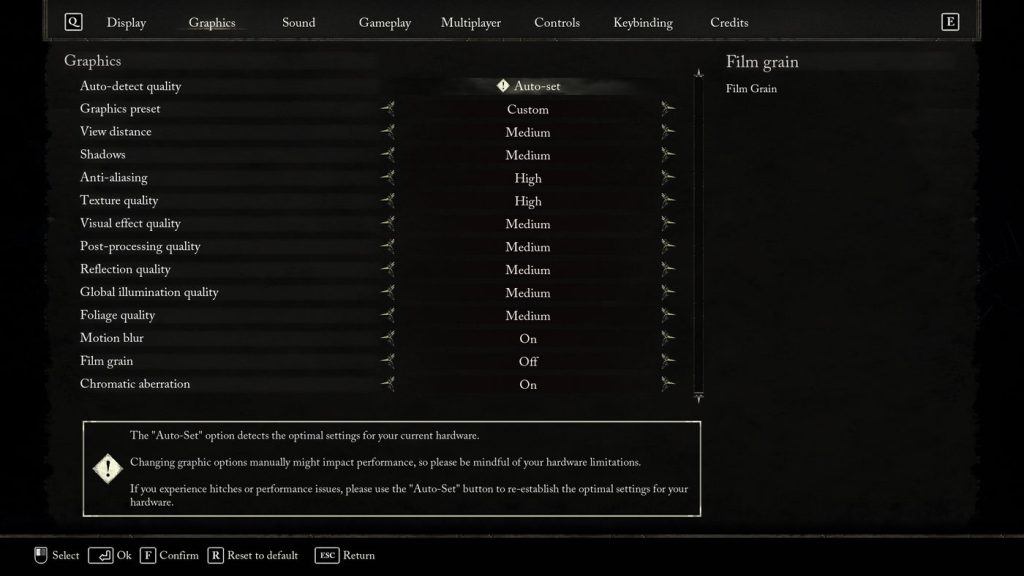
Для системы среднего уровня лучше выбрать ручную настройку и не поднимать все параметры одновременно. Такой вариант сохранит приемлемую детализацию, но снизит нагрузку на видеокарту и процессор.
- Graphics preset (Графический пресет): Custom (Пользовательский).
- View distance (Расстояние обзора): Medium (Среднее).
- Shadows (Тени): Medium (Среднее).
- Anti-aliasing (Сглаживание): High (Высокое).
- Texture quality (Качество текстур): High (Высокое).
- Visual effect quality (Качество визуальных эффектов): Medium (Среднее).
- Post-processing quality (Качество постобработки): Medium (Среднее).
- Reflection quality (Качество отражений): Medium (Среднее).
- Global illumination quality (Качество глобального освещения): Medium (Среднее) или выше.
- Foliage quality (Качество листвы): Medium (Среднее) или выше.
Параметры, отвечающие за дополнительные визуальные эффекты, можно выставить по своему вкусу. Размытие в движении, зернистость и хроматическая аберрация не относятся к обязательным настройкам для качества изображения:
- Motion blur (Размытие в движении): на выбор пользователя.
- Film grain (Зернистость): на выбор пользователя.
- Chromatic aberration (Хроматическая аберрация): на выбор пользователя.
Настройки для мощной видеокарты
Если компьютер оснащён производительным графическим процессором уровня RTX 4080/4090, большинство опций можно перевести на максимальные значения. Начните с пресета Ultra (Ультра), а затем при необходимости отдельно скорректируйте тени и сглаживание.
- Graphics preset (Графический пресет): Ultra (Ультра).
- View distance (Расстояние обзора): Ultra (Ультра).
- Shadows (Тени): High (Высокое) или Ultra (Ультра).
- Anti-aliasing (Сглаживание): High (Высокое) или Ultra (Ультра).
- Texture quality (Качество текстур): High (Высокое) или Ultra (Ультра).
- Visual effect quality (Качество визуальных эффектов): High (Высокое) или Ultra (Ультра).
- Post-processing quality (Качество постобработки): High (Высокое) или Ultra (Ультра).
- Reflection quality (Качество отражений): High (Высокое) или Ultra (Ультра).
- Global illumination quality (Качество глобального освещения): High (Высокое) или Ultra (Ультра).
- Foliage quality (Качество листвы): High (Высокое) или Ultra (Ультра).
Motion blur (Размытие в движении), Film grain (Зернистость) и Chromatic aberration (Хроматическая аберрация) по-прежнему можно оставить на усмотрение игрока.
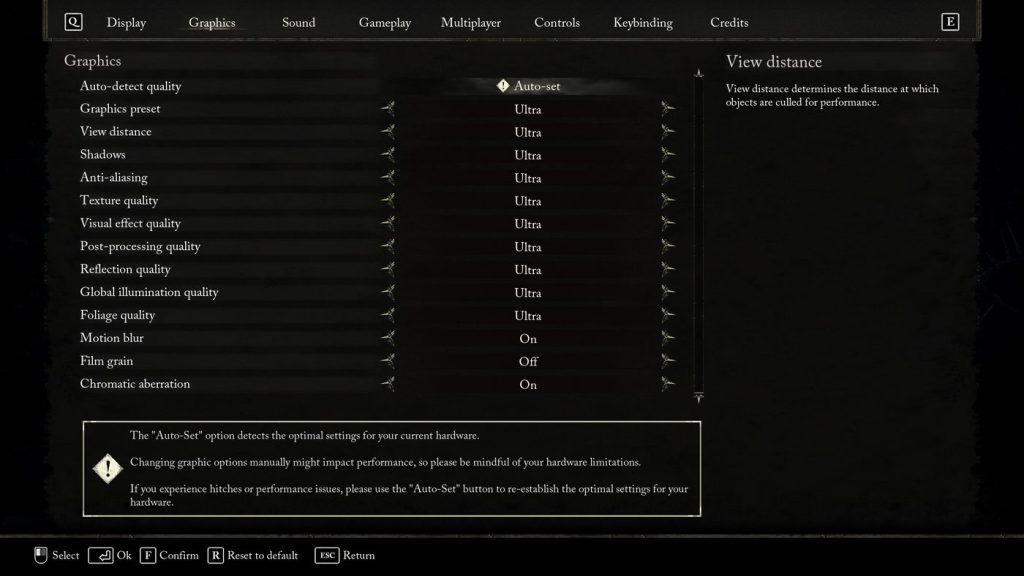
Профиль с максимальной графикой рассчитан на видеокарты высокого класса, включая RTX 4080 и 4090. Если вы не хотите подбирать параметры вручную, воспользуйтесь автоматической настройкой: игра сама выберет подходящий набор опций для вашей системы.



Комментарии 0