Helldivers 2 умеет сама подбирать параметры под конфигурацию компьютера: при первом запуске игра нацеливается на производительность в пределах 50–60 FPS, меняя графические опции и масштабирование. Однако автоматический профиль не всегда даёт стабильную частоту кадров, поэтому владельцам слабых систем полезно свериться с официальными требованиями ещё до покупки.
Проблемы с технической частью и подбором игроков могут мешать матчам, но просадки FPS чаще зависят именно от железа и выбранного пресета. В отличие от игр с ограниченным набором опций, Helldivers 2 предлагает достаточно гибкие параметры изображения: можно пожертвовать детализацией ради более плавного боя.
Что нужно для запуска Helldivers 2 в 1080p
Минимальная конфигурация рассчитана на разрешение 1080p @30FPS и низкий уровень графики. Такой компьютер позволит запустить игру, но для более высокой частоты кадров потребуется снижать нагрузку через настройки.
- Операционная система: Windows 10 (64-разрядная).
- Процессор: Intel Core i7-4790K / AMD Ryzen 5 1500X.
- Оперативная память: 8 ГБ ОЗУ DDR4.
- Видеокарта: NVIDIA GeForce GTX 1050 Ti / AMD Radeon RX 470.
- Место на диске: 100 ГБ.
- Накопитель: SSD-накопитель.
Конфигурация для 60 FPS в Full HD
Для игры при 1080p @60FPS на среднем пресете требования заметно выше. Особенно важны видеокарта и объём памяти: при нехватке ресурсов во время насыщенных сцен возможны рывки даже при подходящем процессоре.
- Операционная система: Windows 10/11 (64-разрядная).
- Процессор: Intel Core i7-9700K / AMD Ryzen 7 3700X.
- Оперативная память: 16 ГБ ОЗУ DDR4.
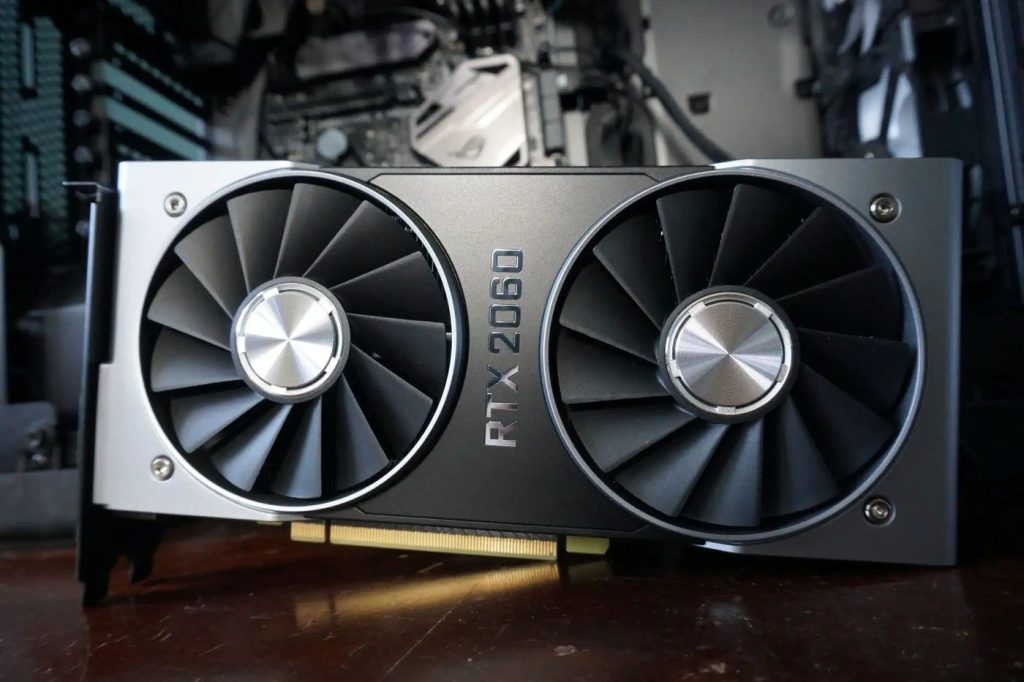
- Видеокарта: NVIDIA GeForce RTX 2060 / AMD Radeon RX 6600 XT.
- Место на диске: 100 ГБ.
- Накопитель: SSD-накопитель.
Требования для 1440p
Высокие настройки при 1440p @60FPS требуют Windows 10/11 (64-разрядная), процессора Intel Core i5-12600K или AMD Ryzen 7 5800X3D. Перед сменой разрешения стоит убедиться, что система соответствует этому уровню.
Система для 4K и запас по ресурсам
Для запуска в разрешении 2160p с частотой 60 кадров в секунду потребуется выставить ультранастройки. В такой конфигурации игра рассчитана на следующую связку:
- Операционная система: Windows 10/11 (64-разрядная).
- Процессор: Intel Core i5-12600K или AMD Ryzen 7 5800X3D.
- Оперативная память: 16 ГБ DDR4.
- Видеокарта: NVIDIA GeForce RTX 4070 Ti или AMD Radeon RX 7900 XTX.
- Свободное место: 100 ГБ.
- Накопитель: SSD.
В линейке требований предусмотрено четыре уровня производительности: нижняя планка начинается с GTX 1050 Ti, а верхняя рассчитана на RTX 4070 Ti. При этом одних характеристик видеокарт недостаточно, чтобы оценить реальный запас кадров. Не до конца ясно, какой режим масштабирования использовался при подготовке этих рекомендаций. Вероятнее всего, разработчики ориентировались на встроенные в игру технологии масштабирования изображения.
Сколько оперативной памяти понадобится
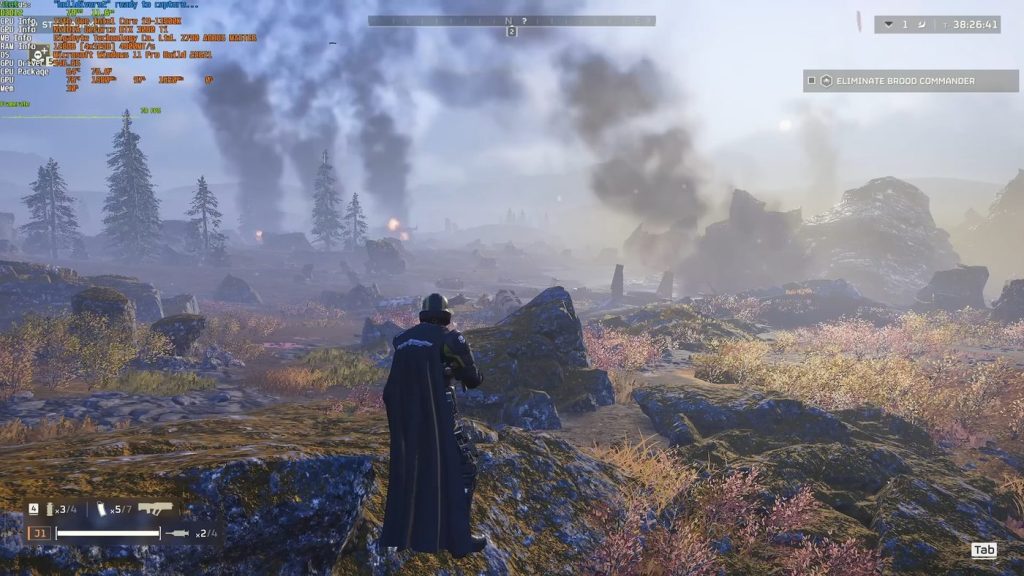
Формально игре достаточно 16 ГБ ОЗУ, но для разрешений 2K и 4K лучше иметь 32 ГБ. При запуске в 4K потребление памяти способно переходить отметку в 13 ГБ. На системе с минимальным объёмом оперативки это может привести к менее стабильной работе, особенно если параллельно открыты другие приложения.
Требования к накопителю
В спецификации указано 100 ГБ свободного пространства, хотя на момент выхода сама установка занимала около 70 ГБ. Разница оставляет место для последующих обновлений и дополнений: со временем размер файлов игры может увеличиться. Для установки лучше выбрать SSD — это отдельно указано в требованиях, а не является необязательной рекомендацией.
Какая видеокарта нужна для Helldivers 2
Выбор видеокарты зависит от разрешения и настроек. Для режима «Ультра» ориентируйтесь на такие показатели:
- 4K — RTX 4090 выдаёт в среднем 89 кадров в секунду;
- 1440p — RX 7800 XT позволяет рассчитывать примерно на 77 кадров в секунду;
- 1080p — RTX 3060 обеспечивает около 63 кадров в секунду.
Цифры получены во время прохождения миссий с каждой из указанных видеокарт. В Helldivers 2 частота кадров обычно держится ровно: даже в сценах с высокой нагрузкой просадки остаются небольшими.
Результаты тестов показывают, что игра неплохо оптимизирована. Если компьютер соответствует минимальным или рекомендуемым требованиям, добиться комфортного FPS в большинстве случаев несложно. Для высоких разрешений запас производительности всё же понадобится: особенно заметна разница между видеокартами при переходе к 4K.
Что ещё помогает поднять FPS в Helldivers 2
Одних графических пресетов иногда недостаточно: на слабом компьютере часть ресурсов забирают драйверы и приложения, работающие параллельно с игрой. Перед запуском Helldivers 2 проверьте несколько системных настроек — они не требуют менять комплектующие и могут сделать частоту кадров стабильнее.
Проверьте драйвер видеокарты
Сначала установите актуальную версию драйвера для своей видеокарты. NVIDIA, AMD и Intel выпускают обновления с исправлениями и оптимизациями для новых игр, поэтому старая версия иногда становится причиной просадок. Скачать нужный пакет можно с официального сайта производителя. Для автоматической проверки подойдут GeForce Experience и AMD Software: Adrenalin Edition.
Освободите ресурсы перед запуском
Закройте браузер, медиаплееры и другие программы, которыми не пользуетесь во время игры. Они расходуют оперативную память и создают нагрузку на процессор, особенно если в фоне запущено много вкладок или задач. После этого перезапустите игру и проверьте результат в том же месте, где раньше наблюдались просадки.
Отключите V-Sync при необходимости
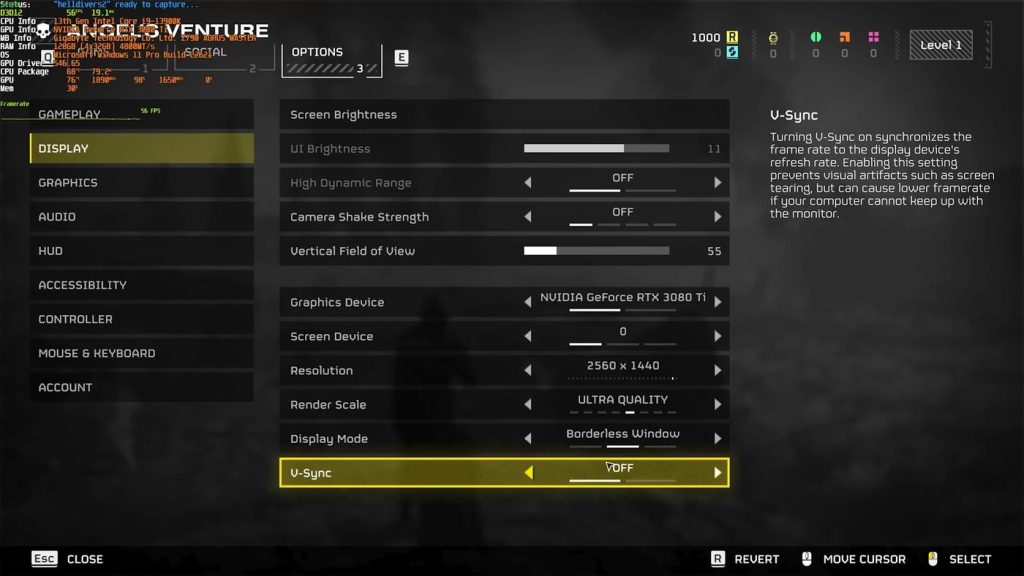
Вертикальная синхронизация ограничивает вывод кадров и может добавлять задержку управления. Отключите V-Sync, если компьютер способен выдавать больше кадров, чем установлено в игре. Вместе с ним проверьте, не включён ли отдельный лимит FPS.
У такого решения есть побочный эффект: изображение может разрываться по горизонтали. Если это произошло, используйте монитор с высокой частотой обновления либо включите адаптивную синхронизацию G-Sync или FreeSync — при условии, что её поддерживают монитор и видеокарта.
Базовые настройки для слабого ПК
На маломощной системе лучше сначала убрать эффекты, которые почти не влияют на читаемость изображения, а затем снижать самые тяжёлые параметры. Так проще сохранить комфортную картинку и не получить резкие провалы производительности.
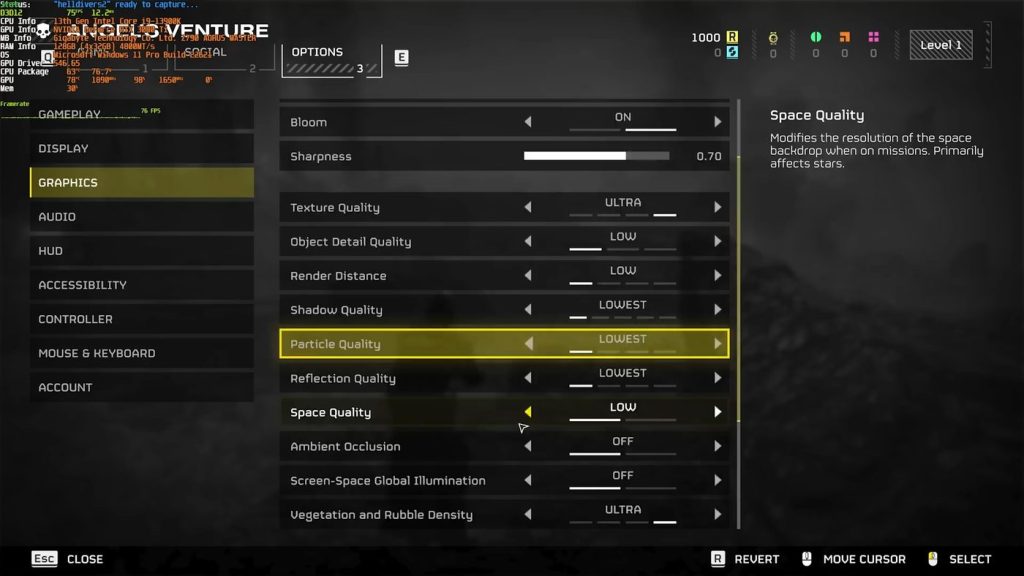
- Глубина резкости: выключите.
- Качество текстур: выбирайте с учётом доступных оперативной и видеопамяти.
- Детализация объектов: уменьшите, если частота кадров падает во время насыщенных боёв.
Настройки для сбалансированной производительности
Если компьютер справляется с игрой без большого запаса, начните со следующего профиля. Он снижает самые тяжёлые эффекты, но сохраняет приемлемую детализацию окружения:
- Качество текстур — среднее;
- детализация объектов — средняя;
- расстояние рендеринга — среднее;
- тени — низкие;
- частицы — низкие;
- отражения — низкие;
- качество пространства — низкое;
- окружающая окклюзия — выключена;
- глобальное освещение в экранном пространстве — выключено;
- плотность растительности — средняя;
- качество местности — среднее;
- объёмный туман и облака — низкие;
- освещение — среднее;
- сглаживание — выключено.
Последний параметр лучше включить, если масштаб рендеринга выставлен на собственные 100%.
Профиль для мощного ПК
При соответствии рекомендованным требованиям можно поднять качество ряда эффектов, не выкручивая все пункты на максимум:
- глубина резкости — выключена;
- текстуры — высокие;
- детализация объектов — средняя;
- дальность рендеринга — высокая;
- тени — средние;
- частицы — низкие;
- отражения — средние;
- качество пространства — среднее;
- окружающая окклюзия — включена;
- глобальное освещение в экранном пространстве — выключено;
- растительность — высокая;
- местность — средняя;
- объёмный туман и облака — средние;
- освещение — среднее;
- сглаживание — выключено.
Окружающая окклюзия и экранное глобальное освещение сильнее других нагружают систему. При этом первая заметно улучшает картинку, поэтому её можно оставить включённой на производительном компьютере. Сглаживание тоже ощутимо уменьшает FPS; вероятно, игра применяет временный метод TAA без отдельных настроек качества.
Высокие текстуры обычно не снижают быстродействие, если видеокарта соответствует требованиям. Для максимального качества понадобится не менее 10 ГБ видеопамяти, тогда как высокий пресет уже выглядит достойно.
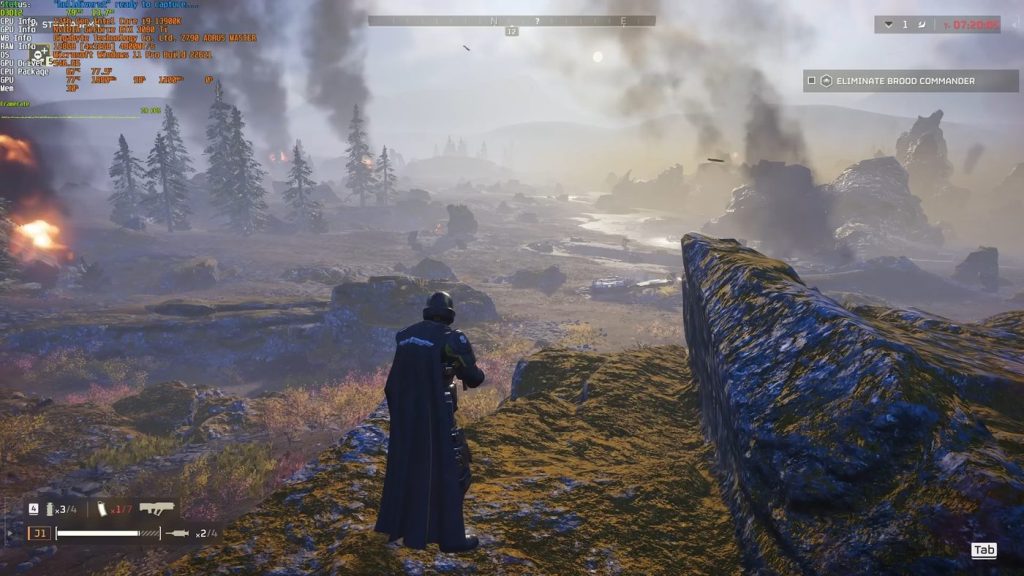
В разрешении 4K связка с RX 7800 XT показывала 66 FPS на минимальных настройках и 38 FPS на максимальных. Предложенный профиль давал 55 кадров в секунду.
Частые вопросы о производительности Helldivers 2
Хорошо ли Helldivers 2 работает на ПК?
По результатам многочисленных тестов, игра показывает себя неплохо: при грамотном подборе параметров она способна работать плавно на компьютерах с разными конфигурациями. На слабых системах для стабильности, скорее всего, придётся пожертвовать качеством отдельных эффектов.
Какие настройки графики выбрать?
Универсального набора нет: подходящие значения зависят от мощности ПК и того, насколько игрок готов снижать детализацию ради кадров в секунду. В качестве отправной точки используйте низкий или средний пресет, а затем постепенно повышайте отдельные параметры, проверяя результат в бою. Такой подход помогает сохранить приемлемую картинку без резких просадок.
Как поднять FPS?
Сначала обновите драйвер видеокарты и закройте приложения, работающие в фоне. После этого снизьте самые тяжёлые графические параметры под возможности системы. Если прироста недостаточно, можно рассмотреть апгрейд комплектующих или их разгон — при наличии подходящего охлаждения и опыта. Отключение вертикальной синхронизации и лимита кадров способно убрать дополнительное ограничение производительности.
Сколько кадров в секунду можно получить?
Обычно средний показатель находится в диапазоне от 60 до 120 FPS. Конкретное значение зависит от выбранного разрешения, настроек и конфигурации компьютера, поэтому ориентироваться лучше на стабильность во время сражений, а не только на максимальное число в спокойных сценах.



Комментарии 0