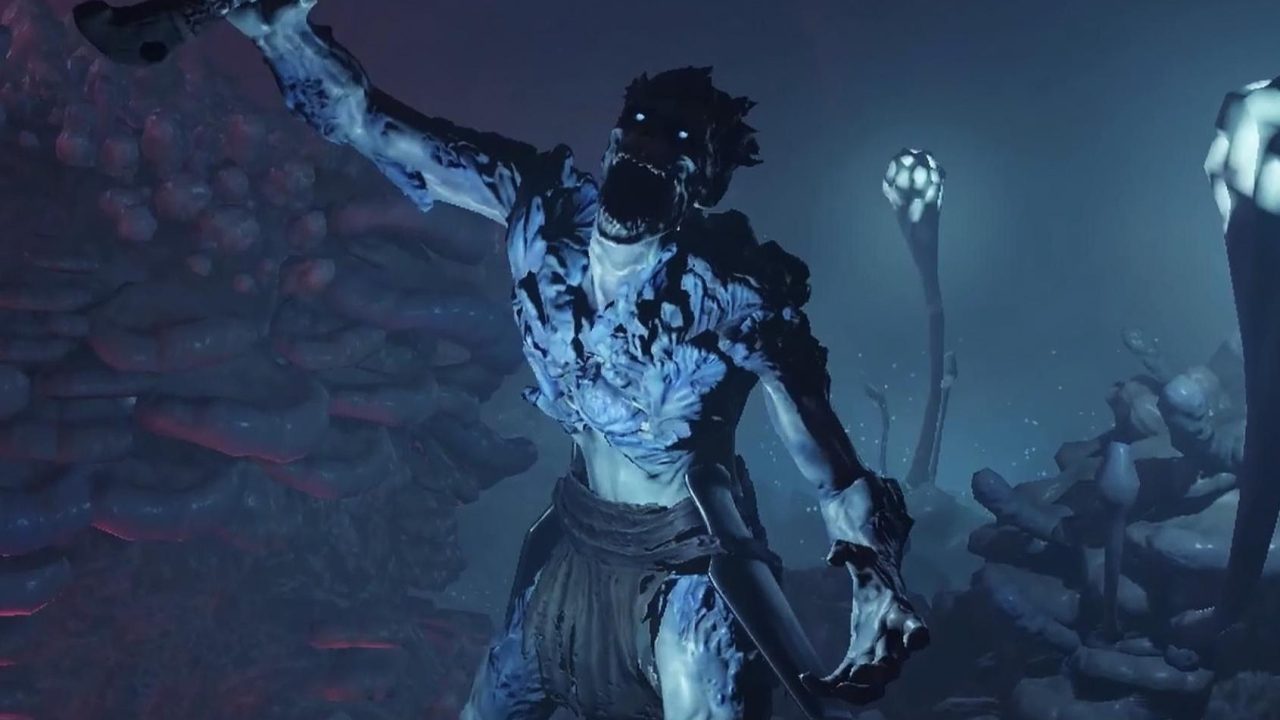
Enshrouded сочетает кооперативное выживание, крафт, строительство и исследование открытого мира, но слабая оптимизация может заметно снизить производительность. Перед настройкой графики проверьте, соответствует ли компьютер хотя бы минимальным требованиям игры.
Минимальная конфигурация для запуска Enshrouded
Эти параметры обозначают нижнюю границу, при которой Enshrouded должна запускаться и работать без критических сбоев. Если компьютер слабее, возможны ошибки или проблемы со стартом игры.
- Операционная система: Windows 10 (64-bit).
- Процессор: Intel Core i5-6400 2.7 ГГц или AMD Ryzen 5 1500X 3.5 ГГц.
- Оперативная память: 16 ГБ ОЗУ.
- Видеокарта: NVIDIA GeForce GTX 1060 (6 ГБ) или AMD Radeon RX 580 (6 ГБ).
- Сеть: широкополосное подключение к интернету.
- Место на диске: 60 ГБ.
- Накопитель: SSD.
Рекомендуемые требования
Более мощная система нужна для комфортной игры и повышенной частоты кадров. Разработчики указывают следующую конфигурацию:
- Операционная система: Windows 10 (64-bit).
- Процессор: Intel i7-8700 3.7 ГГц или AMD Ryzen 7 2700X 3.7 ГГц.
- Оперативная память: 16 ГБ ОЗУ.
- Видеокарта: NVIDIA RTX 2070 Super (6 ГБ) или AMD Radeon RX 6700 XT (6 ГБ).
- Сеть: широкополосное подключение к интернету.
- Место на диске: 60 ГБ.
- Накопитель: SSD.
Насколько хорошо Enshrouded работает на ПК
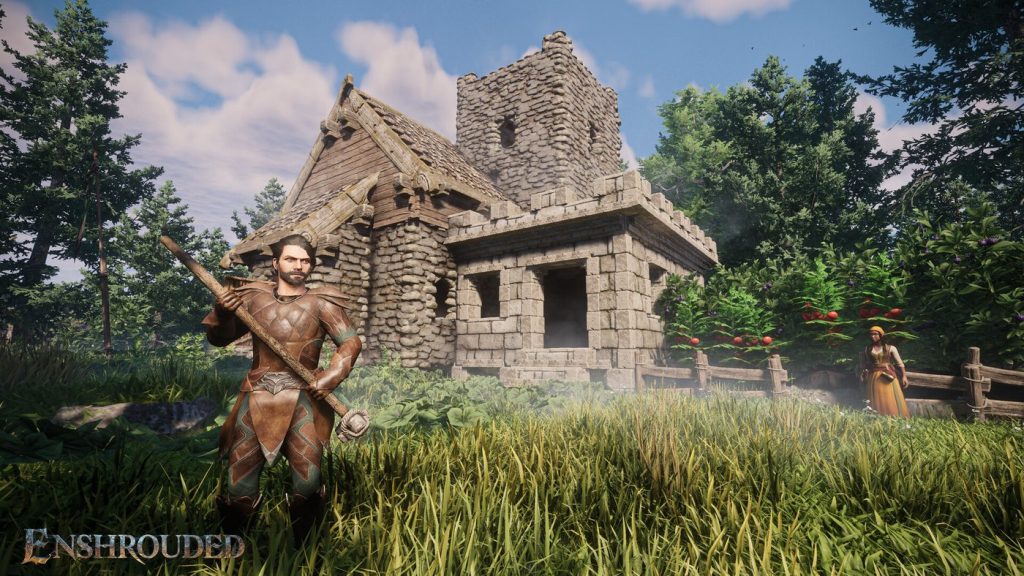
Даже во время демоверсии Enshrouded могла работать нестабильно: игроки сталкивались с резкими падениями FPS и кратковременными зависаниями. После релиза ситуация принципиально не изменилась — игра всё ещё требовательна к настройкам и не всегда использует ресурсы компьютера эффективно. Поэтому для комфортной частоты кадров параметры графики часто приходится подбирать вручную.
Сколько FPS можно получить
На итоговую производительность влияют характеристики компьютера и выбранный пресет графики. Система, соответствующая рекомендованным требованиям, обычно выдаёт от 60 до 120 кадров в секунду. Верхняя граница доступнее на компьютерах с мощными процессором и видеокартой, а достаточный объём оперативной памяти помогает избежать дополнительных просадок. На менее производительных конфигурациях результат будет ниже, поэтому стабильность важнее максимального качества картинки.
Что ещё сделать для стабильной работы Enshrouded
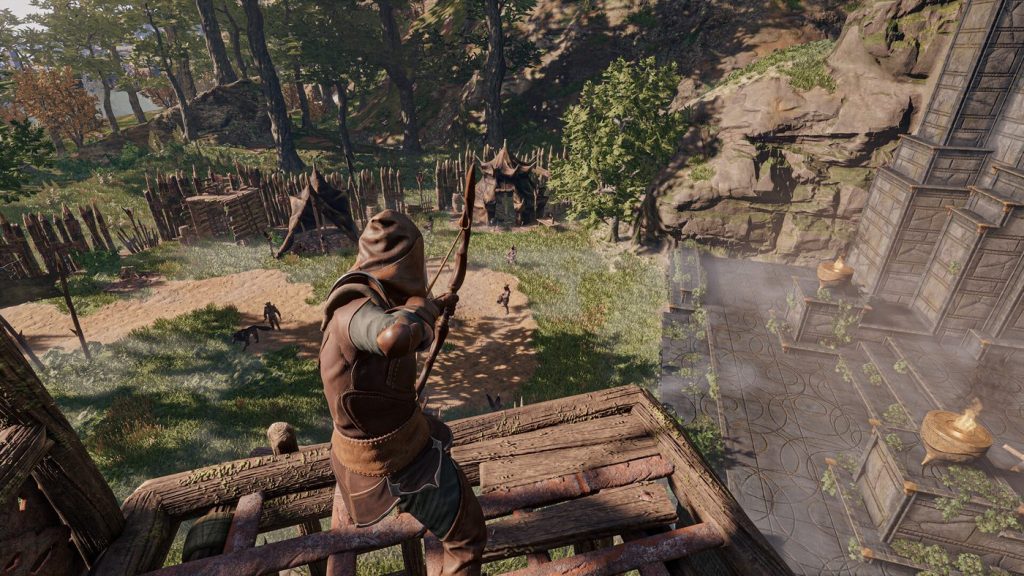
Даже после снижения качества графики Enshrouded может работать рывками: появляются фризы, долгие зависания и просадки FPS. В такой ситуации проверьте не только параметры игры, но и состояние самого компьютера. Часть проблем связана с нехваткой ресурсов, другая — с драйверами или повреждёнными файлами.
Сверьте компьютер с системными требованиями
Начните с базовой проверки: конфигурация ПК должна соответствовать хотя бы минимальным требованиям Enshrouded. Если система заметно слабее, низкая производительность будет закономерной — особенно с учётом того, что игра пока недостаточно хорошо оптимизирована. На рекомендованном железе запас производительности выше, но полностью исключить просадки это тоже не гарантирует.
Обновите драйвер видеокарты
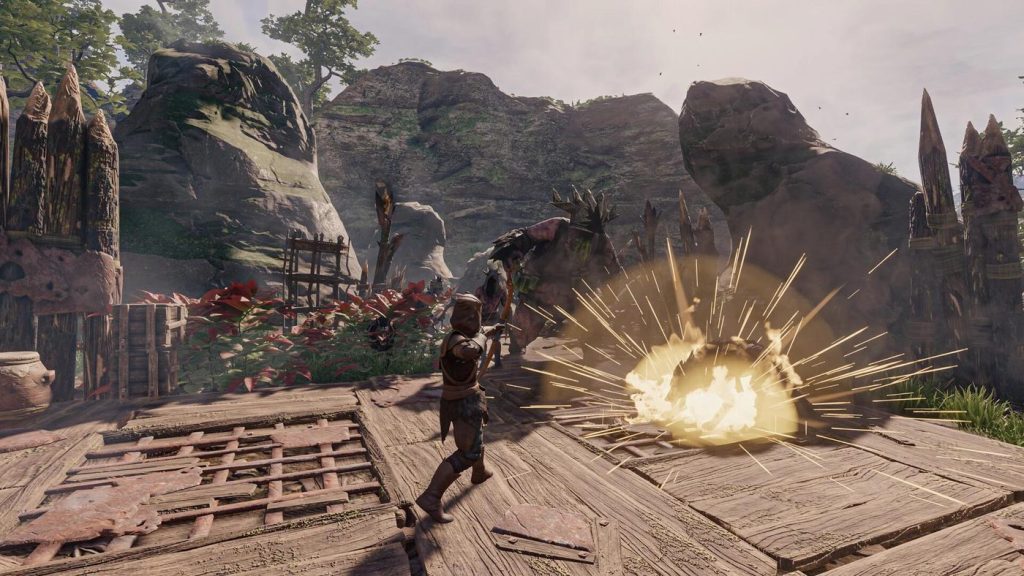
Старая версия драйвера способна ухудшать быстродействие и вызывать нестабильность в играх. Зайдите на официальный сайт производителя GPU — NVIDIA или AMD — и найдите пакет для установленной модели. Если обычное обновление не помогло, удалите текущий драйвер и установите новый начисто. Такой вариант особенно полезен после крупных обновлений игры или Windows.
Восстановите файлы Enshrouded
Некорректно загруженное обновление или повреждение отдельных файлов иногда приводит не только к ошибкам запуска, но и к падению FPS. Запустите проверку целостности файлов Enshrouded через клиент, где установлена игра. Процедура найдёт отсутствующие или испорченные данные и заменит их рабочими копиями.
Освободите ресурсы компьютера
Перед запуском закройте программы, которые не нужны во время игры. Браузер с большим количеством вкладок, приложения для записи видео и другие фоновые процессы могут занимать оперативную память и нагружать процессор. После их отключения Enshrouded получит больше доступных ресурсов.
Отключите игровой режим Windows
Если игровой режим мешает стабильности системы, его можно выключить в настройках Windows:
- Откройте «Настройки» через шестерёнку в меню «Пуск» либо найдите этот раздел поиском.
- Перейдите в категорию «Игры».
- В меню слева нажмите «Игровой режим».
- Переведите переключатель в выключенное положение.
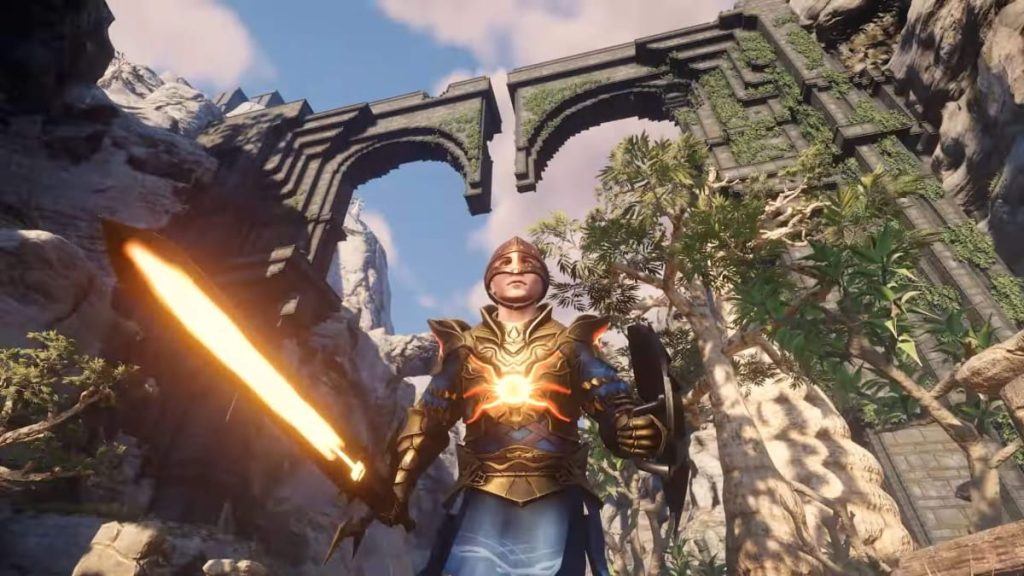
Настройки графики Enshrouded для слабого ПК
Настройки Enshrouded для стабильного FPS
Эти параметры рассчитаны на слабые системы и помогут снизить нагрузку без заметной потери качества картинки. Для Enshrouded это особенно актуально: игра всё ещё находится в раннем доступе, поэтому отдельные настройки могут влиять на плавность сильнее, чем ожидаешь.
Экран и частота кадров
- Режим экрана — полноэкранный.
- Разрешение — родное для монитора или телевизора.
- Шкала разрешения — 100%. Снижение этого значения не всегда ускоряет игру и может ухудшить общую производительность.
- Вертикальная синхронизация — выключить. Если появляются фризы и подвисания, отключение V-Sync способно убрать лишнюю нагрузку.
- Поле зрения — установите по своему вкусу.
- Ограничение FPS в фоне — включить. Так свернутая игра не будет зря использовать ресурсы компьютера.
Качество графики
В пункте «Настройки качества» выберите режим Пользовательские. Для сглаживания используйте DLSS либо FSR — выбор зависит от видеокарты. Масштабирование поставьте на Баланс. Если Enshrouded продолжает зависать, переключитесь на Производительность.
Текстуры лучше оставить на уровне, который игра выбрала при первом запуске. При низком FPS этот параметр можно понизить. Для теней установите Баланс, а контактные тени отключите: это может добавить 5-7 кадров в секунду. «Эффекты отражения» и «Отражения» выставьте на Баланс.
- Качество тумана — Качество.
- Качество объемных теней — Баланс или Качество: заметной разницы между вариантами почти нет.
- SSAO — выключить, поскольку настройка ощутимо влияет на быстродействие.
- Далекие объекты — Баланс.
- Детальные воксельные модели — Производительность.
- Малая Листва — Производительность.
- Тесселяция — Баланс.
- Точечные световые тени — Производительность.
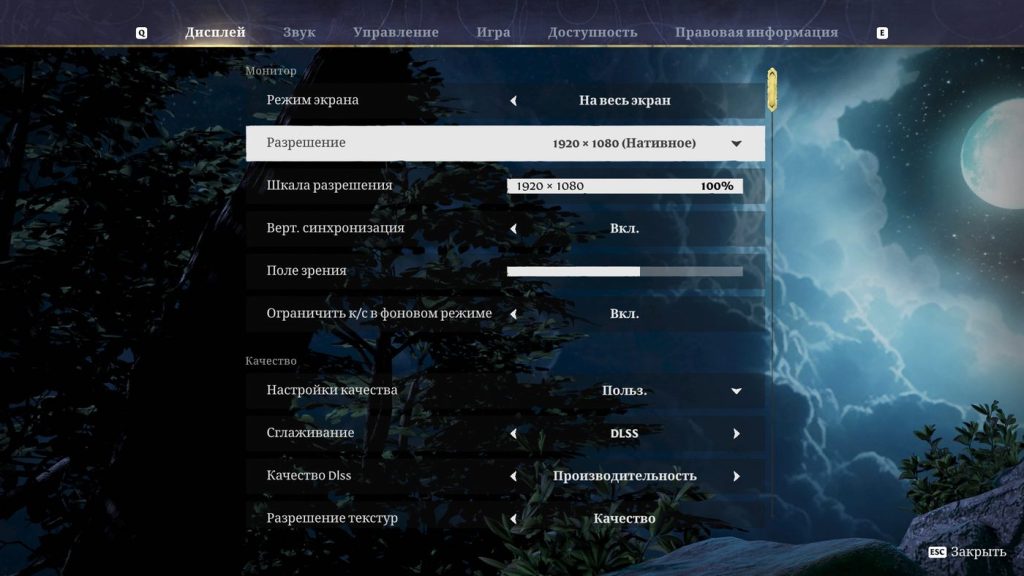
Если после этого игра не держит 60 кадров в секунду, понижайте параметры постепенно. В первую очередь попробуйте подобрать подходящий режим DLSS или FSR: Enshrouded хорошо работает с масштабированием изображения.



Комментарии 0