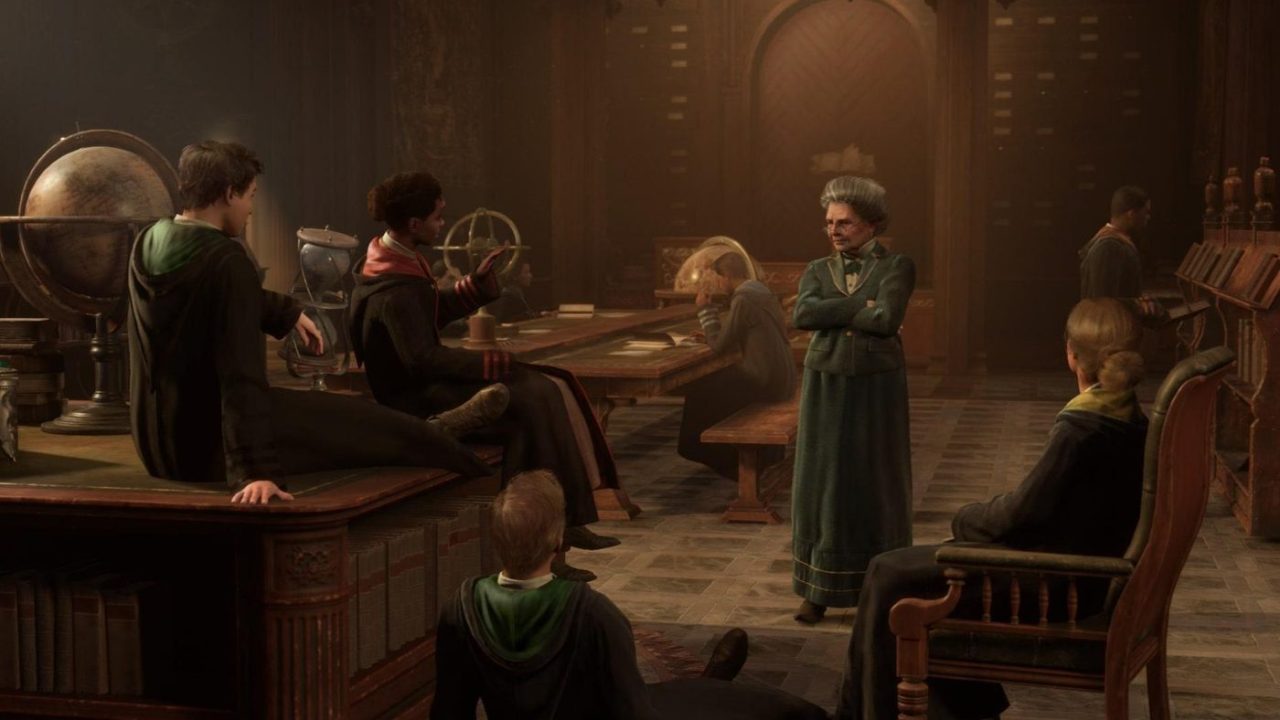
Hogwarts Legacy требовательна к железу: детализированный Хогвартс, Хогсмид и большая территория вокруг замка создают заметную нагрузку на компьютер. Но грамотная настройка графики помогает приблизиться к стабильным 60 FPS и не превращать изображение в набор размытых текстур.
Почему производительность проседает
Самые заметные проблемы возникают в Хогсмиде — поселок рядом с Хогвартсом сильнее нагружает процессор и расходует видеопамять. В таких сценах игра может работать хуже, чем внутри замка или на открытых участках. Особенно тяжело приходится системам с 6-ядерными ЦП и графическими адаптерами с 8-гигабайтным объёмом памяти: даже такой конфигурации порой недостаточно для комфортной работы без дополнительных настроек.
Что можно изменить в настройках
ПК-версия Hogwarts Legacy позволяет отдельно подбирать параметры изображения под возможности конкретного компьютера. Смысл оптимизации — найти баланс между качеством картинки и частотой кадров: снизить нагрузку в самых тяжёлых локациях, но сохранить детализацию мира и атмосферу игры. Начинать настройку лучше с параметров, которые сильнее всего влияют на производительность, а затем проверять результат непосредственно в Хогсмиде и других нагруженных сценах.
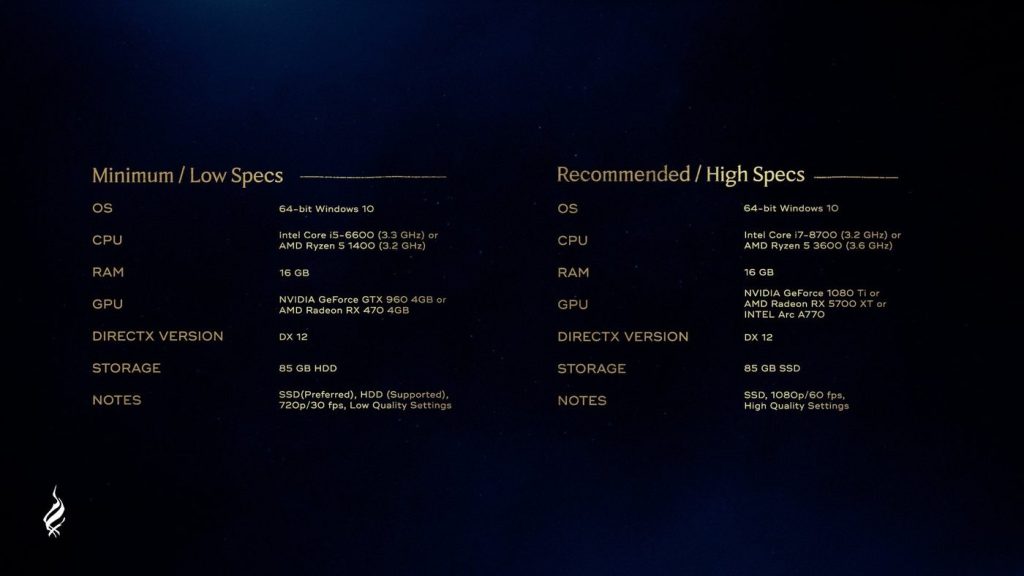
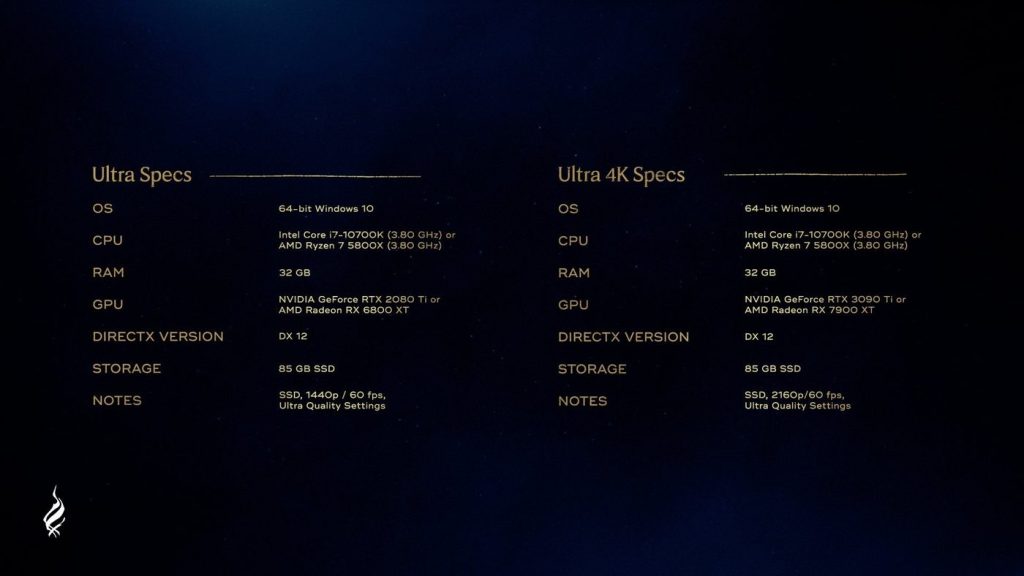
Системные требования Hogwarts Legacy: на что рассчитывать
Официальные требования появились 12 января 2023 года, а после раннего доступа для владельцев deluxe-версии, открывшегося 7 февраля, стали доступны и независимые замеры. Их результаты в целом подтверждают заявленные ориентиры: игра требовательна не только к видеокарте, но и к процессору с объёмом видеопамяти.
Для низкого пресета в 720p при 30 FPS нужен заметно менее мощный компьютер, чем для высоких настроек в 1080p и 60 FPS. Разница особенно ощутима на старых системах, где приходится выбирать между качеством картинки и ровной частотой кадров.
Процессору желательно иметь как минимум 6 потоков. Более комфортный вариант — 6 физических ядер либо 4 ядра с поддержкой 8 потоков. На CPU с меньшим числом потоков возможны рывки и нестабильный фреймрейт. Предел, после которого прирост производительности почти исчезает, — 8 физических ядер.
Отдельная проблема — аппетит игры к VRAM. В 1080p на высоком качестве 8 ГБ уже находятся на грани, а для плавной работы лучше располагать 10 ГБ. В Хогсмиде потребление способно доходить до 12 ГБ, поэтому владельцам карт с небольшим запасом памяти не стоит завышать качество текстур.
- GeForce GTX 1060, Radeon RX 480 и RX 570 позволяют получить высокие настройки без рейтрейсинга в 1920×1080, но ориентир — 30 FPS.
- Для 60 FPS при высоком качестве в 1080p потребуется уровень GeForce GTX 1080 или Radeon RX 5700.
- В 1440p на высоких настройках для 30 FPS подойдут GeForce GTX 1070 либо Radeon RX 590. Цель в 60 FPS требует GeForce RTX 2070 или RX 5700 XT.
- Высокие настройки в 4K с частотой 30 FPS рассчитаны как минимум на GeForce RTX 3070 или Radeon RX 6700 XT. Для 60 FPS нужны GeForce RTX 4070 Ti либо Radeon RX 7900 XT.
Максимальный режим в 1440p и 4K предъявляет самые жёсткие требования, особенно если нужен стабильный показатель без просадок в тяжёлых локациях.
Как уменьшить расход видеопамяти
Перед настройкой графики можно применить неофициальный фикс для VRAM. Он помогает игре экономнее работать с видеопамятью: без него Hogwarts Legacy иногда требует больше 10 Гбайт.
Сначала проверьте, активировано ли в Windows «Планирование графического процессора с аппаратным ускорением». Нужный переключатель находится в стандартных параметрах графики системы. После этого откройте файл Engine.ini по адресу C:Users («Пользователи»)ИмяПользователяAppDataLocalHogwartsLegacySavedConfigWindowsNoEditor. Файл можно изменить через «Блокнот»: добавьте приведённые строки в самый низ.
[SystemSettings]
r.bForceCPUAccessToGPUSkinVerts=True
r.GTSyncType=1
r.OneFrameThreadLag=1
r.FinishCurrentFrame=0
r.TextureStreaming=1
r.Streaming.PoolSize=3072
r.Streaming.LimitPoolSizeToVRAM=1
[ConsoleVariables]
AllowAsyncRenderThreadUpdates=1
AllowAsyncRenderThreadUpdatesDuringGamethreadUpdates=1
AllowAsyncRenderThreadUpdatesEditor=1
Владельцам GeForce пригодится ещё одна настройка. Откройте расширенные параметры 3D в «Панели управления NVIDIA» и задайте для кеша шейдеров размер 10 гигабайт.
Базовые параметры изображения
Ниже разберём настройки по очереди. Проверка проводилась на GeForce RTX 3060 Ti с процессором Core i5-10400F; игра находилась на SSD. Для начала выберите подходящие параметры экрана.
Оконный режим
Эксклюзивного полноэкранного режима в релизной версии нет, поэтому доступен вариант «окно на весь экран». Визуально он почти не отличается от полноэкранного отображения, но оставляет возможность переводить указатель на другой монитор. Теоретически отдельный полноэкранный режим мог бы отдать игре больше ресурсов, поскольку системе не пришлось бы поддерживать рабочий стол.
Разрешение
Для большинства систем достаточно 1920×1080 — это стандартный вариант для многих мониторов. На дисплее с разрешением 2K можно выбрать 2560×1440. Если игра запускается на 4K-телевизоре, попробуйте оставить 1920×1080: на таком экране картинка выглядит нормально, а нагрузка заметно ниже.
Разрешение рендеринга
Снижать этот параметр не требуется. В игре есть апскейлеры DLSS, FSR и другие технологии, поэтому значение лучше сохранить на уровне 100%.
Режим сглаживания
Масштабирование и дополнительные параметры
Если умный апскейлинг выключен, отдельно можно выбрать качество сглаживания TAA. Для слабого компьютера лучше поставить вариант «Низкое сглаживание TAA»: он уменьшает нагрузку и обычно даёт больше кадров в секунду.
В пункте «Тип масштабирования» владельцам GeForce RTX стоит выбрать DLSS. На остальных видеокартах используйте AMD FSR 2. Если ни один из этих вариантов недоступен, оставьте масштабирование выключенным и примените «Низкое сглаживание TAA» из предыдущего параметра.
Для «Режима масштабирования» сначала попробуйте качество (Quality). Если производительности не хватает, переключитесь на сбалансированный режим (Balanced). Более агрессивные варианты сильнее портят резкость и нужны только в крайнем случае.
Опция NVIDIA Reflex Low Latency сокращает задержку между действием игрока и реакцией изображения, но работает только с видеокартами GeForce. На старых адаптерах и слабом компьютере её лучше не включать. Если установлена хотя бы GeForce RTX 2060, активируйте Reflex без режима ускорения (Boost).
«Вертикальная синхронизация» убирает разрывы кадра, однако способна добавить инпут-лаг. В Hogwarts Legacy частоту кадров можно ограничить отдельно, поэтому синхронизацию лучше оставить выключенной.
Вместо привычных 30 FPS попробуйте установить в пункте «Частота кадров» значение 45. При удачном сочетании DLSS или FSR иногда удаётся добиться и 60 кадров. Оба варианта ощущаются заметно плавнее, чем ограничение на 30 FPS.
«Поле зрения» оставьте на 0.0. Увеличение параметра расширяет обзор, но на экране 16:9 создаёт эффект «рыбьего глаза» и снижает производительность. Уменьшение тоже искажает перспективу.
«Размытие в движении» добавляет шлейф к быстро перемещающимся объектам. При нестабильной частоте кадров эффект может сделать анимации визуально ровнее, но на быстродействие не влияет. Если картинка становится нечёткой, отключите настройку.
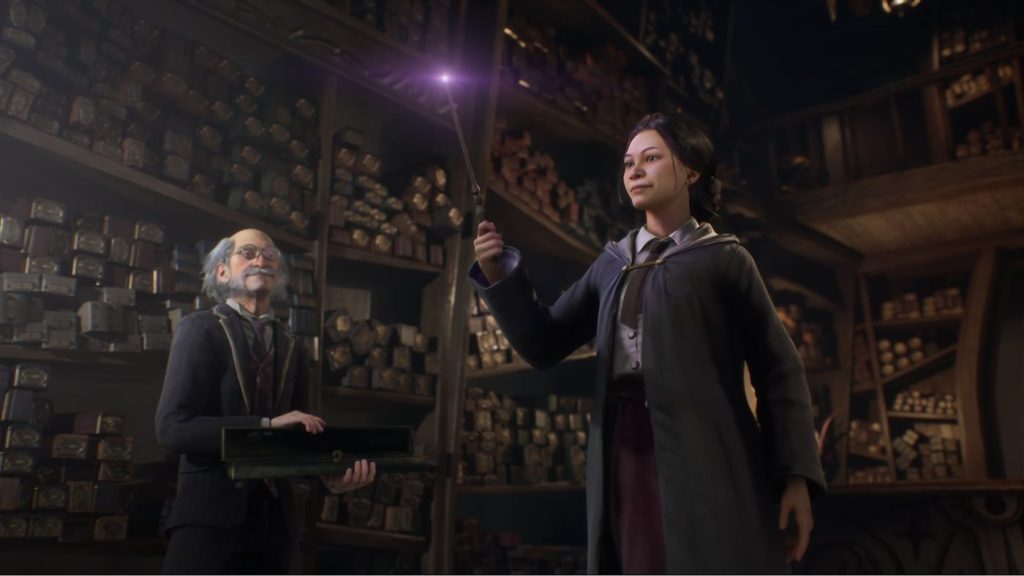
Параметр «Глубина резкости» отвечает за размытие объектов, которые находятся вне зоны фокуса.
Постобработка и качество эффектов
Глубина резкости. Размывает задний план в сюжетных сценах и дальние объекты во время исследования мира. Раньше этот параметр почти не сказывался на FPS, но в современных крупных играх он может отнимать до 10% производительности — Hogwarts Legacy здесь не исключение. Если кадров не хватает, отключите эффект.
Хроматическая аберрация. Это кинематографический фильтр, который добавляет цветные контуры по краям моделей. На мониторах с разрешением 1920×1080 и ниже изображение чаще выглядит лучше без него: уберите параметр, чтобы сделать картинку чище. На частоту кадров он не влияет.
Зернистость. Накладывает поверх изображения шум, похожий на структуру киноплёнки. При небольшом разрешении его, как и хроматическую аберрацию, лучше отключить.
Качество эффектов. Во время сражений в кадре постоянно появляются вспышки и другие эффекты заклинаний. Для более стабильной производительности в таких сценах установите среднее или низкое значение.
Качество материалов. Этот параметр отвечает за то, насколько подробно шейдеры показывают свойства поверхностей: блеск, матовость, металлический оттенок и другие особенности. На разрешении 1080p и ниже разница между высокими и средними настройками заметна слабее, поэтому здесь можно выбрать средний уровень.
Качество тумана. Один из наиболее требовательных пунктов в Hogwarts Legacy. Туманные эффекты встречаются часто, поэтому не поднимайте настройку выше среднего. На слабых компьютерах разумно сразу попробовать низкое качество.
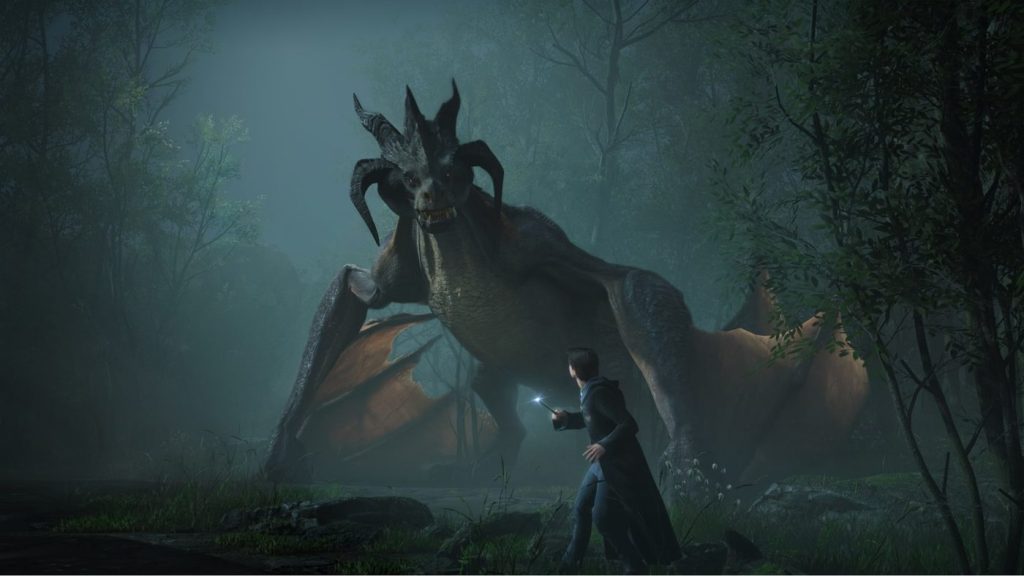
Качество неба. Объёмные облака, солнечные лучи и погодные эффекты заметно нагружают систему. Среднее значение обычно становится оптимальным компромиссом.
Качество листвы. На высоких настройках растительность выглядит заметно лучше. Снижайте этот параметр только тогда, когда остальные изменения не помогли получить нужную частоту кадров.
Качество постобработки. Сюда входят глубина резкости, хроматическая аберрация и зернистость. Если оставили только глубину резкости, достаточно низкого качества. При включённых кинематографических фильтрах переключите параметр на средний уровень.
Качество теней.
Расширенные параметры графики
Снижение качества теней заметно разгружает систему, но на минимальном значении картинка становится слишком грубой. Если компьютер позволяет, оставьте этот параметр на среднем уровне: потеря производительности будет небольшой.
Текстуры
Hogwarts Legacy активно использует видеопамять. На видеокартах с объёмом менее 8 гигабайт лучше выбрать среднее качество текстур. Высокий и ультрапресет могут привести к подтормаживаниям и долгой загрузке объектов, особенно при перемещении по локациям.
Дальность прорисовки
Этот параметр определяет, насколько далеко игра сохраняет детализацию окружения. Высокое значение сильнее нагружает процессор, поэтому старым моделям с шестью ядрами или меньшим количеством лучше назначить средний уровень либо опустить его ещё ниже. Для высокого качества нужен мощный 8-ядерный ЦП.
Качество обитателей
Настройка влияет на дальность появления и детализацию подвижных объектов: людей, животных и монстров. В отличие от обычной прорисовки окружения, здесь особенно заметна нагрузка на процессор. Универсальный вариант для большинства слабых систем — среднее качество.
Параметры с трассировкой лучей
Опции рейтрейсинга доступны только на видеокартах последних двух поколений. Отражения с трассировкой лучей делают зеркальные поверхности, воду и другие глянцевые материалы убедительнее, а в отражениях появляется больше движущихся объектов. Но видеокартам слабее GeForce RTX 3070 эту функцию лучше не включать.
Трассировка теней даёт лишь небольшое улучшение при заметных затратах ресурсов. Глобальное затенение выглядит выразительнее, однако потребляет ещё больше производительности. Оба параметра разумнее отключить.
Общий пункт «Качество трассировки лучей» появляется после активации хотя бы одной из трёх предыдущих опций. Даже при включённом рейтрейсинге не поднимайте его выше среднего.
▶ Сравнение затенения и отражений с трассировкой лучей и без неё
(видео в архиве не сохраняется)
Базовый пресет для слабого ПК
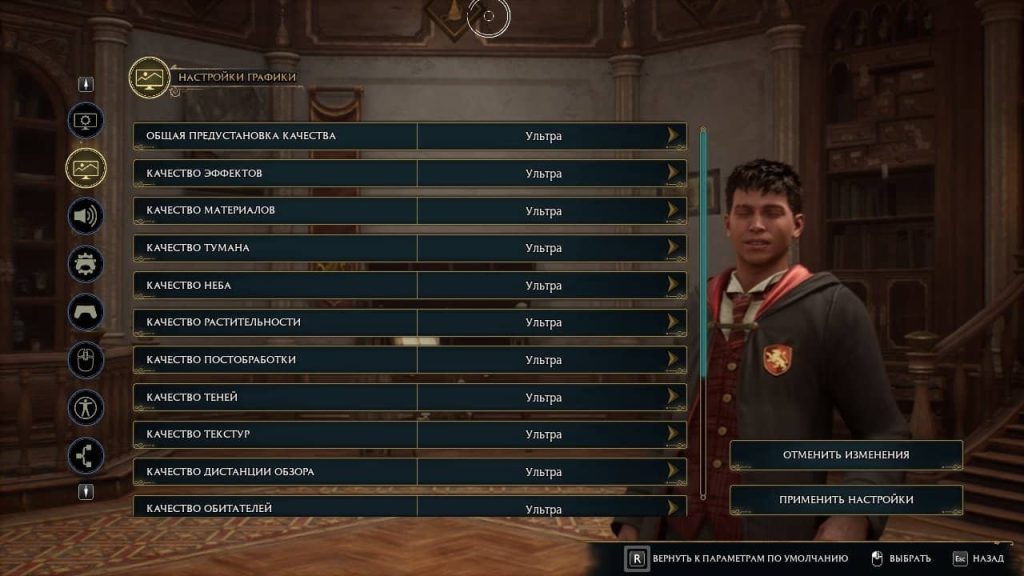
Все значения ниже рассчитаны на разрешение 1920×1080.
Оптимальные настройки для слабого ПК (GTX 960 / RX 470)
- Оконный режим: полноэкранный режим в окне.
- Разрешение: 1920×1080.
- Разрешение рендеринга: 100%.
- Тип масштабирования: AMD FSR 2.
Настройки для слабого ПК
На маломощной системе лучше сразу снизить нагрузку на самые требовательные параметры. При этом Hogwarts Legacy сохраняет приемлемый вид даже с минимальным качеством графики.
- Режим масштабирования: AMD FSR 2 Quality;
- NVIDIA Reflex Low Latency: отключить;
- Вертикальная синхронизация: отключить;
- Частота кадров: 45;
- Поле зрения: 0.0;
- Размытие в движении: включить;
- Глубина резкости: включить;
- Хроматическая аберрация и зернистость: отключить;
- Качество эффектов, тумана, листвы, теней и обитателей: низкое;
- Качество материалов, неба, постобработки, текстур и дистанции обзора: среднее;
- Отражения, тени и глобальное затенение с трассировкой лучей: отключить.
Конфигурация для начального игрового ПК
Для компьютера с RTX 2060 или RX 5600 можно поднять целевую частоту до 60 кадров в секунду и оставить большинство параметров на среднем уровне.
- Оконный режим: полноэкранный режим в окне;
- Разрешение: 1920×1080;
- Разрешение рендеринга: 100%;
- Тип масштабирования: NVIDIA DLSS / AMD FSR 2;
- Режим масштабирования: NVIDIA DLSS Quality / AMD FSR 2 Quality;
- NVIDIA Reflex Low Latency и вертикальная синхронизация: отключить;
- Частота кадров: 60;
- Поле зрения: 0.0;
- Размытие в движении и глубина резкости: включить;
- Хроматическую аберрацию и зернистость: отключить;
- Качество эффектов, материалов, тумана, неба, листвы, постобработки, теней, текстур, дистанции обзора и обитателей: среднее;
- все три параметра трассировки лучей — отражения, тени и глобальное затенение — отключить.
Настройки для ПК средней мощности
Для систем с RTX 3060 или RX 6600 XT подойдёт та же базовая схема: 1920×1080, масштабирование NVIDIA DLSS Quality или AMD FSR 2 Quality, рендеринг в 100% и лимит 60 кадров. В полноэкранном режиме в окне вертикальную синхронизацию следует выключить, а NVIDIA Reflex Low Latency, наоборот, включить (On).
- Поле зрения: 0.0;
- Размытие в движении и глубина резкости: включить;
- Хроматическая аберрация и зернистость: отключить.
Готовые профили графики
Для слабого ПК
- Эффекты — среднее;
- Материалы — высокое;
- Туман — среднее;
- Небо — среднее;
- Листва — высокое;
- Постобработка — среднее;
- Тени — среднее;
- Текстуры — высокое;
- Дистанция обзора — высокое;
- Обитатели — высокое.
Все три параметра трассировки лучей — отражения, тени и глобальное затенение — отключите.
Для предтопового ПК (RTX 3080 / RX 6800 XT)
- Выберите полноэкранный режим в окне и разрешение 1920×1080;
- разрешение рендеринга оставьте на уровне 100%;
- для масштабирования используйте NVIDIA DLSS / AMD FSR 2, режим — NVIDIA DLSS Quality / AMD FSR 2 Quality;
- NVIDIA Reflex Low Latency включите (On), вертикальную синхронизацию отключите, лимит установите на 60 кадров;
- поле зрения — 0.0, размытие в движении и глубина резкости — включены, хроматическая аберрация и зернистость — отключены.
Для эффектов, материалов, листвы, постобработки, теней, текстур, дистанции обзора и обитателей выберите высокое качество. Туман и небо оставьте на среднем. Отражения с трассировкой лучей включите, а тени и глобальное затенение с трассировкой лучей отключите. Качество трассировки лучей установите на высокое.



Комментарии 0