Ghost of Tsushima позволяет добиться приемлемой производительности даже на не самом мощном компьютере. Для этого проверьте, соответствует ли система требованиям, обновите Windows и затем подберите параметры изображения под возможности своего железа. Ниже — базовые ориентиры для слабых и средних ПК.
Системные требования Ghost of Tsushima
ПК-версия вышла спустя почти четыре года после оригинального релиза. В нее вошли основная игра, дополнительные режимы и расширения, а разработчики добавили поддержку актуальных технологий Nvidia, AMD и Intel. На производительных компьютерах проект выглядит отлично, но хорошая оптимизация позволяет запускать его на широком диапазоне конфигураций.
Минимальная конфигурация
- Операционная система: Windows 10 / 11 (64-разрядная).
- Процессор: Intel Core i3-7100 / AMD Ryzen 3 1200.
- Видеокарта: NVIDIA GeForce GTX 960 (4 GB) / AMD Radeon RX 5500 XT.
- Оперативная память: 8 ГБ ОЗУ.
- Накопитель: 75 ГБ свободного места на SSD.
Рекомендуемая конфигурация
- Операционная система: Windows 10 / 11 (64-разрядная).
- Процессор: Intel Core i5-8600 / AMD Ryzen 5 3600.
- Видеокарта: NVIDIA GeForce RTX 2060 / AMD Radeon RX 5600 XT.
- Оперативная память: 16 ГБ ОЗУ.
- Накопитель: 75 ГБ свободного места на SSD.
Что сделать перед запуском
Если компьютер заметно слабее рекомендуемой сборки, начните оптимизацию до запуска игры. Снижение качества графики — не единственный способ получить больше кадров в секунду: иногда помогают очистка ненужных файлов и пользовательские модификации. Однако Ghost of Tsushima недавно появилась на ПК и у большинства игроков не вызывает серьезных проблем с производительностью.
Обновите Windows
Установите доступные обновления операционной системы. В них могут содержаться более свежие версии системных компонентов, влияющих на быстродействие игр. Такие пакеты заодно исправляют ошибки и уязвимости, поэтому после обновления система обычно работает стабильнее, а запуск игр проходит без лишних сбоев.
- Откройте меню «Пуск» и выберите «Параметры».
- В списке разделов найдите «Центр обновлений Windows».
- Нажмите «Проверить наличие обновлений».
- Установите найденные пакеты, включая необязательные обновления.
Актуальная версия Windows может работать эффективнее: исправления иногда снижают нагрузку на процессор и оперативную память. Освободившиеся ресурсы достаются игре, а системные улучшения способны положительно повлиять на частоту кадров.
Обновите драйвер видеокарты
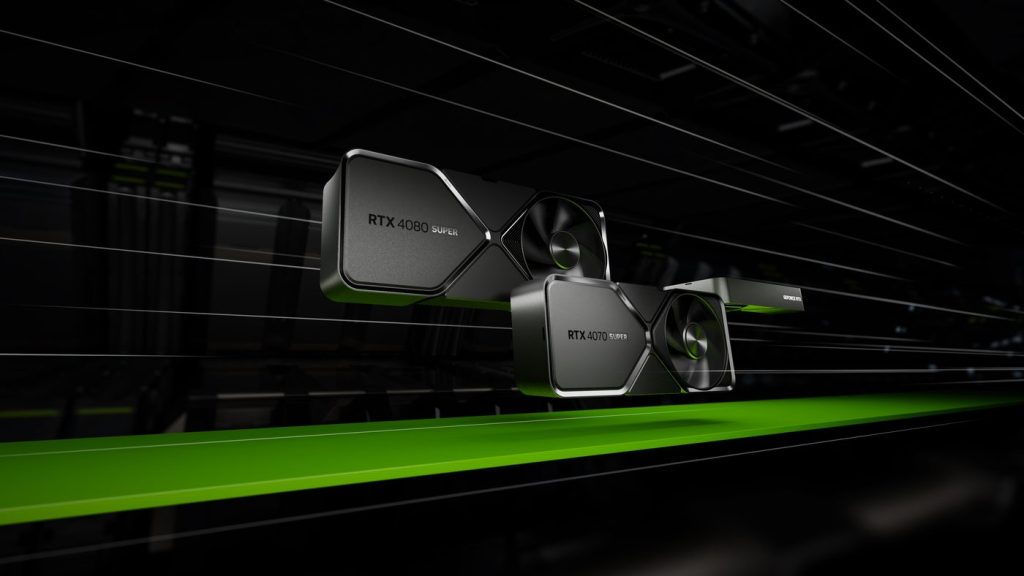
Перед запуском Ghost of Tsushima проверьте, не вышла ли новая версия драйвера для вашей видеокарты. NVIDIA, AMD и Intel регулярно выпускают обновления с исправлениями для новых игр. В них могут появляться дополнительные оптимизации, благодаря которым графический процессор эффективнее распределяет нагрузку и стабильнее держит FPS.
Владельцам карт NVIDIA пригодится NVIDIA GeForce Experience, а для продукции AMD — AMD Software: Adrenalin Edition. Установочные файлы этих приложений нужно брать с официальных сайтов производителей. Для видеокарт Intel драйверы тоже доступны на сайте компании.
Обновление не превращает слабую видеокарту в мощную, но помогает использовать её ресурсы без лишних потерь. Заодно могут исчезнуть проблемы совместимости, из-за которых возникают просадки и рывки изображения. После установки нового драйвера проверьте настройки игры ещё раз: профиль для Ghost of Tsushima может изменить доступные параметры.
Проверьте DirectX
Ghost of Tsushima использует современные графические технологии, поэтому комплект DirectX в системе не должен быть повреждён или устаревшим. Новые компоненты API улучшают взаимодействие игры с процессором и видеокартой, уменьшают задержки и позволяют эффективнее распределять задачи между ядрами CPU.
Нужный набор API можно скачать с официального сайта Microsoft. В DirectX 12 появилась поддержка многопоточности: нагрузка распределяется между несколькими ядрами процессора, благодаря чему системе проще избежать узких мест и поддерживать более ровный FPS.
Установите Visual C++
Переустановите Visual C++
Распространяемые библиотеки Visual C++ используются многими играми и приложениями. Их обновление не гарантирует резкого прироста кадров, но способно устранить ошибки совместимости, повысить стабильность и немного снизить нагрузку на систему. Это особенно актуально для современных проектов, где активно применяются многопоточность, сложное управление памятью и другие ресурсоёмкие технологии.
Актуальную версию компонента можно загрузить на официальном сайте Microsoft. После установки перезагрузите компьютер и проверьте запуск Ghost of Tsushima: иногда обновлённые библиотеки помогают избавиться от вылетов, микрофризов и нестабильной частоты кадров.
Закройте лишние процессы
Перед запуском игры освободите оперативную память и процессор от задач, которые не нужны во время прохождения. На слабом или среднем ПК это может уменьшить задержки и оставить больше ресурсов Ghost of Tsushima.
- Нажмите Ctrl+Shift+Esc или используйте сочетание Ctrl+Alt+Del, чтобы открыть «Диспетчер задач».
- Перейдите в раздел «Процессы».
- Просмотрите список запущенных приложений и найдите те, которыми сейчас не пользуетесь.
- Щёлкните по ненужной задаче правой кнопкой мыши и выберите «Завершить процесс».
Не закрывайте системные службы и незнакомые процессы Windows: остановка важных компонентов может привести к ошибкам. В первую очередь имеет смысл завершить программы, которые заметно нагружают процессор или занимают большой объём оперативной памяти. Чем меньше параллельных задач останется, тем ниже вероятность конфликтов и внезапных просадок.
Отключите игровые оверлеи
Панели Steam и Discord выводятся поверх игры и дают доступ к дополнительным функциям, но одновременно используют ресурсы процессора, памяти и видеокарты. На маломощной системе отключение этих надстроек иногда помогает стабилизировать FPS.
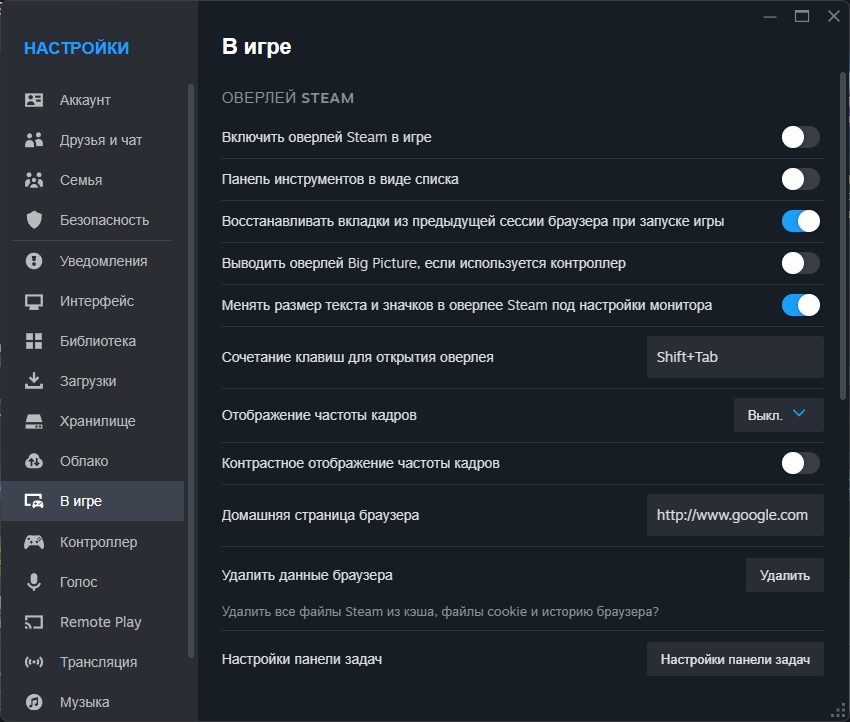
Steam
- Откройте настройки Steam.
- Перейдите во вкладку «В игре».
- Уберите отметку напротив пункта «Включить оверлей Steam в игре».
Discord
- Откройте настройки Discord.
- Найдите параметры игрового оверлея и отключите его.
- Откройте раздел «Игровая активность».
- Выключите переключатель «Включить оверлей».
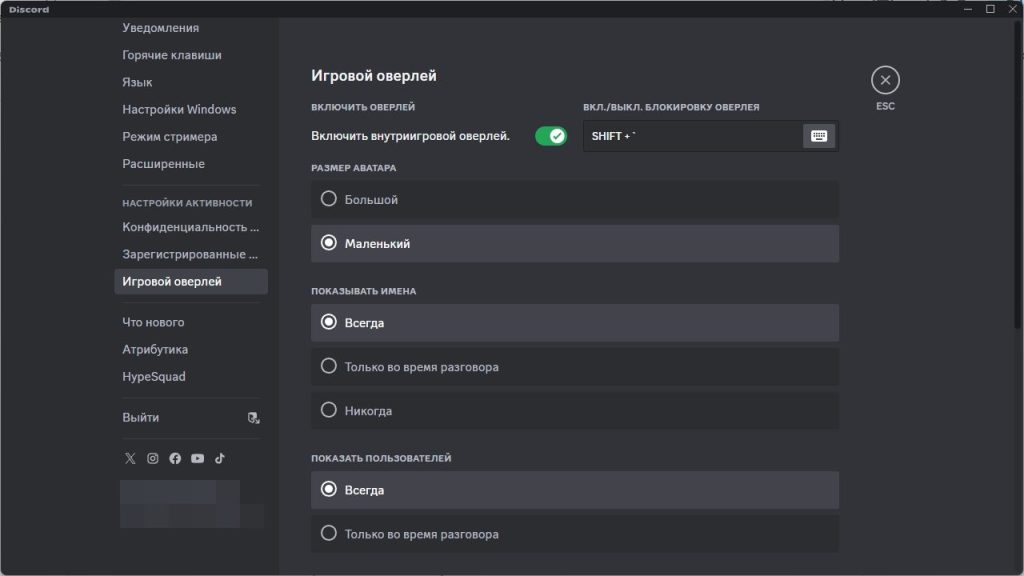
Оверлей работает поверх игры и иногда создаёт лишнюю нагрузку или конфликтует с другими запущенными программами. На слабой системе это может обернуться рывками, падением частоты кадров и нестабильной работой Ghost of Tsushima. Отключение функции убирает один из возможных источников таких проблем.
Параметры графики для слабого компьютера
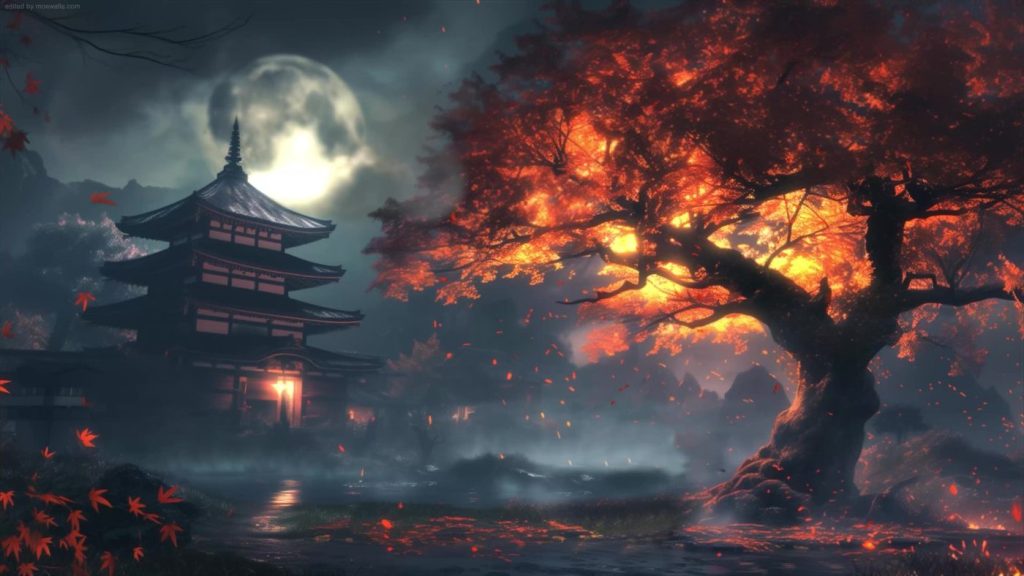
Меню графики в Ghost of Tsushima не перегружено пунктами, но отдельные параметры заметно меняют и картинку, и FPS. Для более плавной игры используйте следующую конфигурацию:
- Размытие в движении — 0;
- Поле зрения — 5;
- Качество текстур — Среднее;
- Фильтрация текстур — Анизотропная 4x;
- Качество теней — Среднее;
- Уровень детализации — Высокое;
- Детализация местности — Низкое;
- Объемный туман — Среднее;
- Глубина резкости — Высокое;
- Отражения в экранном пространстве — Низкое;
- Тени экранного пространства — Среднее;
- Окружающая окклюзия — SSAO Производительность;
- Свечение — Выкл.;
- Виньетка — Выкл.;
- Водяная каустика — Выкл..
Такая комбинация способна поднять средний FPS в открытом мире примерно на 25-30%, не превращая изображение в заметно упрощённое. По общему виду она близка к профилю «Высокие», однако менее требовательна к системе за счёт отражений и теней.
Проверьте параметры прямо во время игры: изменения отображаются сразу, а подсказки сообщают об уровне нагрузки. Уровень детализации лучше сохранить на «Высоком» — его снижение сильнее всего сказывается на качестве картинки. Текстуры и тени разумно оставить на «Среднем»: переход на более высокие значения даёт небольшую визуальную разницу.
Настройки графики для мощных ПК
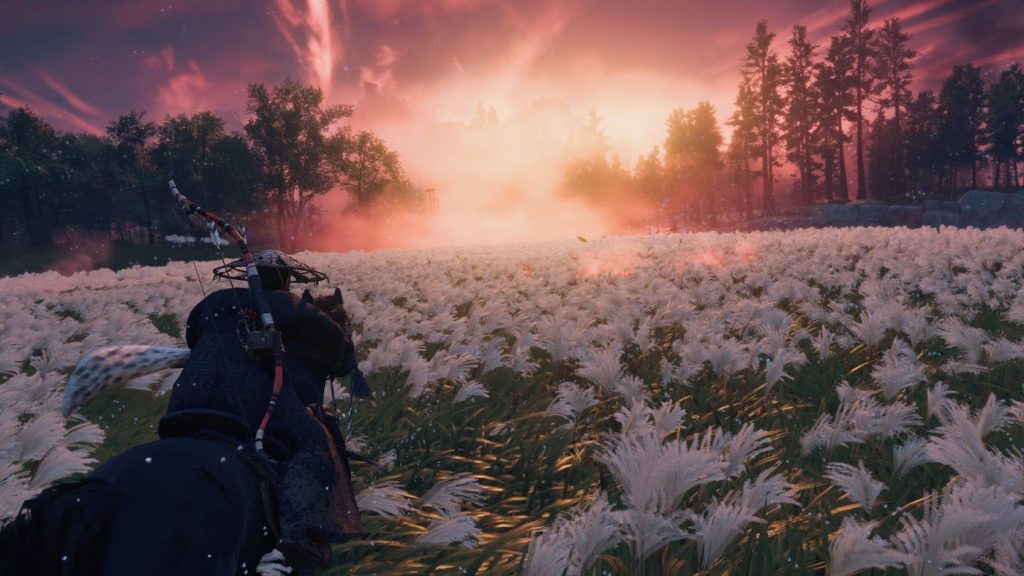
На производительной системе начните с такого профиля. Он сохраняет высокую детализацию, но отключает размытие, чтобы картинка оставалась чёткой во время движения.
- Размытие в движении — 0;
- Поле зрения — 5;
- Качество текстур — Очень высокое;
- Фильтрация текстур — Анизотропная 8x;
- Качество теней — Высокое;
- Уровень детализации — Высокое;
- Детализация местности — Высокое;
- Объемный туман — Высокое;
- Глубина резкости — Высокое;
- Отражения в экранном пространстве — Высокое;
- Тени экранного пространства — Высокое;
- Окружающая окклюзия — SSAO Качество;
- Свечение — Вкл.;
- Виньетка — Вкл.;
- Водяная каустика — Вкл.
Воспринимайте этот набор как базовый, а не обязательный. Если частота кадров проседает, по очереди уменьшайте самые требовательные параметры. При стабильной работе можно вернуть их на более высокий уровень.



Комментарии 0