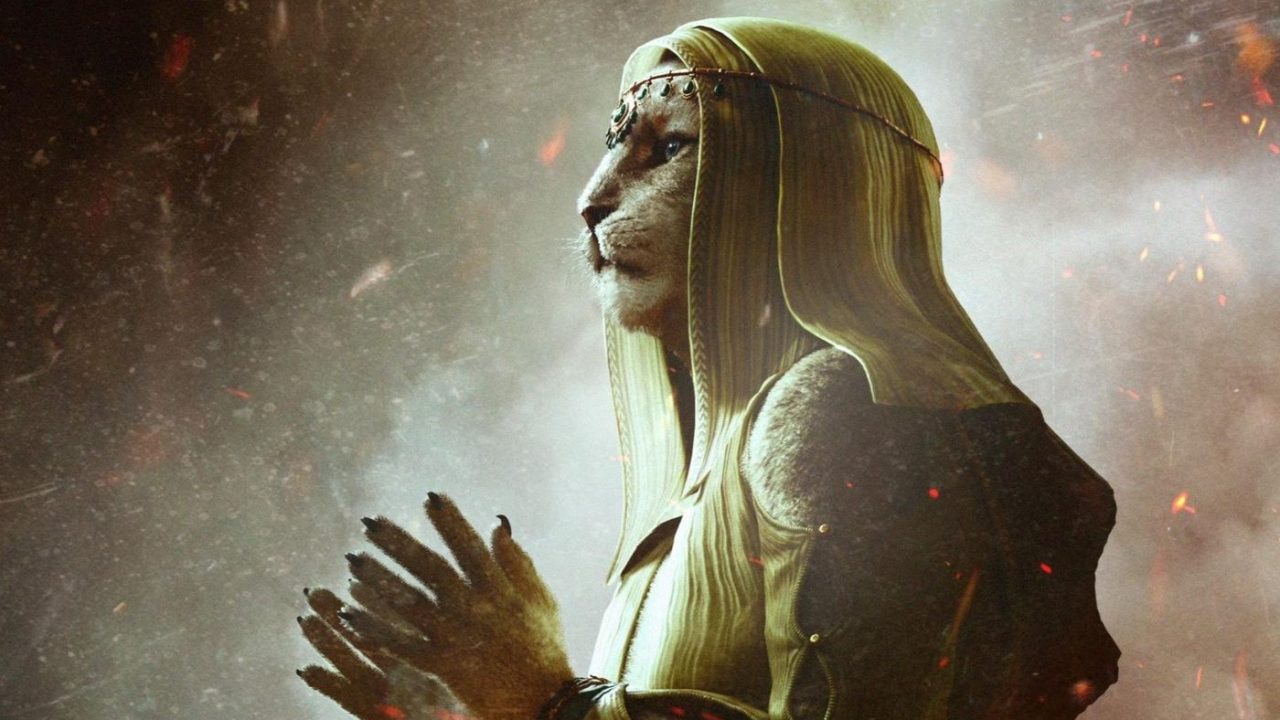
На слабом ПК в Dragon’s Dogma 2 сначала включите DLSS или FSR 3, а затем снизьте самые требовательные параметры графики. Одного масштабирования может не хватить: RE Engine сильно нагружает и процессор, и видеокарту, особенно при разрешении выше Full HD.
Почему игра проседает даже с масштабированием
Dragon’s Dogma 2 выглядит эффектно, но техническое состояние игры способно испортить впечатление даже владельцам не самого старого железа. DLSS и FSR 3 помогают поднять частоту кадров и смягчить просадки, однако они не устраняют все проблемы производительности.
На менее мощных системах потребуется пройтись по отдельным пунктам меню графики. Часть эффектов заметно влияет на нагрузку, а визуальная разница после их отключения или снижения может быть небольшой. Не стоит бездумно выставлять всё на минимум: параметры лучше проверять по одному, оценивая плавность игры и качество изображения.
С чего начать настройку
- Выберите DLSS или FSR 3, доступные в настройках игры.
- Не поднимайте разрешение выше Full HD, если компьютер уже испытывает трудности.
- Проверьте индивидуальные графические параметры и отключите либо уменьшите те, которые сильнее всего бьют по производительности.
Далее разберём настройки, на которые стоит обратить внимание в первую очередь, чтобы добиться более стабильной работы Dragon’s Dogma 2.
Системные требования Dragon’s Dogma 2
Даже минимальная конфигурация игры рассчитана на запуск в 1080p и 30 FPS, причём в тяжёлых сценах частота кадров может опускаться ниже этого значения. Для компьютеров с такими характеристиками лучше сразу рассчитывать на снижение настроек графики. Рейтрейсинг доступен только при наличии более мощной видеокарты — Nvidia GeForce RTX 2080 Ti или AMD Radeon RX 6800.
Минимальная конфигурация
- Операционная система: Windows 10/11 (64-разрядные).
- Процессор: Intel Core i5-10600 / AMD Ryzen 5 3600.
- Оперативная память: 16 ГБ ОЗУ.
- Видеокарта: Nvidia GeForce GTX 1070 / AMD Radeon RX 5500 XT (8 ГБ).
- DirectX: версия 12.
- Сеть: широкополосное подключение к Интернету.
Рекомендуемая конфигурация
В рекомендованных требованиях указано разрешение 2160p (4K) при 30 FPS. Но даже на таком компьютере в сценах с высокой графической нагрузкой возможны просадки. Для этой конфигурации нужны следующие компоненты:
- Операционная система: Windows 10/11 (64-разрядная версия).
- Процессор: Intel Core i7-10700 / AMD Ryzen 5 3600X.
- Оперативная память: 16 ГБ ОЗУ.
- Видеокарта: Nvidia GeForce RTX 2080 / AMD Radeon RX 6700 (8 ГБ).
- DirectX: версия 12.
- Сеть: широкополосное подключение к Интернету.
Как увеличить FPS в Dragon’s Dogma 2
На открытой местности игра может работать заметно плавнее, однако в городах, поселениях и людных лагерях нагрузка на систему резко возрастает. Поэтому показатель, державшийся на уровне 60-80 FPS во время путешествия, в таких местах способен упасть до 30-40 FPS или ещё ниже.
Обновите драйверы видеокарты
Перед изменением параметров графики установите свежую версию драйвера для своей видеокарты. Это не устранит ограничения процессора в населённых пунктах, но поможет избежать лишних проблем с производительностью и совместимостью.
Проверьте драйвер видеокарты
Свежий драйвер иногда устраняет рывки, вылеты и проблемы совместимости в Dragon’s Dogma 2. В новых версиях NVIDIA, AMD и Intel нередко появляются исправления для отдельных игр, а вместе с ними может вырасти стабильность кадровой частоты.
Скачивайте драйвер только с официального сайта производителя видеокарты. Гарантированного прироста FPS здесь нет: результат зависит от конкретного железа и состояния системы. Но если драйвер давно не обновлялся, проверка точно не будет лишней.
Освободите ресурсы перед запуском
На слабом компьютере даже браузер с несколькими вкладками, мессенджер или программа записи способны отнять память и время процессора. Перед запуском игры закройте всё, чем не пользуетесь в данный момент.
- Откройте «Диспетчер задач».
- Посмотрите, какие процессы сильнее всего нагружают процессор или занимают оперативную память.
- Нажмите правой кнопкой мыши по ненужной задаче и выберите «Завершить процесс».
- Повторите действие для остальных лишних приложений.
Не завершайте процессы, назначения которых не знаете: среди них могут оказаться службы Windows и драйверов.
Настройте файл подкачки
Файл подкачки пригодится системам с небольшим объёмом оперативной памяти. Windows использует место на накопителе как временный резерв, когда ОЗУ заканчивается. Это не заменяет настоящую память: SSD и особенно жёсткий диск работают заметно медленнее, поэтому на компьютере с достаточным объёмом ОЗУ изменение параметра может ничего не дать.
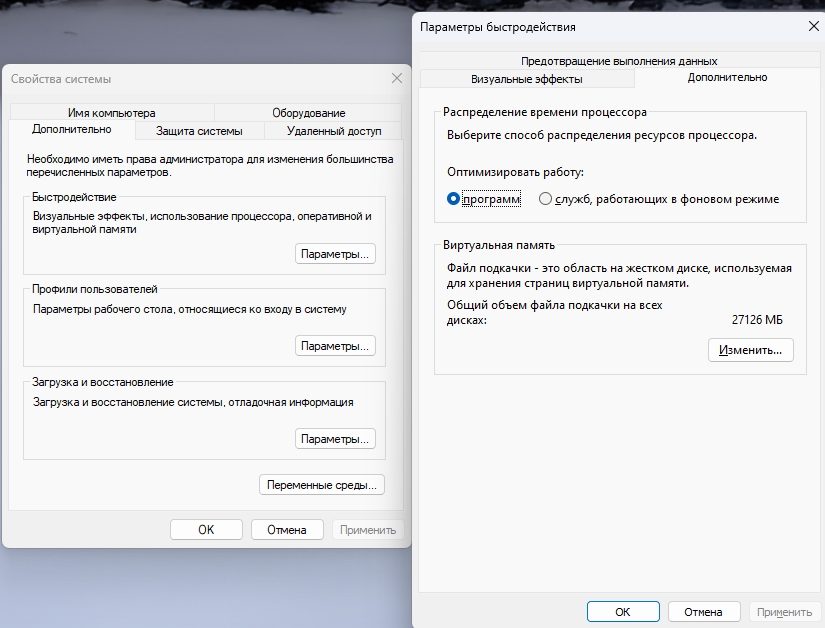
Чтобы задать размер файла подкачки вручную, выполните следующие действия:
- Через меню «Пуск» зайдите в «Параметры».
- Откройте «Система» и перейдите в раздел «О системе».
- Нажмите «Дополнительные параметры системы».
- В появившемся окне откройте вкладку «Дополнительно». В блоке «Быстродействие» нажмите соответствующую кнопку, затем снова выберите «Дополнительно» и кликните «Изменить».
- Включите пункт «Указать размер» и введите желаемое значение файла подкачки.
Уберите оверлеи из фона
Перед запуском Dragon’s Dogma 2 закройте или выключите внутриигровые панели Steam и Discord. Они остаются активными поверх игры, занимают оперативную память и отбирают процессорное время. На слабом компьютере даже такая мелочь иногда влияет на плавность: кадровая частота становится ниже, а рывки появляются чаще.
Если оверлей нужен для общения или скриншотов, сначала сравните производительность с ним и без него. Для игры на пределе возможностей лучше оставить запущенными только необходимые программы.
Проверьте файлы и установленные обновления
Неполная загрузка, обрыв соединения или системный сбой способны повредить файлы игры. После патчей иногда остаются несовместимые данные прежней версии. Проверка через Steam найдёт такие проблемы и при необходимости скачает исправленные компоненты.
- Откройте Steam и зайдите в библиотеку.
- Найдите Dragon’s Dogma 2 и щёлкните по ней правой кнопкой мыши.
- В меню выберите пункт «Свойства».
- Откройте раздел «Локальные файлы».
- Нажмите «Проверить целостность файлов игры».
Проверка займёт некоторое время. Не прерывайте её: клиент сам заменит повреждённые или отсутствующие файлы. После завершения убедитесь, что для игры установлены все доступные обновления.
Графика для слабого компьютера
Полностью избавиться от резких падений FPS в отдельных местах не получится. Но подходящие параметры помогают удерживать частоту выше отметки в 30 FPS и сокращают число тяжёлых просадок.
Динамическое разрешение
Масштабирование и дополнительные параметры
Динамическое изменение разрешения лучше отключить. Оно действительно способно удерживать частоту кадров на более стабильном уровне, но расплатой становится внезапно мутная картинка: разрешение меняется прямо во время игры, и это заметнее, чем постоянное снижение отдельных графических параметров. Если без масштабирования не обойтись, выбирайте увеличение изображения — оно даёт более ровный и предсказуемый результат.
Масштабирование FSR 3 и DLSS
- FSR 3. Используйте обычное масштабирование без генерации кадров. В режиме «Качество» частота кадров может подняться до 64 FPS, а в режиме «Баланс» — до 65 FPS. Разница невелика, зато игра реже проваливается в резкие просадки.
- DLSS. Если видеокарта поддерживает эту технологию, выбирайте режим «Качество». В таком случае можно получить 64 кадра в секунду, а изображение будет чётче, чем при использовании FSR 3.
- DLSS Nvidia Reflex Low Latency. Параметр не влияет на качество картинки. Для уменьшения задержки ввода установите значение «Вкл.+Ускорение».
Что изменить в графике
- Повышение резкости: оставьте стандартное значение.
- Режим рендеринга: менять ничего не нужно, используйте настройку по умолчанию.
- Качество изображения: понижение повышает FPS, но делает картинку заметно более мыльной.
- Трассировка лучей: на бюджетной видеокарте отключите полностью. Это освободит примерно с десяток кадров в секунду и уменьшит заикания с сильными просадками в городах и лагерях.
- Окружающая окклюзия: выберите SDFAO. Несмотря на то что SSAO считается низким вариантом, с ним производительность оказывается на несколько FPS хуже.
- Сглаживание:
Какие параметры графики снизить
Выбор сглаживания имеет смысл только при нативном рендеринге. Если включены DLSS или FSR 3, этот пункт не окажет заметного влияния. При отключённом масштабировании лучше выбрать TAA, хотя такой режим слабым компьютерам не рекомендован. Вариант TAA+FXAA делает изображение чуть чётче, но забирает несколько кадров в секунду.
- Отражение в экранном пространстве: отключите опцию. Это даст небольшой запас производительности.
- Качество сетки: установите минимальный уровень. Средний прирост FPS ждать не стоит, зато настройка способна уменьшить количество фризов.
- Фильтрация текстур: переход с «Высокого» (ANISO x4) на «Низкий» (Билинейный) добавляет около 5 кадров в секунду. Цена такого решения — заметно менее качественная картинка, поэтому менять параметр имеет смысл только при острой нехватке FPS.
- Качество текстур: оптимальным компромиссом будет «Среднее» (0,25 ГБ).
- Качество травы/деревьев: выберите «Низкое».
- Ресурсоемкое качество эффектов: отключите настройку ради ещё нескольких кадров.
- Качество теней: поставьте «Низкое». На среднем и высоком уровнях просадки ощущаются значительно сильнее.
- Кэш теней: на общую частоту кадров не влияет, поэтому менять его ради производительности нет смысла.
- Контактные тени: разница между включённым и отключённым режимом практически не ощущается.
- Размытие в движении: отключение не только убирает нежелательный эффект, но и приносит несколько дополнительных FPS.
Параметры, которые можно не трогать
Свечение (Bloom), глубина резкости, блики линз, искажение в объективе и подповерхностное рассеяние почти не отражаются на производительности. Их можно оставить включёнными или отключить по вкусу — заметного прироста это не даст.
Отдельно проверьте пункт «Качество движения». У него необычное поведение: на низком значении частота кадров падает на несколько единиц. Поэтому здесь лучше выставить максимальный уровень.
Основная нагрузка в Dragon’s Dogma 2 часто ложится на процессор. Переход на Core i9 способен улучшить ситуацию, но результат зависит и от оптимизации самой игры. Патч от Capcom может заметно ускорить работу даже на системах с менее мощным железом.
Настройка производительности на PS5 и Xbox Series S|X
На консолях изменить графические параметры Dragon’s Dogma 2, чтобы добиться более высокой производительности, пока нельзя. Владельцам PlayStation 5 и Xbox Series S|X остается ждать патча первого дня от Capcom либо последующих обновлений: они должны улучшить техническое состояние игры.



Комментарии 0