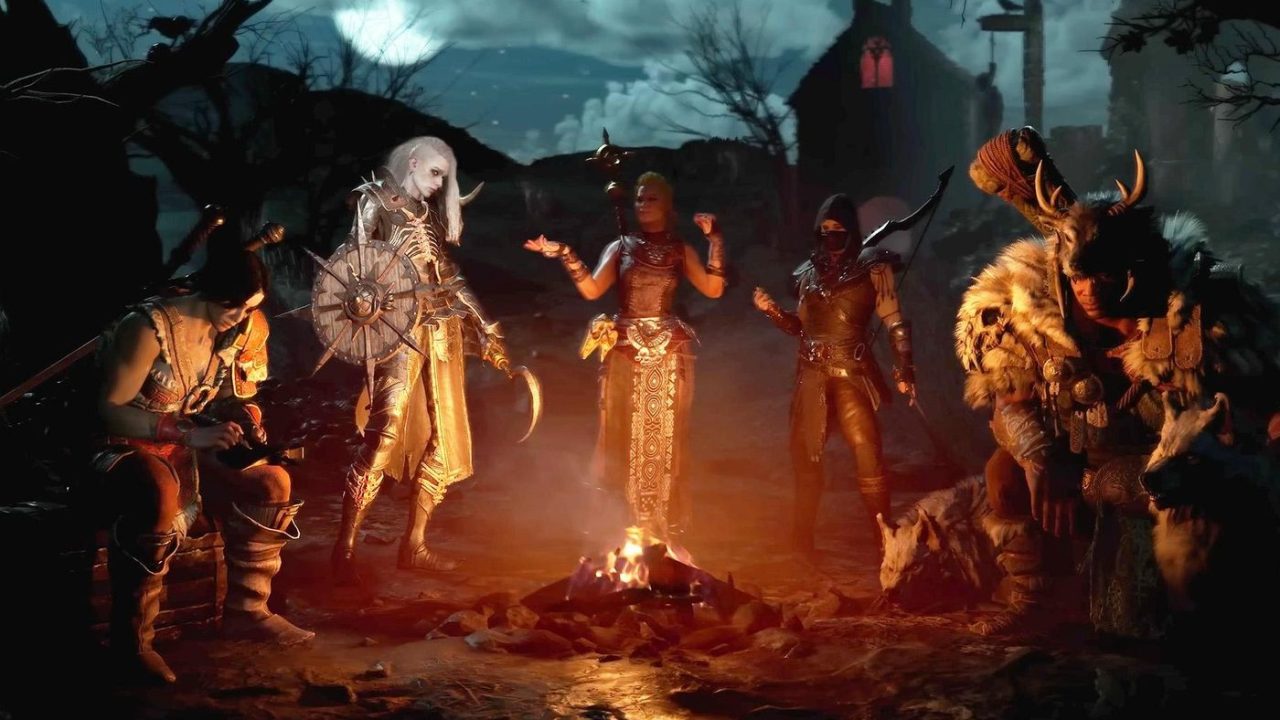
Даже на не самом новом компьютере Diablo 4 можно запустить с приемлемой частотой кадров. Для начала проверьте, соответствует ли ваше железо минимальным требованиям, а затем ориентируйтесь на рекомендуемую конфигурацию: она рассчитана на 60 FPS в Full HD. Ниже — официальные характеристики, от которых стоит отталкиваться при настройке.
Минимальные требования для Diablo 4
Этот уровень рассчитан на разрешение 1080p, около 30 кадров в секунду и низкий графический пресет. Игра потребует следующую конфигурацию:
- Операционная система: Windows 10 64-bit;
- Процессор: Intel Core i5-2500K или AMD FX-8350;
- Видеокарта: NVIDIA GeForce GTX 660 или AMD Radeon R9 280;
- DirectX: версия 12;
- Оперативная память: 8 Гб;
- Накопитель: 90 Гб на SSD.
Минимальная планка у игры сравнительно невысокая: восьми гигабайт ОЗУ достаточно, а требования к процессору и видеокарте рассчитаны на уже не новое железо. Однако такая конфигурация подразумевает именно низкие настройки и 30 FPS в Full HD, поэтому для более плавной игры понадобится запас по мощности.
Рекомендуемая конфигурация
Разработчики ориентируются на 1080p при 60 FPS и максимальный пресет. Для этого понадобятся:
- Операционная система: Windows 10 64-bit;
- Процессор: Intel Core i5-4670K или AMD R3-1300X;
- Видеокарта: NVIDIA GTX 970 или AMD Radeon RX 470;
- DirectX: версия 12;
- Оперативная память: 16 Гб;
- Накопитель: 90 Гб на SSD.
Главное отличие от минимальной сборки — удвоенный объём оперативной памяти. Оба указанных процессора уже не относятся к современным моделям: Intel выпущен в 2013 году, а AMD — в 2017-м. Поэтому при наличии 16 Гб ОЗУ и видеокарты соответствующего уровня система способна обеспечить заявленный режим без обязательного обновления всей платформы.
Что нужно для 1440p
Для режима 1440p и 30 FPS приводятся результаты тестирования на максимальном пресете без трассировки лучей. Подробные характеристики этой конфигурации будут рассмотрены далее.
Системные требования для 4K
Для запуска Diablo 4 в разрешении 4K при 30 FPS потребуется следующая конфигурация. Речь идёт о максимальных настройках без трассировки лучей:
- Операционная система: Windows 10 64-bit.
- Процессор: Intel Core i7-8700K или AMD Ryzen 7 2700X.
- Видеокарта: NVIDIA GeForce RTX 3080 либо NVIDIA GeForce RTX / AMD Radeon RX 6800 XT.
- DirectX: версия 12.
- Оперативная память: 32 Гб ОЗУ.
- Накопитель: 90 Гб на SSD.
Переход к 4K заметно повышает требования к видеокарте и памяти. Даже при целевых 30 FPS системе понадобится 32 Гб ОЗУ, тогда как для более низких разрешений достаточно 16 Гб.
Конфигурация для 4K при 60 FPS
Если нужна частота 60 кадров в секунду, базовая связка остаётся почти той же, но к видеокарте предъявляются более жёсткие требования. Подойдут такие параметры:
- Операционная система: Windows 10 64-bit.
- Процессор: Intel Core i7-8700K или AMD Ryzen 7 2700X.
- Видеокарта: NVIDIA GeForce RTX 3080, NVIDIA GeForce RTX серии 40 с полной поддержкой DLSS3 или AMD Radeon RX 6800 XT.
- DirectX: версия 12.
- Оперативная память: 32 Гб ОЗУ.
- Накопитель: 90 Гб на SSD.
Такая конфигурация рассчитана на максимальные настройки графики без рейтрейсинга и вывод изображения в 4K с частотой 60 FPS. Для этого понадобится соответствующий 4K-монитор: на дисплее с меньшим разрешением преимущества такой сборки будут заметны не полностью.
Как изменить разрешение в Diablo 4
В Diablo 4 разрешение нельзя выбрать отдельно в меню игры: оно подстраивается под разрешение рабочего стола. Если при переключении возникают ошибки, сначала задайте нужное значение средствами Windows либо через приложение видеокарты.
В Windows откройте «Параметры экрана». Для видеокарт NVIDIA используйте «Панель управления NVIDIA», а для AMD — «AMD Adrenaline Software». В каждом случае найдите раздел «Изменение разрешения» и установите подходящий вариант.
Как повысить FPS в Diablo 4
Перед запуском игры освободите ресурсы компьютера и включите системные функции, которые могут улучшить стабильность изображения:
- Закройте приложения и процессы, оставшиеся работать в фоне.
- Отключите оверлей Discord.
- Через поиск Windows найдите пункт «Настройки графики» и откройте его.
- Выберите «Изменение стандартных параметров графики».
- Активируйте «Планирование графического процессора с аппаратным ускорением» и «Оптимизация для игр в оконном режиме».
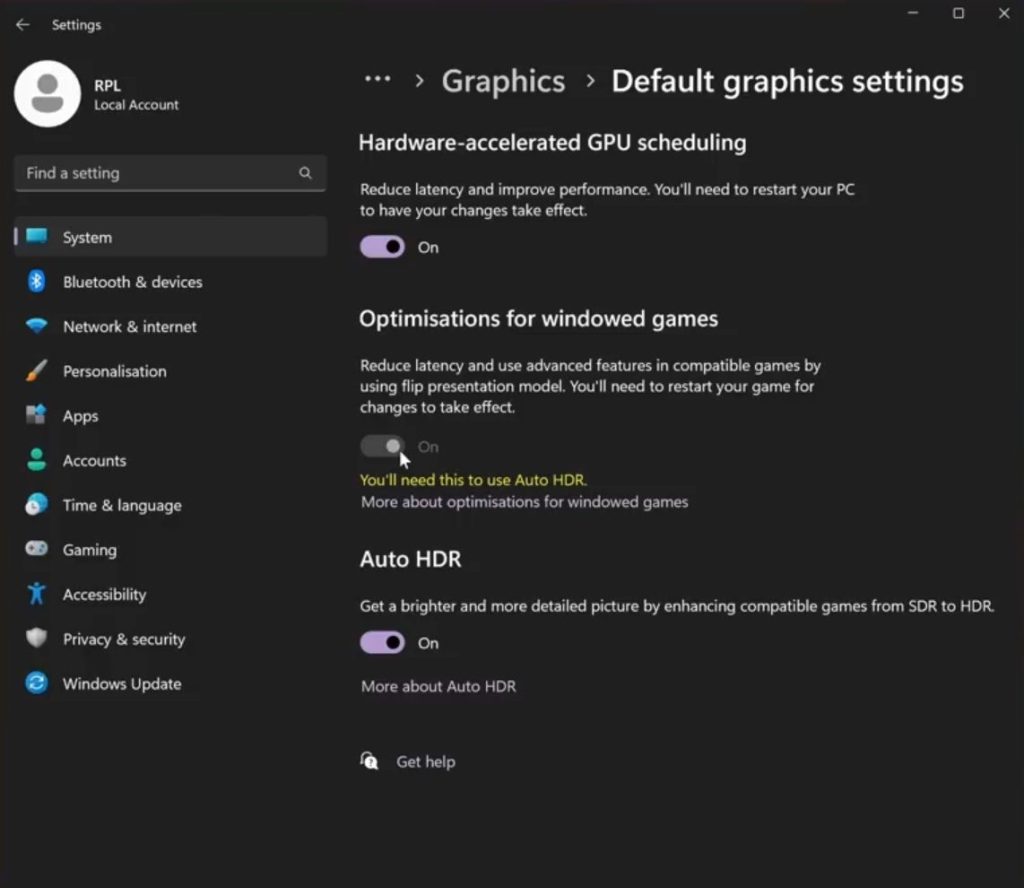
Параметры NVIDIA
В «Панели управления NVIDIA» откройте «Регулировка настроек изображения с просмотром», затем перейдите к «Расширенным настройкам 3D-изображений». В разделе «Управление параметрами 3D» выберите вкладку «Программные настройки» и найдите Diablo IV. Если игры нет в списке, добавьте её вручную.
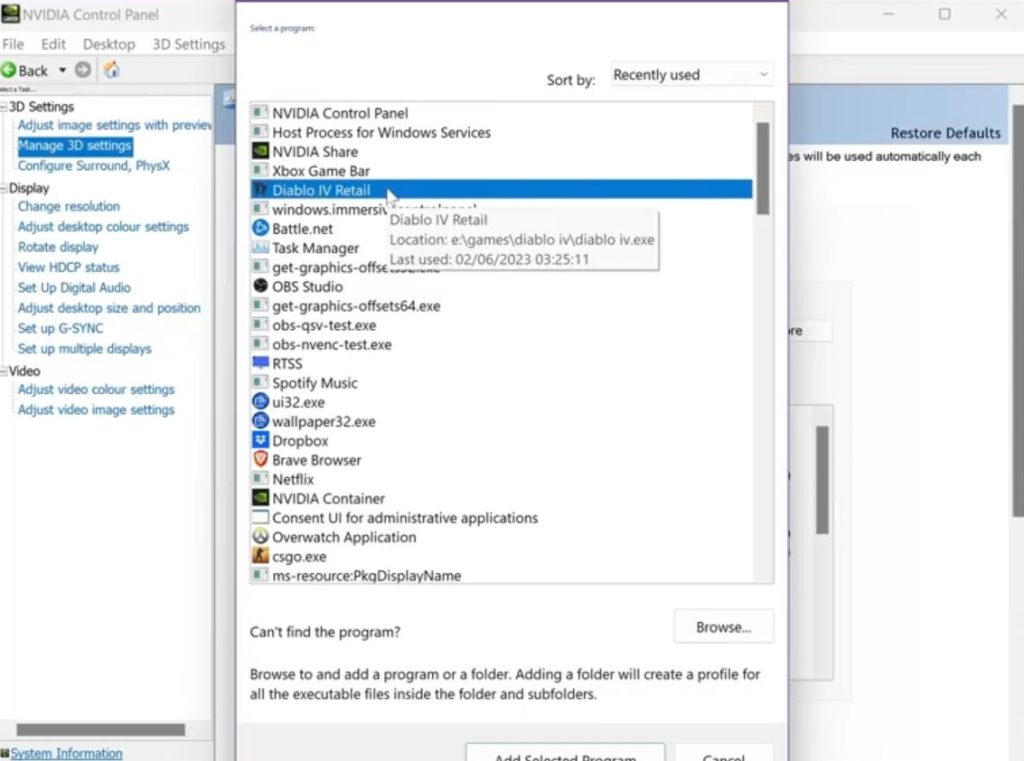
Для пункта «Максимальная частота кадров» установите значение «Включено» и укажите 141. Ниже найдите «Вертикальный синхроимпульс» и тоже переключите его на «Включено».
Параметры AMD
- В «Настройках дисплея» включите Adaptive Sync Compatible.
- На вкладке «Графика» активируйте «Контроль частоты кадров» и задайте значение 141.
- В настройке «Вертикальное обновление» установите режим включения.
Базовые параметры экрана
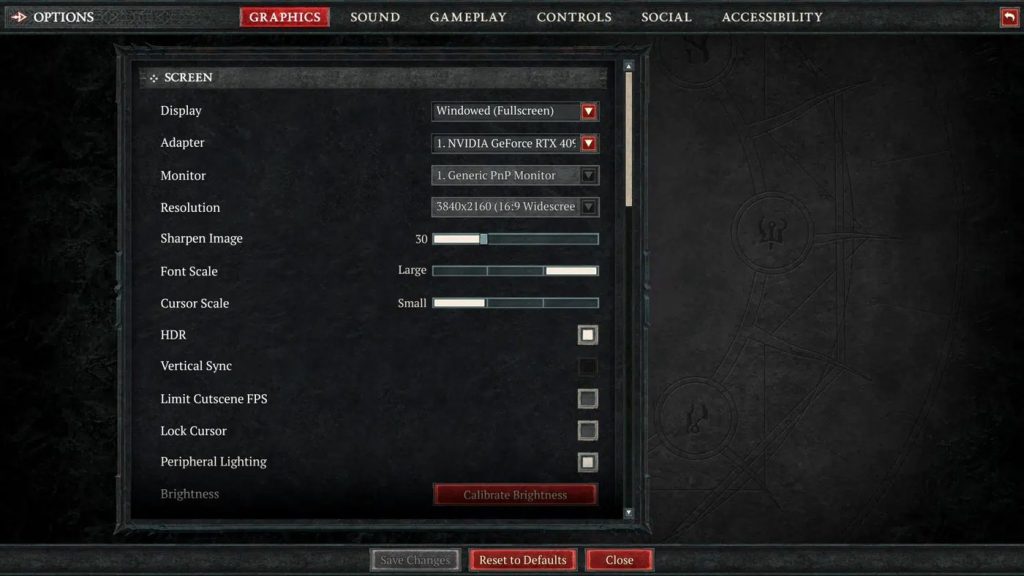
- Display (экран): оконный (полный экран).
- Adapter (адаптер): дискретная видеокарта, например NVIDIA GeForce GTX 1050Ti.
- Resolution (разрешение): игра выбирает автоматически.
- Sharpen Image (увеличение резкости): 6.
- HDR: выключить.
- Vertical Sync (вертикальная синхронизация): выключить.
Экран, ограничение кадров и задержка
Для слабого ПК сначала выставьте параметры, которые не ухудшают картинку, но могут избавить систему от лишней нагрузки. Ограничение кадров в роликах отключите, подсветку устройств оставьте включённой. Яркость подберите под свой монитор, а цветовой фильтр не включайте, если он вам не нужен.
- Resolution Percentage — 100 %.
- NVIDIA DLSS — «Включить+boost».
- Frame Generation — выключить.
- Max Foreground FPS и Max Background FPS — 400.
- NVIDIA Reflex Low Latency — «Включить+boost».
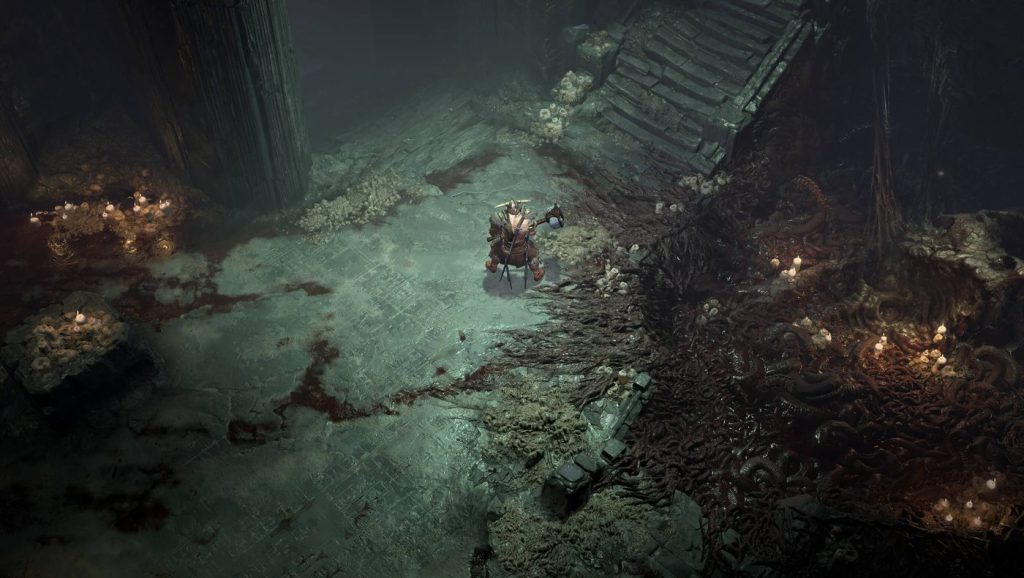
Низкий пресет для максимальной производительности
На минимальных настройках текстуры, шейдеры, тени, туман, шерсть, вода, физика, частицы, отражения и геометрия должны быть выставлены на низкий уровень. Анизотропную фильтрацию установите на 2x. Детализацию ландшафта оставьте средней: этот пункт заметнее влияет на читаемость окружения, чем на общую картинку.
Динамические и мягкие тени отключите. Не нужны здесь и отражения в экранном пространстве вместе с искажением. Параметр Low FX, напротив, включите: в сражениях он сократит число визуальных эффектов, которые могут мешать обзору и снижать частоту кадров.
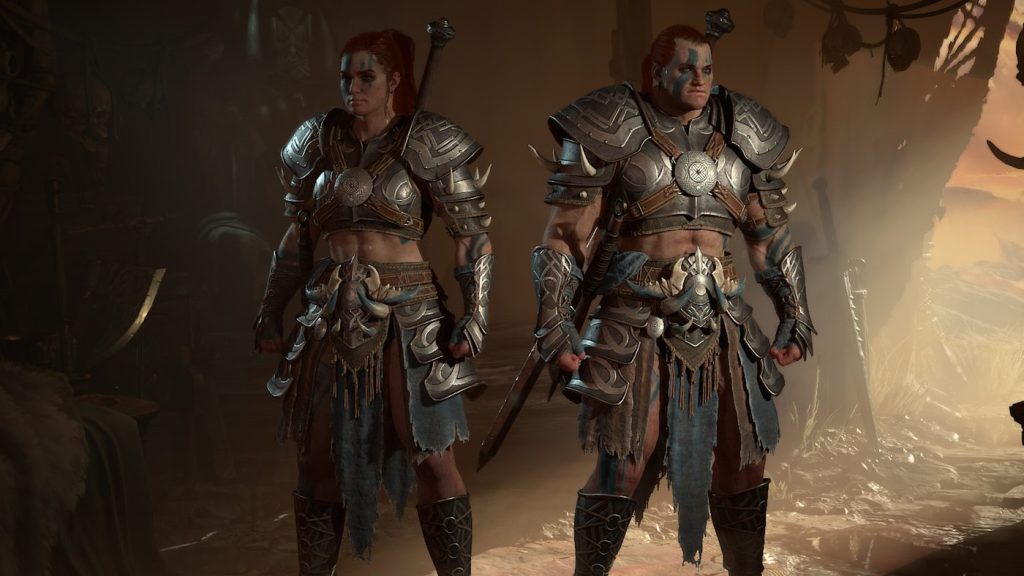
Средние настройки без лишней нагрузки
Если компьютер справляется с низким профилем уверенно, поднимите текстуры, тени, шейдеры, туман, шерсть, геометрию и частицы до среднего уровня. Для анизотропной фильтрации выберите 4x. SSAO и сглаживание лучше сохранить низкими, а качество воды не повышать.
На среднем варианте включите динамические и мягкие тени, отражения в экранном пространстве и искажение. Детализацию ландшафта и объектов установите на высокую, физику — тоже на высокую. Качество отражений выберите высоким, а Low FX выключите.
С чего начать высокий профиль
Для высокого качества текстур выберите значение «Высокое». Анизотропную фильтрацию в этом профиле поднимите до 16x.
Точные настройки графики
Для сбалансированной картинки выставьте параметры в таком порядке:
- Shadow Quality — высокое.
- Dynamic Shadows — включить.
- Soft Shadows — включить.
- Shader Quality — высокое.
- SSAO Quality — среднее.
- Fog Quality — высокое.
- Clutter Quality — включить.
- Fur Quality Level — среднее.
- Water Simulation Quality — высокое.
- Anti-Aliasing Quality — высокое.
- Geometric Complexity — среднее.
- Terran Geometry Detail — высокое.
- Physics Quality — высокое.
- Particles Quality — высокое.
- Reflection Quality — высокое.
- Screen Space Reflections — включить.
- Distortion — включить.
- Low FX — выключить.



Комментарии 0