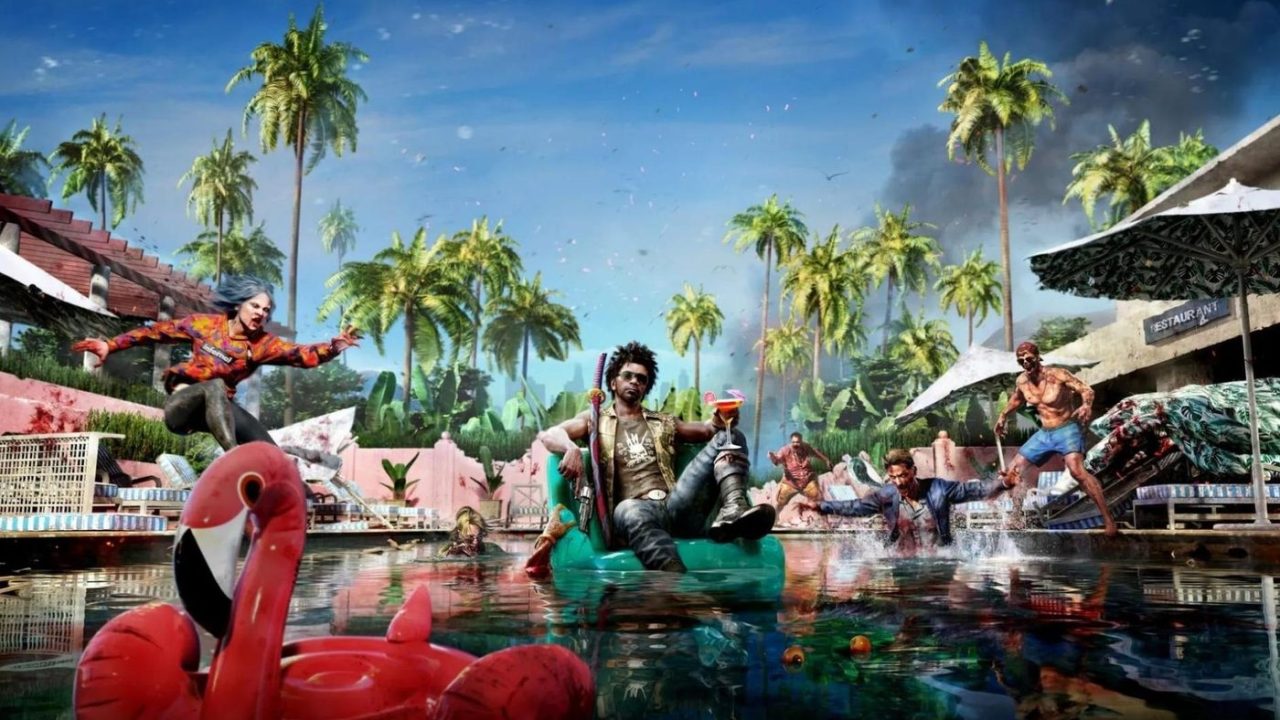
В Dead Island 2 можно добиться около 60 FPS, не превращая солнечную Калифорнию в набор размытых декораций. Для этого сначала нужно оценить запас процессора и видеокарты, а уже потом снижать настройки, которые сильнее всего влияют на частоту кадров.
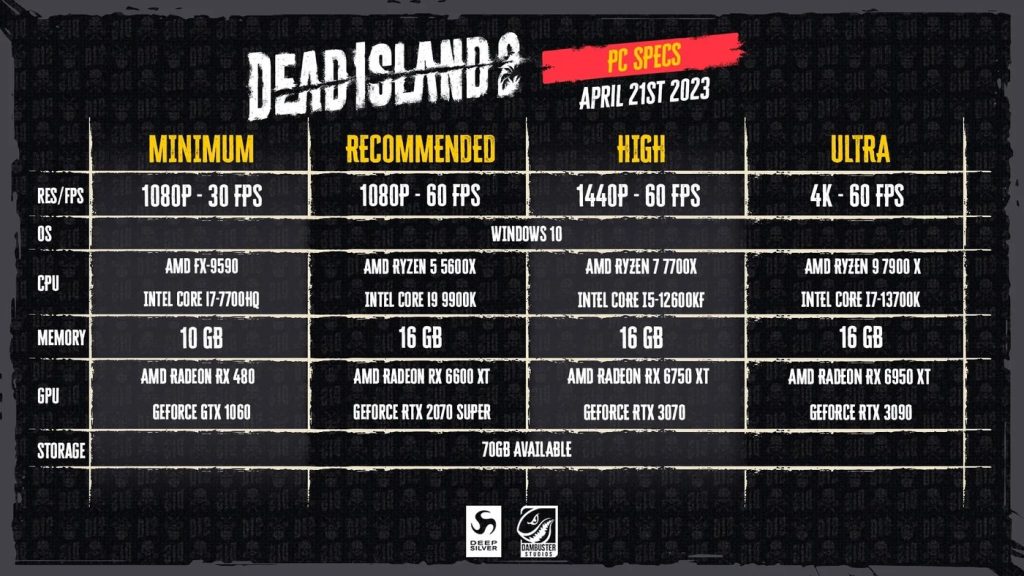
Игра вышла на ПК 21 апреля, а официальные требования разработчики опубликовали 11 апреля 2023 года. Результаты независимых тестов, появившихся после релиза, в целом подтвердили эти данные: Dead Island 2 действительно требовательна к железу, но при правильном подборе параметров работает заметно стабильнее.
Что важнее всего для производительности
Главная нагрузка приходится на процессор. Dead Island 2 умеет распределять вычисления между потоками, поэтому ей нужен не только высокий показатель частоты, но и достаточное число ядер. Наилучший результат дают 16 потоков при частоте выше 4,0 ГГц.
Нижняя граница для комфортной игры — 6 физических ядер с 12 виртуальными потоками либо 8 физических ядер. Если процессор использует меньше 8 потоков, стабильность заметно страдает: возможны просадки и неровная смена кадров.
Сколько видеопамяти требуется игре
К VRAM требования умеренные, однако нехватка памяти может проявляться микрофризами. Для высоких настроек достаточно 4 гигабайт видеопамяти при разрешении до 1440p (2560×1440). Максимальное качество желательно сочетать минимум с 6 гигабайтами.
Для игры в 4K понадобится видеокарта хотя бы с 8 гигабайтами VRAM. Если памяти меньше, не следует выбирать высокое качество текстур: именно этот параметр способен вызвать неприятные подёргивания даже при приемлемой средней частоте кадров.
Какая видеокарта справится
GeForce GTX 1060, несмотря на возраст, позволяет пройти Dead Island 2 на высоких настройках. Поэтому владельцам более слабых моделей стоит в первую очередь снижать качество текстур и следить за загрузкой видеопамяти, а не бездумно отключать все графические эффекты.
Какая видеокарта нужна для разных режимов
Указанная ранее видеокарта позволяет рассчитывать на стабильные 30 FPS в 1080p. Примерно такой же результат дадут Radeon RX 480 и RX 570.
Для 60 FPS на высоком пресете в разрешении 1920×1080 потребуется минимум GeForce RTX 2070 или RTX 3060. Среди решений Radeon ориентиром служит Radeon RX 5700 XT.
В 1440p при тех же высоких настройках GeForce RTX 2070 и Radeon RX 5700 XT обеспечат около 30 FPS. Если нужна частота 60 кадров, выбирайте уровень GeForce RTX 3070 или Radeon RX 6700 XT.
Для запуска игры в 4K с частотой 30 FPS понадобится не менее GeForce RTX 3070 либо Radeon RX 6700 XT. Планка в 60 FPS потребует более мощных моделей — GeForce RTX 3080 или Radeon RX 6800 XT.
Базовые параметры графики Dead Island 2
Ниже разобраны настройки, которые сильнее всего влияют на плавность игры и задержку управления. Проверка выполнена на GeForce RTX 3060 Ti в системе с Core i5-10400F; игра запускалась с SSD.
Разрешение
Начните с штатного разрешения дисплея. Для большинства мониторов это 1920×1080, а более современные модели часто работают в 2560×1440 (2K / QHD). У телевизоров нередко используется 3840×2160 (4K), но для повышения FPS разрешение можно снизить: телевизоры обычно лучше масштабируют картинку, чем мониторы.
Оконный режим
Полноэкранный режим обычно обеспечивает наиболее ровную производительность. Если во время игры требуется обращаться ко второму монитору, например при стриме, удобнее включить окно без рамки на весь экран.
В-синхронизация
В Dead Island 2 вертикальную синхронизацию лучше отключить: для игры от первого лица это уменьшает задержку между нажатием клавиши или движением мыши и реакцией персонажа.
Макс. частота кадров
Ограничьте FPS значением, которое система способна удерживать без резких провалов. Так нагрузка на видеокарту станет предсказуемее, а скачки частоты кадров будут заметны реже.
Ограничение частоты кадров. Зафиксируйте показатель на уровне 60 кадров в секунду. Такое значение достаточно для комфортного управления, а нагрузка на процессор будет ниже, чем при снятом ограничении. Заодно это поможет сделать частоту кадров стабильнее.
Какие параметры графики снизить в первую очередь
Поле зрения
На мониторах диагональю 27 дюймов и больше разумно выбрать значение 90: обзор станет шире, хотя производительность немного просядет. Для небольших экранов лучше оставить 75.
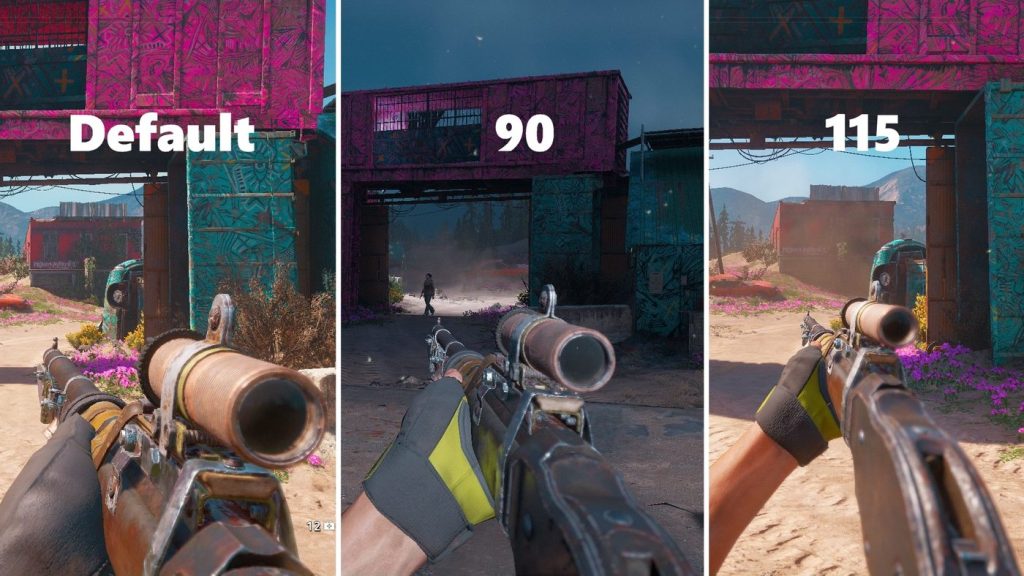
Кадр из Far Cry 5: New Dawn, но принцип настройки поля зрения здесь тот же.
Размытие в движении
В Dead Island 2 этот эффект не сглаживает картинку, а оставляет полупрозрачные следы за движущимися объектами и размывает задний план. Выберите среднюю интенсивность либо полностью отключите настройку — на плавность это повлияет меньше, чем на четкость изображения.
Сглаживание
Основной вариант — временное сглаживание в высоком качестве. Оно смягчает неровные края, почти не съедая быстродействие и не превращая изображение в мыло. Если видеокарта уже устарела, переключитесь на FXAA. Этот метод работает быстрее, но сильнее снижает четкость.
Дальность обзора
Параметр заметно зависит от процессора. При слабом ЦП установите среднее качество: более низкий уровень может привести к тому, что удаленные объекты будут внезапно появляться перед глазами. Если процессор справляется, используйте высокое или максимальное значение.
Постобработка
На стандартных разрешениях вроде 1080p максимальный уровень выглядит не лучшим образом. Низкое качество, напротив, делает изображение чище и одновременно уменьшает нагрузку.
Тени
Ставьте среднее качество. Разницу с максимальным режимом трудно заметить во время боя, зато такой переход способен дать около 20% производительности.
Текстуры
Средний уровень добавит лишь пару кадров, зато потребует намного меньше видеопамяти. Для максимального качества нужно 8 гигабайт VRAM, а для среднего хватит 4. Здесь ориентируйтесь на объем памяти видеокарты.
Эффекты
Эффекты, отражения и затенение
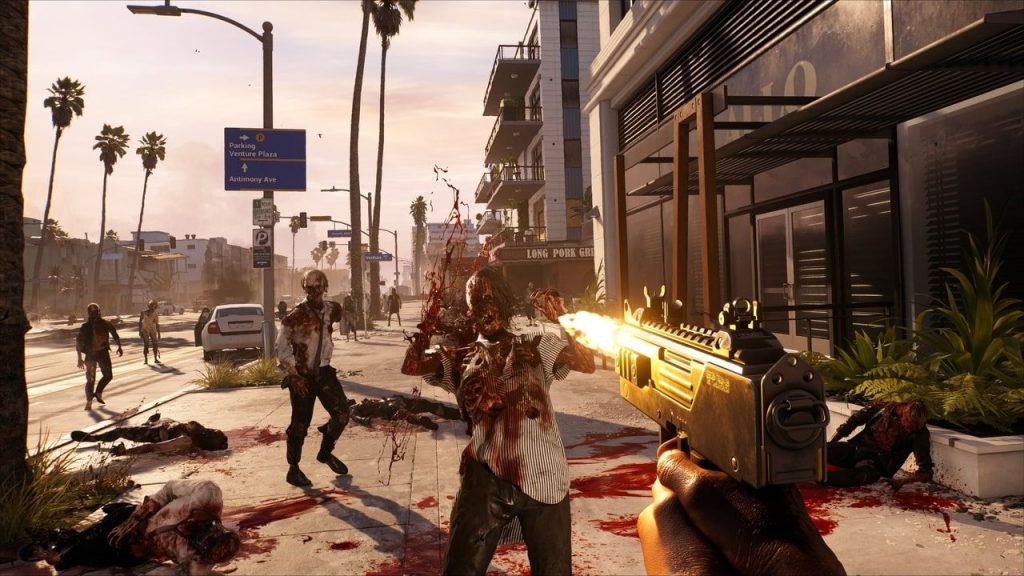
Параметр «Эффекты» заметно влияет на частоту кадров: он отвечает за искры, взрывы и другие визуальные эффекты. Между максимальным и средним уровнем есть ощутимая разница по нагрузке, а картинка при этом теряет не так много. Для слабого компьютера выбирайте среднее значение — прирост может составить около 30%.
«Детализация листвы» почти не меняет производительность. Если хотите сохранить более проработанное окружение, оставьте высокое качество.
Снижение SSAO, отвечающего за рассеянное затенение, в тестах не дало заметного прироста FPS. По той же причине нет смысла опускать «Непрямые тени»: оба параметра можно оставить на высоком уровне.
Отражений в экранном пространстве в игре немного, да и выглядят они довольно просто. Переключение между вариантами почти не сказывается на быстродействии, поэтому «Отражения в экранном пространстве» тоже можно не трогать.
«Качество шейдинга» слегка улучшает освещение поверхностей на максимальном значении, но разница в частоте кадров минимальна. Высокий уровень станет разумным компромиссом.
Стоит ли включать FSR 2
В Dead Island 2 нет DLSS, поэтому для масштабирования изображения доступен AMD FidelityFX Super Resolution 2. Даже режим «качество» немного смягчает картинку, зато способен добавить 20–30% производительности. Используйте его, если после ручной настройки параметров стабильные 60 кадров получить не удалось.
AMD FidelityFX Variable Shading в релизной версии не продемонстрировал заметной разницы ни в FPS, ни в качестве изображения. В итоговом профиле его можно оставить включённым.
Готовый профиль для слабого ПК
Ниже — набор параметров для конфигурации i5-6400 + GTX 1060:
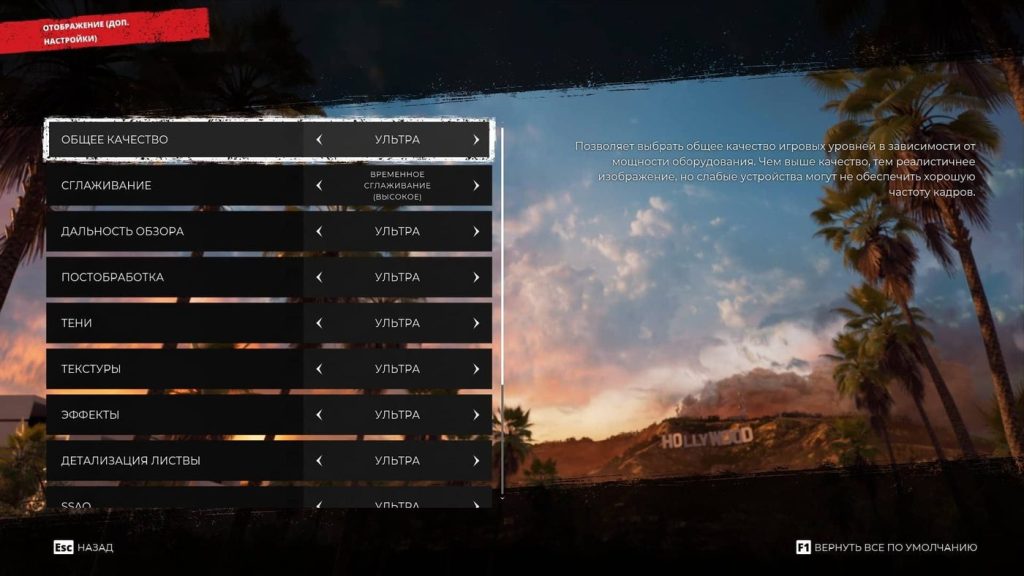
- Разрешение: 1920×1080.
- Оконный режим: полный экран.
- В-синрхонизация: отключить.
- Макс. частота кадров: 60.
- Поле зрения: 75.
- Размытие в движении: 50.
- Сглаживание: FXAA.
- Дальность обзора: среднее.
- Постобработка: низкое.
- Тени: среднее.
- Текстуры: высокое.
- Эффекты: среднее.
- Детализация листвы: среднее.
- SSAO: среднее.
- Непрямые тени: низкое.
- Отражения в экранном пространстве: низкое.
- Качество шейдинга: среднее.
- AMD FidelityFX Super Resolution 2: отключить.
- AMD FidelityFX Variable Shading: включить.
Готовые пресеты для разных уровней ПК
Ниже — три отправные точки для Dead Island 2. Если частота кадров проседает, сначала уменьшайте разрешение или качество эффектов, а текстуры оставляйте на максимально доступном уровне: они сильнее зависят от объёма видеопамяти.
Начальный игровой ПК: RTX 2060 / RX 5600
- Разрешение: 1920×1080; режим: полный экран.
- В-синхронизация: отключить; лимит кадров: 60.
- Поле зрения: 75; размытие в движении: 50.
- Сглаживание: временное (высокое); дальность обзора: среднее.
- Постобработка: низкое; тени: среднее; текстуры: высокое.
- Эффекты, детализация листвы, SSAO, непрямые тени и отражения в экранном пространстве: среднее.
- Качество шейдинга: высокое; AMD FidelityFX Super Resolution 2: качество.
- AMD FidelityFX Variable Shading: отключить.
ПК средней мощности: RTX 3060 / RX 6600 XT
- Разрешение: 2560×1440; полный экран; В-синхронизация: отключить.
- Максимальная частота кадров: 60; поле зрения: 75; размытие: 50.
- Сглаживание: временное (высокое); дальность обзора, постобработка, эффекты, детализация листвы, SSAO, непрямые тени и отражения в экранном пространстве: высокое.
- Тени: среднее; текстуры и качество шейдинга: высокое.
- AMD FidelityFX Super Resolution 2: качество; AMD FidelityFX Variable Shading: отключить.
Предтоповый ПК: RTX 3080 / RX 6800 XT
- Выберите 2560×1440, полный экран, отключите В-синхронизацию и установите предел в 90 кадров.
- Поле зрения: 90; размытие в движении: 50; сглаживание: временное (высокое).
- Дальность обзора, постобработка, текстуры и детализация листвы: ультра.
- Тени, эффекты, SSAO, непрямые тени и отражения в экранном пространстве: высокое.
- Качество шейдинга: ультра; AMD FidelityFX Super Resolution 2: качество.
- AMD FidelityFX Variable Shading: отключить.
Если после применения пресета появились технические проблемы или остались вопросы по настройке графики, их можно описать в комментариях.



Комментарии 0