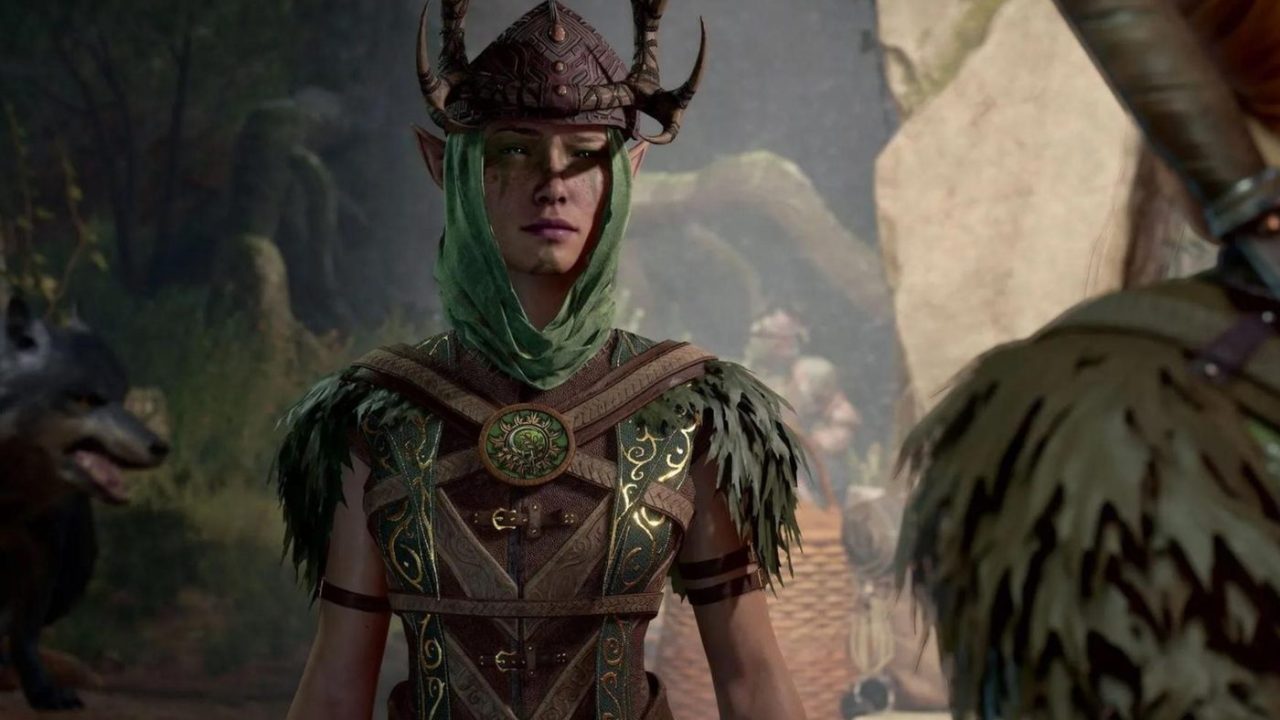
Даже компьютер, который едва соответствует минимальным требованиям Baldur’s Gate 3, можно подготовить к более стабильной работе игры. Ниже собраны базовые ориентиры по железу и целевому качеству изображения: они помогут понять, чего ждать от системы и на какие настройки рассчитывать.
От желаемой картинки зависит требовательность игры
Для запуска Baldur’s Gate 3 на низком пресете в разрешении 1080p и с частотой около 30 FPS не понадобится современная игровая сборка. Ситуация меняется, если нужны более высокая детализация или разрешение 2K и 4K: в таком случае потребуется заметно более производительное железо.
Официальная минимальная конфигурация рассчитана на 1080p @ 60 FPS при минимальных настройках:
- Операционная система: Windows 10 64-bit;
- Процессор: Intel i5-4690 или AMD FX 8350;
- Оперативная память: 8 ГБ ОЗУ;
- Видеокарта: Nvidia GTX 970 или AMD Radeon RX 480 с 4 ГБ видеопамяти или больше;
- DirectX: версия 11;
- Свободное место: 150 ГБ.
Что делать владельцам слабого компьютера
Начать следует с минимального пресета и разрешения 1080p, после чего проверить стабильность кадров в игре. Такой подход позволит оценить запас производительности до ручной настройки отдельных параметров.
Указанные процессоры появились примерно десять лет назад и даже на момент выхода относились к среднему классу. GTX 970 и Radeon RX 480 когда-то считались производительными видеокартами, но сегодня это уже не топовые решения. Поэтому сама планка минимальных требований выглядит умеренной: обычный среднебюджетный компьютер способен запустить Baldur’s Gate 3 в 1080p.
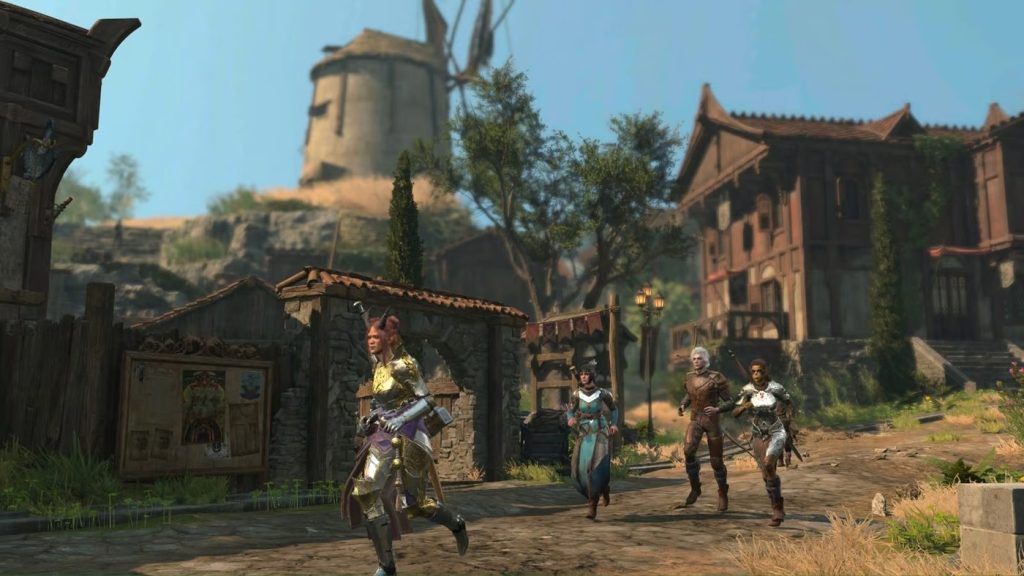
На таком компьютере Baldur’s Gate 3 придётся запускать с низкими или средними параметрами. При разрешении 1080p реальная частота кадров обычно будет находиться в диапазоне от 30 до 60 FPS. Проверьте и свободное пространство: игре требуется 150 ГБ. Устанавливать её желательно на SSD — карта подгружается прямо во время игры, а твердотельный накопитель уменьшает задержки при загрузке локаций.
Что нужно для высоких настроек в 1080p
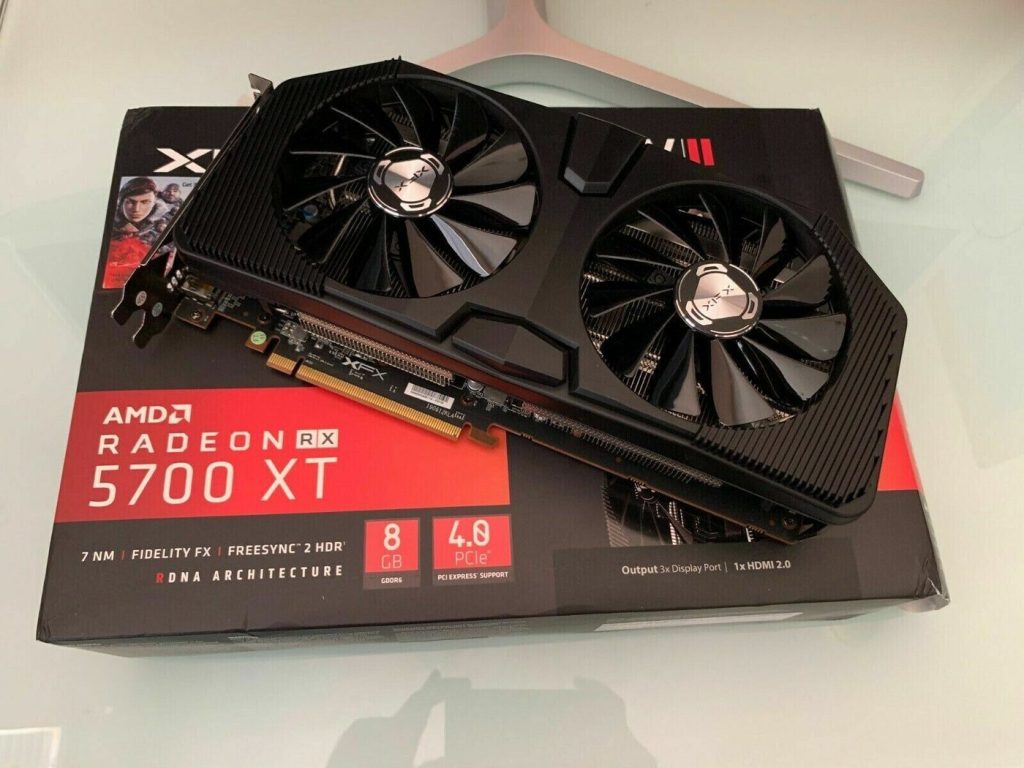
Конфигурация из официальных рекомендуемых требований рассчитана на 1080p и 60 FPS с максимальным пресетом:
- Операционная система: Windows 10 64-bit;
- Процессор: Intel i7 8700k или AMD Ryzen 5 3600;
- Оперативная память: 16 ГБ ОЗУ;
- Видеокарта: Nvidia GTX 2060 Super или AMD RX 5700 XT с 8 ГБ видеопамяти или больше;
- DirectX: версия 11 или Vulkan;
- Место на диске: 150 ГБ.
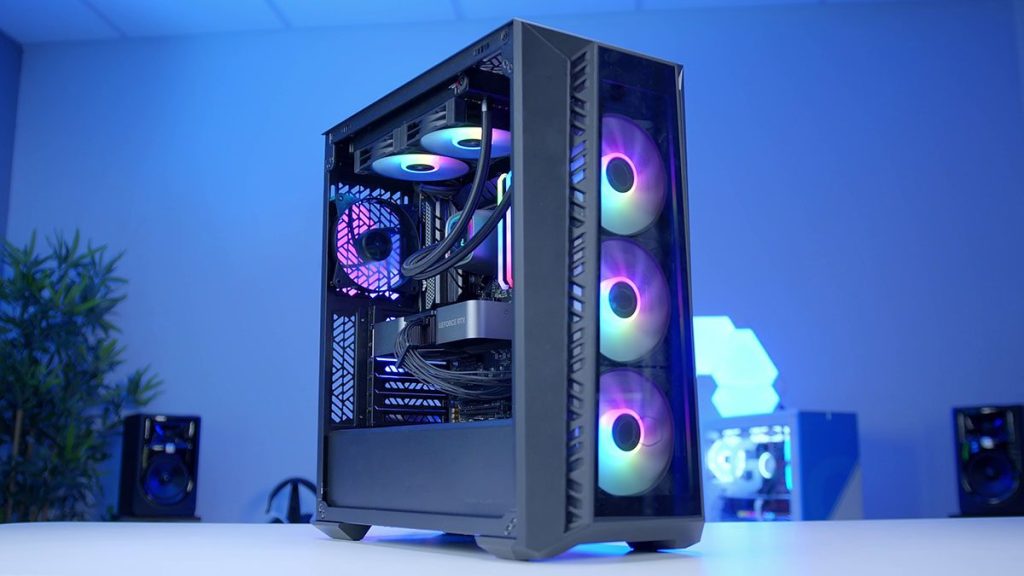
Для устойчивых 60 FPS при высоком качестве графики понадобится более производительная система. При этом речь не обязательно идёт о дорогом компьютере: игровой ПК среднего класса, выпущенный за последние несколько лет, должен справиться с такой нагрузкой. Начать можно с высоких параметров, а затем при необходимости перейти на средне-высокие. Запас производительности позволит подстроить картинку под конкретную сцену и не опускаться сразу к минимальному пресету.
Конфигурация для 1440p
Для разрешения 1440p и 30 FPS в тестах на максимальных настройках без рейтрейсинга использовались следующие компоненты:
- Операционная система: Windows 10 64-bit;
- Процессор: Intel Core i5-13600K или AMD Ryzen 7 5800X3D;
- Оперативная память: 32 ГБ ОЗУ;
- Видеокарта: Nvidia RTX 3080 или AMD Radeon RX 6800 с 8 ГБ видеопамяти или больше;
- DirectX: версия 11 или Vulkan;
- Место на диске: 150 ГБ.
Требования для 2160p
В разрешении 2160p при целевых 30 FPS и максимальном качестве без рейтрейсинга запас по мощности должен быть ещё выше:
- Операционная система: Windows 10 64-bit;
- Процессор: Intel Core i7-13700K или AMD Ryzen 7 7800X3D;
- Оперативная память: 32 ГБ ОЗУ;
- Видеокарта:
- Видеокарта: Nvidia RTX 4080 или AMD Radeon RX 7900 с 8 ГБ видеопамяти или больше;
- Версия DirectX: 11 или Vulkan;
- Место на диске: 150 ГБ.
Даже видеокарты среднего класса способны обеспечить высокий результат при правильном разрешении. Radeon RX 7600 показывала 113 кадров в секунду в Baldur’s Gate 3 на пресете «Ультра» при 1080p. RTX 3070 последнего поколения в тех же максимальных настройках выдавала в среднем 102 FPS при 1440p и 56 FPS при 4K.
Более производительная RTX 4070 Ti запускала игру в 4K на ультранастройках со скоростью 88 FPS. После включения DLSS в режиме «Качество» показатель поднимался до 124 FPS. Эти цифры дают ориентир для выбора разрешения и настроек, но на слабом компьютере рассчитывать на такие значения не стоит.
DirectX 11 или Vulkan: какой API выбрать
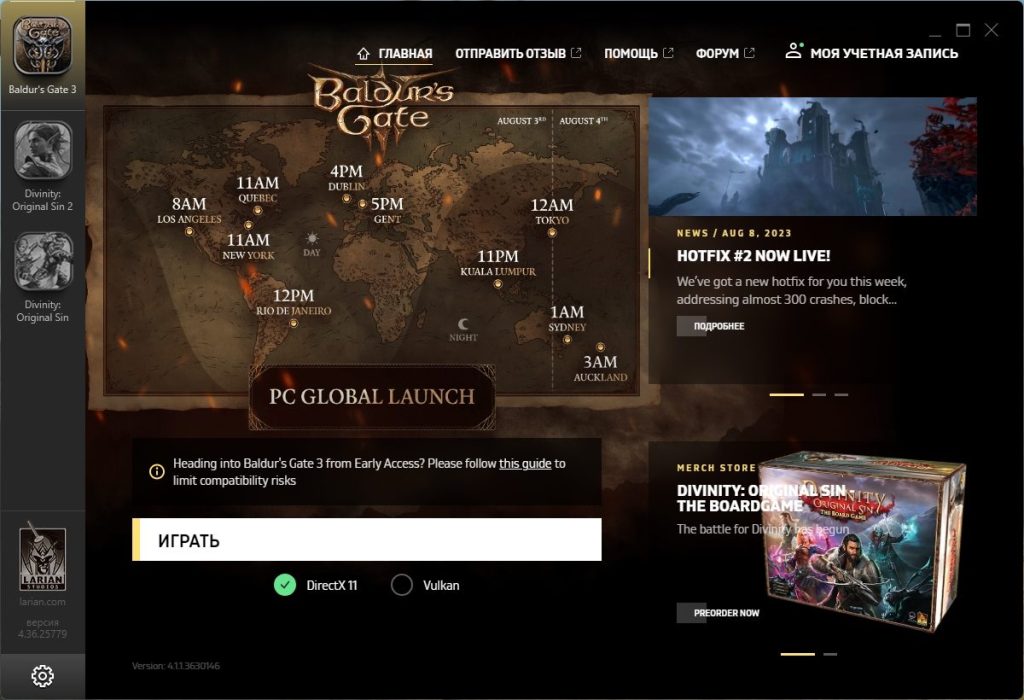
При запуске Baldur’s Gate 3 нужно выбрать графический API. В игре доступны DirectX 11 и Vulkan, и универсального варианта для всех систем нет.
Рекомендация Larian Studios зависит от производителя видеокарты:
- для графических процессоров AMD или Intel разработчики советуют Vulkan;
- на компьютерах с видеокартой Nvidia лучше начать с DirectX 11.
Vulkan считается более современным решением и теоретически должен работать быстрее. Однако практические замеры дают другой ориентир. На одинаковом компьютере GTX 1050 Ti при минимальном пресете показывала 44 FPS с DirectX 11, тогда как Vulkan обеспечивал 37 FPS. Разница составила чуть больше 11% в пользу DirectX 11.
Похожая картина наблюдалась и на RTX 3070: при 1440p Vulkan уступал 11%, а при 4K — 13%. Поэтому владельцам Nvidia разумнее сначала проверить DirectX 11, даже если система позволяет запустить игру через Vulkan.
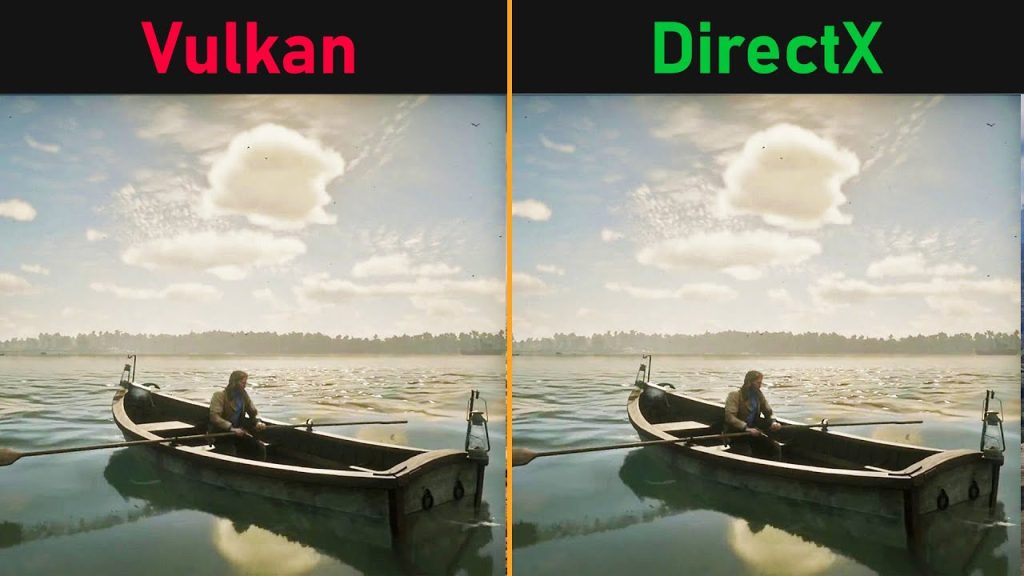
Какой API выбрать: DirectX 11 или Vulkan
Для слабого компьютера в Baldur’s Gate 3 лучше выбрать DirectX 11. В тестах Vulkan показывал результат примерно на 4% хуже при разрешении 1080p, а в отдельных случаях отставание доходило до 4-15%. Поэтому дополнительная нагрузка от более нового API может оказаться заметной на бюджетном железе.
У Vulkan нет важного визуального преимущества: в игре не используется трассировка лучей. Значит, переход на этот рендерер не открывает особых графических эффектов, ради которых стоило бы мириться с потерей кадров. У видеокарт AMD может быть более естественная совместимость с Vulkan, но на практике DirectX 11 всё равно работает быстрее и не даёт заметных минусов по картинке.
Во время проверки DirectX 11 встречались две неисправности. Обе проявляются редко и не мешают игре критически:
- Кратковременные подвисания. Небольшие остановки изображения могут возникать во время обычного прохождения или кинематографических сцен.
- Мерцание текстур. При загрузке новой локации отдельные поверхности иногда начинают мигать. Ошибка появляется только при использовании TAA, DLSS или DLAA. Сглаживание SMAA от этой проблемы не страдает.
Таким образом, в качестве варианта запуска выбирайте DirectX 11. Vulkan пока не даёт преимуществ, которые компенсировали бы снижение частоты кадров, особенно на слабом ПК.
Базовые настройки для повышения FPS
Универсального набора параметров, который мгновенно устранит просадки, нет. Исключение составляют технологии масштабирования DLSS и FSR. Остальные опции приходится подбирать под конкретную конфигурацию, но начать можно с готовой комбинации ниже:
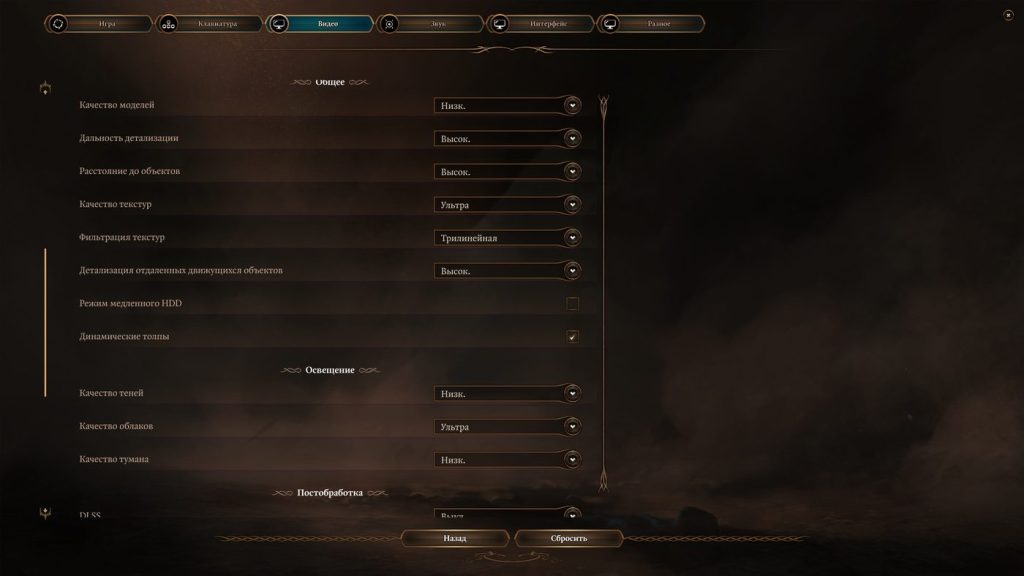
- Вариант запуска (API): DirectX 11;
- Качество моделей: низкое;
- Фильтрация текстур: трилинейная;
- Качество теней: низкое;
- Качество тумана: низкое;
- Затенение фонового цвета: выключено;
- Остальные параметры: пресет «Средний», «Высокий» или «Ультра» — выбор зависит от возможностей компьютера.
Такая настройка без масштабирования способна увеличить FPS примерно на 25% на разных сборках. Если видеокарта поддерживает DLSS, включите режим «Производительность»: он может дать ещё около 10% к частоте кадров.
Настройка графики для слабых ПК в Baldur’s Gate 3
Настройки для слабого ПК
Большинство сборок запускает Baldur’s Gate 3 без особых проблем, но на слабом компьютере графические параметры лучше настроить вручную. Начните с раздела «Общее»: здесь находятся опции, которые заметно влияют на нагрузку и плавность игры.
Общие параметры
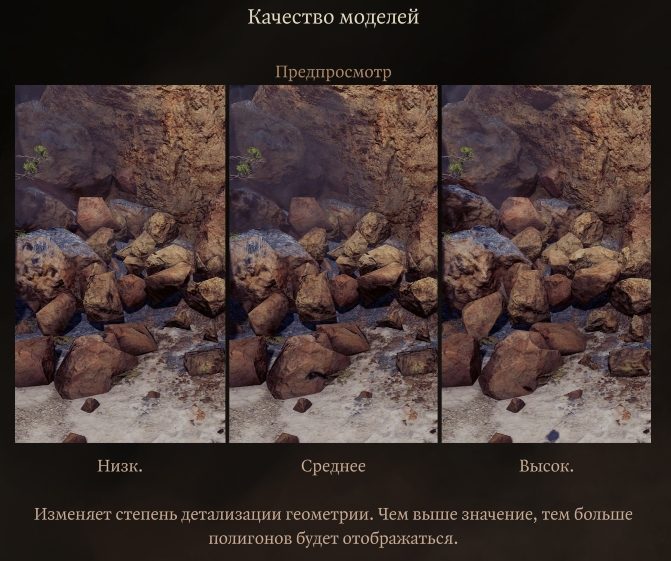
- Качество моделей — низкое. Переход с высокого уровня даст около 4% производительности. При этом внешний вид персонажей и объектов станет проще, поэтому при приемлемом FPS можно попробовать вернуть более высокое значение.
- Дальность детализации — средняя. Снижение настройки почти не помогает: прирост составляет всего 1–2 FPS. При желании параметр можно оставить высоким.
- Расстояние до объектов — среднее. Здесь ситуация похожая: уменьшение качества добавляет лишь 1–2 кадра в секунду.
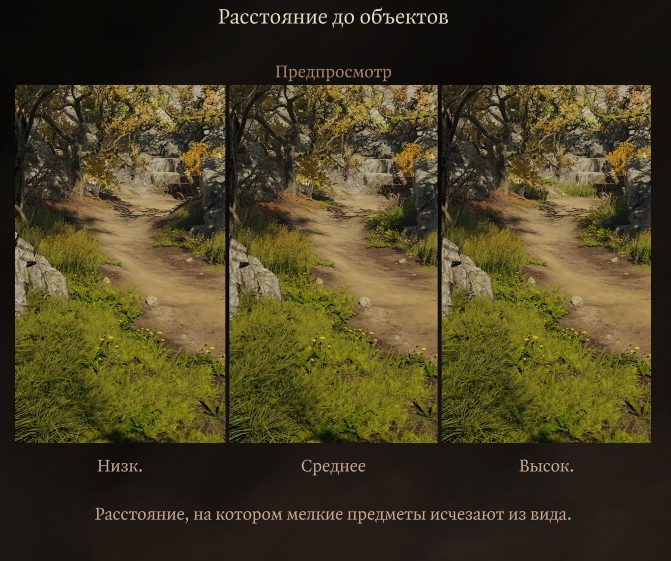
- Качество текстур — среднее или низкое. Переход с высокого уровня на средний заметно разгружает систему. Опускать настройку ещё ниже обычно не требуется.
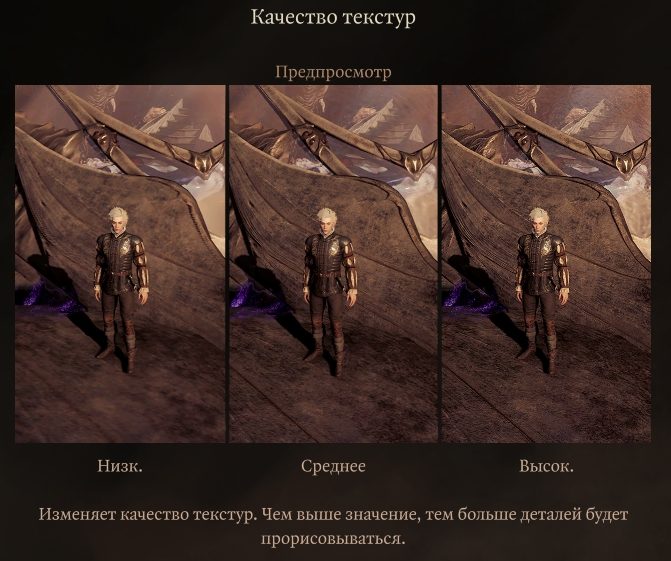
- Фильтрация текстур — трилинейная. Это подходящий вариант для слабой и мощной системы: он позволяет получить существенный прирост производительности.
- Детализация отдалённых движущихся объектов — средняя. Максимальный уровень отнимает несколько кадров, а минимальный способен добавить 3–5 FPS. Среднее значение лучше сохраняет баланс.
- Режим медленного HDD — включить при установке игры на HDD и отключить при использовании SSD. На жёстком диске настройка может ускорить загрузку локаций, тогда как на SSD пользы от неё нет.
- Динамические толпы — отключить. Большие скопления персонажей встречаются нечасто, поэтому слабому компьютеру незачем постоянно обрабатывать их с дополнительной нагрузкой.
Освещение
- Качество теней — низкое. Тени особенно заметно нагружают видеокарту. Минимальный уровень ухудшит изображение, зато способен существенно повысить производительность.
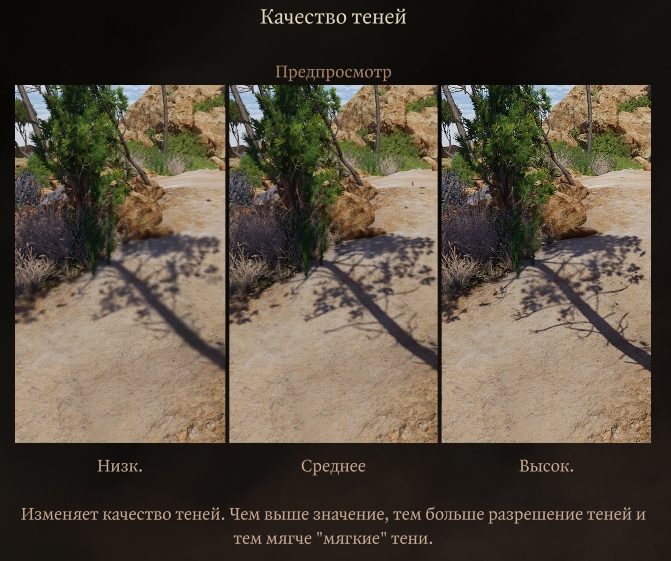
- Качество облаков — среднее.
Настройки, которые почти не требуют жертв
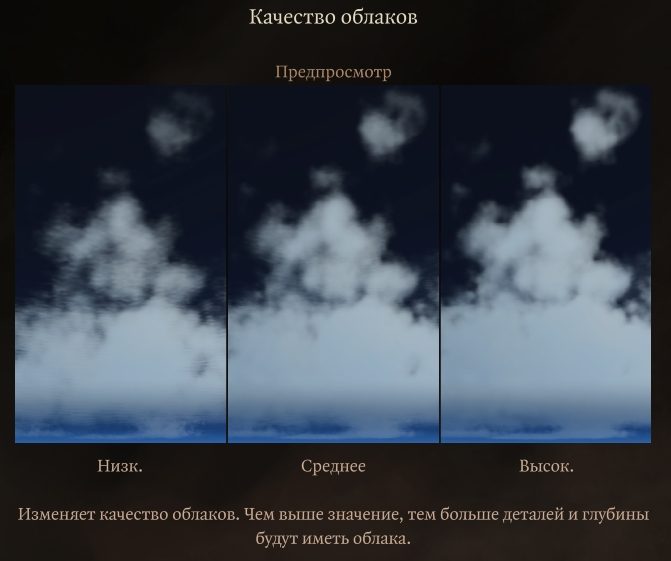
Качество облаков: Среднее. Переход на минимальное значение почти не отражается на частоте кадров, поэтому снижать его смысла нет.
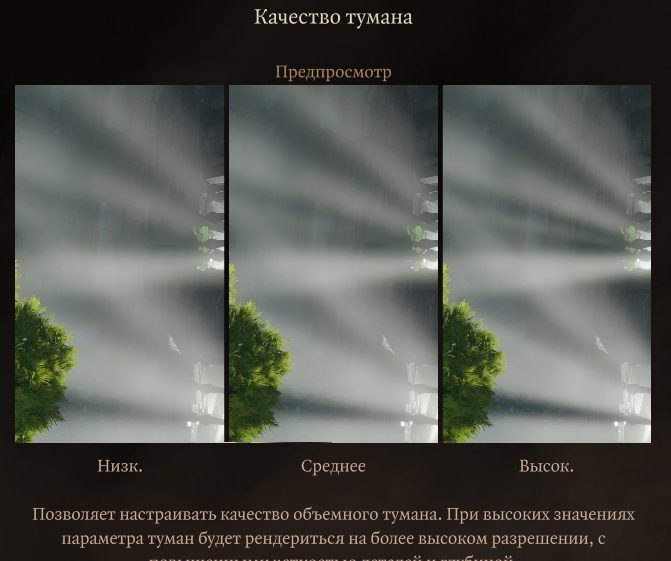
Качество тумана: Низкое. Этот параметр способен добавить до 5% производительности. Разница в изображении заметна далеко не всегда, так что для слабого ПК выбор очевиден.
Постобработка и масштабирование
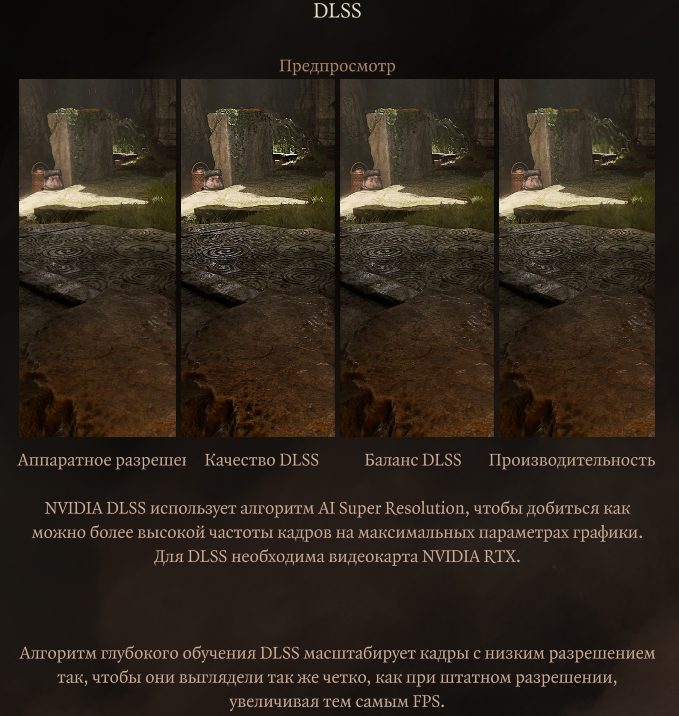
Nvidia DLSS: Производительность. В разрешении 1440p и выше DLSS обычно даёт наиболее качественный результат. В 1080p из-за масштабирования изображение может стать чуть мягче, зато в Baldur’s Gate 3 технология способна увеличить FPS примерно на 10–15%.
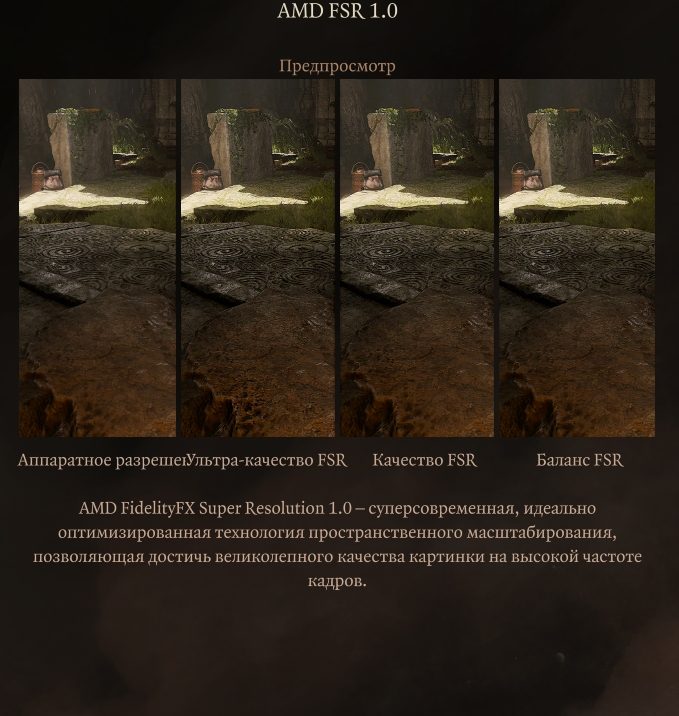
AMD FSR 1.0: Баланс или Производительность. Этот режим доступен на большинстве видеокарт. Картинка потеряет часть чёткости, но взамен игра будет работать заметно быстрее.
Усиление резкости FidelityFX: выбирайте по вкусу. Фильтр не даёт ощутимой разницы в производительности, поэтому можно подобрать комфортную степень резкости самостоятельно.
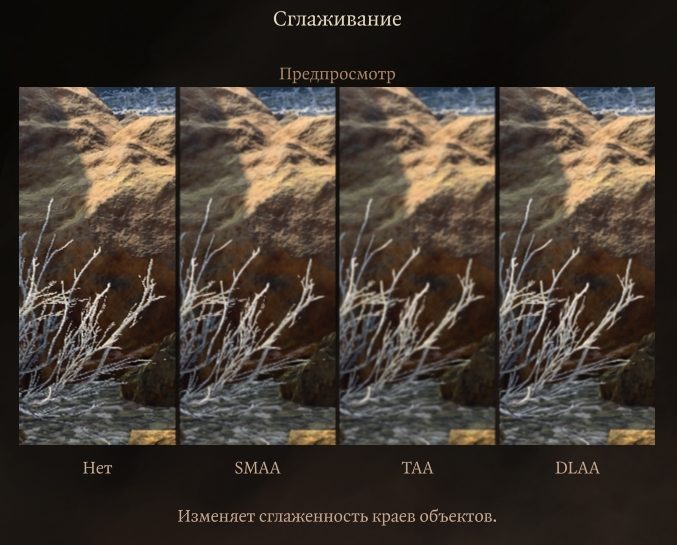
Сглаживание: TAA или SMAA. При включённом DLSS лучше использовать TAA. Во всех остальных случаях попробуйте SMAA: на DirectX 11 оно уменьшает мерцание и может принести несколько дополнительных кадров.
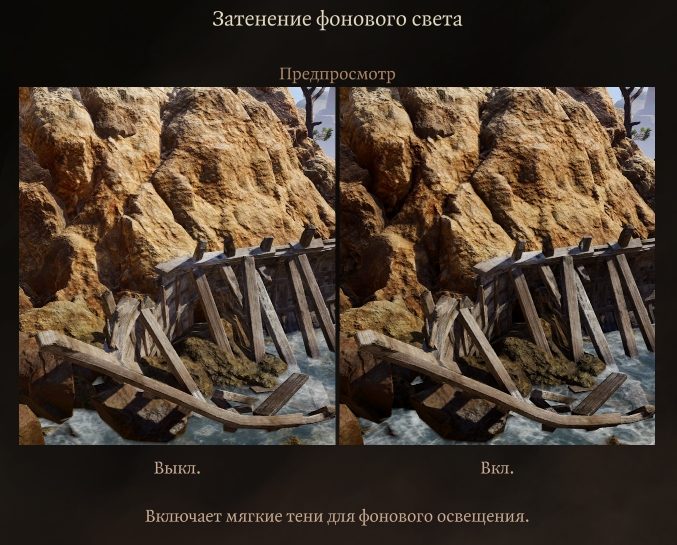
Затенение фонового света: Отключить. Отказ от этой опции упрощает освещение: некоторые объекты выглядят более плоскими. Однако прирост производительности достаточно велик, чтобы пойти на такую уступку.
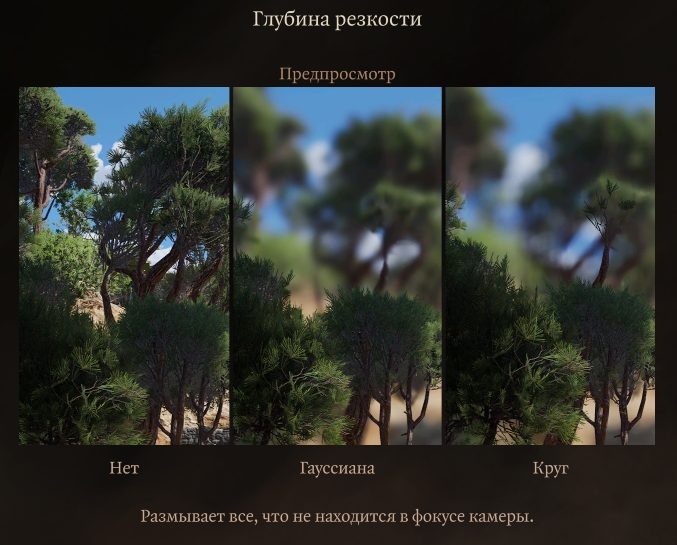
Глубина резкости: на усмотрение пользователя. Эффект можно убрать, если не нравится размытие. На FPS настройка влияет слабо — обычно разница составляет 1–2 кадра в секунду.
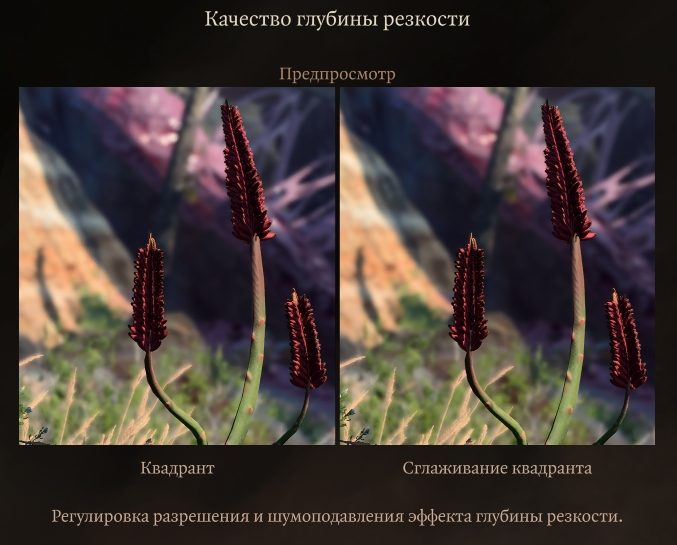
Качество глубины резкости: на усмотрение пользователя. Если глубина резкости активна, установите «Сглаживание квадранта»: по быстродействию оно не отличается, но изображение получается немного плавнее, чем с вариантом «Квадрант». При отключённой глубине резкости этот пункт недоступен.
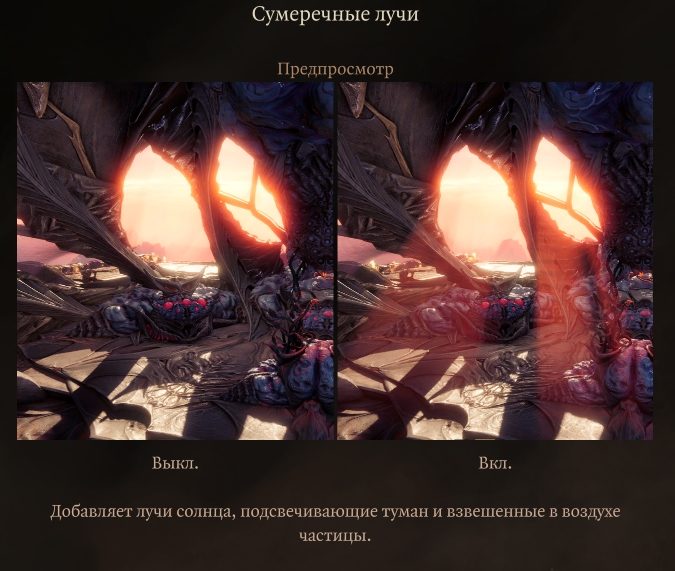
Сумеречные лучи: Включить. Парадоксально, но отключение эффекта способно снизить FPS на 2–5%. Поскольку опция уже активна по умолчанию, менять её не нужно.
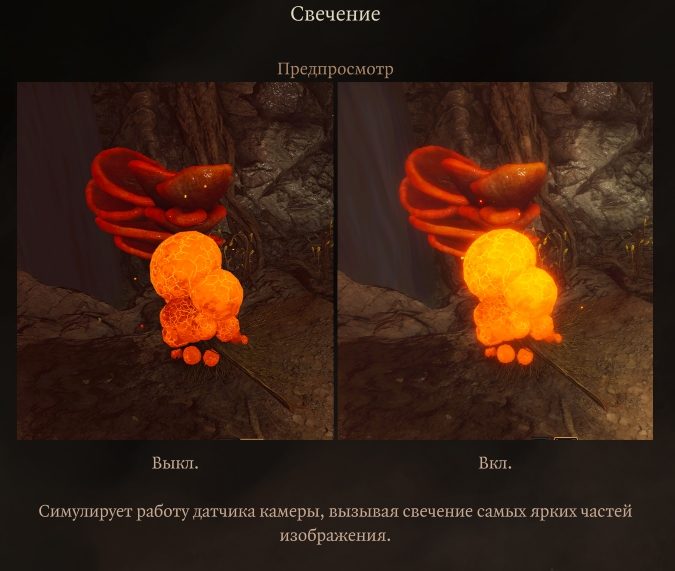
Свечение: оставьте на усмотрение пользователя.
Этот эффект постобработки почти не меняет изображение, поэтому оставьте его включённым или отключите по своему вкусу.
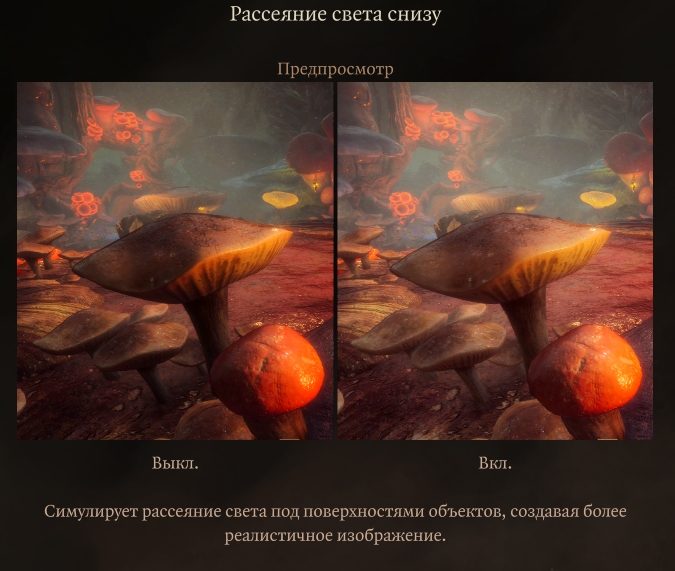
Рассеяние света снизу: включите. Отключение настройки прибавит всего 1-2 кадра в секунду, так что заметного выигрыша производительности здесь нет.



Комментарии 0