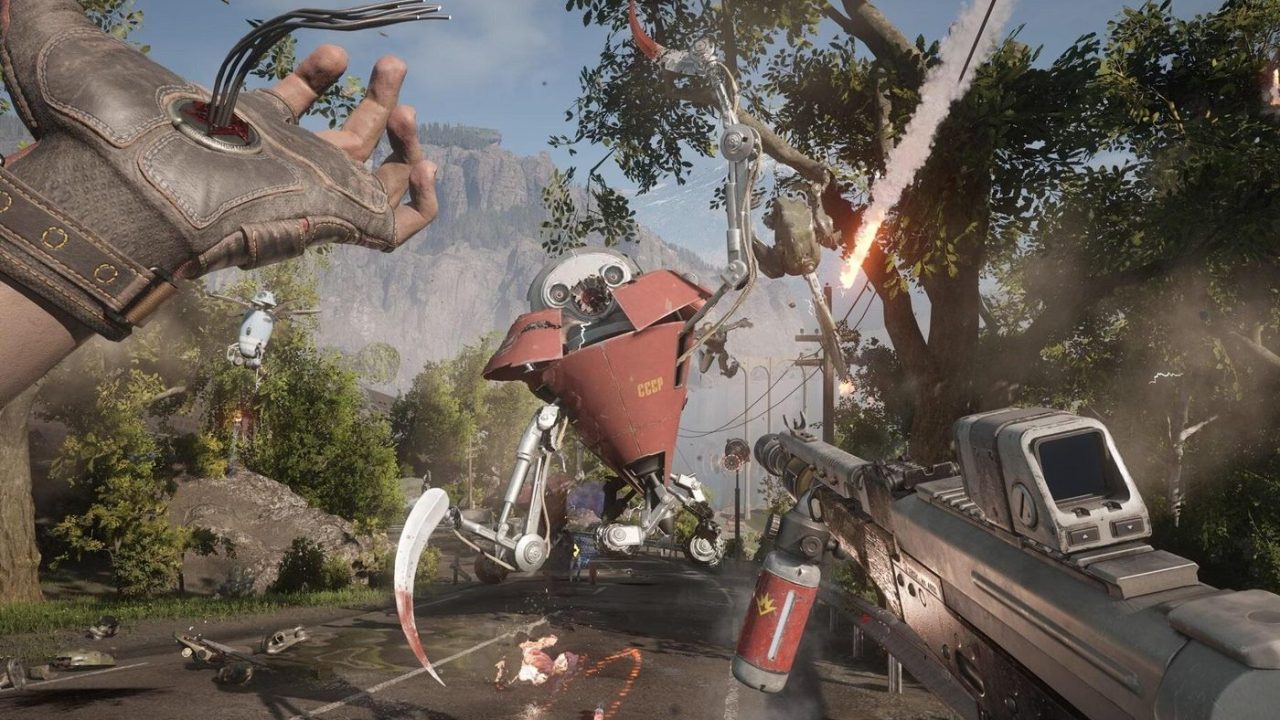
Atomic Heart можно настроить так, чтобы сохранить выразительную картинку и добиться стабильных 60 FPS даже на не самом мощном компьютере. В первую очередь это актуально для владельцев GeForce GTX 1060: современным блокбастерам уже бывает тесно в пределах возможностей этой видеокарты.
Почему настройки важны
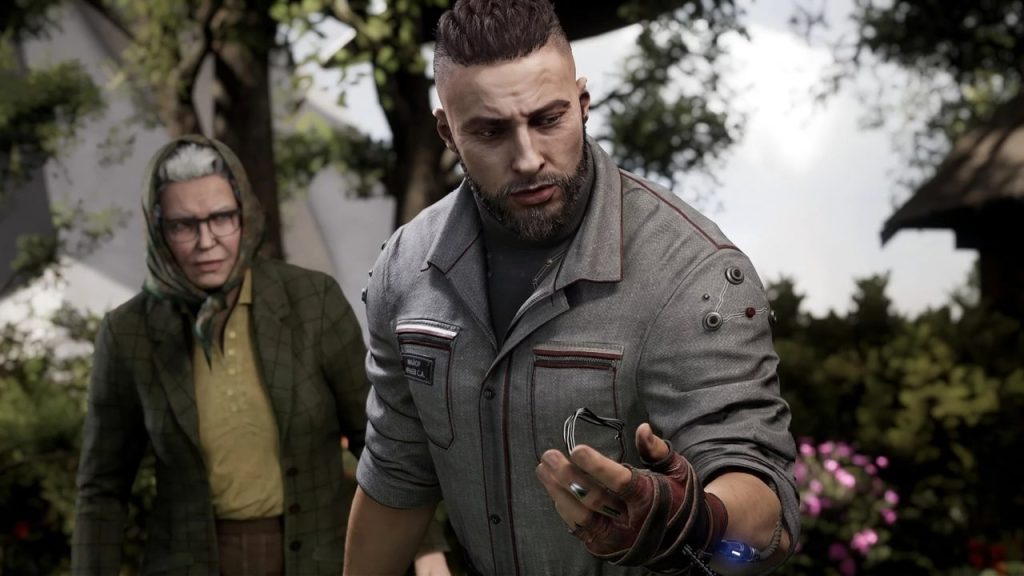
Игра соединяет черты BioShock и Metro, но переносит их в ретрофутуристическую версию СССР, где технологии ушли далеко вперед. Здесь много необычных декораций, поэтому бездумное снижение всех параметров заметно испортит впечатление. При этом у Atomic Heart в целом неплохая оптимизация — достаточно аккуратно распределить нагрузку между настройками.
На какой результат рассчитывать
Цель этой настройки — получить ровную частоту кадров без заметной потери качества изображения. Дальше разберем параметры, которые сильнее всего влияют на производительность, и определим, какие из них можно уменьшить в первую очередь.
Какое железо нужно для Atomic Heart
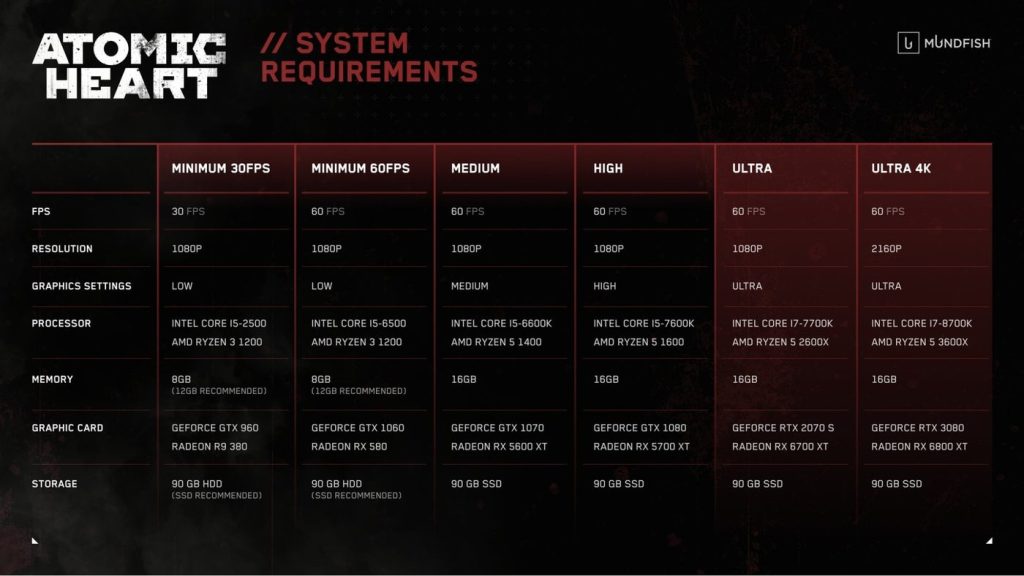
Для игры на слабом компьютере ориентируйтесь прежде всего на процессор с 6 потоками и видеокарту уровня GeForce GTX 1060, Radeon RX 480 или RX 570. Такая конфигурация способна удерживать 60 FPS в 1080p на среднем пресете, если отключить трассировку лучей. Официальные требования в целом совпадают с результатами независимых проверок ПК-версии, вышедшей в ночь с 20 на 21 февраля.
Процессор заметно влияет на стабильность кадра. Лучший результат игра показывает при наличии 8 физических ядер, но для нормальной работы достаточно 6 ядер либо 4 ядер с поддержкой 8 потоков. На системах, где доступно меньше 6 потоков, возможны рывки и нестабильный FPS — даже после снижения графики.
Сколько видеопамяти понадобится
Atomic Heart не слишком требовательна к объёму VRAM. В разрешении до 2560×1440 для высокого качества достаточно 6 гигабайт памяти видеокарты. Максимальные параметры с трассировкой лучей требуют уже 8 гигабайт, а для 4K стоит рассчитывать минимум на 10 гигабайт.
Если памяти не хватает, первым делом уменьшайте качество текстур. Максимальный вариант текстур при дефиците VRAM может вызывать короткие подвисания во время загрузки новых зон и эффектов.
Видеокарты для разных разрешений
- Для 1920×1080 и средних настроек без рейтрейсинга подойдут GeForce GTX 1060, Radeon RX 480 или RX 570: можно рассчитывать на 60 FPS.
- Высокий пресет в 1080p при 60 FPS потребует как минимум GeForce GTX 1080, RTX 2070 либо Radeon RX 5700 XT.
- В 2560×1440 на высоких настройках для 30 FPS нужны GeForce RTX 2060 или Radeon RX 5600 XT. Для 60 FPS потребуются RTX 2080 либо RX 6700 XT.
- Высокие настройки в 4K при 30 FPS доступны на GeForce RTX 3070 или Radeon RX 6700 XT. Для стабильных 60 FPS понадобятся GeForce RTX 3080 либо Radeon RX 6800 XT.
Трассировку лучей на слабой видеокарте лучше не включать: она заметно повышает нагрузку и оставляет меньше запаса для стабильной частоты кадров.
Какие параметры графики сильнее всего влияют на FPS
Ниже — разбор настроек Atomic Heart с учётом их влияния на частоту кадров. Для проверки использовалась связка GeForce RTX 3060 Ti и Core i5-10400F, игра работала с SSD, а разрешение составляло 2560×1440. Значения подходят как отправная точка: на другой видеокарте результат может отличаться.
Экранный режим, лимит кадров и разрешение
Для максимальной производительности выбирайте обычный полноэкранный режим. «Оконный без полей» почти не меняет картинку, зато удобнее при работе с двумя мониторами — например, когда нужно быстро вывести курсор на соседний экран во время стрима.
В большинстве закрытых помещений игра без проблем удерживает 60 кадров, поэтому ограничение FPS можно установить на этом уровне. Процессор будет загружен меньше, а изображение станет ровнее. В отличие от вертикальной синхронизации, такой лимит не должен заметно увеличивать задержку управления.
Разрешение лучше оставить родным для вашего дисплея: 1920×1080 или 2560×1440. На 4K-телевизоре можно переключиться с 3840×2160 на 1920×1080, если нужен прирост производительности: телевизор обычно сам сглаживает уменьшенную картинку. На мониторе такой результат может выглядеть заметно хуже.
Эффекты, которые почти не требуют мощности
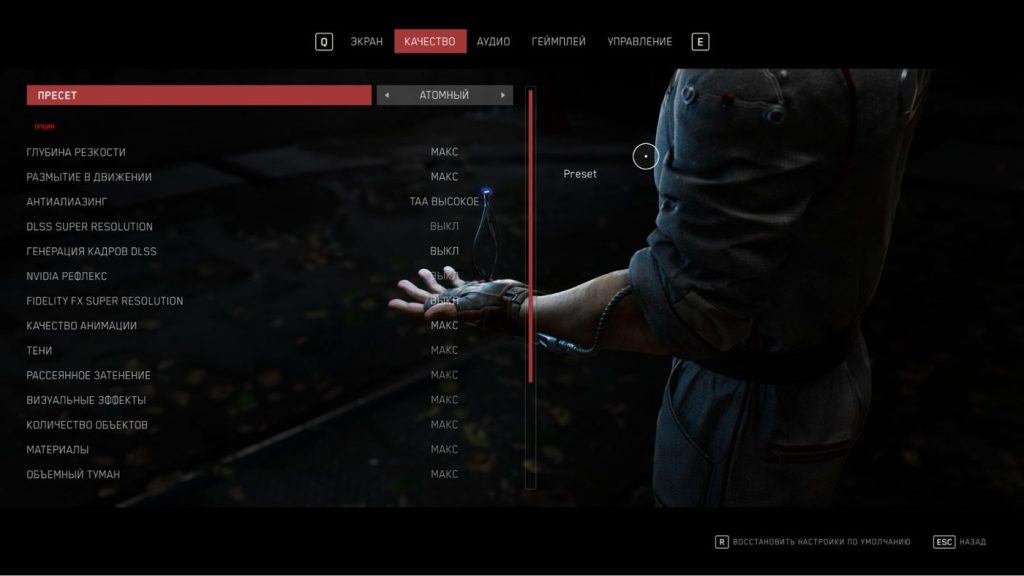
Глубина резкости размывает фон в роликах и дальние объекты во время игры. На скорость работы она практически не влияет, поэтому параметр можно оставить на высоком или максимальном уровне.
Размытие в движении отвечает за смазывание быстрого перемещения камеры и объектов. Это исключительно визуальный эффект: если такая картинка мешает, отключите его без опасений за FPS.
Сглаживание
Параметр «Антиалиазинг» задаёт качество TAA, если DLSS или FSR не используются. Высокий вариант способен отнять до 10% производительности, поэтому на слабой системе разумнее начать со среднего качества.
DLSS Super Resolution
Апскейлинг и задержка ввода
Если у вас видеокарта GeForce RTX, начните с DLSS и режима «Качество». Изображение сохранит детализацию, близкую к нативной, а частота кадров вырастет примерно на 20%. Для остальных видеокарт предусмотрен FidelityFX Super Resolution от AMD — его тоже лучше запускать в режиме качества.
Генерация кадров и NVIDIA Reflex
«Генерация кадров DLSS» рассчитана на GeForce RTX 4000-й серии. На других моделях эту опцию иногда удаётся активировать, но заметного результата она не даст, поэтому в большинстве случаев функцию следует отключить.
«NVIDIA рефлекс» уменьшает задержку между действием игрока и реакцией игры за счёт оптимизации системной задержки. На слабом или заметно устаревшем компьютере настройка способна привести к фризам, так что при проблемах со стабильностью её лучше не использовать.
Параметры, нагружающие процессор и видеокарту
FidelityFX Super Resolution — альтернатива DLSS, доступная на видеокартах без его поддержки. Выберите качество, если GeForce RTX в системе нет.
«Качество анимации» в основном зависит от процессора. Переход на минимальный уровень способен добавить 5–10% производительности, но дальние движущиеся объекты начнут двигаться рывками. На слабом ЦП разумный компромисс — среднее значение; на более производительном лучше оставить высокое.
Для «Теней» оптимальным выбором будет средний пресет. На низких значениях тени грубеют и исчезают на расстоянии, тогда как отказ от максимального качества даёт около 10–15% к производительности.
«Рассеянное затенение» формирует мягкие затемнения в углублениях и местах соприкосновения поверхностей. Полностью убрать эффект нельзя, поэтому при нехватке FPS используйте низкий или средний уровень.
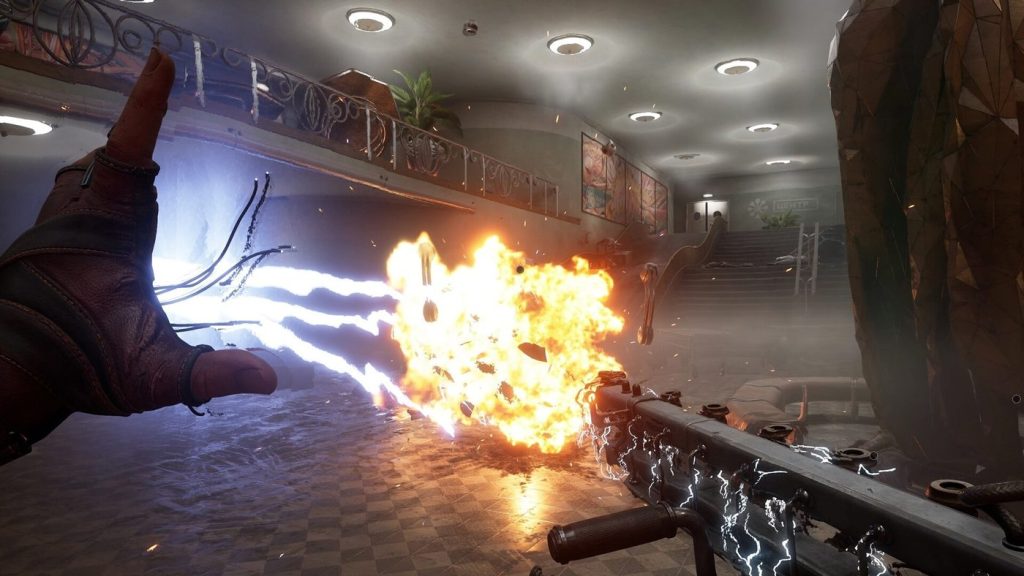
«Визуальные эффекты» почти не меняют частоту кадров в спокойных сценах, но во время сражений взрывы, электрические разряды и другие эффекты могут отнять 10–20% производительности. Поставьте среднее либо низкое качество.
«Количество объектов» относится к процессорозависимым параметрам.
Настройки детализации и эффектов
Дальность прорисовки определяет, насколько далеко игра сохраняет видимыми объекты и мелкие элементы окружения. На больших открытых территориях разница между пресетами бросается в глаза сильнее. При слабом процессоре разумно выбрать средний уровень. Система с 6-ядерным Intel Core или AMD Ryzen позволит подняться до высокого, а при хорошем запасе производительности — до максимального.
Материалы отвечают за работу шейдеров, которые формируют вид поверхностей поверх текстур. Низкий уровень заметно портит картинку, поэтому оптимальным компромиссом будет высокое качество. На видеокартах последних поколений можно попробовать максимальную настройку. Запас кадров при этом сократится незначительно — примерно до 5%.
Объемный туман влияет на воздушную перспективу снаружи и на плотность дыма в отдельных помещениях. На открытых участках нагрузка почти не меняется, тогда как внутри эффект может сильнее сказываться на FPS. Среднее или высокое значение обычно дает лучший баланс. Потери производительности достигают до 10%.
Постобработка добавляет изображению финальные визуальные эффекты и делает его более кинематографичным, но требует заметной доли ресурсов. Чтобы не терять слишком много кадров в секунду, установите средний уровень. В зависимости от сцены эта настройка способна отнять до 10% производительности.
Текстуры выбираются прежде всего по объему видеопамяти. Для высокого качества понадобится видеокарта с 6 гигабайтами VRAM. Если памяти меньше, используйте средний вариант. Максимальный пресет рассчитан минимум на 8 гигабайт VRAM, особенно при разрешении 1440p.
Анизотропная фильтрация возвращает четкость поверхностям, которые находятся под острым углом к камере и без обработки выглядят размытыми. Доступный максимум — 8. Его можно включать без опасений либо ограничиться значением 4: влияние на FPS обычно не превышает до 5%.
Качество геометрии регулирует детализацию объектов на удалении и в средней зоне видимости. Максимальный пресет нагружает процессор наравне с видеокартой. При слабом ЦП снизьте параметр до среднего, а при более производительной системе оставьте высокий уровень.
Качество растительности сильнее всего влияет на частоту кадров на открытых пространствах — до 30%. В лабораторном комплексе зелени почти нет, поэтому там разница между уровнями минимальна. Для стабильности на улице выберите среднее качество. Низкое почти полностью убирает траву.
Готовые профили для 1080p
Ниже — рабочие пресеты для разрешения 1920×1080. Выберите вариант, близкий к своей видеокарте, примените параметры и перезапустите игру, если отдельные изменения не вступили в силу сразу.
Слабая сборка: GTX 960 или R9 380
- Режим экрана — полный экран; лимит кадров — 30; разрешение — 1920×1080.
- Глубина резкости — высокая. Размытие при движении оставьте высоким либо выключите: на производительность выбор почти не влияет, ориентируйтесь на собственное восприятие.
- Сглаживание — TAA среднего качества. DLSS Super Resolution, генерацию кадров DLSS и NVIDIA Reflex отключите.
- Для FidelityFX Super Resolution выберите режим «качество».
- Анимация, тени, рассеянное затенение, эффекты, плотность объектов, объёмный туман, постобработка и текстуры — средние.
- Материалы и геометрия — высокие; растительность — низкая. Анизотропная фильтрация текстур — 4.
Начальный игровой компьютер: RTX 2060 или RX 5600
- Используйте полный экран в 1920×1080 и поставьте ограничитель на 60 FPS.
- Глубину резкости установите на высокое значение. Размытие в движении можно включить или убрать.
- Выберите высокое TAA. Владельцам совместимых карт подойдёт DLSS Super Resolution в режиме «качество», в остальных случаях — FidelityFX Super Resolution с тем же режимом.
- Генерацию кадров DLSS не включайте, а NVIDIA Reflex активируйте.
- Высокие значения: анимация, визуальные эффекты, материалы и текстуры. Тени, рассеянное затенение, число объектов, объёмный туман и постобработка — средние.
- Геометрия — высокая, растительность — средняя, анизотропия текстур — 8.
Средний уровень: RTX 3060 или RX 6600 XT
- Оставьте полный экран, 1920×1080 и предел в 60 кадров.
- Поставьте высокие глубину резкости, TAA, анимацию, тени, затенение, эффекты, объекты, материалы, туман, постобработку, геометрию и растительность.
- Текстуры переключите на максимальное качество, анизотропию — на 8.
- DLSS Super Resolution либо FidelityFX Super Resolution используйте в режиме «качество». NVIDIA Reflex включите, генерацию кадров DLSS выключите. Размытие в движении — по вкусу.
Предтоповый ПК: RTX 3080 или RX 6800 XT
Для следующего профиля тоже нужен полный экран и разрешение 1920×1080; ограничение FPS выставьте на 60.
Рекомендуемые настройки
- Разрешение: 1920×1080.
- Глубина резкости: высокая; размытие в движении: высокое или отключено — выбирайте по вкусу.
- Антиалиасинг: TAA высокое.
- DLSS Super Resolution: качество; при отсутствии DLSS используйте FidelityFX Super Resolution: качество.
- Генерация кадров DLSS: отключить; NVIDIA рефлекс: включить.
- Качество анимации: максимальное; тени: высокое; рассеянное затенение: высокое.
- Визуальные эффекты, количество объектов, материалы, объемный туман и постобработка: максимальное.
- Текстуры: максимальное; анизотропия текстур: 8.
- Качество геометрии: максимальное; качество растительности: высокое.
Если после применения пресета появятся вопросы или технические неполадки, напишите о них в комментариях.



Комментарии 0