Снизить нагрузку на систему в Warhammer 40.000: Space Marine можно подбором графических параметров и настройками Windows. Ниже — базовые ориентиры для слабого компьютера, с которых стоит начать оптимизацию.
Что создаёт основную нагрузку
Игра заметно требовательна к видеокарте, хотя по общему уровню её требования могут показаться неожиданными. Высокая нагрузка на процессор объясняется иначе: в сражениях одновременно появляется множество противников.
Что будет разобрано дальше
В следующих разделах — подходящие параметры изображения и системные настройки Windows, которые помогут добиться более стабильной производительности в Warhammer 40K: Space Marine.
Системные требования Space Marine 2
Для запуска в 1080p с минимальной графикой и целевыми 30 FPS компьютеру нужно не меньше 8 ГБ оперативной памяти. Режим 1080p, 60 FPS и ультра-пресет требует уже 16 ГБ ОЗУ. Под установку следует освободить 75 ГБ на SSD: игра рассчитана именно на твердотельный накопитель.
Минимальная конфигурация: 1080p и 30 FPS
- ОС: Windows 10 / 11.
- Процессор: Intel Core i7-8600K / AMD Ryzen 5 2600X.
- Видеокарта: GeForce GTX 1060 (6 GB) / AMD RX 580 (6 GB).
- Оперативная память: 8 GB.
- DirectX: версии 12.
- Накопитель: 75 GB SSD.
Такой набор железа рассчитан на низкие либо средние параметры. Если ПК находится примерно на этом уровне, не стоит начинать с высоких пресетов: сначала добейтесь стабильной частоты кадров на более скромных настройках.
Рекомендуемая конфигурация: ультра-настройки в 1080p при 60 FPS
- ОС: Windows 10 / 11.
- Процессор: Intel Core i7-12700 / AMD Ryzen 7 5800X.
- Видеокарта: GeForce RTX 3070 (8 GB) / AMD RX 6800 XT (8 GB).
- Оперативная память: 18 GB.
- DirectX: версии 12.
- Накопитель: 75 GB SSD.
Рекомендуемые характеристики ориентированы на максимальный пресет и плавные 60 FPS в 1080p. Разница между двумя профилями заметна не только по видеокарте: для ультра-графики нужен существенно более производительный процессор и больший запас памяти.
С чего начать оптимизацию
Настройки в самой игре — не единственный способ поднять производительность. До их изменения проверьте базовые вещи: они нередко устраняют просадки и подёргивания без заметного ухудшения картинки.
Установите свежий драйвер видеокарты
Первым делом обновите драйвер GPU. Старые версии могут хуже работать с игрой, вызывать нестабильность или снижать частоту кадров. После установки драйвера перезагрузите компьютер, а уже затем переходите к графическим параметрам.
Обновите драйверы видеокарты
Перед запуском игры проверьте, не вышла ли новая версия драйвера для вашей видеокарты. Производители нередко выпускают отдельные оптимизации под крупные релизы: после установки могут исчезнуть случайные вылеты, рывки и просадки, вызванные программными ошибками. Для Nvidia, AMD и Intel процедура обновления отличается, поэтому используйте инструкцию для своего оборудования.
Проверьте вертикальную синхронизацию
Разрывы изображения возникают, когда видеокарта и монитор выводят кадры в разном темпе. Включённая вертикальная синхронизация способна убрать этот эффект и сделать картинку ровнее. У настройки есть обратная сторона: частота кадров ограничивается частотой обновления экрана, а управление может стать менее отзывчивым. Если разрывов нет, а задержка ощущается, V-Sync лучше отключить и сравнить результат.
Освободите ресурсы системы
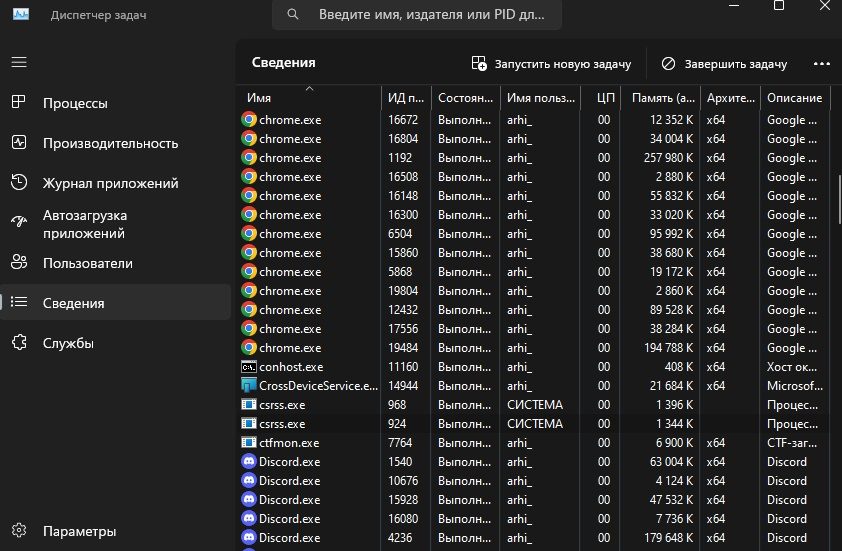
Закройте браузер, лаунчеры и другие приложения, которые не нужны во время игры. Лишние процессы занимают оперативную память и используют ресурсы процессора, из-за чего Space Marine 2 может работать нестабильно. Найти и завершить их можно в Диспетчере задач Windows. Не закрывайте системные процессы, назначение которых вам неизвестно.
Активируйте игровой режим Windows
Откройте «Настройки Windows», перейдите в раздел «Игры», затем выберите «Режим игры». Убедитесь, что функция включена: система будет отдавать игровому процессу приоритет при распределении ресурсов.
Выберите производительную схему питания
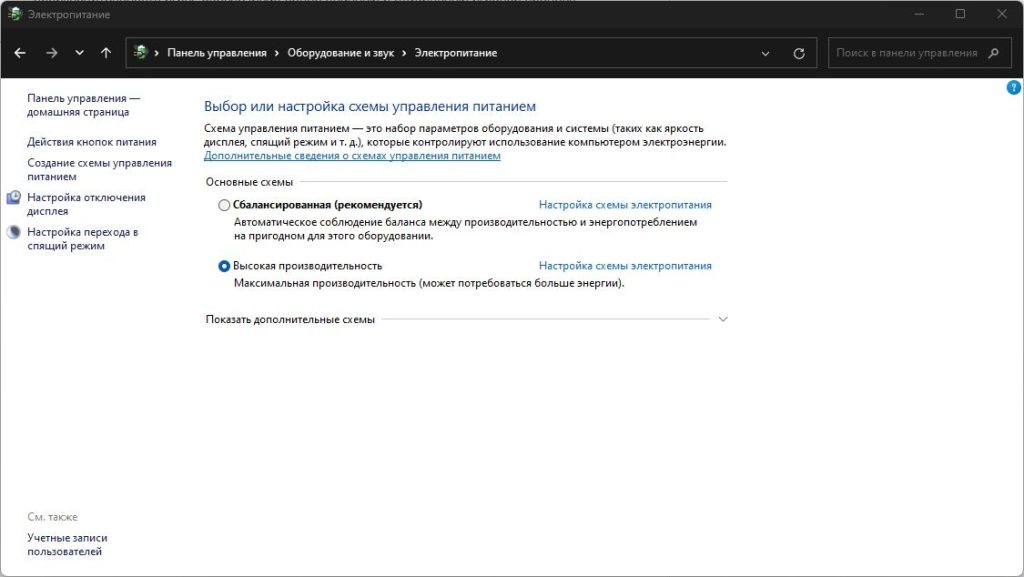
В Панели управления откройте раздел «Электропитание» и установите план «Высокая производительность». Для видеокарт Nvidia есть отдельная настройка: зайдите в «Панель управления NVIDIA» → «Управление параметрами 3D», найдите пункт «Режим управления питанием» и выберите «Предпочитать максимальную производительность».
Осторожно разгоняйте видеокарту
Что ещё можно настроить в системе
Перед запуском игры проверьте несколько параметров, которые способны дать дополнительный прирост без заметного ухудшения качества изображения. Речь идёт о разгоне видеокарты, профиле оперативной памяти и функции аппаратного планирования GPU.
Разгон видеокарты
Умеренное повышение частот графического процессора обычно выполняется из Windows и не требует изменений в BIOS. При аккуратных настройках можно получить примерно 5–10% дополнительной производительности, а сама процедура не должна влиять на гарантию. Для работы понадобятся две бесплатные утилиты:
- MSI Afterburner;
- GPU-Z.
Первая программа отвечает за изменение частот и контроль параметров видеокарты, а GPU-Z помогает следить за характеристиками устройства. Повышайте значения постепенно и после каждого изменения проверяйте стабильность игры. При появлении вылетов, артефактов или перегрева верните последнее рабочее значение.
Профиль оперативной памяти XMP или EXPO
Оперативная память нередко работает медленнее заявленного режима, пока пользователь не активирует профиль в BIOS. Для систем на Intel используется XMP, а на платформах с AMD Ryzen — EXPO. Такой профиль автоматически задаёт подходящие частоту и тайминги, поэтому вручную подбирать их не придётся.
Нужный пункт обычно находится на стартовой странице BIOS. В зависимости от модели платы он может называться Extreme Memory Profile, AI Overclock Tuner, Load XMP Profile, EXPO, A-XMP или DRAM Profile. Выберите профиль памяти и сохраните изменения.
Аппаратное планирование GPU в Windows
- Откройте контекстное меню кнопки Windows и перейдите в «Параметры».
- В настройках системы выберите раздел «Дисплей».
- Откройте пункт «Графика».
- Перейдите в «Параметры графики по умолчанию».
- Активируйте обе доступные опции аппаратного ускоренного планирования.
Рекомендуемые параметры для разных компьютеров
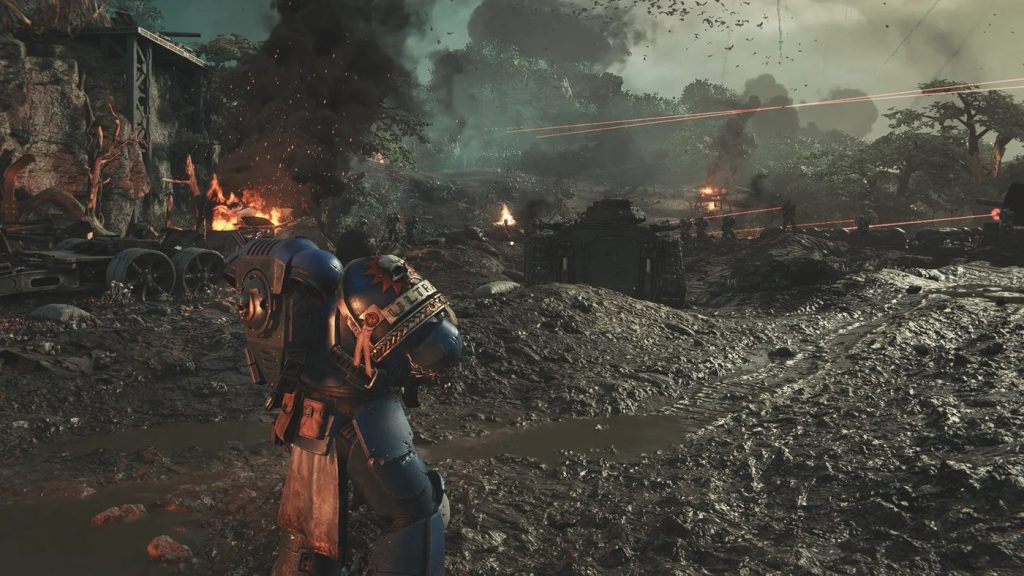
Ниже приведён базовый набор настроек для запуска игры в разрешении 1080p с частотой 60 кадров в секунду на компьютерах, соответствующих рекомендуемым требованиям. На топовых системах эти значения не обязательно дадут максимальный FPS, зато станут удобной отправной точкой.
Параметры для мощного ПК
- Режим отображения: полноэкранный
- Разрешение дисплея: родное
- Разрешение рендеринга: родное
- Масштабирование разрешения: нет
- Вертикальная синхронизация: выключено
- Интенсивность размытия движения: выключено
- Ограничение FPS: неограниченный
- Фильтрация текстур: ультра
- Разрешение текстур: ультра
- Тени: высокое
Высокий пресет: первый шаг к росту FPS
На высоком уровне часть параметров можно опустить без заметного ущерба для картинки. Настройки, связанные с режимом вывода, разрешением и синхронизацией, лучше оставить прежними: их изменение зависит от характеристик монитора и личных предпочтений. Масштабирование пока не включаем. Такой вариант может немного снизить потребление видеопамяти и станет подходящей отправной точкой для видеокарт, которым не хватает производительности.
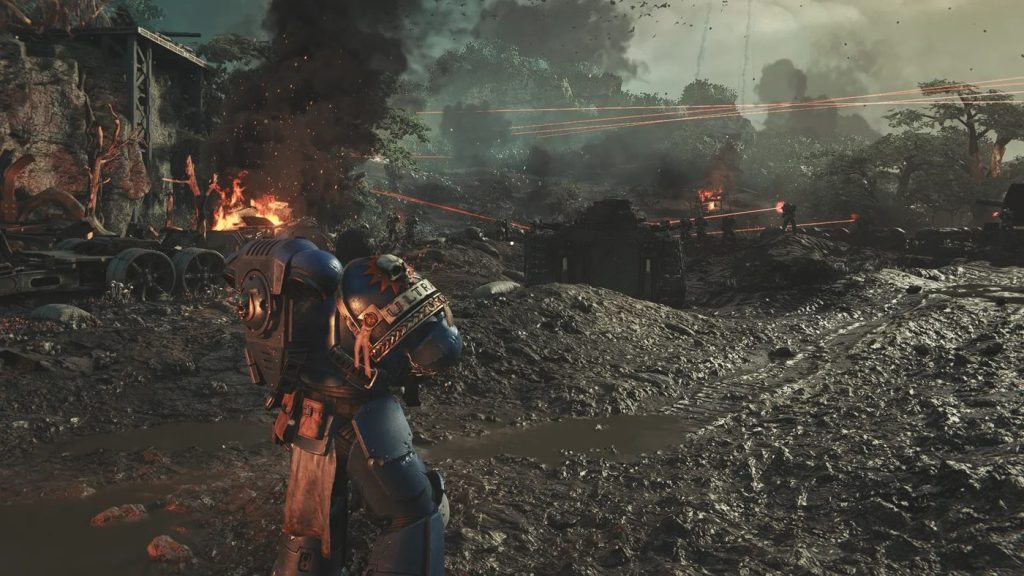
- Режим отображения — полноэкранный
- Разрешение дисплея — родное
- Разрешение рендеринга — родное
- Масштабирование разрешения — нет
- Вертикальная синхронизация — выключено
- Интенсивность размытия движения — выключено
- Ограничение FPS — неограниченный
- Фильтрация текстуры — высокое
- Разрешение текстуры — высокое
- Тени — высокое
- Постобработка в экранном пространстве — по умолчанию
- Отражения экранного пространства — по умолчанию
- Объемные измерения — среднее
- Эффекты — высокое
- Детали — высокое
- Моделирование ткани — среднее
Средние настройки с масштабированием
Если высокого пресета недостаточно, следующим шагом станет переход на средние значения. Здесь уже можно задействовать DLSS, а при отсутствии его поддержки — FSR. Начните с первого режима качества DLSS: он способен заметно поднять частоту кадров, не превращая изображение в мутную картинку. На небольших разрешениях масштабирование работает особенно агрессивно, поэтому слишком сильное снижение качества рендеринга быстро становится заметным. Не опускайте этот параметр без необходимости.
Остальные пункты переводим на средний уровень, оставляя дополнительные параметры постобработки и отражений в положении «по умолчанию». Такой набор обычно дает существенный прирост производительности, сохраняя приемлемую детализацию сцены.
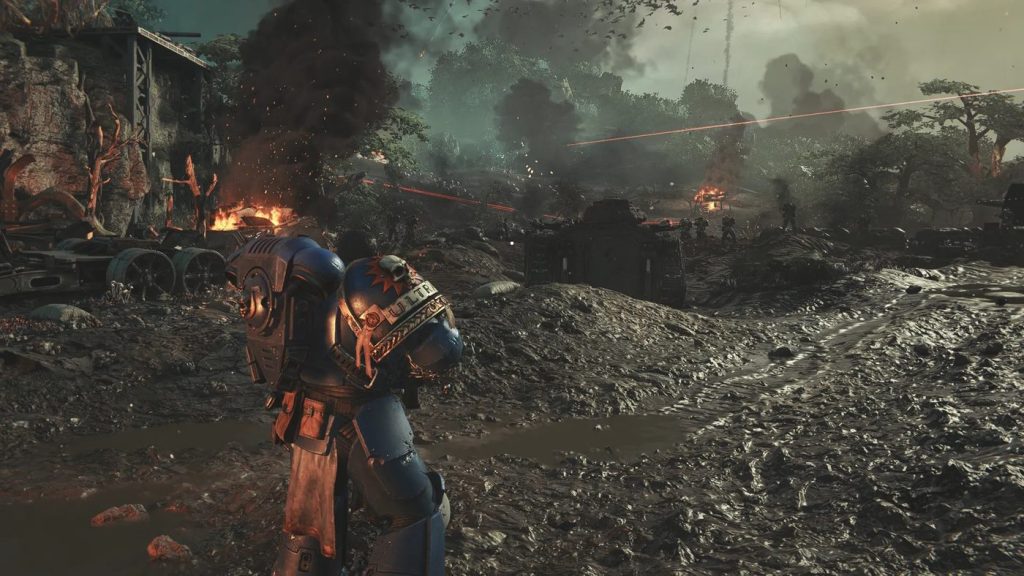
- Режим отображения — полноэкранный
- Разрешение дисплея — родное
- Разрешение рендеринга — качество
- Масштабирование разрешения — DLSS или FSR
- Вертикальная синхронизация — выключено
- Интенсивность размытия движения — выключено
- Ограничение FPS — неограниченный
- Фильтрация текстуры — среднее
- Разрешение текстуры — среднее
- Тени — среднее
- Постобработка в экранном пространстве — по умолчанию
- Отражения экранного пространства — по умолчанию
- Объемные измерения — среднее
- Эффекты — среднее
- Детали — среднее
- Моделирование ткани — среднее
Низкие настройки
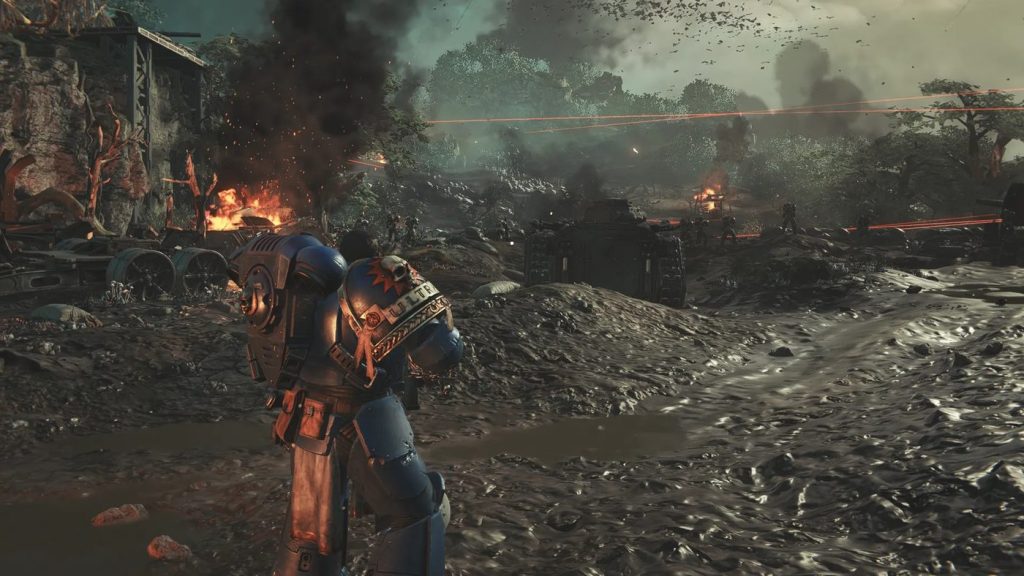
Этот профиль рассчитан на старые видеокарты и позволяет получить максимально возможную частоту кадров. Для снижения нагрузки выберите сбалансированный режим разрешения: при использовании DLSS это второй вариант по качеству, поэтому картинка не потеряет резкость слишком заметно. Остальные параметры можно перевести на низкий уровень, а экранные эффекты — отключить.
Изображение станет проще, особенно в сценах с отражениями и постобработкой, зато игра сохранит приемлемую детализацию и будет стабильнее работать на слабом ПК.
- Режим отображения: Полноэкранный
- Разрешение дисплея: Родное
- Разрешение рендеринга: Сбалансированный
- Масштабирование разрешения: DLSS
- Вертикальная синхронизация: Выключено
- Интенсивность размытия движения: Выключено
- Ограничение FPS: Неограниченный
- Фильтрация текстур: Низкое
- Разрешение текстур: Низкое
- Тени: Низкое
- Постобработка в экранном пространстве: Выключено
- Отражения экранного пространства: Выключено
- Объемные измерения: Низкое
- Эффекты: Низкое
- Детали: Низкое
- Моделирование ткани: Низкое
Эти параметры подходят тем, кому важнее плавность, чем дополнительные визуальные эффекты. При этом Warhammer 40,000: Space Marine 2 показывает достойную производительность даже в 4K, поэтому высокие рекомендуемые требования не всегда означают плохой результат на менее мощной системе.



Комментарии 0