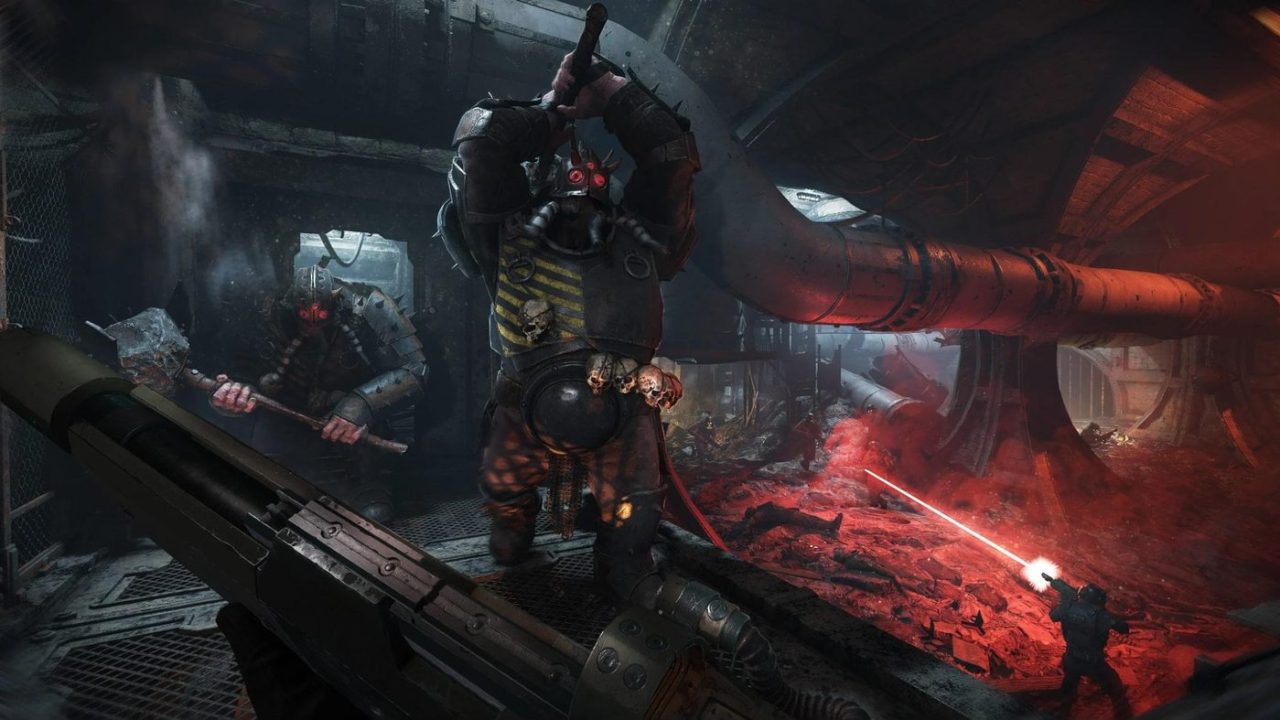
Warhammer 40,000: Darktide требовательна к видеокарте: без интеллектуального масштабирования разрешения добиться высокой частоты кадров на максимальных настройках удаётся далеко не всегда. Игра поддерживает DLSS 3.0, но эта версия технологии доступна только на GeForce 4000-й серии. При этом подобрать качественные настройки можно и без DLSS, включая режим без трассировки лучей.
Какие характеристики нужны для Darktide
Официальные требования описывают запуск в 1080p — разрешении 1920×1080. Для более высоких режимов ориентиры приходится брать из независимых тестов. Ниже приведены конфигурации для разных уровней качества и производительности.
Минимальная конфигурация: 1080p при 30 FPS
- Операционная система: Windows 10 (только 64-битная!) или Windows 11 x64.
- Процессор: Intel Core i5-6600 или AMD Ryzen 5 2400.
- Видеокарта: NVIDIA GeForce GTX 970 или AMD Radeon RX 570.
- Оперативная память: 8 гигабайт.
- DirectX: версия 12.
Эта планка рассчитана на низкий пресет и частоту 30 кадров в секунду. Более слабое железо может потребовать снижения разрешения или дополнительных компромиссов в графике.
Рекомендуемый компьютер: 1080p при 60 FPS
- Операционная система: Windows 10 x64 или Windows 11 x64.
- Процессор: Intel Core i7-9700K или AMD Ryzen 5 3600.
- Видеокарта: NVIDIA GeForce RTX 3060 или AMD Radeon RX 5700 XT.
- Оперативная память: 16 гигабайт.
- DirectX: версия 12.
Такой набор соответствует максимальному пресету в Full HD и целевой производительности 60 FPS.
1440p и 30 FPS на высоких настройках
Для разрешения 2560×1440 при максимальном качестве, согласно тестам, понадобится Intel Core i5-8400 или AMD Ryzen 5 3500X, а также NVIDIA GeForce GTX 2070 или AMD Radeon RX 5700. Система должна работать под Windows 10 x64 или Windows 11 x64. По оперативной памяти и DirectX ориентиром остаются 16 гигабайт и версия 12.
Системы для высоких разрешений
Для запуска игры на максимальной графике в 1440p со скоростью 60 кадров в секунду понадобится компьютер с Windows 10 x64 или Windows 11 x64. В качестве процессора подойдут Intel Core i7-9700K либо AMD Ryzen 7 3700X, а за вывод изображения отвечают NVIDIA GeForce RTX 3070 или Radeon RX 6700 XT. Объём оперативной памяти — 16 гигабайт, версия DirectX — 12.
Режим 4K при 30 FPS предъявляет почти те же требования к видеокарте: нужны NVIDIA GeForce RTX 3070 или Radeon RX 6700 XT. Процессор можно взять проще — Intel Core i7-8700K или AMD Ryzen 7 2700X. Остальная конфигурация не меняется: Windows 10 x64 / Windows 11 x64, 16 гигабайт ОЗУ и DirectX 12.
Для 4K и стабильных 60 FPS потребуется более мощная система. В ней должны быть Intel Core i7-10700K или AMD Ryzen 7 5700X, а среди видеокарт указаны NVIDIA GeForce RTX 3090, RTX 4080 и Radeon RX 6900 XT. Требования к операционной системе, памяти и API остаются прежними: Windows 10 x64 / Windows 11 x64, 16 гигабайт и DirectX 12.
Какие настройки сильнее всего влияют на FPS
Ниже разберём параметры изображения в Warhammer 40,000: Darktide и их влияние на производительность. Проверка проводилась на GeForce RTX 3060 Ti с процессором Core i5-10400F; игру запускали с SSD.
Поле обзора и разрешение
- Поле обзора. Оставьте вертикальный угол 65 градусов — по горизонтали это примерно 95 градусов. При повышении значения в кадре появляется больше пространства, но частота кадров заметно снижается. Слишком широкий обзор вдобавок может неприятно исказить перспективу.
- Разрешение. Выберите исходное разрешение монитора: 1920×1080, 2560×1440, 3440×1440 и другое, соответствующее вашему дисплею. Так картинка будет наиболее резкой.
Параметры, которые сильнее всего влияют на FPS
Для максимальной производительности выберите полноэкранный режим. У него есть ограничение: курсор нельзя будет увести на соседний монитор. Если вы часто переключаетесь между экранами, используйте вариант без рамки на весь экран — управление окнами станет удобнее, но частота кадров немного снизится.
Вертикальную синхронизацию лучше отключить. В шутерах от первого лица она может добавить задержку между движением мыши и реакцией персонажа. Нужный предел FPS задаётся отдельно, поэтому VSync для этой задачи не требуется.
Масштабирование и ограничение кадров
На слабом компьютере включите NVIDIA DLSS или FidelityFX Super Resolution и начните с пресета «Качество». FSR тоже способен заметно разгрузить систему, при этом в динамичных сценах падение чёткости почти не бросается в глаза. Если работает DLSS, для пункта «Повышенное разрешение» выберите тот же вариант — «Качество».
Частоту кадров разумно зафиксировать на уровне 60. Так процессор не будет постоянно пытаться вывести больше кадров, а картинка сохранит плавность и нормальную отзывчивость. При активном апскейлинге включите «Резкость»: эта опция помогает компенсировать потерю детализации и практически не влияет на производительность.
Сглаживание и освещение
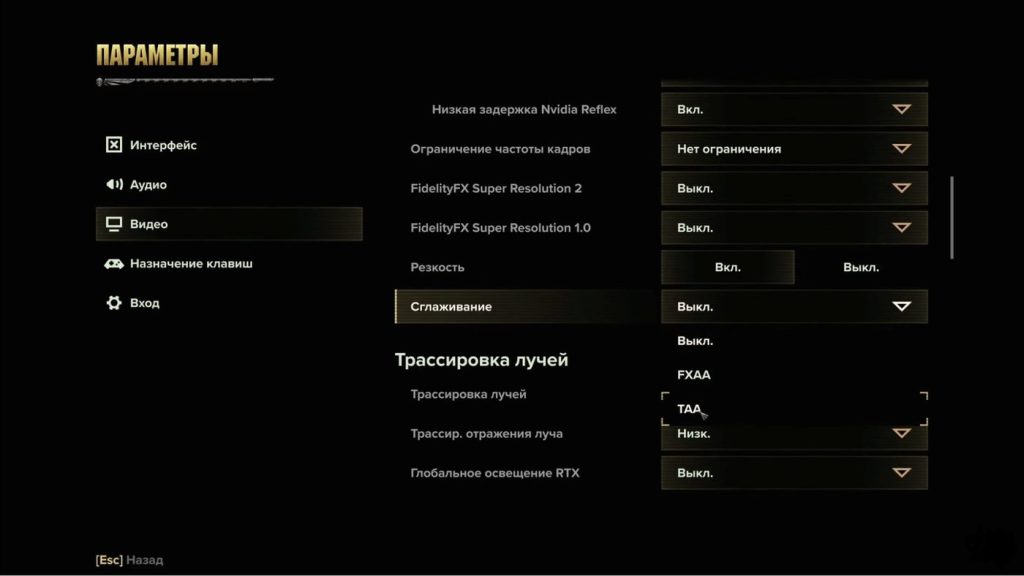
В разделе «Сглаживание» доступны нетяжёлые методы FXAA и TAA. На очень старой видеокарте TAA способен отнять заметную часть FPS, но для большинства систем он предпочтительнее: края объектов выглядят аккуратнее, а изображение остаётся достаточно чётким, особенно вместе с дополнительной резкостью.
«Трассировку лучей» отключите. Она улучшает освещение и делает тени полнее, однако в бою разницу легко пропустить, тогда как падение производительности будет очевидным.
«Качество фонового затенения» может снижать FPS до 20%. При нехватке мощности уменьшайте этот параметр одним из первых.
Параметры, которые сильнее всего влияют на FPS
Качество затенения — самая тяжёлая настройка после трассировки лучей. Полное отключение заметно обедняет изображение: исчезают мягкие тени в углах, на стыках объектов и внутри углублений. Лучше оставить минимальный уровень, чтобы сохранить объём сцены.
- Качество освещения (до 10%). Низкий вариант выглядит вполне достойно, а средний уже почти не уступает максимальному. Если кадров не хватает, выбирайте низкое; в остальных случаях можно поставить среднее.
- Качество объёмного тумана (до 15%). Эта опция заметно нагружает систему и порой мешает видеть происходящее на арене. Переключите её на минимум.
- Глубина резкости (до 5%). Эффект размывает удалённые объекты и полезен главным образом в катсценах. После пролога таких сцен немного, а часть из них заранее записана, поэтому для обычных боёв настройку лучше выключить.
- Глобальное освещение (до 10%). На высоком уровне оно способно частично имитировать результат трассировки лучей: свет выглядит очень похоже. При нехватке производительности ставьте низкий уровень — от среднего он отличается слабо.
- Свечение (до 5%). Настройка усиливает яркость поверхностей, на которые напрямую попадает свет ламп или солнца. Затраты на FPS небольшие, поэтому её можно оставить включённой.
- Глубинное распределение внешнего вида (до 10%). Под этим неудачным переводом скрывается Subsurface Scattering — подповерхностное рассеивание. Кожа начинает пропускать свет и выглядит естественнее. Если такой эффект не нужен, отключите параметр.
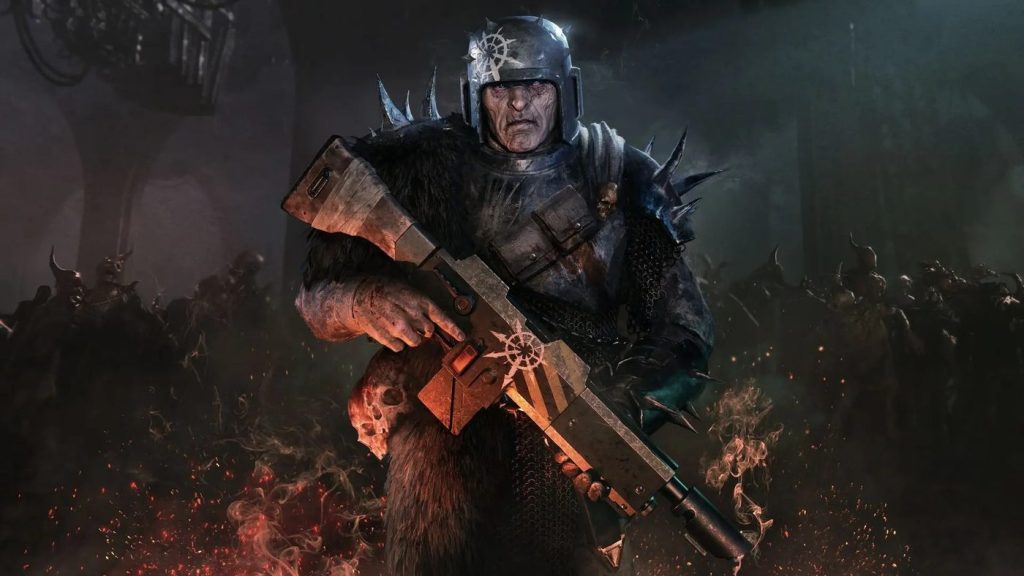
- Размытие при движении (до 5%). На слабом компьютере шлейфы особенно мешают, а сам эффект не всегда удачно выглядит. Выключите его.
- Отражения объектов в кадре (до 15%). Параметр отвечает за то, как металл отражает свет, а матовые материалы его поглощают. Даже минимальный уровень сохраняет приемлемый вид поверхностей, которые во время боя всё равно редко удаётся рассмотреть. Выберите низкое качество.
- Эффекты линзы. Они добавляют искажения и хроматические аберрации, из-за чего изображение напоминает обработанную видеоплёнку. Если такой стиль вам не нужен, отключите настройку.
- Блики линзы (до 5%). Этот эффект можно убрать одним из первых, если требуется освободить ещё немного производительности.
Для параметра «Блики линзы» на слабом компьютере выберите режим «Только солнечный свет». Он меньше нагружает систему и не так отвлекает во время боя.
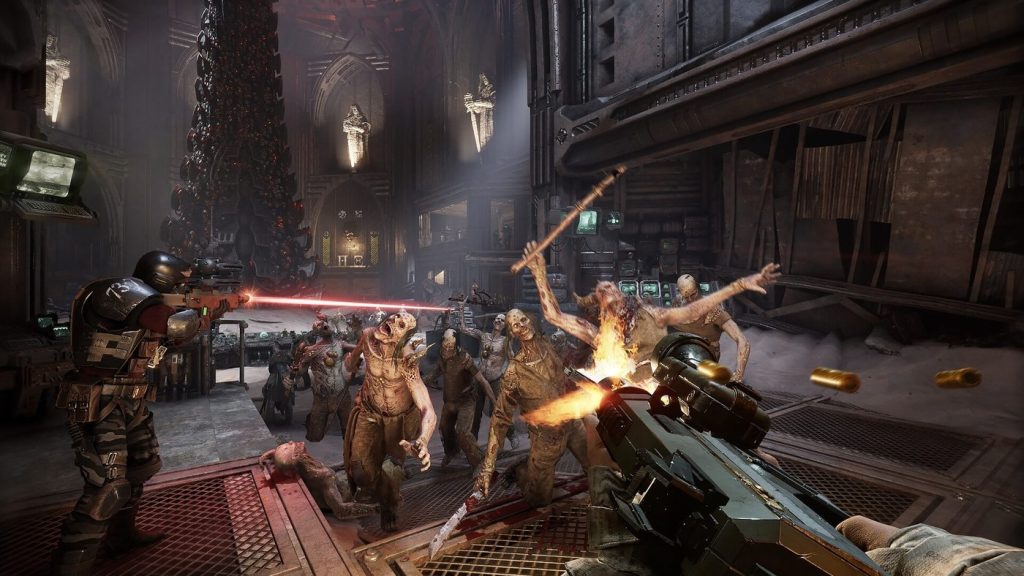
- Плотность рассеивания отвечает за насыщенность частицами взрывов, выстрелов и других эффектов. Для слабого ПК оставьте значение около середины шкалы или ниже.
- Макс. Ragdoll не поднимайте выше 8: большое число одновременно отображаемых тел может вызвать просадки.
- Макс. декалей удара оружия установите на 20 или 30. Это уменьшит нагрузку на процессор.
- Макс. декалей крови настройте аналогично предыдущему пункту.
- Время показа декалей ограничьте 20–30 секундами. Следы будут исчезать достаточно быстро, а плавность станет стабильнее.
Готовые настройки Darktide для разных слабых ПК
Ниже приведены два профиля для разрешения 1920×1080. Первый рассчитан на системы с GTX 970 / RX 570, второй — на начальные игровые компьютеры с GTX 1660 / RX 590.
Слабый ПК: GTX 970 / RX 570
- Поле обзора — 65° (вертикальное).
- Режим экрана — полноэкранный режим.
- VSync — выключить; ограничение частоты кадров — 60.
- Резкость — включить; сглаживание — TAA.
- Трассировка лучей — отключить.
- Качество фонового затенения — низкое; качество освещения — среднее.
- Качество объемного тумана — низкое; глубина резкости — среднее.
- Глобальное освещение — низкое.
- Свечение — включить; глубинное распределение внешнего вида — отключить.
- Размытие при движении — включить.
- Отражения объектов в кадре, эффекты линзы и блики линзы — отключить.
- Плотность рассеивания — 0.30; макс. Ragdoll — 4.
- Макс. декалей удара оружия — 20; макс. декалей крови — 20.
- Время показа декалей — 20.
Начальный игровой ПК: GTX 1660 / RX 590
- Поле обзора — 65° (вертикальное), режим экрана — полноэкранный режим.
- VSync — выключить, ограничение частоты кадров — 60.
- Резкость — включить, сглаживание — TAA.
- Трассировка лучей — отключить.
- Качество фонового затенения — низкое; качество освещения — среднее.
- Качество объемного тумана и глобального освещения — среднее; глубина резкости — среднее.
- Свечение и глубинное распределение внешнего вида — включить.
- Размытие при движении — включить.
- Отражения объектов в кадре и эффекты линзы — отключить.
- Блики линзы — только солнечный свет.
- Плотность рассеивания — 0.30; макс. Ragdoll — 6.
- Макс. декалей удара оружия и макс. декалей крови — 20.
- Время показа декалей — 30.
▶ Тест игры на разных поколениях видеокарт среднего класса
(видео в архив не сохраняется)
Настройки для ПК средней мощности
Видеокарты уровня RTX 2070 и RX 5700 XT позволяют играть без трассировки лучей, сохраняя стабильную картинку. Основные параметры лучше выставить так:
- Поле обзора: 65° (вертикальное);
- Режим экрана: полноэкранный режим;
- VSync: выключить;
- NVIDIA DLSS / FidelityFX Super Resolution: включить, режим — «качество»;
- Ограничение частоты кадров: нет ограничения;
- Резкость: включить;
- Сглаживание: TAA;
- Трассировка лучей: отключить;
- Фоновое затенение, освещение, объемный туман, глубина резкости и глобальное освещение: среднее;
- Свечение, глубинное распределение внешнего вида и размытие при движении: включить;
- Отражения объектов в кадре: среднее;
- Эффекты линзы: отключить;
- Блики линзы: только солнечный свет;
- Плотность рассеивания: 0.50;
- Макс. Ragdoll: 8;
- Макс. декалей удара оружия, крови и время их показа: 30.
Настройки для предтопового компьютера
На ПК с RTX 3070 или RX 6700 XT можно повысить качество освещения и глобального освещения до высокого уровня. Остальные параметры оставьте без изменений:
- Поле обзора: 65° (вертикальное); режим экрана: полноэкранный режим;
- VSync: выключить; DLSS / FidelityFX Super Resolution: включить, качество;
- Ограничение частоты кадров: нет ограничения; резкость: включить; сглаживание: TAA;
- Трассировка лучей: отключить;
- Качество фонового затенения и объемного тумана: среднее;
- Качество освещения и глобального освещения: высокое;
- Глубина резкости и отражения объектов в кадре: среднее;
- Свечение, глубинное распределение внешнего вида и размытие при движении: включить;
- Эффекты линзы: отключить; блики линзы: только солнечный свет;
- Плотность рассеивания: 0.50; макс. Ragdoll: 8; все три параметра декалей — 30.
Если после применения настроек появились технические проблемы, напишите о них в комментариях.



Комментарии 0