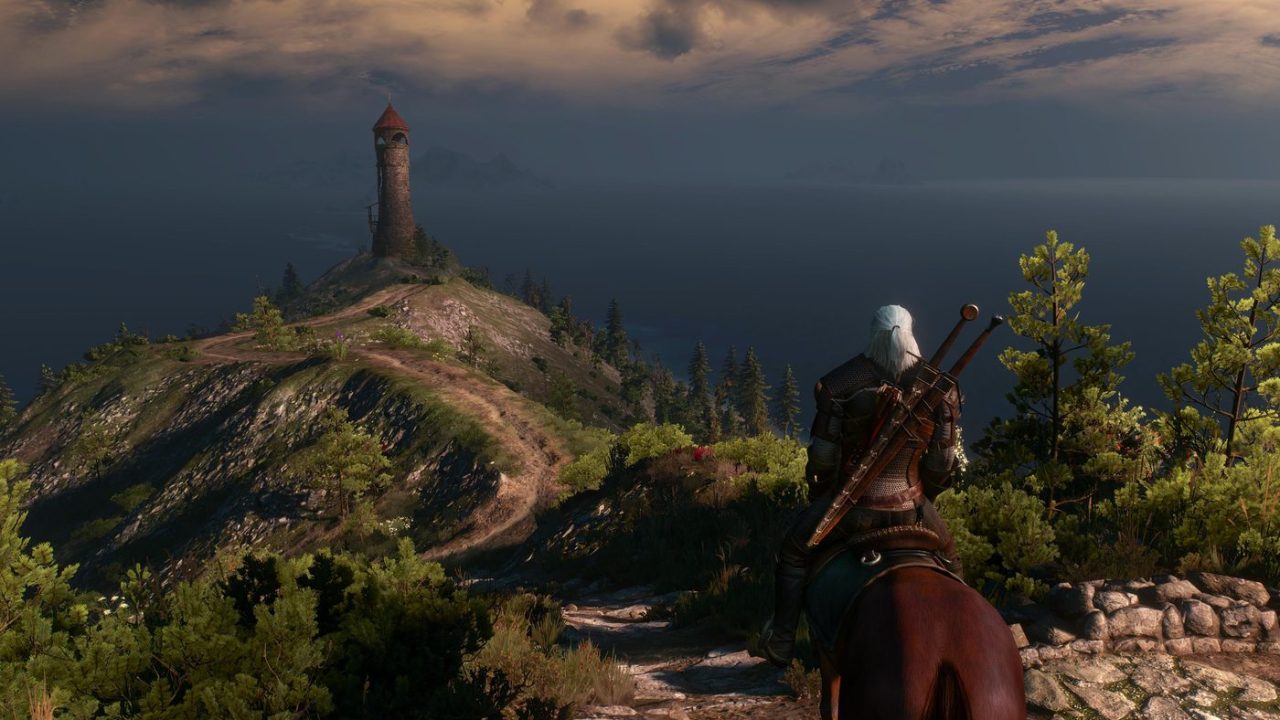
Даже на слабом ПК «Ведьмак 3» можно настроить так, чтобы приблизиться к стабильным 60 FPS и не превратить игру в набор размытых текстур. Ниже разберём графические параметры по очереди: что именно они меняют, насколько нагружают систему и какие значения выбрать ради разумного баланса.
Почему «Ведьмак 3» всё ещё хорошо выглядит
Релиз игры состоялся в 2015 году, но её визуальная часть и сейчас не выглядит устаревшей. Создателям пришлось превзойти эффектную картинку второй части и одновременно перенести её в большой открытый мир — задача была непростой. Финальный результат получился убедительным, хотя после показа на E3 2014 графику заметно упростили.
С чего начать настройку
Такой разбор пригодится тем, кто недавно обновил компьютер, посмотрел сериал Netflix или просто решил впервые отправиться в приключение Геральта. В следующих разделах последовательно рассмотрим каждую опцию и определим, какие параметры сильнее всего влияют на производительность.
Какой компьютер нужен для «Ведьмака 3»
Для запуска игры в 1080p при 30 FPS хватит достаточно старого компьютера. Минимальная конфигурация выглядит так:
- Операционная система: Windows 7, только 64-битная версия.
- Процессор: Intel Core i5-2500K или AMD Phenom 2 X4 940.
- Видеокарта: NVIDIA GeForce GTX 660 или AMD Radeon HD 7870.
- Оперативная память: 6 гигабайт.
Для 1080p и 60 FPS официально рекомендуют почти тот же процессор, но более мощную видеокарту и дополнительную память:
- Операционная система: Windows 7, только 64-битная версия.
- Процессор: Intel Core i5-2500K или AMD Phenom 2 X4 940.
- Видеокарта: NVIDIA GeForce GTX 770 или AMD Radeon R9 290.
- Оперативная память: 8 гигабайт.
Для более высокого разрешения ориентироваться приходится на результаты тестов. В 1440p с 30 FPS достаточно связки Intel Core i5-7600K или AMD Ryzen 5 1600, видеокарты NVIDIA GeForce GTX 980 или AMD Radeon R9 290X и 8 гигабайт оперативной памяти. Для стабильных 60 FPS в том же разрешении понадобятся NVIDIA GeForce GTX 1070 или AMD Radeon RX 590. Остальные требования сохраняются: Windows 10 x64, Intel Core i5-7600K или AMD Ryzen 5 1600 и 8 гигабайт ОЗУ.
В 4K при 30 FPS тесты показывают необходимость Windows 10 x64, процессора Intel Core i5-8400 или AMD Ryzen 5 2600, видеокарты NVIDIA GeForce GTX 1660 или AMD Radeon RX 5600 XT и 16 гигабайт памяти. Для 60 FPS потребуется NVIDIA GeForce RTX 2070 или AMD Radeon RX 5700 при той же платформе и объёме ОЗУ.
Какие настройки графики снижают FPS сильнее всего
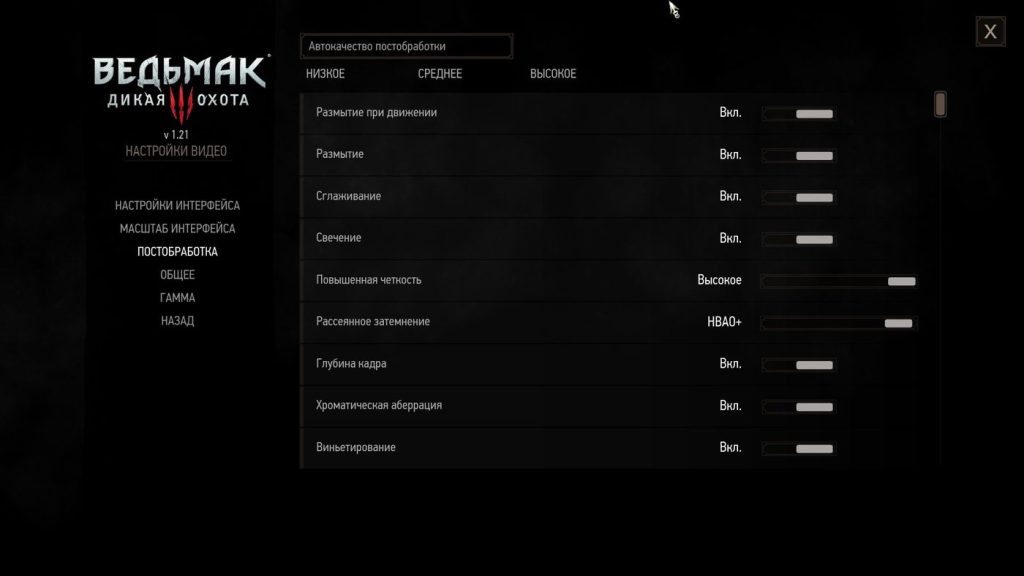
В меню игры есть 20 параметров. Многие из них можно уменьшить без заметного ущерба для изображения, зато частота кадров вырастет. Ниже разберём опции по очереди. Процент влияния каждой настройки на производительность указан относительно текущего значения.
Проценты ниже показывают возможное падение частоты кадров относительно базовых настроек, поэтому их суммарное значение может превысить 100%. Проверка выполнялась в разрешении 1920×1080.
Какие параметры сильнее всего нагружают систему
NVIDIA HairWorks
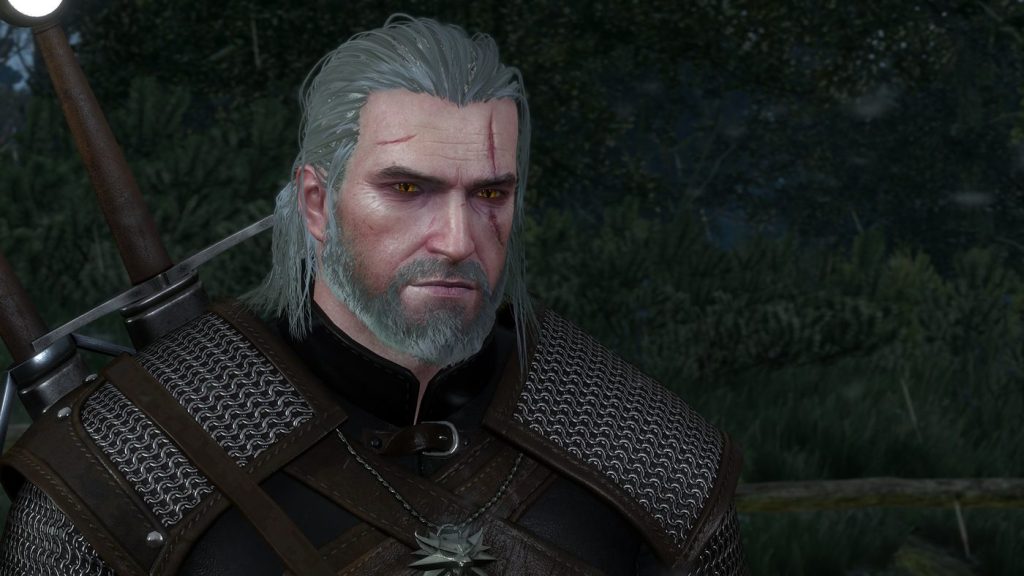
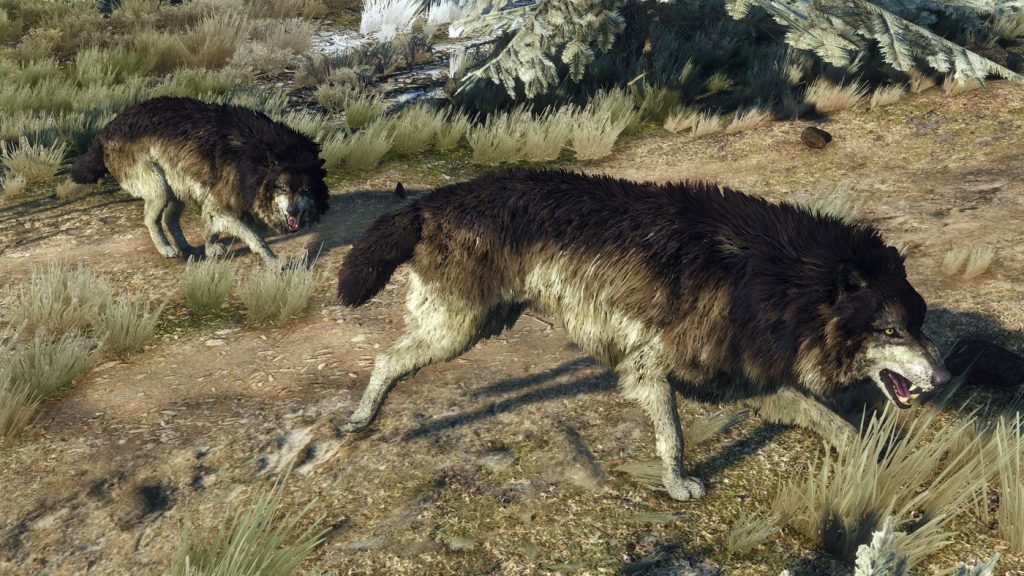
Потери производительности: высокие — до 26%.
Опция отвечает за более детальную обработку волос и шерсти. Она меняет внешний вид причёски Геральта и других героев, а заодно влияет на покров зверей и монстров, добавляя им реалистичную физику. По принципу работы технология близка к TressFX и более новой PureHair из решений AMD.
Название не означает, что функция доступна только на видеокартах NVIDIA: на Radeon она тоже запускается. В Full HD максимальный уровень способен убрать примерно 15-20 кадров, а режим «Геральд» обычно отнимает около 5-10. Итог зависит от того, что именно попало в кадр.
Если частота кадров проседает во время схваток с мохнатыми противниками, отключите HairWorks. Компромиссный вариант — оставить обработку только для Геральта.
Число персонажей на экране (Number of Background Characters)
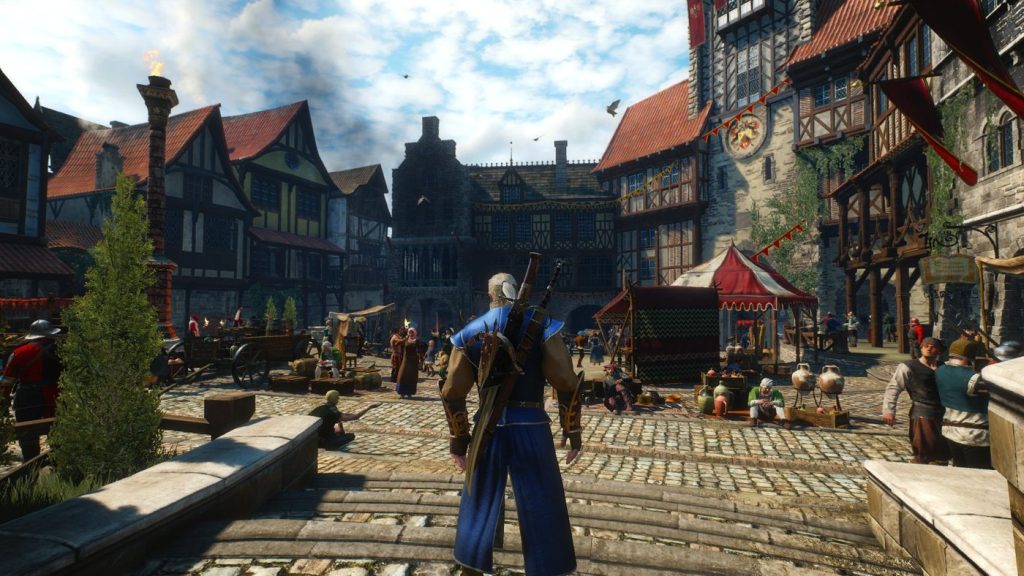
Потери производительности: высокие — теоретически.
Ползунок задаёт предел для NPC, которые могут одновременно отображаться рядом с Геральтом: доступны значения от 75 до 150. На практике даже в Новиграде и других крупных поселениях игра не формирует настолько плотные скопления жителей, чтобы настройка часто упиралась в этот лимит.
Поэтому смело выбирайте минимальное значение. Заметной разницы в наполненности улиц вы, скорее всего, не увидите, зато получите небольшой запас для более тяжёлых сцен.
Качество теней (Shadow Quality)
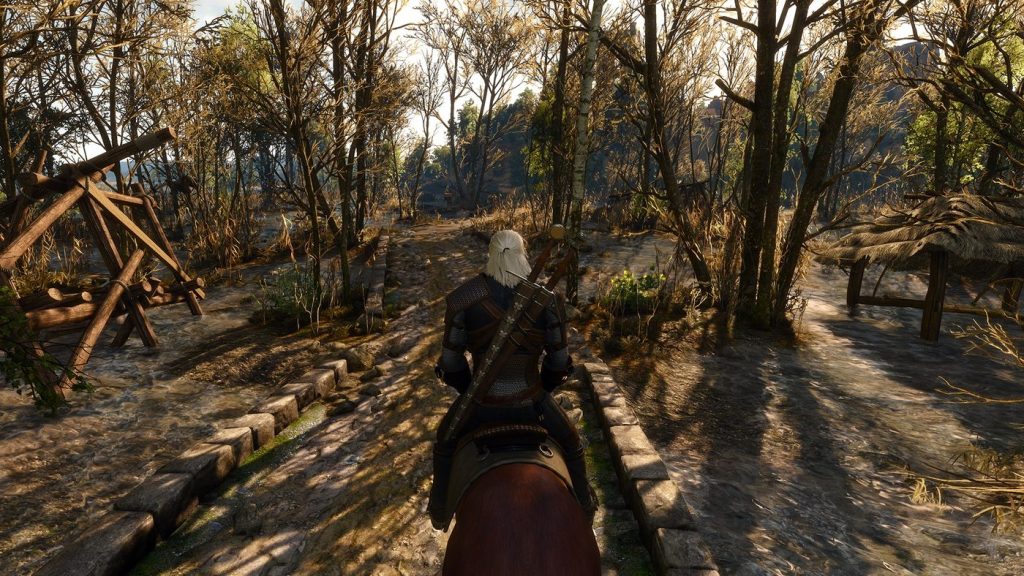
Потери производительности: средние — до 13%.
На максимальном качестве параметр отнимает около 5-6 кадров. Самый низкий уровень экономит ресурсы, но делает тени неровными и может заставлять их подгружаться с опозданием — особенно заметно это становится во время езды на Плотве.
Опускайте настройку не ниже «Среднее»: картинка останется аккуратной, а потери производительности будут умеренными.
Качество рельефа (Terrain Quality)
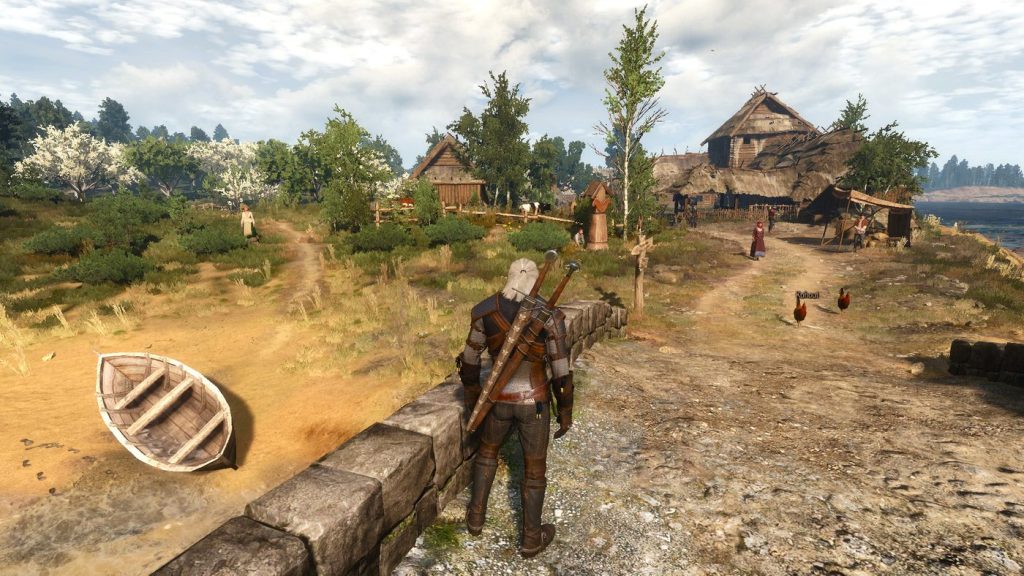
Потери производительности: очень низкие — до 1%.
Эта постобработка почти не меняет частоту кадров даже на современном компьютере. На небольшом мониторе при стандартном разрешении эффект заметен слабо: поверхность земли выглядит чуть более объёмной. Поэтому на мощной системе оставьте максимальный уровень, а на старой видеокарте при необходимости снижайте настройку — заметной потери качества не будет.
Качество воды (Water Quality)
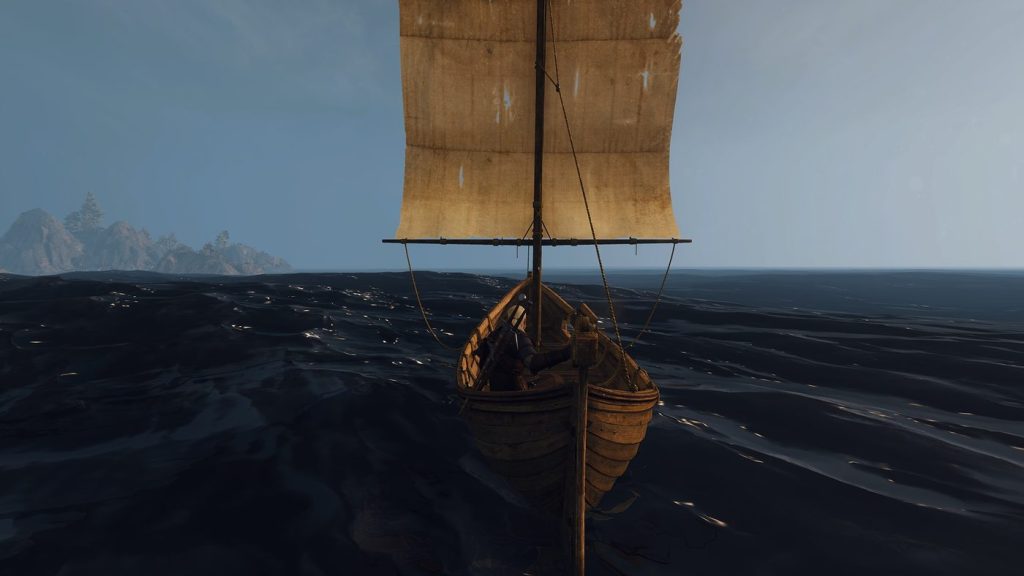
Влияние на производительность: низкое — до 4%.
Повышенный уровень добавляет рябь на поверхности, след лодки и небольшие физические эффекты вроде её покачивания. За это приходится отдать примерно 2-3 кадра. При этом даже в Скеллиге вода в целом остаётся довольно спокойной.
Что выбрать: максимальное качество. На совсем слабом компьютере настройку можно отключить.
Количество травы (Grass Density)
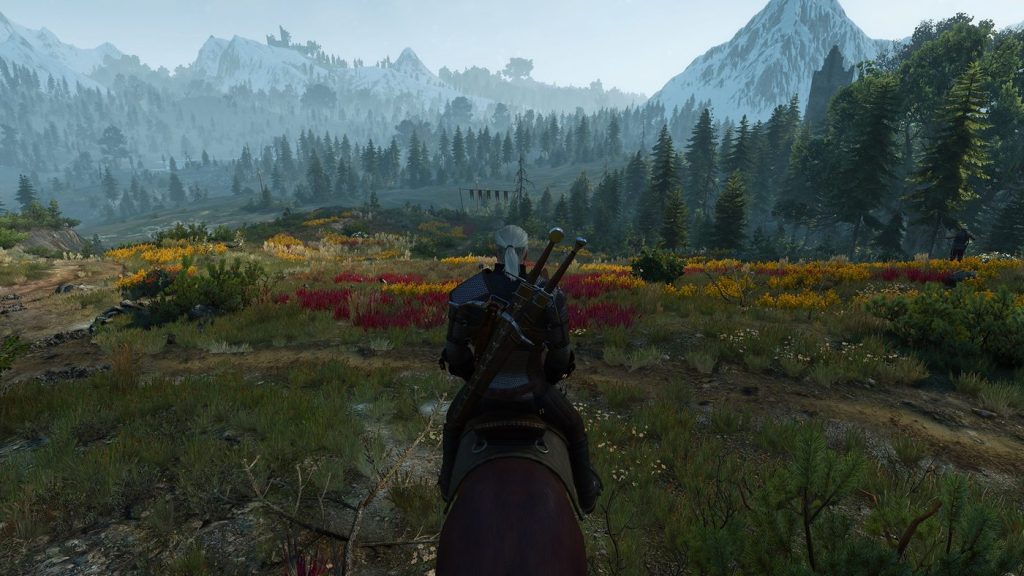
Влияние на производительность: среднее — до 7%.
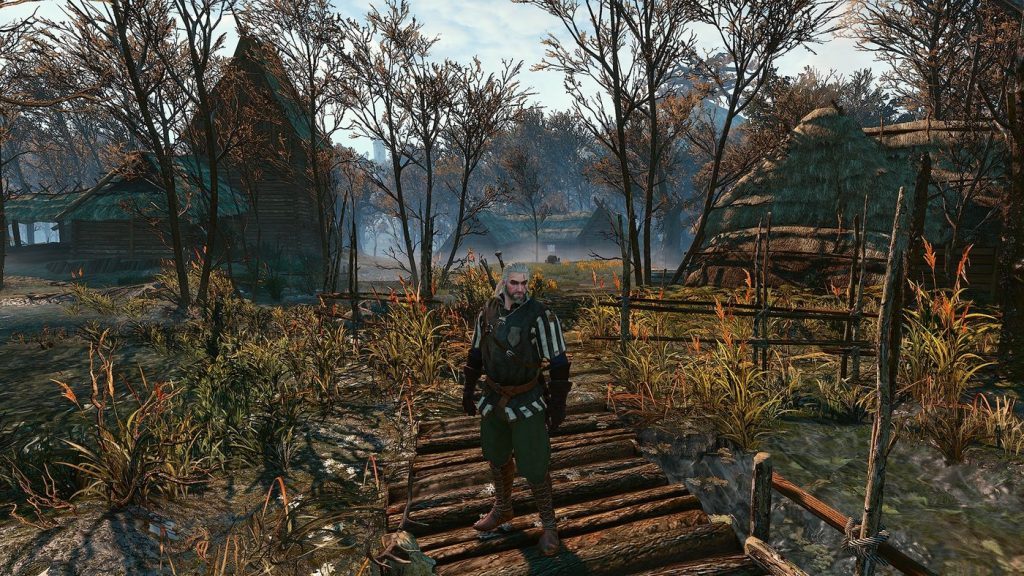
Максимальный параметр делает луга и поля заметно гуще: травы и колосьев становится больше. Разница обходится примерно в 3-5 кадров, но даже минимальная плотность не оставляет локации пустыми.
Что выбрать: на слабом железе установите минимум. Если компьютер мощнее, плотность растительности можно немного увеличить.
Качество текстур (Texture Quality)
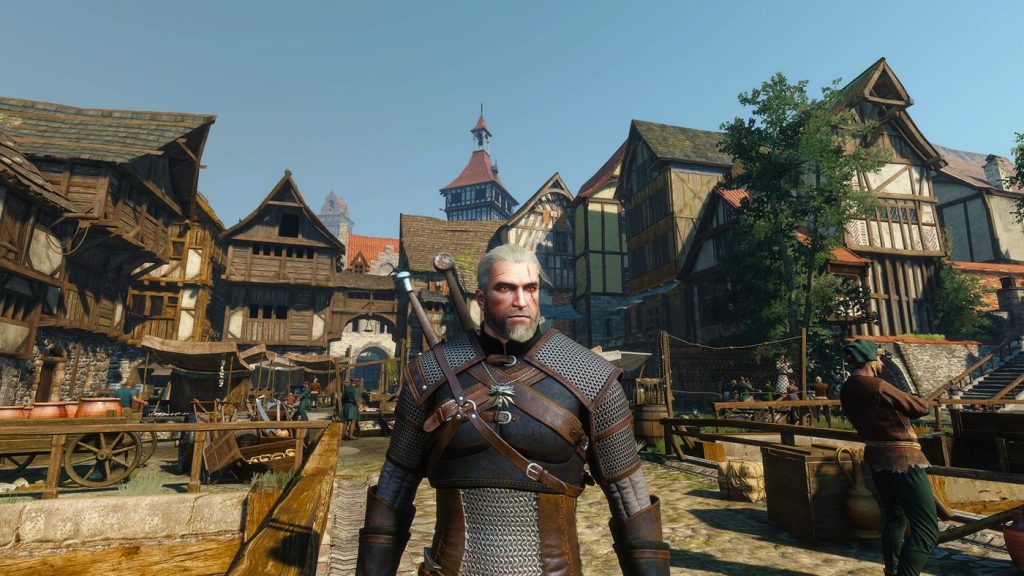
Влияние на производительность: расход видеопамяти, без прямого снижения FPS.
Между уровнями «Высокое» и «Запредельное» нет разницы в самой детализации поверхностей. При максимальном варианте чёткие текстуры раньше появляются на удалённых объектах. Режим рассчитан на видеокарты минимум с 4 гигабайтами памяти.
Что выбрать: «Среднее» — при объёме видеопамяти менее 2 Гбайт, «Высокое» — при 2-4 Гбайт, «Запредельное» — при 4 Гбайт или больше.
Дальность видимости растительности (Foliage Visibility Range)
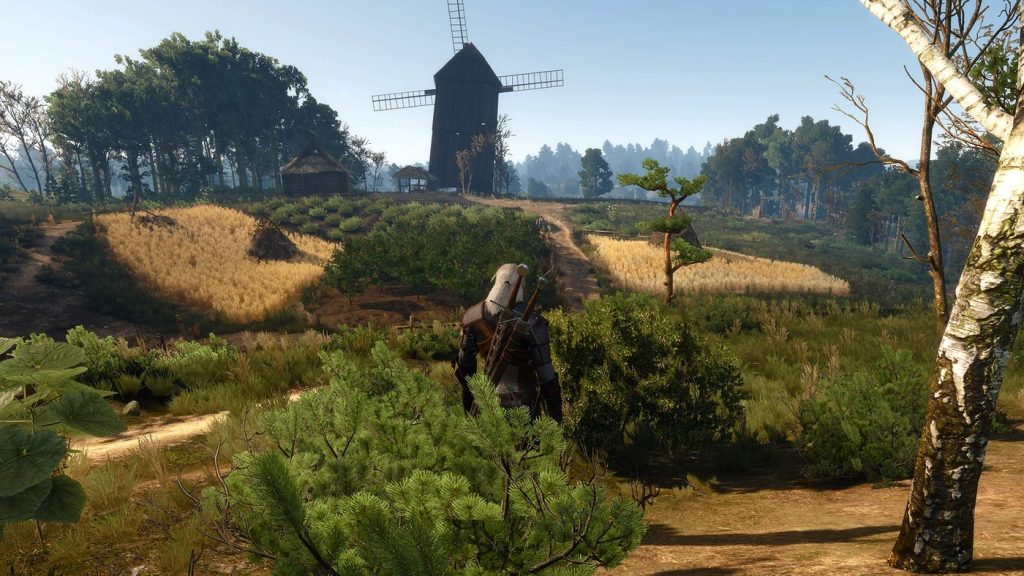
Влияние на производительность: высокое — до 27%.
Дальность прорисовки растительности
Эта настройка заметнее всего сказывается на количестве травы, поэтому параметр «Количество травы» можно было снизить без долгих раздумий. Но на этом её влияние не заканчивается: меняется число кустов и деревьев поблизости, а заодно — плотность леса, видимого вдали. На максимальном уровне нагрузка ощутимая: в некоторых сценах можно потерять 15–20 кадров.
Рекомендация: на слабом компьютере выберите минимальное значение. Если запас производительности есть, протестируйте средний или высокий уровень.
Качество детализации (Detail Level)
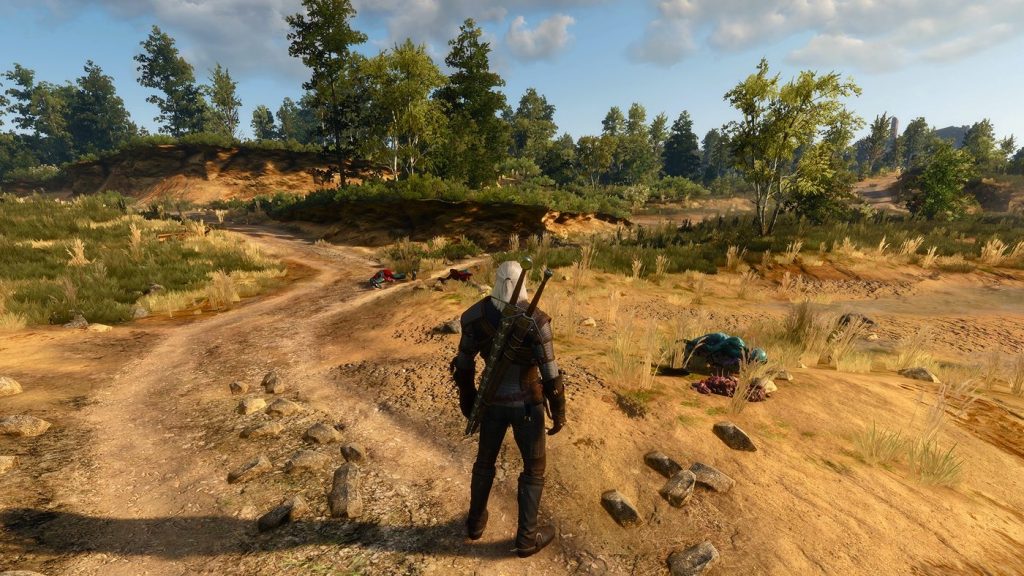
Влияние на производительность: крайне низкое — до 1% в бою.
Название этой опции вводит в заблуждение: она не повышает детализацию моделей и не отвечает за общую чёткость мира. В действительности параметр задаёт расстояние, на котором во время сражений видны кровавые эффекты. Вероятно, точнее его было бы назвать Decal’s Level, как в «Ведьмаке 2». Разница в частоте кадров практически незаметна — в Full HD настройка отнимает не больше 1 кадра.
Рекомендация: оставьте максимальное значение.
Размытие (Blur & Motion Blur)
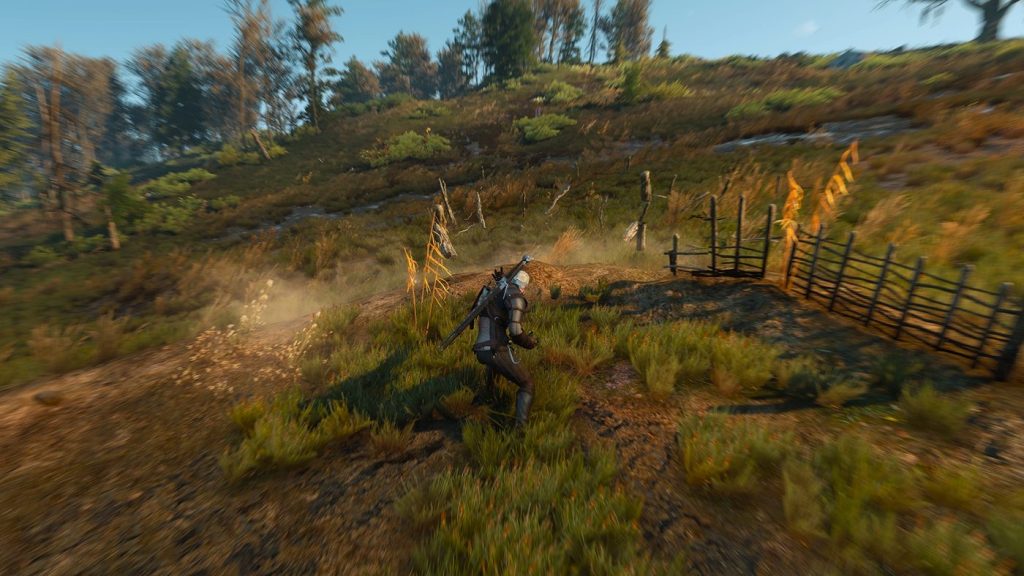
Влияние на производительность: низкое — до 3% в бою.
Эффект размывает изображение при движении объектов, прежде всего самого Геральта, и сильнее всего заметен в сражениях. Картинка становится динамичнее, но за это придётся заплатить примерно 1–2 кадрами. Если вы предпочитаете постоянную резкость, размытие можно отключить.
Рекомендация: включайте или отключайте параметр в зависимости от личных предпочтений.
Сглаживание (Anti-Aliasing)
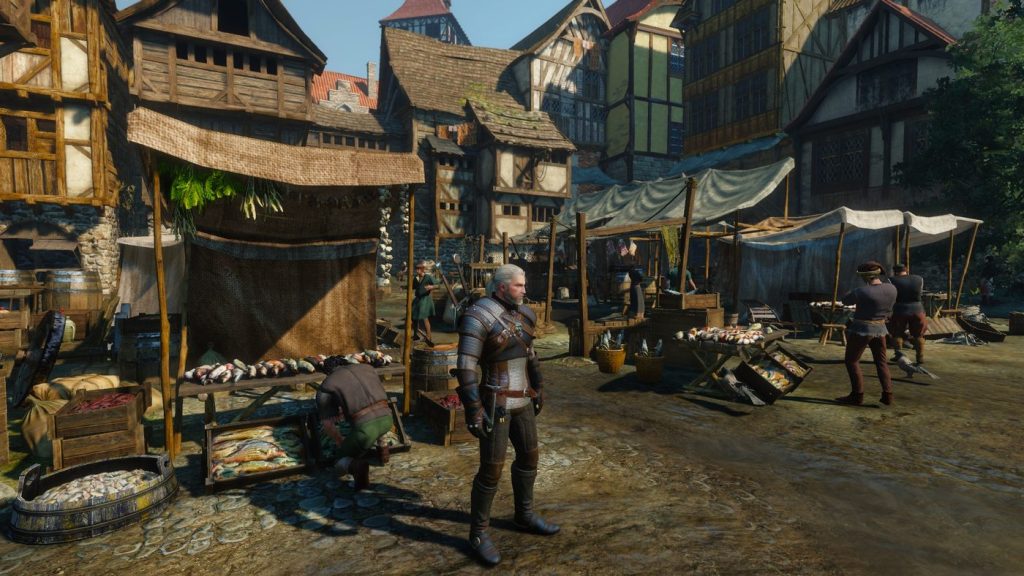
Влияние на производительность: среднее — до 10%.
В игре используется собственный метод сглаживания CD Projekt Red. Он неплохо убирает ступенчатые контуры, в том числе во время движения, однако обычно отнимает около 5–6 кадров. После отключения «лесенки» на краях объектов становятся заметными.
Рекомендация: на слабом ПК попробуйте заменить внутриигровой вариант на менее требовательный FXAA или MLAA в настройках видеодрайвера. Такой способ срабатывает не во всех случаях.
Свечение (Bloom)
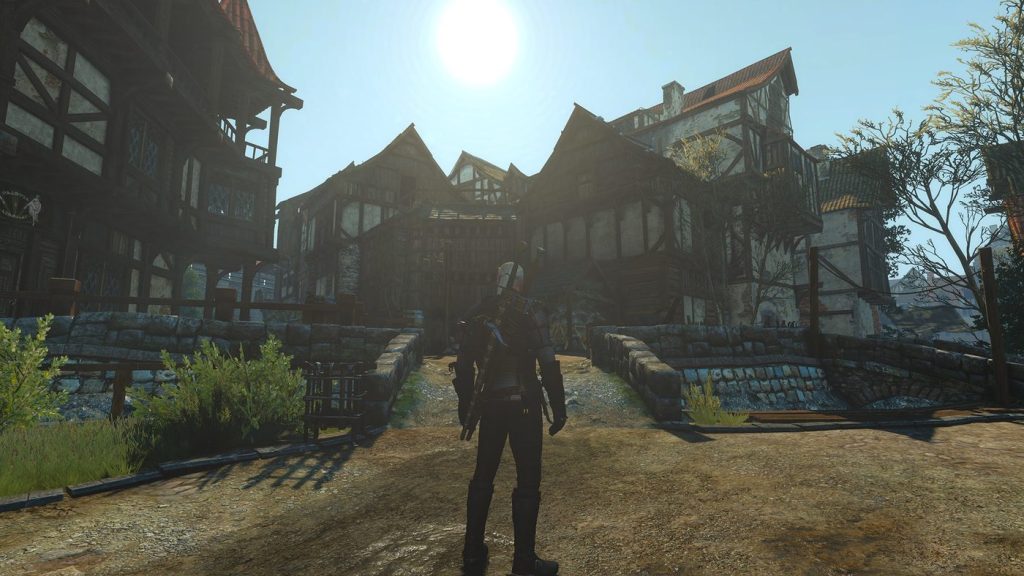
Влияние на производительность: низкое — до 3%.
С включённым Bloom дневной свет выглядит ярче и мягче, а открытые пространства сохраняют больше атмосферы. Цена эффекта — примерно 1–2 кадра. При отключении освещение становится строже и заметно менее лучистым.
Рекомендация: включите параметр, если запас кадров позволяет; при нехватке производительности его можно отключить.
Эффекты постобработки
Рассеянное затемнение (Ambient Occlusion)
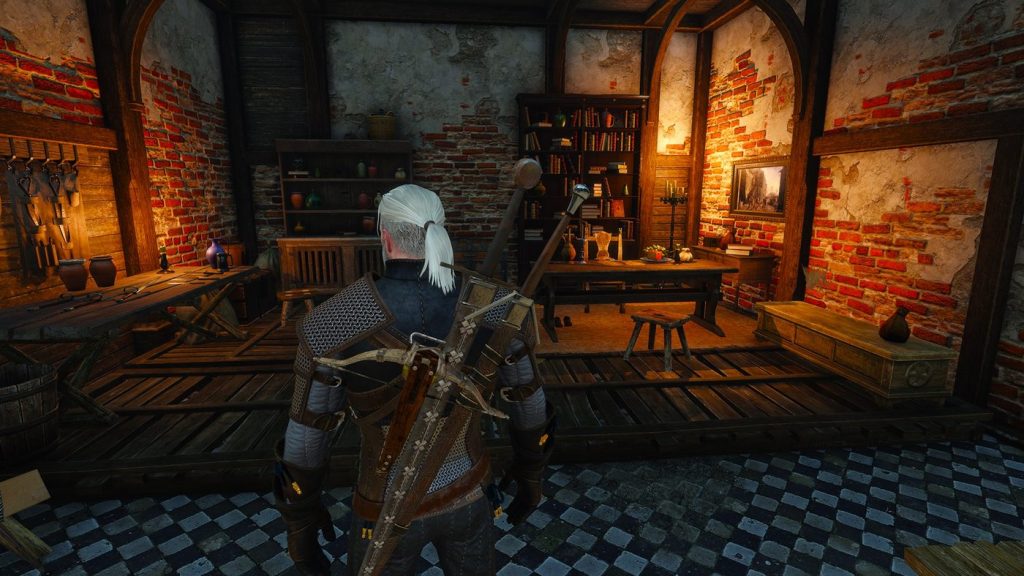
Нагрузка: средняя — до 12%.
Эта настройка добавляет мягкие тени в местах соприкосновения объектов: в углах, углублениях и на стыках поверхностей. Без неё сцены выглядят площе и менее естественно. SSAO справляется с задачей проще и иногда даёт лишнее затемнение, а HBAO+ от NVIDIA точнее распределяет тени. Разница между режимами составляет примерно 3–4 кадра: при максимальном HBAO+ в Full HD можно потерять около 7–8 кадров.
Что выбрать: если компьютер позволяет, ставьте HBAO+. На более слабой системе оставьте хотя бы SSAO — полностью отключать эффект нежелательно.
Глубина кадра (Depth of Field)
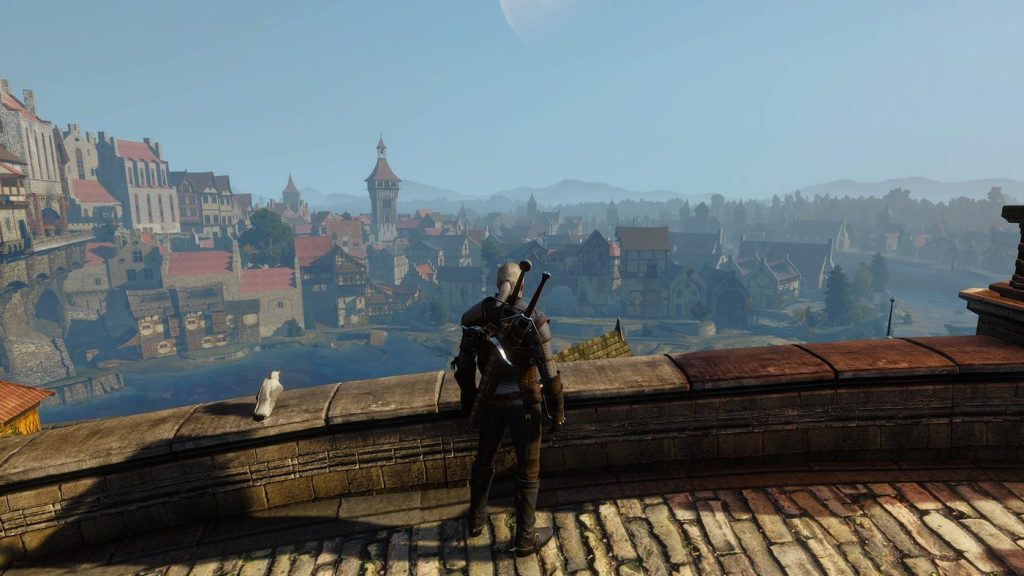
Нагрузка: низкая — до 4%.
Удалённый фон становится размытым, поэтому дальние объекты не так заметны своей сниженной детализацией. Изображение теряет резкость не везде, а только за пределами зоны фокуса, и в большинстве сцен это смотрится уместно. За включённый эффект придётся отдать всего пару кадров.
Что выбрать: включайте или отключайте параметр по собственному вкусу.
Хроматическая аберрация (Chromatic Aberration)
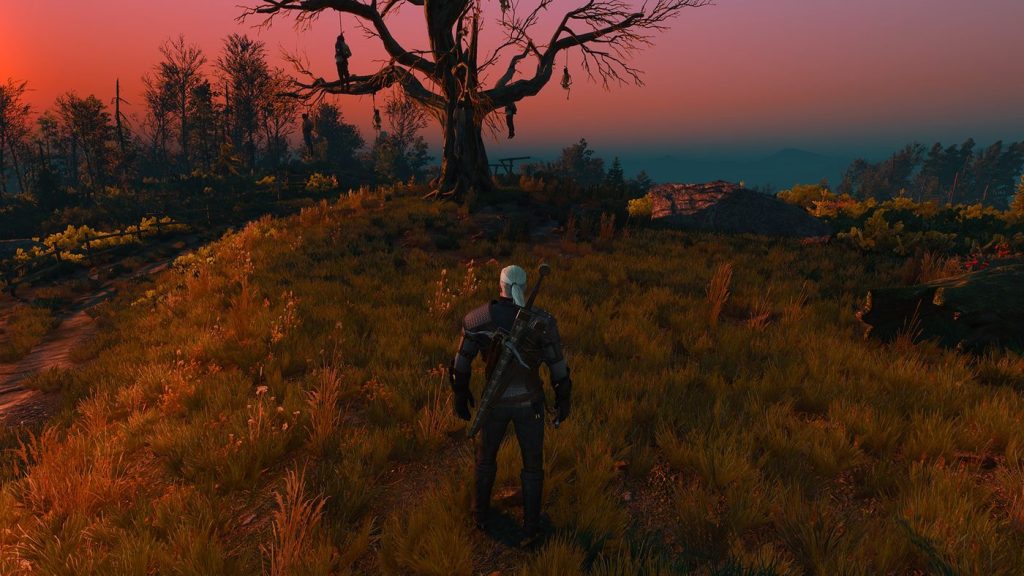
Нагрузка: крайне низкая — до 1%.
Фильтр имитирует оптический эффект линзы и слегка смещает цветовые контуры по краям изображения. В «Ведьмаке 3» он выражен умеренно и почти не отражается на FPS.
Что выбрать: решение остаётся за вами.
Виньетирование (Vignette)
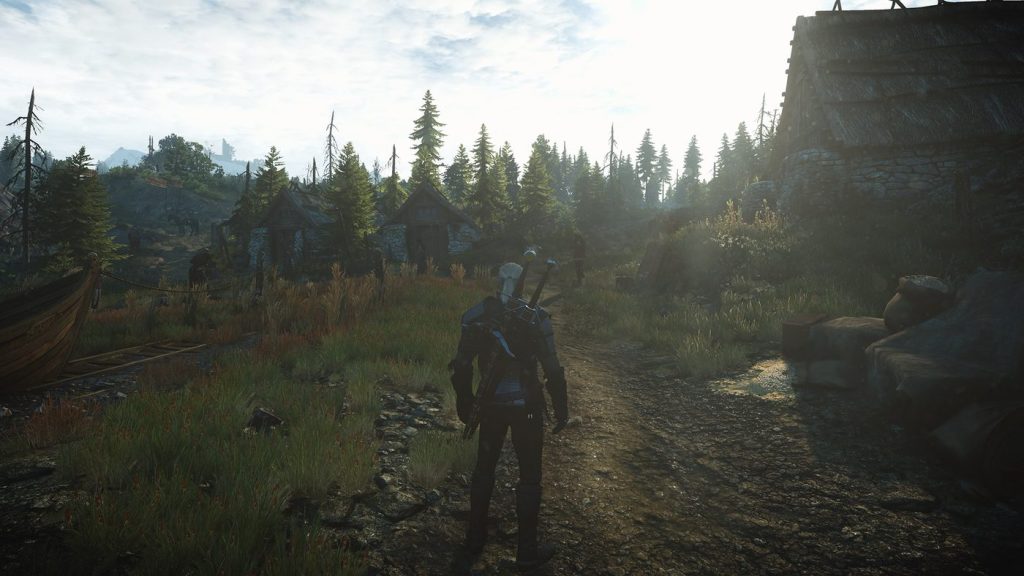
Нагрузка: низкая — до 2%.
Края экрана становятся темнее, из-за чего картинка приобретает более кинематографичный вид. Ресурсов эффект требует немного, поэтому его можно оставить включённым даже на слабом ПК, если вам нравится такой стиль.
Световые шахты (Light Shafts)
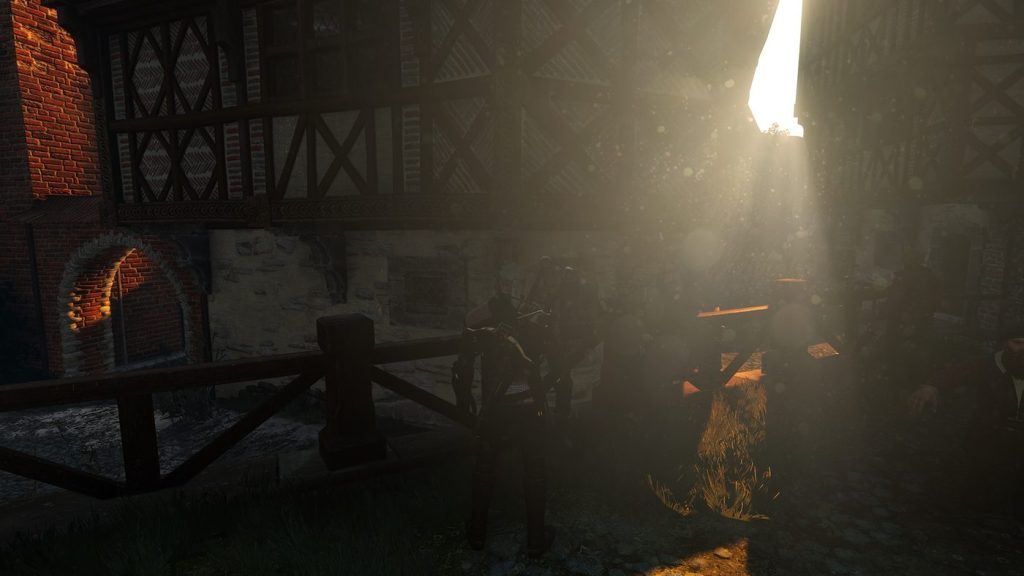
Нагрузка: крайне низкая — до 1%.
Настройка усиливает видимые лучи в городских проходах, между зданиями и среди ветвей. Свет заметнее пробивается в тёмные помещения через окна и другие проёмы. На частоту кадров параметр практически не влияет.
Что выбрать: включите его ради более выразительного освещения.
Повышенная четкость (Sharpen)
Нагрузка: крайне низкая — до 1%.
Параметр резкости делает контуры объектов более чёткими и частично убирает замыленность. Слишком высокое значение, наоборот, может придать изображению неестественно жёсткий вид. Поэтому выберите «Низкое качество».
После такой настройки частота кадров должна вырасти, а потеря качества останется малозаметной. Проверьте игру в требовательных сценах: если изображение выглядит комфортно, остальные параметры можно не менять.



Комментарии 0