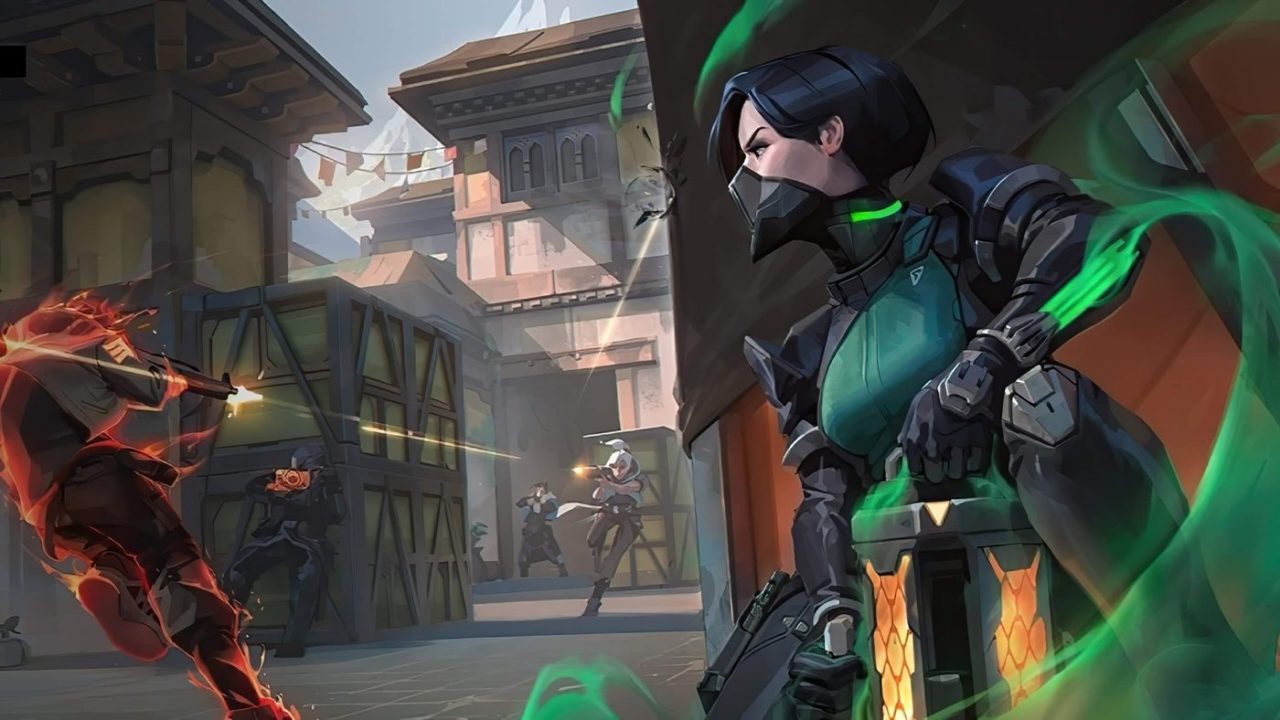
В Valorant на слабом компьютере лучше в первую очередь добиться стабильного FPS: от этого зависят отзывчивость управления и объём информации, который игрок успевает увидеть. Минимальная цель для соревновательного шутера — 60 кадров в секунду, причём частота не должна быть ниже герцовки монитора.
К какой частоте кадров стремиться
Для комфортной игры в Valorant желательно поднять показатель выше базового уровня — до 100 FPS и больше. Ниже разберём, какие настройки помогут получить такой результат и сохранить картинку достаточно информативной.
Зачем добиваться 100 FPS и выше в Valorant
Для комфортной игры достаточно стабильных 60–100 FPS, но более высокая частота кадров уменьшает задержку между движением мыши и реакцией на экране. Это особенно заметно в перестрелках, где доли секунды влияют на результат. Сервера Valorant работают с тикрейтом 128: состояние матча обрабатывается 128 раз в секунду для всех участников. Поэтому производительность компьютера не должна сильно отставать от этого значения.
Монитор с частотой 144 Гц и выше сможет показать преимущества высокой частоты кадров. Сам по себе такой показатель не превратит новичка в сильного игрока, зато поможет точнее вести прицел, быстрее реагировать на появление противника и проще контролировать отдачу автоматического оружия. Чем меньше влияние технических ограничений, тем заметнее становятся собственная реакция и точность.
Какая частота кадров нужна для игры
Ориентируйтесь на следующие диапазоны:
- 0–30 FPS — играть с таким результатом практически невозможно. Картинка обновляется слишком редко, а управление ощущается рваным.
- 30–60 FPS — приемлемый минимум для старого или слабого компьютера. Valorant нетребовательна к железу, поэтому даже такие системы способны выдать этот показатель, но в сетевых матчах будет сложно конкурировать с живыми игроками.
- 60–100 FPS — рабочий уровень для комфортной игры в онлайне. Его обычно можно получить на любом современном игровом ПК.
- 100–200 FPS — отличный запас производительности и почти незаметная задержка ввода. Такой результат особенно важен для профессиональных игроков.
Какой компьютер нужен для Valorant
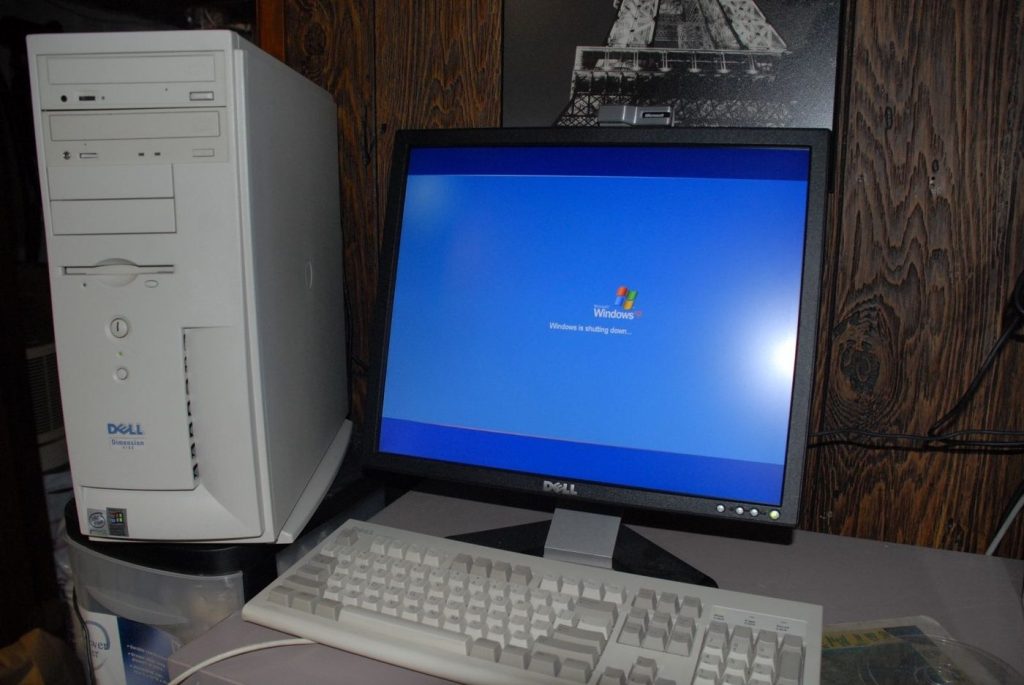
Valorant не требует мощного компьютера. Для запуска при 30 FPS хватит даже довольно старого железа, а конфигурация для стабильных 60 кадров остаётся доступной. В официальной таблице указаны только процессоры и видеокарты Intel, NVIDIA и некоторые модели AMD мы добавили как сопоставимые варианты.
Минимальная конфигурация — 1080p и 30 FPS
- Операционная система: Windows 7/8/10, только 64-битная версия.
- Процессор: Intel Core 2 Duo E8400 или AMD Athlon II X2 265.
- Видеокарта: Intel HD 4000 или AMD Radeon R4.
- Оперативная память: 4 гигабайта.
Рекомендуемая конфигурация — 1080p и 60 FPS
- Операционная система: Windows 7/8/10 (x64).
- Процессор: Intel Core i3-4150 или AMD FX 4350.
- Видеокарта: NVIDIA GeForce GT 730 или AMD Radeon R7 240.
- Оперативная память: 4 гигабайта.
Для 144 и более FPS в 1080p
- Операционная система: Windows 7/8/10 (x64).
- Процессор: Intel Core i5-4460 или AMD Phenom X3 8750.
- Видеокарта: NVIDIA GeForce GTX 1050 Ti или AMD Radeon RX 560.
- Оперативная память: 4 гигабайта.
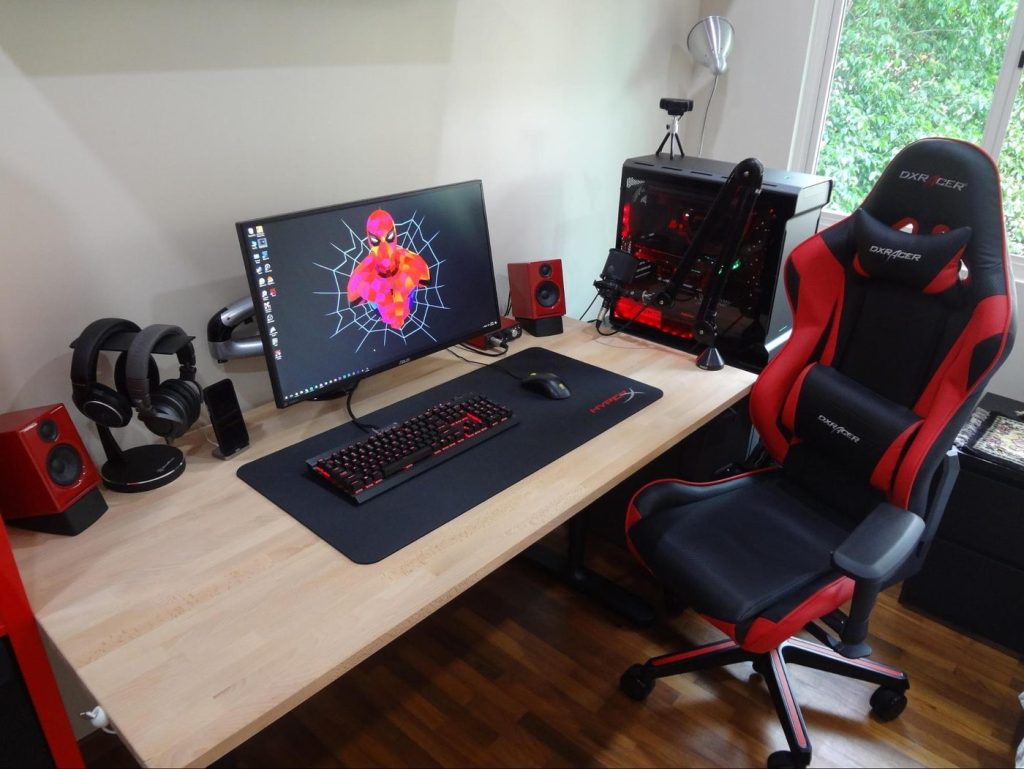
Эти показатели рассчитаны на разрешение 1920×1080. Для более высокой детализации экрана ориентируйтесь на следующие сборки, рассчитанные на комфортную игру от 60 FPS.
1440p
- Операционная система: Windows 10 (x64).
- Процессор: Intel Core i5-4460 или AMD FX-8300.
- Видеокарта: NVIDIA GeForce GTX 1050 Ti или AMD Radeon RX 560.
- Оперативная память: 8 гигабайт.
4K
- Операционная система: Windows 10 (x64).
- Процессор: Intel Core i5-4460 или AMD FX-8300.
- Видеокарта: NVIDIA GeForce GTX 1060 (3 гбайт) или AMD Radeon RX 570 (4 Гбайт).
- Оперативная память: 8 гигабайт.
Предварительная оптимизация системы для Valorant
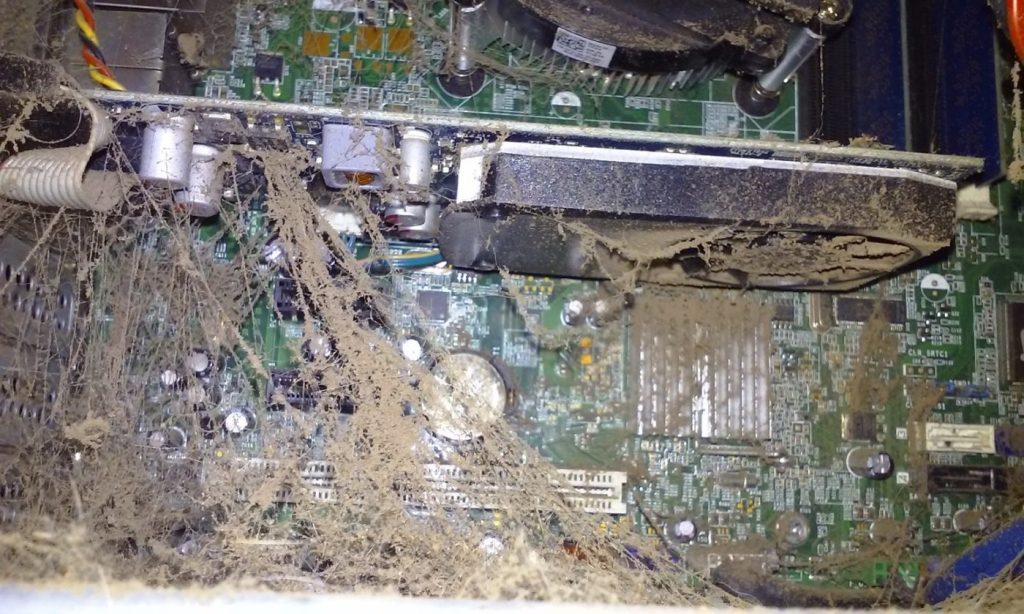
Перед настройкой самой игры проверьте Windows. Лишние фоновые процессы и проблемы с системными компонентами могут стать причиной фризов и задержек, которые не связаны с настройками Valorant.
- Установите DirectX 12.
Что ещё проверить в Windows
В Windows 10 DirectX 12 уже входит в систему. На более старых версиях ОС его наличие лучше проверить отдельно. Для большинства современных видеокарт этот API помогает получить более высокую производительность в играх. Не путайте его с режимом Direct3D 12 — это другое обозначение.
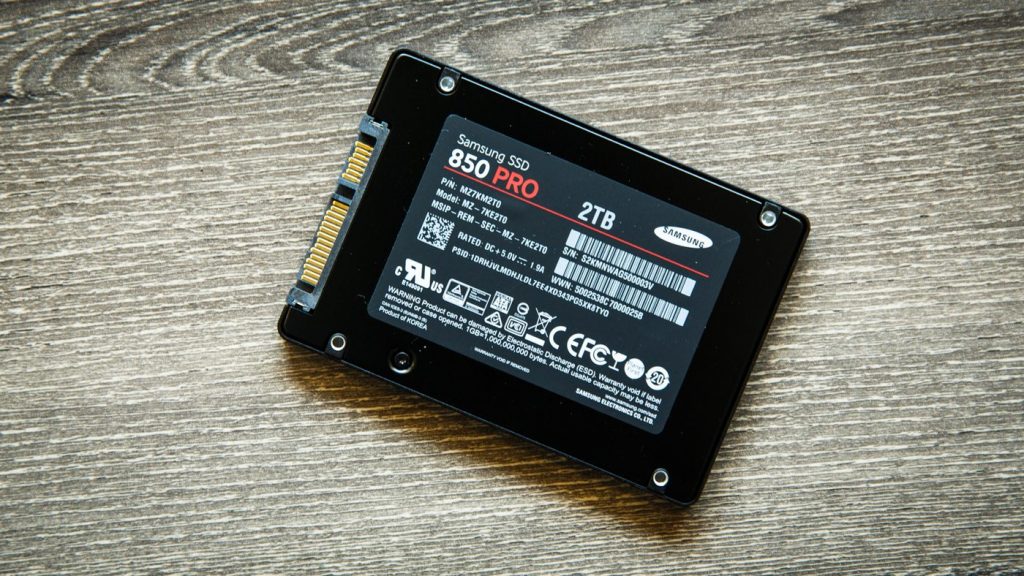
2. Установите Valorant на SSD
Перенос игры на твердотельный накопитель — одна из самых полезных мер. Даже недорогой SSD обычно заметно лучше подходит для игр, чем классический жёсткий диск: сокращаются задержки при загрузке данных и становятся реже мелкие подтормаживания.
Если Valorant пока остаётся на HDD, выполните дефрагментацию именно того раздела, где находится игра. Это частично сгладит недостатки медленного накопителя. SSD, напротив, дефрагментировать не нужно.
3. Обновите драйверы и BIOS
Проверьте не только драйвер видеокарты. Свежие версии могут быть нужны для чипсета материнской платы, сетевого адаптера и аудиоустройства. На сайте производителя компьютера или материнской платы заодно найдите новую прошивку BIOS, если она доступна.
4. Выключите ускорение мыши
Откройте параметры мыши через «Панель управления» и отключите ускорение, а также опцию «Повышенная точность установки указателя». Такие настройки могут быть полезны для тачпада, но в шутерах меняют характер движения курсора и мешают привыкнуть к точному прицеливанию обычной мышью.
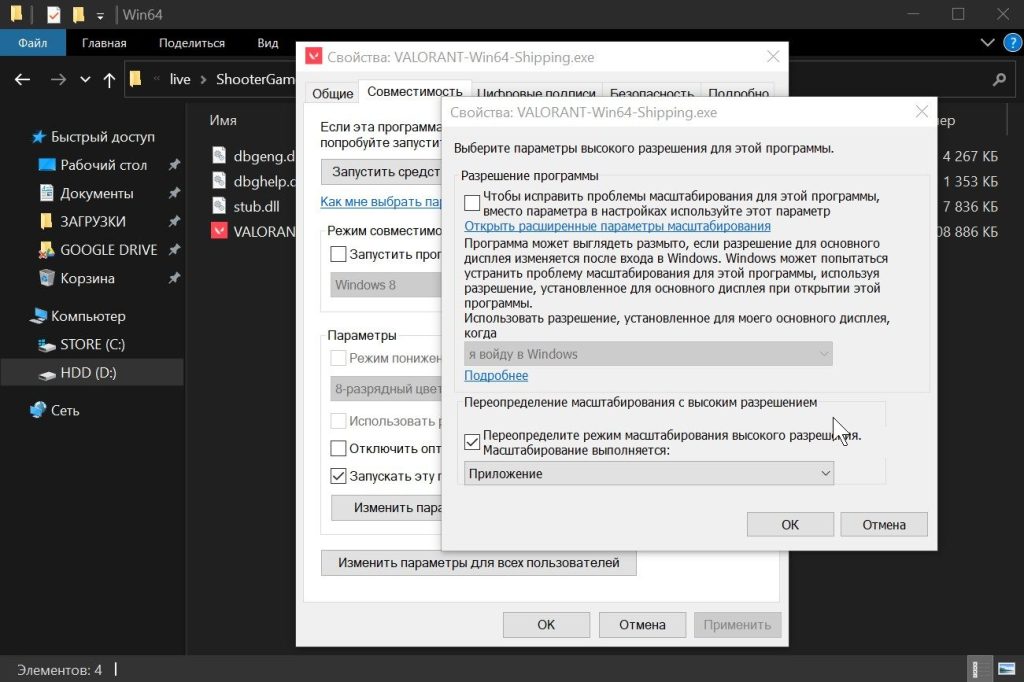
5. Измените свойства исполняемого файла
- Откройте папку с файлом VALORANT-Win64-Shipping.exe. Один из возможных путей: C:Program Files (x86)Riot GamesVALORANTliveShooterGameBinariesWin64.
- Нажмите по файлу правой кнопкой мыши, выберите «Свойства», затем перейдите на вкладку «Совместимость».
- Включите пункты «Отключить оптимизацию во весь экран» и «Запускать эту программу от имени администратора».
- Нажмите «Изменить параметры высокого DPI». В разделе «Переопределение масштабирования с высоким разрешением» установите вариант «Приложение».
6. Оставьте свободное место на SSD
На накопителе, где установлена игра, желательно сохранить минимум 20 гигабайт свободного пространства. Когда места почти не остаётся, SSD начинает работать медленнее, а это может отражаться и на играх.
Для очистки диска откройте «Пуск» и перейдите в «Средства администрирования Windows». Запустите соответствующую утилиту, включите очистку системных файлов и удалите данные из её списка.
Снизьте задержку и уберите лишние фоновые процессы
7. Проверьте пинг и подключение
Для сетевой игры нужен стабильный канал. Если задержка остаётся высокой, проблема может быть у провайдера: по кабелю его отклик должен укладываться в 1 миллисекунду. Беспроводное соединение для Valorant лучше не использовать — оно чаще даёт скачки пинга.
8. Отключите HPET
Высокоточный таймер событий (HPET) в отдельных конфигурациях вызывает микрофризы и статтеры. Это особенно заметно на процессорах AMD FX. Найдите параметр в «Диспетчере устройств»: он расположен в разделе «Системные устройства» и называется «Высокоточный таймер событий». Отключите его и перезагрузите компьютер.
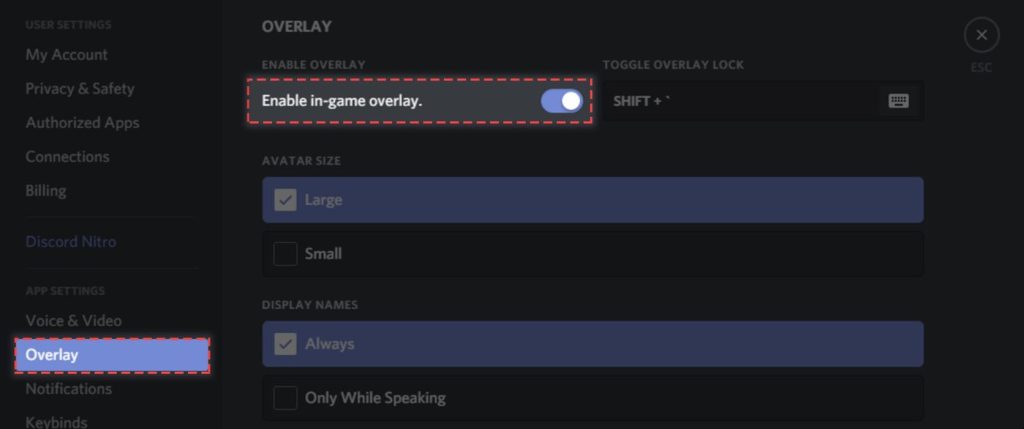
9. Выключите оверлей Discord
Оверлей редко необходим во время матча, зато использует ресурсы процессора и видеокарты. На слабом ПК это может сказаться на плавности игры.
10. Удалите приложение Xbox
Оно запускает тяжёлый фоновый процесс вместе с играми. Удаление выполняется в Windows PowerShell командой Get-AppxPackage *xbox* | Remove-AppxPackage, после чего компьютер нужно перезагрузить.
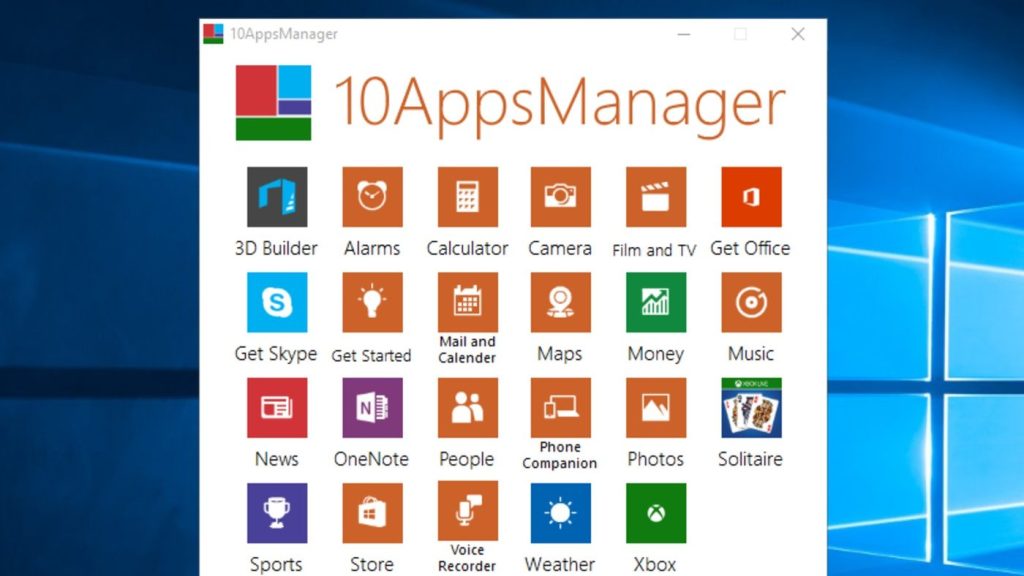
11. Избавьтесь от ненужных встроенных приложений Windows
Фирменные программы Microsoft, которыми вы не пользуетесь, могут оставаться активными в фоне. Их удаляют через Windows PowerShell специальными командами.
Перед запуском Valorant закройте ненужные фоновые приложения Windows. Новости, погода, карты, Skype, Xbox и другие встроенные программы не дают заметного прироста сами по себе, но могут занимать оперативную память и обращаться к процессору в неподходящий момент.
Удалять системные приложения ради нескольких кадров в секунду необязательно. Безопаснее убрать их из автозагрузки и закрыть перед игрой только те программы, которыми вы сейчас не пользуетесь.
12. Настройте драйвер видеокарты
В панели управления NVIDIA включите «Режим низкой задержки». Для видеокарт AMD аналогичную задачу выполняет Radeon Anti-Lag. Эти параметры сокращают задержку между действиями игрока и отображением результата на экране.
С остальными настройками драйвера лучше не экспериментировать без необходимости. В частности, параметры заранее подготовленных кадров могут конфликтовать с игрой и не обязательно дают дополнительную производительность.
Как настроить графику в Valorant
Ниже — параметры из раздела «Видео», которые сильнее всего влияют на частоту кадров и чёткость изображения. Сначала разберём базовые пункты, а затем перейдём к качеству отдельных эффектов.
Разрешение
Оставьте родное разрешение дисплея — чаще всего это 1920×1080. Переход на более низкое значение действительно способен облегчить нагрузку на видеокарту, но изображение станет заметно менее резким. В соревновательном шутере это мешает быстро различать противников и детали сцены, поэтому снижать разрешение без острой необходимости не стоит.
Режим монитора
Для игры используйте полноэкранный режим. Он обычно уменьшает влияние фоновых окон и помогает системе отдавать Valorant больше ресурсов. Если после изменения параметров картинка или частота кадров ведут себя нестабильно, сохраните настройки и перезапустите игру.
Параметры графики для стабильной частоты кадров
Для игры выбирайте режим «На весь экран». В этом случае Windows не нужно отдельно обслуживать элементы интерфейса поверх окна игры. На производительном современном компьютере прирост может быть незаметен, но на слабой системе такой режим предпочтительнее. Соотношение сторон оставьте стандартным, а все пункты с ограничением FPS отключите.
- Качество материалов — среднее или низкое. Настройка способна отнять до 12% производительности, хотя высокая детализация материалов редко даёт заметное преимущество в картинке.
- Качество текстур — среднее. Высокий пресет требует видеокарту с объёмом видеопамяти от 2 гигабайт, а в Full HD разница между средним и высоким вариантом невелика. Низкий уровень делает изображение слишком размытым.
- Качество деталей — среднее либо низкое. Потеря детализации сильнее видна на дальних объектах просторных карт, но в матчах такие моменты встречаются нечасто. Экономия достигает 12%.
- Качество интерфейса — не снижайте: выигрыш составляет лишь 1%.
- Виньетка — на FPS не влияет. Этот эффект слегка затемняет края экрана, поэтому включать его стоит только по личному вкусу.
Вертикальную синхронизацию лучше выключить: в сетевом шутере она добавляет задержку управления. Сглаживание тоже требует внимания. Ранее для слабых компьютеров подходило FXAA, но в релизной версии его нет. Отключите сглаживание полностью или ограничьтесь MSAA 2x, иначе настройка может забрать до 14% кадровой частоты.
Анизотропную фильтрацию можно поставить на 4x. Даже режим 16x расходует около 3%, а на небольшом экране при разрешении до 1920×1080 визуально почти не отличается от 4x. Параметр «Повышенная четкость» выключите: встроенный метод потребляет до 14% ресурсов без существенного улучшения изображения.
Улучшенные облики оружия отключите — дополнительные мелочи на моделях оружия во время перестрелок не важны, а потеря производительности доходит до 6%. Искажение на частоту кадров не влияет: оставьте его включённым или выключенным в зависимости от того, нравится ли вам эффект.
Эффекты искажения экрана добавляют визуальные помехи при использовании боевых сверхъестественных навыков — например, огня и энергетических шаров. Они могут мешать обзору, поэтому выбирайте настройку по собственным ощущениям.
Тени (-10%). На слабой или устаревшей видеокарте этот параметр лучше уменьшить. Полное отключение нежелательно: изображение станет слишком неестественным.
Если у вас появились вопросы или есть дополнения к гайду, поделитесь ими в комментариях.



Комментарии 0