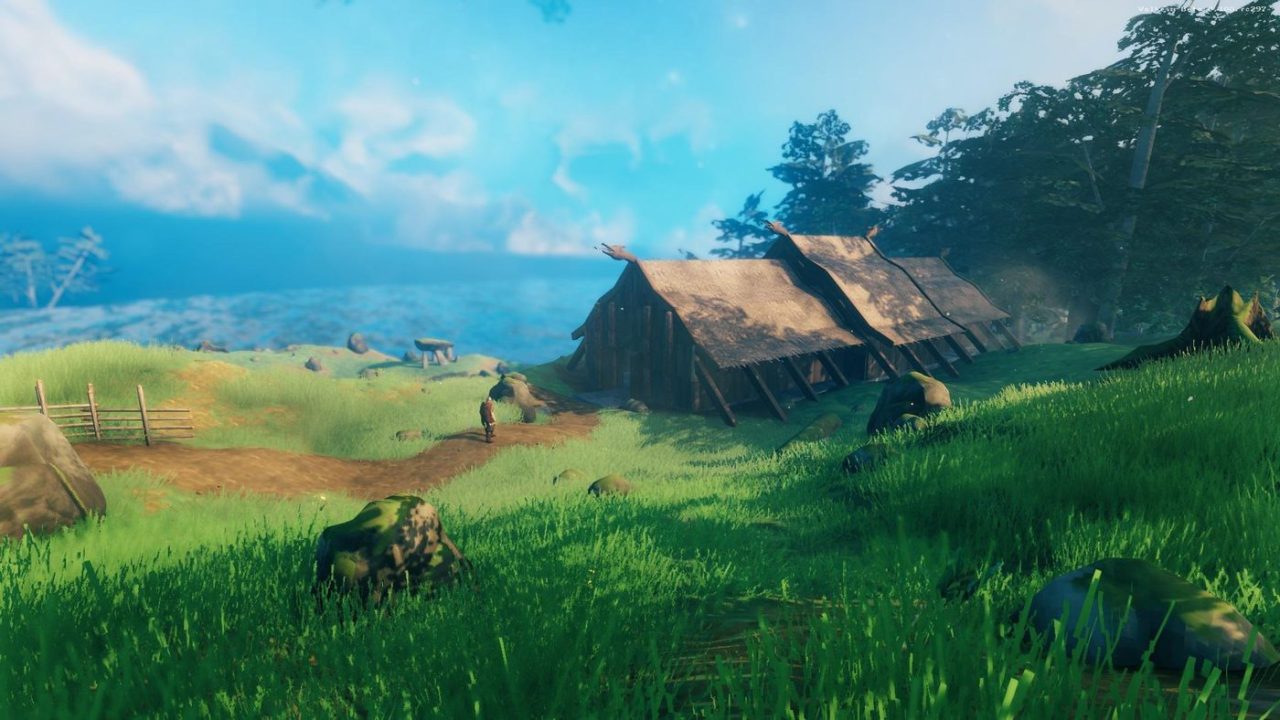
Стабильные 60 FPS в Valheim зависят не от размера игры, а от возможностей компьютера: даже при пиксельной стилистике и объёме около гигабайта проект способен заметно нагрузить систему. Ниже разберём, какие параметры помогут сохранить плавность без серьёзной потери качества изображения.
Почему Valheim требовательнее, чем кажется
Небольшой размер клиента и простые на вид текстуры легко вводят в заблуждение. Рекомендуемые требования Valheim сопоставимы с «Ведьмаком 3». Для 60 FPS на высоких настройках понадобится видеокарта примерно уровня GeForce GTX 970 или Radeon R9 390X.
На какую производительность рассчитывать
Система с GTX 560, которая указана среди официальных минимальных требований, скорее всего, обеспечит около 30 FPS только на минимальной графике. Даже компьютер заметно мощнее минимального может не удерживать стабильные 60 кадров при привлекательной картинке — в таком случае настройка параметров поможет найти разумный баланс.
Системные требования Valheim и подходящее железо
Официальные характеристики Valheim достаточно близки к реальной производительности, если играть в 1080p (1920×1080). Для разрешений 1440p (2560×1440) и 4K (3840×2160) ориентиры заметно выше: ниже приведены конфигурации для высоких настроек графики и разных целевых значений FPS.
Игра работает только с 64-битной Windows. Версии системы x86, то есть 32-битные, официально не поддерживаются.
Минимальная конфигурация для 1080p
На низком пресете официально заявлены 30 FPS. Для этого потребуется:
- операционная система — Windows 7 x64;
- процессор — 2-ядерный с частотой 2,6 ГГц;
- видеокарта — NVIDIA GeForce GTX 500-й серии;
- оперативная память — 4 гигабайт.
Рекомендуемый компьютер для 1080p
Высокий пресет и 60 FPS относятся к следующему уровню комплектующих:
- Windows 7 x64;
- Intel Core i5 @ 3,0 ГГц;
- NVIDIA GeForce GTX 970;
- 8 гигабайт оперативной памяти.
Что нужно для 1440p
При 2560×1440 и высоком качестве графики ориентиры выглядят так:
- 30 FPS: Windows 10 x64, Intel Core i5-6400 или AMD Ryzen 5 1400, NVIDIA GeForce GTX 1060 или AMD Radeon RX 570, 8 гигабайт ОЗУ.
- 60 FPS: Windows 10 x64, Intel Core i5-7400 или AMD Ryzen 5 2400, NVIDIA GeForce GTX 1070 или AMD Radeon RX 590, 8 гигабайт ОЗУ.
Конфигурации для 4K
Для запуска в 3840×2160 на высоком пресете понадобятся более мощные видеокарта и система:
- 30 FPS: Windows 10 x64, Intel Core i3-8100 или AMD Ryzen 5 3400, NVIDIA GeForce GTX 1660 Ti или AMD Radeon RX 5500 XT, 16 гигабайт ОЗУ.
- 60 FPS: Windows 10 x64, Intel Core i3-9100 или AMD Ryzen 5 3400, NVIDIA GeForce RTX 2070 или AMD Radeon RX 5700 XT, 16 гигабайт ОЗУ.
Какие настройки графики снизить в Valheim
В Valheim нет готовых пресетов, поэтому параметры придётся выставлять вручную. Сначала попробуйте запуск через Vulkan: на видеокартах Radeon и GeForce последних трех поколений этот API обычно лучше загружает GPU, повышает средний FPS и сильнее показывает разницу между уровнями качества. На старых моделях результат может оказаться обратным — сравните Vulkan с D3D11 и оставьте более быстрый вариант.
Проценты в скобках показывают максимальное возможное падение производительности от конкретной настройки. Реальный результат зависит от комплектующих и сцены.
Базовые параметры
- Разрешение. Используйте штатное разрешение монитора — чаще всего это 1920×1080. Снижение разрешения оставьте на крайний случай: картинка станет заметно менее чёткой.
- Полный экран. Включите этот режим, чтобы Windows не тратила ресурсы на параллельную отрисовку рабочего стола.
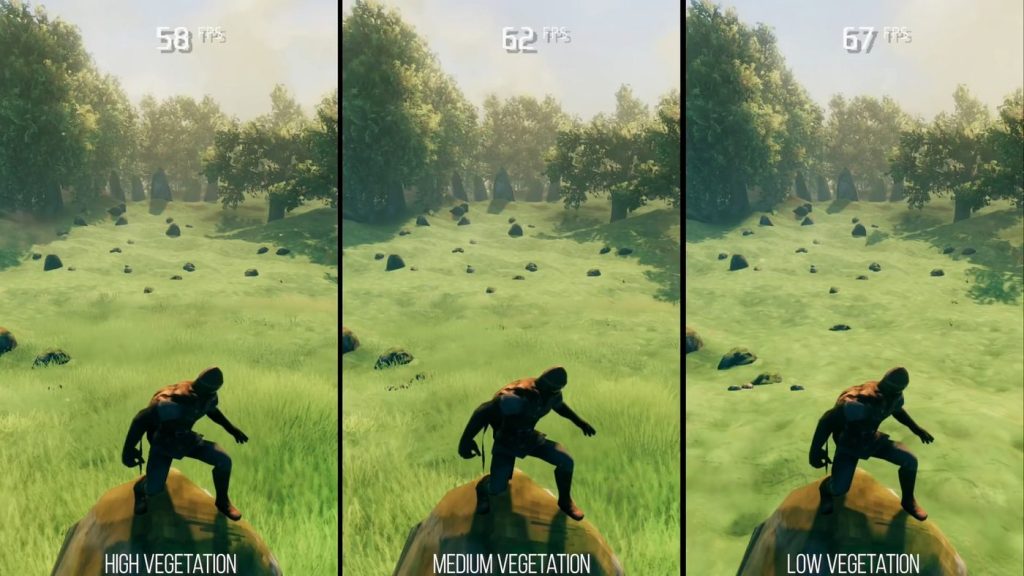
- Качество растительности (до 7%). Параметр регулирует траву, а не всю растительность в игре. На минимальном уровне поверхность почти полностью лишается травяного покрова, поэтому разумный компромисс — среднее значение.
Свет, дальность и тени
- Частицы света. Настройка влияет на детализацию световых эффектов: вспышки от факелов, заклинания и визуальные эффекты событий. Старые видеокарты особенно тяжело справляются с такими сценами, даже если когда-то относились к флагманским. При просадках во время боя поставьте среднее качество.
- Дальность отрисовки/Уровень детализации. Параметр влияет на количество объектов вдали и на их детализацию, поэтому нагрузка здесь в основном ложится на процессор. На минимуме камни, кусты и другие небольшие предметы начинают исчезать уже на средней дистанции. Если компьютер работает не на Pentium или Athlon, лучше не опускаться ниже среднего уровня.
- Качество теней (до 9%). Светотень заметно влияет на вид пейзажей Valheim. Низкий уровень сильно портит картинку, а средний уже выглядит приемлемо, хотя уступает высокому.
- Свечение (до 4%).
Эффекты постобработки: что отключать на слабом ПК
Дополнительное освещение поверхностей, куда попадает солнце, почти не сказалось на FPS на RTX 3060 Ti. Старые видеокарты могут реагировать на этот эффект заметнее: если кадров не хватает, его можно убрать одним из первых.
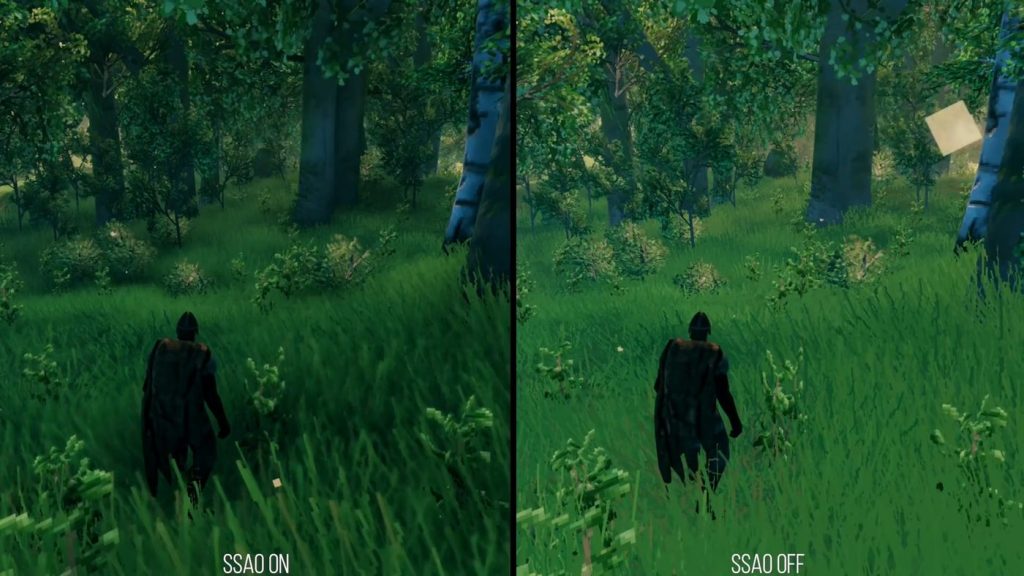
SSAO способно отнять до 30% производительности, но именно оно добавляет сцене глубину: затемняет стыки объектов, углубления и тесные участки. При отключении картинка выглядит слишком светлой и плоской. Отказываться от SSAO стоит лишь на компьютере, который с трудом соответствует минимальным требованиям.
Параметр «Солнечные лучи» рисует свет между ветками и листвой. Потеря обычно составляет 2–3 FPS, максимум — до 6%, поэтому жертвовать эффектом без острой необходимости не нужно.
«Размытие при движении» забирает до 4% FPS. При ровных 30 FPS оно помогает сделать перемещение визуально плавнее и скрывает перепады времени кадра.
«Тесселяция» сглаживает геометрию, особенно неровности земли. На устаревшем железе этот эффект постобработки может работать неудачно; в таком случае лучше отключить. То же правило действует для «Мягких частиц»: их обработка влияет на скорость работы незначительно — до 2%, но слабому ПК лишняя нагрузка ни к чему.
«Глубина резкости» способна съесть до 13% кадров. Отключение не только ускоряет игру, но и делает изображение резче. Тем, кому нравится размытый дальний план, настройку можно оставить, однако без неё проще рассмотреть Иггдрасиль — огромное дерево в небе.
«Сглаживание» требует до 4% производительности. Вероятно, здесь используется FXAA: для большинства ещё актуальных видеокарт нагрузка невелика, а без обработки края травы и объектов становятся слишком зубчатыми.
«Хроматическая аберрация» отнимает около 2% FPS и добавляет цветные контуры на объектах в фокусе. Ниже 1440p эффект нередко делает картинку грязнее, поэтому его разумно выключить. «Вертикальная синхронизация» нужна, чтобы убрать разрывы изображения, но на слабом компьютере может ухудшить отзывчивость управления.
Для Valheim лучше включить вертикальную синхронизацию. Игра не требует мгновенной реакции, поэтому ровные 30 или 60 кадров в секунду ощущаются комфортнее, чем постоянно меняющаяся частота кадров с рывками и просадками.
Готовые пресеты для разных компьютеров
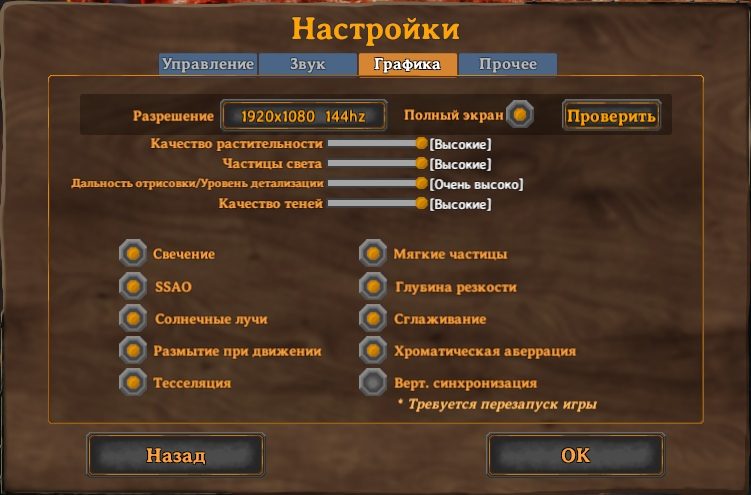
Ниже приведены варианты для разрешения 1920×1080. Начните с профиля, который соответствует вашей видеокарте, а затем при необходимости подстройте отдельные параметры под желаемую частоту кадров.
Слабый ПК: GTX 560 / HD 6870
- Полный экран: включить;
- Качество растительности: среднее;
- Частицы света: среднее;
- Дальность отрисовки/Уровень детализации: низкое;
- Качество теней: низкое;
- Свечение: включить;
- SSAO: отключить;
- Солнечные лучи: включить;
- Размытие при движении: включить;
- Тесселяция: отключить;
- Мягкие частицы: отключить;
- Глубина резкости: отключить;
- Сглаживание: включить;
- Хроматическая аберрация: по желанию;
- Вертикальная синхронизация: включить.
Начальный игровой ПК: GTX 970 / R9 390X
Для этой конфигурации растительность, световые частицы и дальность детализации можно поставить на высокий уровень. Тени оставьте средними. Свечение, солнечные лучи, размытие, тесселяция, мягкие частицы, сглаживание и вертикальная синхронизация включите. SSAO тоже включите, а глубину резкости выключите. Хроматическую аберрацию выбирайте на свой вкус.
ПК средней мощности: GTX 1070 / RX 590
Здесь используйте высокие настройки растительности, частиц света и теней, а дальность отрисовки поднимите до очень высокой. Активируйте свечение, SSAO, солнечные лучи, размытие при движении, тесселяцию, мягкие частицы, сглаживание и вертикальную синхронизацию. Глубина резкости и хроматическая аберрация — на ваше усмотрение.
Предтоповый ПК: RTX 2080 / RX 5700 XT
Этот профиль почти повторяет предыдущий: растительность, свет, тени и остальные основные эффекты работают на высоком уровне, а дальность отрисовки — на очень высоком. Включите SSAO, солнечные лучи, размытие, тесселяцию, мягкие частицы, сглаживание, свечение и вертикальную синхронизацию. Глубину резкости и хроматическую аберрацию настройте по своему вкусу.
Какие параметры сильнее всего меняют картинку
Наибольшая потеря качества заметна при снижении SSAO, дальности отрисовки и глубины резкости. Остальные пункты влияют на изображение слабее, поэтому их можно уменьшать без серьёзного ущерба для вида Valheim. Комбинация низких, средних и высоких значений всё равно сохраняет привлекательную картинку.
Сравнение минимального и максимального качества



Комментарии 0