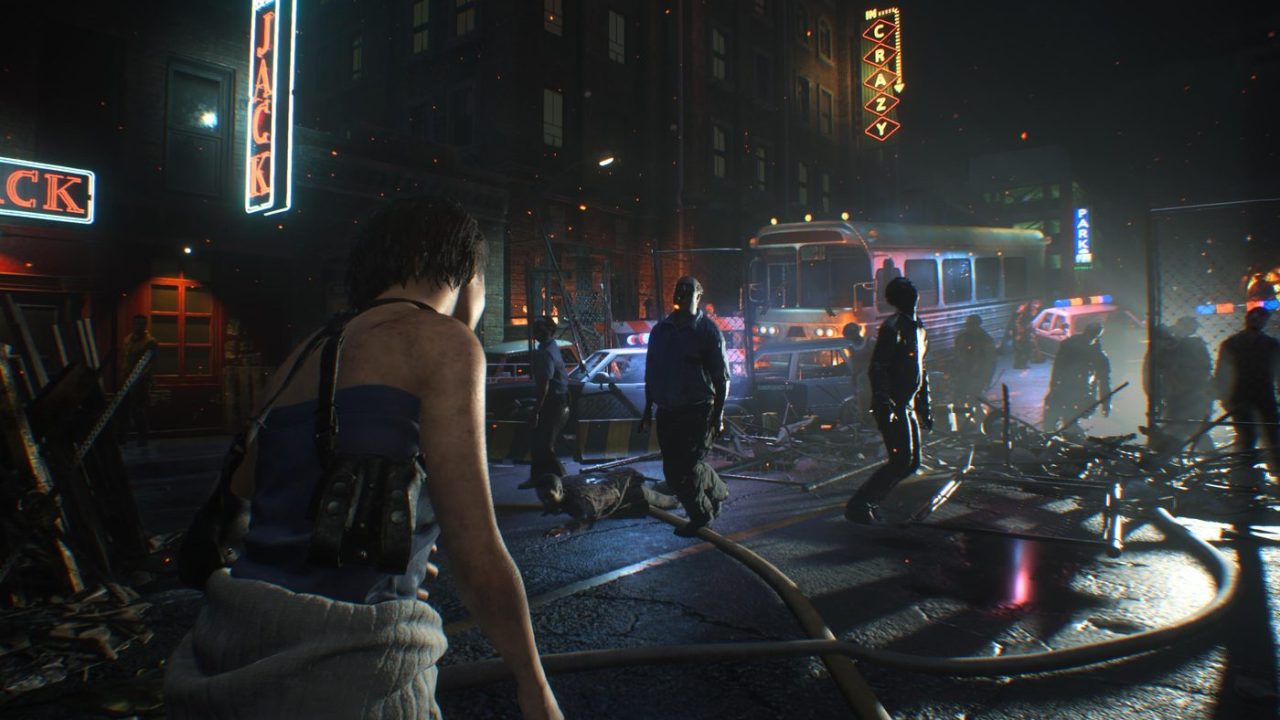
Resident Evil 3 (2020) можно запустить на слабом компьютере без заметного ущерба для изображения. Основные настройки стоит подбирать с учётом разрешения и целевой частоты кадров: официальный минимум рассчитан на 1080p и 30 FPS, а для более высоких режимов требования заметно возрастают.
Что влияет на нагрузку в Resident Evil 3
Ремейк использует знакомую по предыдущей игре визуальную основу, но получил улучшенные лица и анимации персонажей, а окружение стало разнообразнее. На производительность особенно давят освещение и тени: они формируют мрачную атмосферу улиц Раккун-Сити, однако именно эти эффекты первыми становятся кандидатами на снижение при нехватке кадров.
Перед ручной настройкой полезно ориентироваться на реальные тесты. Проверка игры на разных конфигурациях и разрешениях показала: заявленные разработчиками требования довольно точно описывают необходимое «железо». Отдельные рекомендации для 1440p и 4K в официальной таблице отсутствуют, поэтому их можно оценивать по результатам таких тестов.
Минимальная конфигурация для 1080p
Для запуска на минимальном уровне графики и получения 30 FPS потребуется следующая система:
- Операционная система: Windows 7/8/10, исключительно 64-битная версия.
- Процессор: Intel Core i5-4460 или AMD FX-6300 с частотой 3,1 ГГц.
- Видеокарта: NVIDIA GeForce GTX 760 либо AMD Radeon R7 260X.
- Оперативная память: 8 гигабайт.
При сравнении сопоставимых комплектующих AMD обычно показывает немного более высокую частоту кадров, чем решения Intel и NVIDIA. Это преимущество касается и процессоров, и видеокарт. При этом видеокарты AMD, способной обеспечить 60 FPS в разрешении 4K, на данный момент нет.
Ориентиры для разных разрешений и частоты кадров
Для стабильных 60 кадров в секунду при разрешении 1080p разработчики рекомендуют Windows 10 x64, 8 ГБ оперативной памяти, Intel Core i7-3770 или AMD FX-9590, а также GeForce GTX 1060 с 6 ГБ видеопамяти либо Radeon RX 480 с 8 ГБ.
В режиме 1440p требования к памяти возрастают до 16 ГБ. Для планки 30 FPS достаточно Intel Core i5-7400 или AMD Ryzen 3 1200 в паре с GTX 1060 (6 ГБ) либо RX 480 (8 ГБ). Чтобы получить 60 FPS, понадобится более мощная видеокарта — GeForce GTX 1080 или Radeon RX Vega 56, тогда как процессор можно оставить тем же.
При переходе к 4K на 30 FPS игра уже рассчитывает на Intel Core i7-8700K или AMD Ryzen 7 2700X, 16 ГБ ОЗУ и видеокарту уровня GeForce RTX 2060 либо Radeon RX 5700. Для 60 FPS в этом разрешении потребуется GeForce RTX 2080 Ti. Во всех перечисленных сценариях используется Windows 10 x64.
Что изменить в настройках на слабом ПК
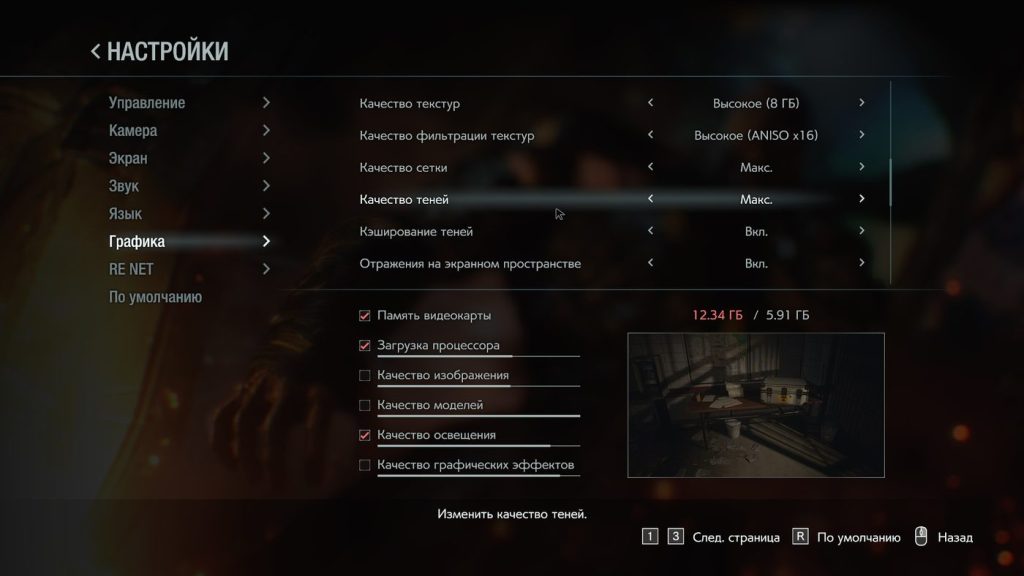
Максимальный пресет способен запросить свыше 12 ГБ видеопамяти. Это не означает, что видеокарта с меньшим объёмом сразу станет непригодной: часть данных игра переносит в системную память. Поэтому вместо минимальных 8 ГБ ОЗУ лучше иметь 16 ГБ. На старой DDR3 с невысокой частотой такой обмен может сопровождаться фризами.
Снижать качество картинки до минимума необязательно. При сохранении Full HD (1920×1080) изображение остаётся вполне чётким, а основные потери заметны в деталях: текстуры становятся менее резкими, затенение упрощается, пропадают глубина резкости и эффекты, связанные со стеклом, а освещение выглядит более плоским.
В первую очередь уменьшайте параметры, которые расходуют видеопамять, а разрешение оставляйте на уровне 1920×1080. Такой подход обычно даёт более приятную картинку, чем переход на заметно более низкое разрешение ради нескольких дополнительных кадров.
Если не хочется вручную проверять каждый параметр, начните с готового профиля «Баланс». На совсем слабой системе лучше выбрать вариант «Приоритет: производительность», а затем при необходимости вернуть отдельные настройки на более высокие значения.
Ниже — параметры, которые сильнее всего влияют на частоту кадров в Resident Evil 3 Remake (2020), и рекомендации для слабого ПК.
Базовые параметры изображения
- Графический API. DirectX 12 обычно отнимает около 5-10% FPS, зато снижает давление на процессор и слегка корректирует гамму. Если компьютер достаточно современный, выбирайте его. Для старого железа безопаснее использовать DirectX 11.
- Режим экрана. Включите полноэкранный режим: так система сможет отдавать игре максимальный приоритет.
- Разрешение. Оставьте родное разрешение монитора — чаще всего это 1920×1080. Уменьшать его необязательно: ниже есть отдельный параметр, который снижает разрешение рендера, не затрагивая меню и интерфейс.
- Режим отрисовки (20%). Чересстрочная отрисовка заметно разгружает видеокарту. Картинка становится менее резкой и напоминает изображение со старых телевизоров, зато прирост производительности может быть существенным. По принципу работы режим близок к консольному шахматному рендерингу.
- Качество изображения. При нехватке FPS сначала переключитесь на чересстрочный вариант. Простое уменьшение разрешения рендера сильнее портит общее качество картинки.
- Частота обновления. Укажите значение, которое поддерживает ваш монитор, обычно 60 Гц, либо оставьте параметр без изменений.
- Кадровая частота. Подойдёт переменный лимит. Если компьютер не справляется, установите ограничение в 30 кадров: с геймпадом такой режим ощущается комфортно.
- Вертикальная синхронизация. Она убирает разрывы изображения и подстраивает FPS под частоту монитора. В одиночной игре её можно включить, но слабый процессор получит дополнительную нагрузку, поэтому при просадках лучше отключить.
- Сглаживание (6%). Для большинства конфигураций оптимальным сочетанием чёткости и скорости будет TAA. Другие варианты на старом железе могут оказаться менее удачными.
- Качество текстур (3%). Этот параметр следует подбирать с учётом объёма видеопамяти: при её нехватке снижайте качество, чтобы избежать подгрузок и резких провалов FPS.
Дополнительные настройки графики
В Full HD разница между вариантами с разным объёмом видеопамяти почти не ощущается. Для большинства компьютеров можно выбрать «Высокое 2 ГБ» либо более лёгкий режим «Среднее 0,5 ГБ» — заметного ухудшения картинки в 1080p не будет.
Фильтрация и детализация
- Качество фильтрации текстур (1%) отвечает за резкость поверхностей, которые находятся под углом к камере. На частоту кадров параметр влияет слабо, поэтому его можно оставить на высоком уровне.
- Качество сетки (1%) регулирует детализацию объектов и персонажей, особенно тех, что расположены далеко. На слабом процессоре настройка заметнее всего сказывается в открытых местах с большим числом зомби. Если таких просадок нет, снижать её необязательно.
- Качество теней (5%) лучше выставить на среднее: изображение останется убедительным, а нагрузка будет умеренной. Более высокий вариант потребует дополнительной видеопамяти.
- Кэширование теней (3%) помогает игре работать стабильнее. В Resident Evil 3 много источников теней, поэтому кэш способен уменьшить фризы, особенно при установке игры на SSD.
Эффекты освещения
- Отражения на экранном пространстве (12%) дают небольшой визуальный эффект, зато ощутимо нагружают систему. На слабом ПК их разумнее отключить.
- Подповерхностное рассеивание (4%) делает кожу более натуральной, забирая всего несколько кадров. На старых видеокартах эффект может работать медленнее, поэтому при проблемах его лучше выключить.
- Качество объемных лучей (20%) в среднем режиме почти не отличается от высокого в Full HD. Это один из самых выгодных способов освободить ресурсы. Полное отключение даст ещё 10% производительности, но помещения будут выглядеть слишком светлыми.
- Качество освещения частиц (0%) почти бесплатно для современных видеокарт. Старые модели могут реагировать хуже, хотя снижение параметра не нанесёт заметного ущерба картинке.
- Объемный свет (16%) — неудачный перевод названия Ambient Occlusion. Настройка отвечает за затемнение углов, стыков и углублений. SSAO выглядит хорошо и остаётся самым экономичным вариантом, в том числе на старом железе.
- Свечение (4%) относится к лёгким эффектам и требует небольшой доли ресурсов.
Объёмное свечение (включено): формирует мягкий свет в помещениях и на улицах, поэтому окружение выглядит естественнее. Отключение немного повышает FPS, но потеря качества заметна сильнее, чем выигрыш в производительности.
Блик в объективе (1%): добавляет световые полосы и отражения при взгляде на яркие лампы и другие источники света. Это чисто визуальный кинематографичный эффект.
Размытие при движении (0%): можно оставить выключенным — при поворотах камеры изображение не будет дополнительно терять резкость. Если такой эффект вам нравится, настройте параметр по своему вкусу.
Глубина резкости (0%): отвечает за размытый фон. В сюжетных сценах опцию можно включить: она делает картинку атмосфернее и почти не сказывается на быстродействии.
Дисторсия объектива (0%): слегка меняет геометрию изображения ради более выразительной подачи. Оставляйте значение на свой вкус.
FidelityFX CAS + Upscaling (0%): повышает визуальную чёткость без заметной нагрузки на систему, в том числе на видеокартах GeForce. Технология разработана AMD.
Если после настройки Resident Evil 3 Remake (2020) появились технические проблемы или остались вопросы, напишите о них в комментариях.
▶ Видео
(видео в архив не сохраняется)



Комментарии 0