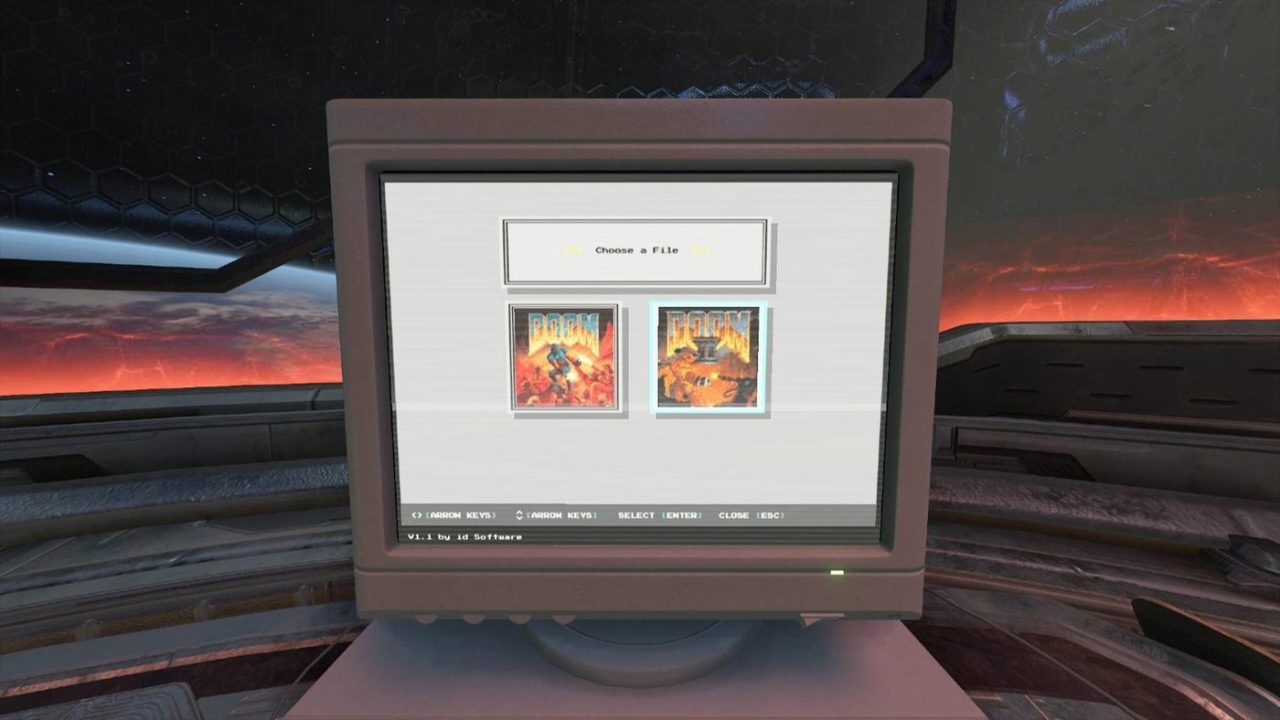
Doom Eternal можно довести до стабильных 60 кадров в секунду даже на не самом новом компьютере, а на подходящем железе — приблизиться к 120 FPS. Для этого не обязательно превращать игру в набор размытых текстур: движок хорошо масштабирует картинку, если правильно подобрать параметры и учитывать особенности Vulkan.
Почему Doom Eternal требовательна к железу по-особому
Визуально игра выглядит ярче и менее реалистично, чем Doom 2016: стилистика сильнее напоминает классические части серии. Однако с технической стороны окружение, эффекты и детализация стали заметно сложнее. При этом разработчикам удалось сохранить достойную оптимизацию — требования к мощности ПК выросли незначительно.
Главная особенность версии для компьютеров — работа исключительно через API Vulkan. На современных компонентах это помогает получить высокую частоту кадров, но старым видеокартам такой подход подходит хуже. Особенно это касается устаревших моделей GeForce.
Какая видеокарта лучше подходит для игры
Среди GeForce в рекомендациях фигурируют модели 900-й серии и новее. У Radeon поддержка шире: запустить Doom Eternal можно даже на адаптерах уровня R9 200-й серии. Всё же возраст железа здесь порой важнее его формальной мощности: более свежая архитектура обычно лучше справляется с Vulkan.
В сравнении близких по классу комплектующих процессоры и видеокарты AMD способны показать немного больше кадров в секунду, чем аналоги Intel и NVIDIA. Это не отменяет необходимости настраивать графику, но при выборе или обновлении ПК такой нюанс стоит учитывать.
Минимальная конфигурация для 1080p
Заявленный минимальный уровень рассчитан на разрешение 1080p, низкий пресет и 60 FPS. Результаты тестов в целом подтверждают эти ориентиры. При этом для высоких настроек в 1080p и той же частоты кадров отдельные рекомендации по процессорам не указаны.
- Операционная система: Windows 7/8/10, только 64-битная версия.
- Цель: 1080p @ 60 FPS с низкими настройками.
Конфигурации для более высокого качества
Для 1080p при 60 FPS и высоком пресете потребуется следующая система:
- Операционная система: Windows 10 x64.
- Процессор: Intel Core i5-6400 или AMD Ryzen 3 1200.
- Видеокарта: NVIDIA GeForce GTX 1060 или AMD Radeon RX 480.
- Оперативная память: 8 гигабайт.
Переход к разрешению 1440p при тех же 60 FPS и высоких настройках заметно повышает требования. Здесь ориентиром служат Intel Core i7-6700K либо AMD Ryzen 7 1800X, видеокарты NVIDIA GeForce GTX 1080 или AMD Radeon RX Vega 56 и 8 гигабайт оперативной памяти. Система — Windows 10 x64.
Для 4K с частотой 60 FPS и высоким качеством графики понадобится уже гораздо более мощная сборка: Intel Core i9-9900K или AMD Ryzen 7 3700X, NVIDIA GeForce RTX 2080 Ti либо AMD Radeon VII. Объём оперативной памяти в таком случае должен составлять 16 гигабайт. Требование к операционной системе остаётся прежним — Windows 10 x64.
Как снизить нагрузку на видеокарту
Doom Eternal активно использует видеопамять, поэтому именно её объём часто определяет доступный уровень текстур. Для полного максимального пресета желательно иметь 8 гигабайт видеопамяти. У GeForce GTX 1060 и GTX 1660 с 6 гигабайтами остальные параметры можно оставить на максимуме, но текстуры придётся опустить с «Абсолютный кошмар» до «Кошмара».
Radeon RX 580, оснащённая 8 гигабайтами, в Full HD способна выдать больше 60 FPS на максимальных настройках. GeForce GTX 970 с 4 гигабайтами тоже справляется с игрой, однако качество текстур потребуется снизить сильнее. То же ограничение относится к 3-гигабайтным моделям, включая урезанную версию GTX 1060.
При разрешении 1920×1080 разрыв между пресетами «Высокое» и «Абсолютный кошмар» невелик, поэтому снижение качества текстур обычно позволяет сохранить большую часть картинки без заметной потери плавности.
В бою разницу между высокими и максимальными параметрами заметить трудно: внимание уходит на стрельбу, рывки, прыжки и добивания демонов. Зато умеренно сниженная графика даёт шанс удержать 100+ FPS на мониторе с высокой частотой обновления.
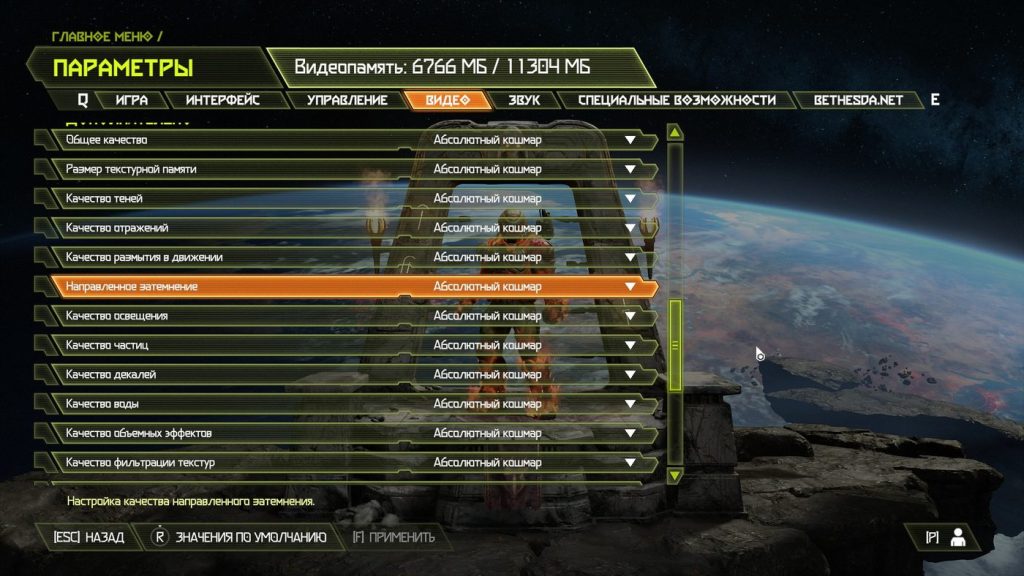
Базовые параметры экрана и производительности
Ниже — настройки, с которых стоит начать оптимизацию. В скобках указано их влияние на скорость работы игры.
- Оконный режим. Выбирайте «Полный экран»: так системе не придётся одновременно обслуживать рабочий стол.
- Разрешение. Используйте нативное разрешение дисплея — чаще всего это 1920×1080.
- Вертикальная синхронизация. Обычно её отключают ради меньшей задержки управления. Если изображение начинает рваться, ограничьте частоту кадров через Riva Tuner Statistics Server: это позволит сгладить проблему без лишнего инпут-лага.
- Включить HDR. Параметр нужен лишь владельцам новых дорогих телевизоров либо мониторов с поддержкой HDR.
- Поле зрения. На экране 16:9 оставьте 90. Для формата 21:9 значение лучше поднять ближе к доступному пределу.
- Размытие в движении. На FPS эта опция не влияет, а регулирует только силу эффекта. Его можно выключить полностью или выбрать среднюю интенсивность.
- Статистика производительности. MSI Afterburner здесь не показывает мониторинг, поэтому используйте встроенный счётчик. Минимальный режим выводит FPS, максимальный — полную информацию о нагрузке.
- Размер текстурной памяти (до 2%). Настройка почти не сказывается на быстродействии, но упирается в объём видеопамяти. Для максимальных текстур нужна карта с восемью и более гигабайтами, хотя в Full HD заметная детализация достигает предела уже на средних значениях.
Качество теней (до 9%)
Какие настройки графики снизить в первую очередь
Тени. Игра предупреждает, что этот параметр расходует видеопамять, но на практике его аппетиты гораздо скромнее текстур: максимум — не более 200 мегабайт против 3000. При этом именно тени сильнее всего бьют по производительности. Оптимальный компромисс для слабого ПК — средние значения. Переход на максимум имеет смысл в основном при игре в 4K: только там разница заметнее.
Отражения. Полное отключение убирает блики и световые эффекты с поверхностей. Выберите один из нижних уровней: картинка сохранит большую часть деталей, а прирост составит примерно 4–5% FPS.
Размытие в движении. Эффект заметно нагружает систему, поэтому его разумнее выключить. В динамичных боях потеря кинематографичности почти не ощущается.
Направленное затемнение. Не отключайте опцию полностью — без неё исчезнут затемнения в углублениях и на стыках объектов. Поставьте средний уровень или любой вариант выше минимального.
Освещение. Параметр требует немало ресурсов, хотя визуальная разница невелика. Для сбалансированной настройки достаточно выбрать «Высокое».
Частицы. На низких пресетах эффекты становятся мутными и теряют детализацию. Лучше оставить настройку на высоком уровне, но максимальное значение не обязательно: снижение FPS будет небольшим.
Декали. От них зависят следы от попаданий и последствия расчленения демонов. Во время сражений рассматривать их некогда, так что уменьшение качества даст до 4% производительности почти без заметного ущерба.
Вода. Параметр влияет не только на обычную воду, но и на лавовые водопады со слизью. Визуальная разница между уровнями минимальна — настройку можно снижать, получая до 3% FPS.
Объёмные эффекты. Взрывы и похожие явления обрабатываются через этот пункт. Как и в случае с частицами, не опускайтесь к минимуму: лучше выбрать высокий уровень и при необходимости пожертвовать максимумом, выиграв до 4%.
Фильтрация текстур. На быстродействие она влияет всего примерно на 1%, поэтому снижать её смысла нет. Максимальное значение сохраняет резкость поверхностей, расположенных под углом к камере, и не даёт им становиться мыльными.
Дополнительные настройки для прироста FPS
Качество объектов влияет прежде всего на дальние детали. В бою вы редко рассматриваете удалённых противников, а потеря детализации зданий почти не бросается в глаза. Поэтому этот параметр можно перевести на низкий уровень: прирост составит до 6%.
Хроматическая аберрация добавляет тонкие цветные контуры возле тёмных объектов. Эффект даёт до 1% нагрузки, поэтому его отключение почти не изменит производительность. Оставьте настройку включённой или уберите её по своему вкусу.
Для резкости изображения обычно хватает штатного значения. Если используются низкие текстуры, попробуйте немного увеличить параметр. Зернистость имитирует плёнку и на стандартном уровне выражена слабо — здесь решение зависит от личных предпочтений.
В режиме масштабирования разрешения можно поставить 90%: картинка изменится незначительно, зато частота кадров станет ровнее. При нехватке мощности включите динамическое разрешение.
Глубина поля зрения размывает фон, скрывает часть упрощённых деталей и добавляет кинематографичности. Она расходует до 3%, а её сглаживание — ещё до 6%, поэтому второй параметр лучше снизить.
Если после настройки остались вопросы по графике Doom Eternal или появились технические неполадки, опишите их в комментариях.



Комментарии 0