Если Call of Duty: Warzone работает заметно тяжелее, чем Counter-Strike: Global Offensive, начните с настройки графики. Режим появился 10 марта 2020 года как часть Call of Duty: Modern Warfare и сразу предложил знакомый формат королевской битвы, но с более мягкими правилами входа.
Почему Warzone требовательнее привычных онлайн-игр
Оптимизация у проекта с релиза оставалась качественной, однако нагрузка на компьютер всё равно выше, чем в Counter-Strike: Global Offensive. Поэтому даже система, которая уверенно справляется с CS: GO, может испытывать проблемы с частотой кадров в Warzone.
В новом режиме игроки начинают матч с пистолетами, а после гибели получают два способа вернуться в сражение. Эти особенности делают игровой процесс доступнее, но не снижают требования к железу. Если компьютер не справляется с визуальными эффектами Call of Duty: Warzone, следующие настройки помогут добиться стабильных 60 FPS.
Системные требования Call of Duty: Warzone
Warzone предлагает сразу пять вариантов официальных требований — от запуска в 720p до игры в 4K с трассировкой лучей. Для слабого компьютера особенно важны минимальная конфигурация и объём оперативной памяти: при 8 гигабайтах рассчитывать на стабильную работу без дополнительных настроек не стоит.
- Минимум — 720p при 60 FPS: Windows 7/8/10 x64, Intel Core i3-4340 или AMD FX 6300, GeForce GTX 670 или Radeon HD 7950, 8 ГБ ОЗУ.
- Рекомендуемая конфигурация — 1080p при 60 FPS: Windows 10 x64, Intel Core i5-2500K или AMD Ryzen 5 1600X, GeForce GTX 970 или Radeon R9 390, 12 ГБ оперативной памяти.
- 1080p при 60 FPS с рейтрейсингом: Windows 10 x64, Intel Core i5-2500K или AMD Ryzen 5 1600X, GeForce RTX 2060 и 16 ГБ ОЗУ.
- Соревновательный режим — 1080p и более 100 FPS без рейтрейсинга: Windows 10 x64, Intel Core i7-8700K или AMD Ryzen 1800X, GeForce GTX 1080 или Radeon RX Vega 64, 16 ГБ памяти.
- Максимальный вариант — 4K при 60 FPS с рейтрейсингом: Windows 10 x64, Intel Core i7-9700K или AMD Ryzen 2700X, GeForce RTX 2080 Super, 16 ГБ ОЗУ.
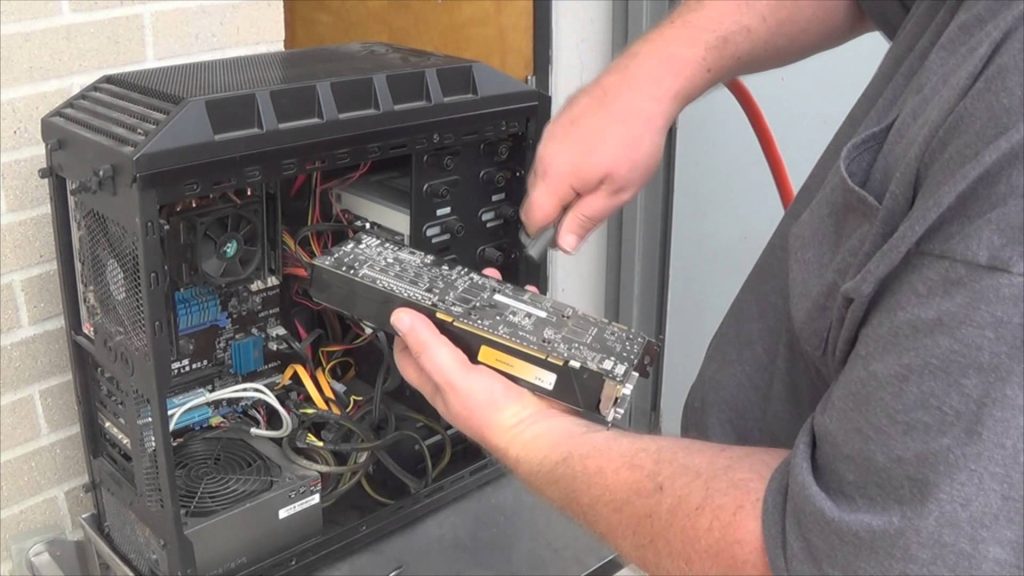
Перед запуском игры желательно устранить причины фризов, которые не связаны с настройками графики. Проверьте состояние системного блока и удалите пыль: перегрев компонентов способен вызывать падение частоты и рывки изображения.
Следующий шаг — подготовить программную часть компьютера. Call of Duty: Modern Warfare рассчитана прежде всего на работу с DirectX 12, поэтому на совместимом оборудовании этот API обычно предпочтительнее. В Windows 10 он уже установлен по умолчанию. Для Windows 7 DirectX 12 тоже доступен после установки соответствующего обновления.
Что ещё ускорит загрузку и стабильность игры
Установите Warzone на SSD
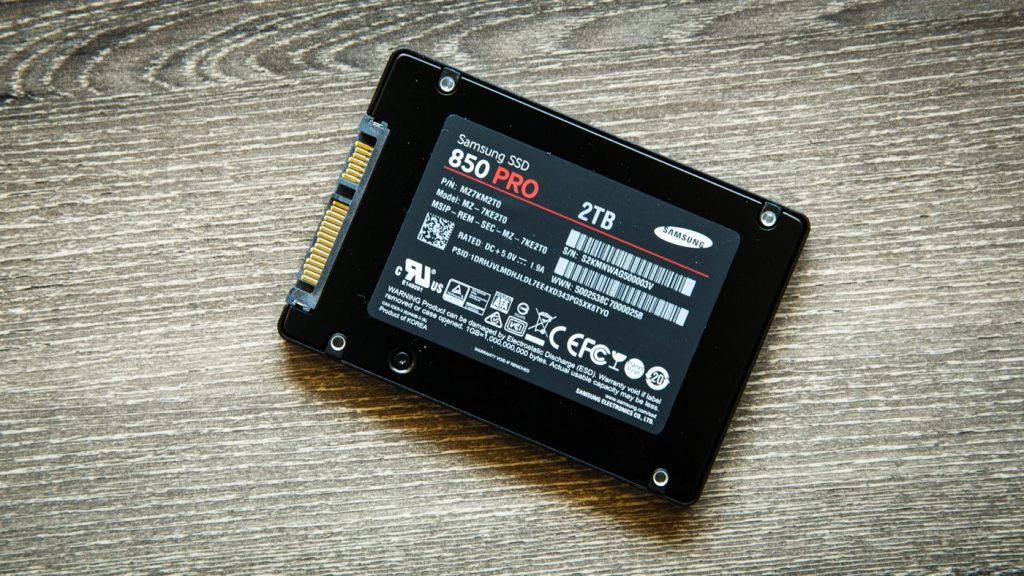
Для большой сетевой игры с подгрузкой данных накопитель имеет не меньшее значение, чем мощность процессора. Если Call of Duty: Warzone стоит на HDD, перенос на SSD способен убрать значительную часть микрофризов и задержек при загрузке. Модели на 240 гигабайт стоят 2-3 тысячи рублей — такая замена иногда приносит больше пользы, чем покупка дорогого процессора.
Проверьте свободное место
На SSD, где установлена игра, оставьте минимум 20 гигабайт свободного пространства. Когда накопитель заполнен почти полностью, Windows начинает работать с ним медленнее, и это может сказаться на играх.
Если Warzone пока находится на HDD, выполните дефрагментацию: она частично компенсирует невысокую скорость старого диска. SSD дефрагментировать не нужно.
Удалите временный мусор
Откройте «Пуск» > «Средства администрирования Windows» и запустите «Очистку диска». В окне утилиты отдельно включите очистку системных файлов. После этого можно удалить все данные, которые появятся в списке.
Обновите системное ПО
Проверьте не только драйвер видеокарты. Устаревшие версии для чипсета материнской платы, сетевого адаптера и звукового устройства тоже способны влиять на стабильность. На сайте производителя материнской платы найдите свежую прошивку BIOS и установите её по инструкции.
Сократите лишнюю нагрузку
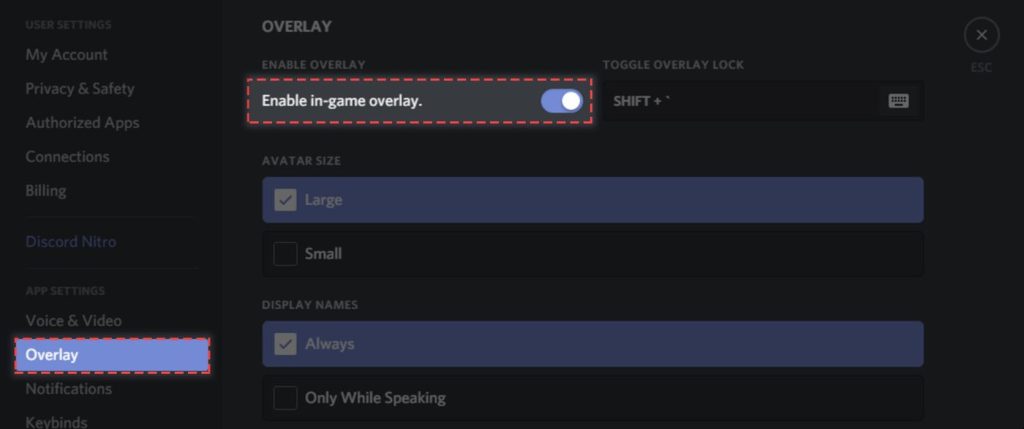
Отключите оверлей Discord, если не пользуетесь им во время матча: он расходует ресурсы процессора и видеокарты, что заметнее на слабых системах.
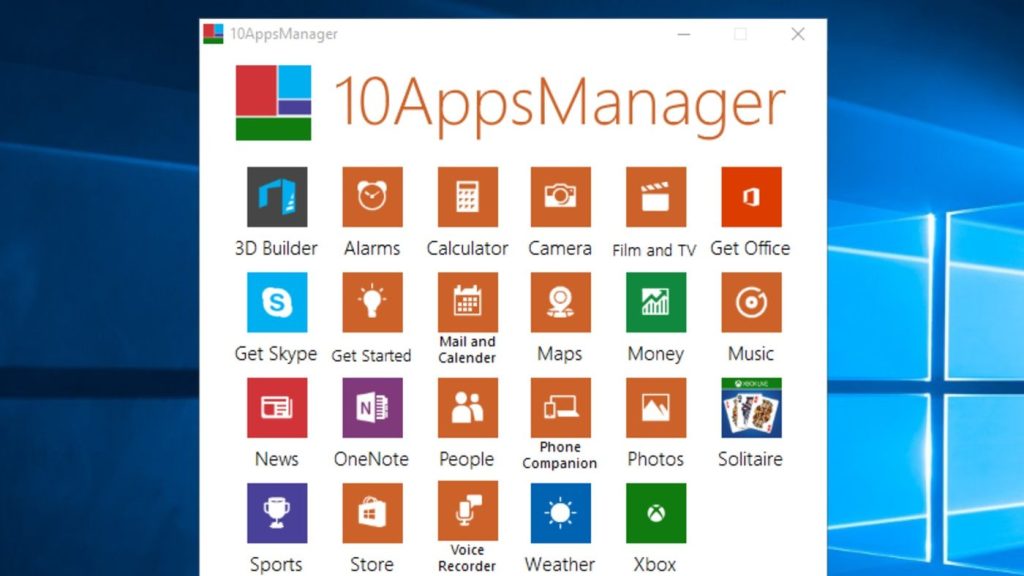
Приложение Xbox можно удалить через Windows PowerShell. Запустите консоль, вставьте команду Get-AppxPackage *xbox* | Remove-AppxPackage, а затем перезагрузите компьютер.
Большую часть прочих встроенных приложений Windows при необходимости удаляют тем же способом — через Windows PowerShell. Экосистема Microsoft всё равно давно мертва, а фирменные программы могут оставаться в фоне. Ниже приведены команды для их удаления:
Уберите лишнюю нагрузку Windows
Перед запуском Warzone закройте программы, которые не нужны во время игры. Часть встроенных приложений Windows может оставаться активной в фоне и занимать оперативную память. Удалите ненужные компоненты через системные параметры, но не трогайте приложения, которыми пользуетесь, и службы, назначение которых вам неизвестно.
После этого проверьте драйвер видеокарты. В панели управления NVIDIA GeForce включите «Режим низкой задержки». На картах AMD за похожий результат отвечает Radeon Anti-Lag. Остальные параметры драйвера лучше оставить без изменений: случайная настройка отдельных пунктов способна не ускорить игру, а добавить проблемы со стабильностью.
Базовые параметры изображения в Warzone
Откройте графические настройки игры и сначала разберитесь с разрешением и синхронизацией. Эти пункты сильнее других влияют на частоту кадров и задержку управления.
- Разрешение визуализации. Параметр задаёт, какой процент от выбранного разрешения будет использоваться для построения картинки. Начните со значения 100 и проверяйте его после каждого запуска: иногда игра меняет этот показатель самостоятельно.
- Разрешение экрана. Для обычной Full HD-панели установите 1920×1080. На мониторе WQHD используется 2560×1440, а для 4K-панели — 3840×2160. Слабому ПК чаще всего подходит первый вариант.
- Покадровая синхронизация. Это вертикальная синхронизация. Отключите её, чтобы не добавлять задержку между нажатием клавиши или движением мыши и реакцией игры. Для сетевого шутера отзывчивость важнее устранения разрывов изображения.
- Максимальная частота кадров. Ограничение FPS пригодится, если видеокарта постоянно работает на пределе. Точное значение подберите по стабильной частоте кадров в матче, а не по кратковременному пику в меню.
Дальше настройки можно корректировать по отдельности: сначала снизьте самые тяжёлые параметры, а затем проверьте картинку и плавность в реальном матче.
Текстуры, тени и эффекты
Если в настройках доступен лимит кадровой частоты, на компьютере его лучше снять: выбирайте значение «Без ограничений». Искусственная планка не поможет слабой системе, а в динамичных перестрелках лишние кадры полезнее.
NVIDIA Highlights владельцам GeForce лучше отключить, даже если установлено GeForce Experience. Функция постоянно сохраняет моменты матча в фоне, нагружает накопитель и оперативную память, из-за чего FPS может проседать, а изображение — терять плавность.
Пункт «Повторная установка шейдеров» пригодится при некорректных текстурах: например, если поверхности не прогружаются или отображаются с ошибками. Гамма для монитора — 2.2 sRGB; при игре на большинстве телевизоров выбирайте 2.4 BT1886.
Настройки текстур
- Разрешение текстур подбирайте по объёму видеопамяти. При менее чем 2 гигабайтах выбирайте «Низкое», для 2-4 подойдёт «Среднее», а с 6 гигабайтами можно поставить «Высокое».
- Анизотропная фильтрация убирает размытие текстур на поверхностях, уходящих вдаль под углом. Обычно её можно выкрутить на максимум: игра всё равно не запустится на адаптерах, которые с этой технологией не справляются.
- Качество частиц почти не влияет на производительность, поэтому ставьте высокое значение. Исключение — очень старые или слабые процессоры.
- Следы пуль и рисунки можно оставить включёнными по той же причине.
- Тесселяцию на видеокартах начала 2010-х и старше разумнее снизить: постобработка для них часто оказывается слишком тяжёлой.
Свет, тени и отражения
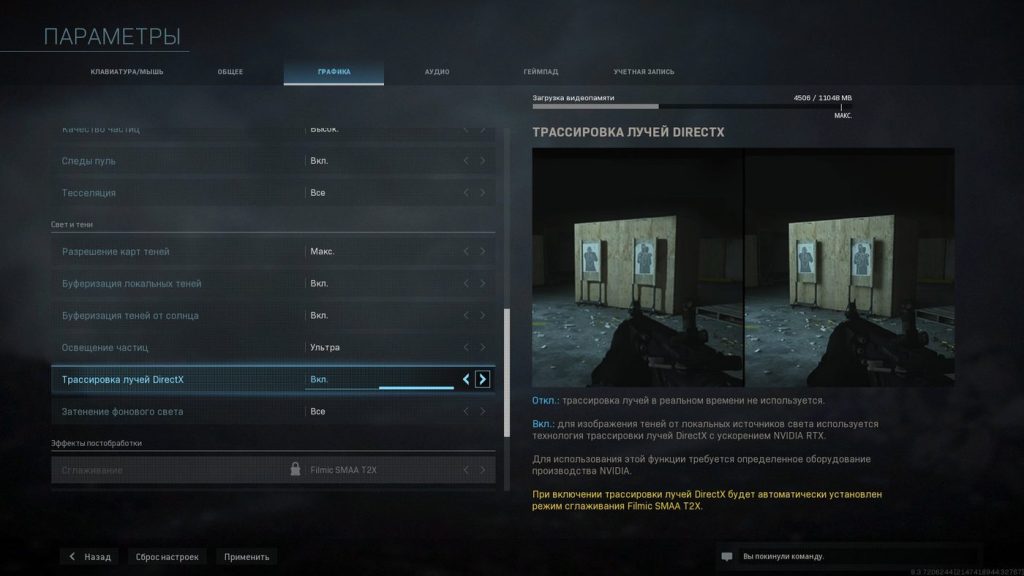
Для разрешения карт теней выбирайте «Нормальное». Картинка останется без заметных артефактов, а система получит прибавку в 1-2 кадра. Буферизацию локальных теней и теней от солнца включите — это особенно полезно видеокартам с небольшим запасом памяти. Освещение частиц настраивается по тому же принципу, что и их качество.
Трассировка лучей DirectX без видеокарты GeForce RTX лучше выключить. Для затенения фонового света на старом железе подойдёт GTAO, работающий лишь со статичными объектами, либо полное отключение. Более свежие видеокарты справятся с максимальным уровнем.
Отражения в экранном пространстве (SSR) оставьте на «Низкое»: материалы будут выглядеть естественнее, а производительность вырастет до 12%. Полное отключение даст ещё несколько FPS. К настройке сглаживания переходите после этого: её выбор зависит от того, какой запас кадров остался.
Для сглаживания на не слишком мощном компьютере выберите SMAA 1X. Картинка может слегка мерцать по краям объектов, зато «лесенок» станет меньше.
- Глубина резкости — отключите в сетевых режимах: эффект лишь ухудшает читаемость происходящего.
- Интенсивность FILMIC — установите на 0.00, чтобы изображение стало четче.
- Глобальный эффект скорости — выключите, поскольку дополнительное размытие мешает следить за противниками.
- Эффект скорости оружия можно оставить включенным: на производительность он почти не влияет и выглядит уместно.
- Зернистость уменьшите до 0.00 — так на экране не будет лишних помех.
Если у вас появились вопросы или есть свои уточнения по настройкам, поделитесь ими в комментариях.



Комментарии 0