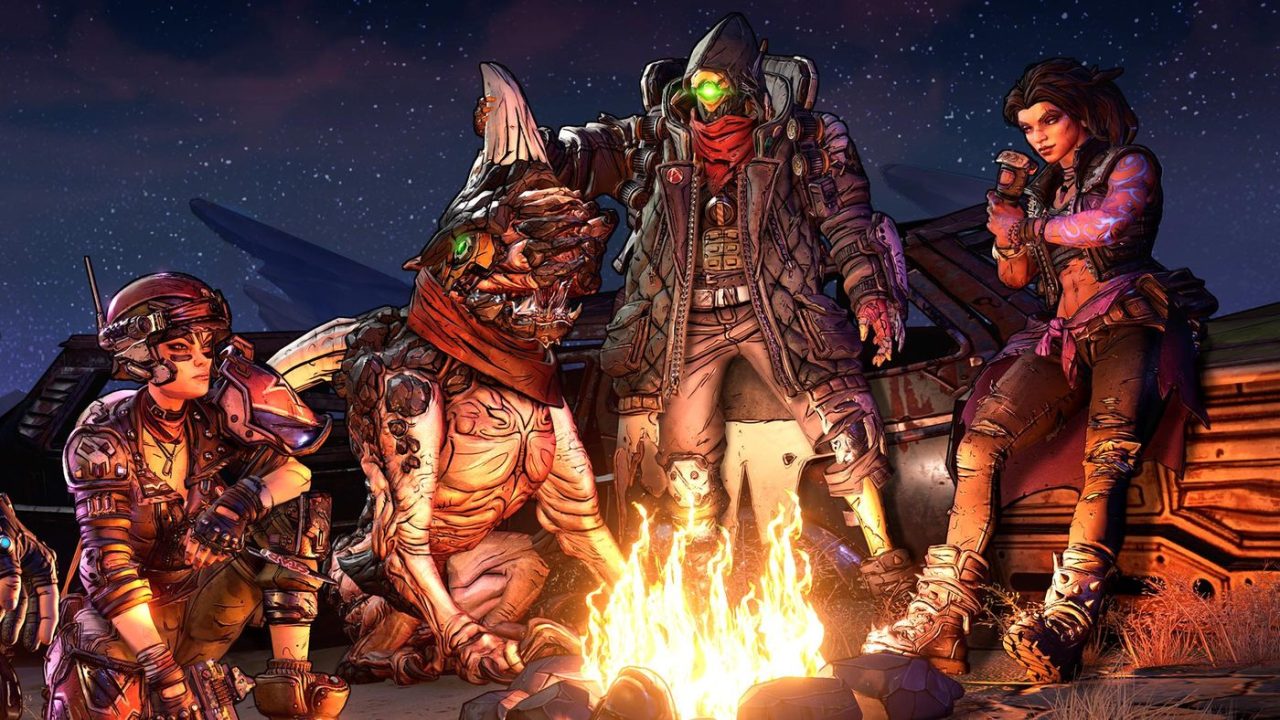
Borderlands 3 требовательна к железу, поэтому даже мощные видеокарты не всегда справляются с ней в высоком разрешении. В 4K модель RTX 2080 Ti выдает всего 40–45 FPS. Ниже разберем, какие параметры графики сильнее всего влияют на производительность и что можно уменьшить без заметного ущерба для изображения.
Почему Borderlands 3 так нагружает компьютер
Третья номерная часть сохранила знакомую основу серии, но получила немало новых деталей — и в игровом процессе, и в оформлении. Главным техническим изменением стал переход с третьего поколения Unreal Engine на четвертое. Обновленный движок поднял качество картинки, хотя из-за комиксной стилизации с сел-шейдингом разница поначалу может быть неочевидной.
Визуально игра действительно напоминает вторую часть, но сходство обманчиво: под привычной оболочкой скрывается более требовательная технология. Большое количество эффектов и деталей заметно увеличивает нагрузку на видеокарту, особенно при высоком разрешении.
Кому пригодятся эти настройки
Рекомендации рассчитаны не только на владельцев слабых компьютеров. Они помогут получить более стабильную частоту кадров и обладателям GeForce RTX 2080 или видеокарт мощнее. Сначала разберем назначение каждого графического параметра, а затем определим, какие из них можно снизить ради дополнительных кадров без серьезной потери качества.
Системные требования Borderlands 3
Официальные характеристики Borderlands 3 рассчитаны на запуск в Full HD — 1920×1080. Для игры в 4K, то есть 3840×2160, потребуется заметно более производительное железо: ориентир ниже составлен по результатам тестов.
Минимальная конфигурация для Full HD при 30 FPS
- Операционная система: Windows 7, только 64-битная версия;
- Процессор: Intel Core i5-3570 или AMD FX-8350;
- Видеокарта: Nvidia GeForce GTX 680 или AMD Radeon HD 7970;
- Оперативная память: 6 гигабайт;
- DirectX: 11.
Рекомендуемая конфигурация для Full HD при 60 FPS
- Операционная система: Windows 10 x64;
- Процессор: Intel Core i7-4770 или AMD Ryzen 5 2600;
- Видеокарта: Nvidia GeForce GTX 1060 или AMD Radeon RX 590;
- Оперативная память: 16 гигабайт;
- DirectX: 12.
Что нужно для игры в 4K
Для разрешения 3840×2160 понадобится Windows 10 x64, процессор Intel Core i5-8400 или AMD Ryzen 5 2600 и 16 Гбайт оперативной памяти. Главным ограничением станет видеокарта: в качестве ориентира указана Nvidia GeForce RTX 2080 Ti.
Какие настройки графики снизить в первую очередь
В Borderlands 3 предусмотрено 16 параметров изображения, но заметно влияют на FPS только некоторые из них. Для большинства компьютеров предпочтительнее DirectX 11: в этом режиме игра обычно работает стабильнее. Следующие рекомендации в первую очередь относятся к нему.
Сглаживание
Параметр почти не нагружает систему — потеря производительности составляет до 3%. В игре доступны FXAA и временное сглаживание. Первый вариант работает быстрее, но делает изображение немного размытым. Временное сглаживание лучше убирает ступенчатые края и лишь слегка сильнее расходует ресурсы, поэтому его можно оставить включённым.
FidelityFX Sharpening
Эффект повышения резкости FidelityFX почти не отражается на частоте кадров: влияние достигает 1%. Его можно использовать, чтобы компенсировать мягкость картинки после сглаживания.
Настройки постобработки и текстур
FidelityFX
Влияние на производительность: минимальное.
На современных видеокартах эта функция почти не меняет частоту кадров. По сути, она добавляет изображению резкости: детали становятся немного яснее, а общая картинка — чуть чётче. Поэтому FidelityFX можно оставить включённой, если хочется убрать лёгкую мягкость изображения. Заметной потери FPS такая настройка обычно не даёт.
Эффект скорости (Motion Blur)
Влияние на производительность: низкое, до 4%.
При движении камера начинает заметно смазывать изображение. Выглядит это не всегда удачно: вместо аккуратного эффекта глубины резкости размываются объекты прямо перед глазами. Картинка становится менее приятной, а игра теряет несколько кадров.
Для слабого ПК Motion Blur лучше отключить. Вы получите немного больше производительности и более чистое изображение во время перестрелок и поворотов камеры.
Трансляция текстур (Texture Streaming)
Влияние на производительность: до 4 Гбайт видеопамяти.
Параметр определяет, насколько чёткими будут поверхности на среднем и дальнем расстоянии. Сам по себе он не обязан снижать FPS, но при нехватке видеопамяти высокие значения способны привести к фризам.
- менее 2 Гбайт — начните со значения «Среднее»;
- при появлении фризов переключите настройку на «Низкое»;
- 2 или 3 Гбайт — можно использовать «Высокое» качество;
- 4 Гбайт и больше — допустимо выбрать «Ультра».
Анизотропная фильтрация (Anisotropic Filtering)
Влияние на производительность: низкое, до 2%.
Фильтр сохраняет чёткость текстур, расположенных под углом к камере. Без него такие поверхности быстрее становятся размытыми. Даже не слишком мощные видеокарты обычно справляются с максимальным значением без заметного ущерба для FPS, поэтому здесь можно выставить 16X.
Сложность материалов (Material Complexity)
Влияние на производительность: среднее, до 7%.
Настройка добавляет детализацию материалам, но в Full HD разница между уровнями выражена слабо: даже минимальное качество выглядит нормально. Комиксовая стилистика Borderlands 3 дополнительно скрывает часть этих изменений.
Качество текстур
В Full HD разница между минимальным и максимальным пресетом почти не заметна во время игры. На слабом компьютере выбирайте «Низкое»: картинка потеряет немного детализации, зато можно получить около 5 дополнительных кадров. Владельцам флагманских видеокарт, запускающим Borderlands 3 в 4K, есть смысл оставить «Ультра».
Тени (Shadows)
Влияние на производительность: низкое (до 3%).
Эта настройка относится к самым нетребовательным, поэтому снижать её ради нескольких кадров обычно нет причин. На максимальном уровне тени сохраняют нормальную форму, а их края остаются мягкими, но не расплываются чрезмерно.
Минимальное значение заметно портит изображение: часть теней исчезает или выглядит слишком грубо. Поставьте хотя бы «Среднее» — потеря составит максимум 1 кадр, а сцена станет аккуратнее. Для большинства мощных ПК разумным выбором будет «Высокое».
Дальность прорисовки (Draw Distance)
Влияние на производительность: среднее (до 6%).
Пространных участков в Borderlands 3 немного, хотя с отдельных высоких точек открываются широкие виды — особенно на планете с джунглями. При значении «Низкое» дальние элементы могут исчезать, но в перестрелках их повторная загрузка почти не бросается в глаза.
На слабом ПК смело выбирайте минимум: это даст до 4 кадров сверху. На производительной системе лучше использовать «Высокое» — визуально оно почти не отличается от «Ультра».
Качество окружения (Environment Detail)
Влияние на производительность: среднее (до 6%).
Название параметра переведено неточно: речь идёт не только о дальних пейзажах, но и о предметах на средней и ближней дистанции. Максимальный уровень добавляет небольшие детали, а на среднем становятся заметнее разные неровности поверхностей.
Ниже «Среднего» опускаться не стоит. На «Низком» многие поверхности теряют объём, тогда как разница в быстродействии практически укладывается в погрешность.
Качество рельефа (Terrain Detail)
Влияние на производительность: крайне низкое (до 1%).
Эта опция, судя по всему, задействует небольшой постобработочный эффект или тесселяцию. На глаз разница между уровнями почти незаметна, а частота кадров меняется минимально. Исключение — очень старые компьютеры: на них подобные эффекты могут создавать дополнительную нагрузку. Попробуйте переключиться на «Среднее» или «Низкое» и сравните результат. Если видеокарта не старше 5 лет, параметр можно оставить на максимальном уровне.
Растительность (Foliage)
Влияние на производительность: среднее (до 8%).
Настройка отвечает за плотность травы на земле. Деревья при этом не меняются: их листья формируются по другому принципу. На значении «Низкое» на поверхности появляются заметные пустые участки, поэтому лучше выбрать хотя бы «Среднее». Режим «Высокое» выглядит почти так же хорошо, как максимальный, но позволяет сохранить несколько кадров.
Качество персонажей (Character Detail)
Влияние на производительность: крайне низкое (до 1%).
Снижение детализации редко даёт ощутимый результат: в большинстве сцен вдали не находится большое количество персонажей. Параметр сильнее зависит от процессора, чем от видеокарты. Поэтому на слабых Athlon или Pentium уменьшение качества иногда помогает. Владельцы старых Core i5, актуальных Core i3 и даже AMD FX могут без заметных потерь оставить настройку на максимуме.
Объемное освещение (Ambient Occlusion)
Влияние на производительность: низкое (до 5%).
Название вводит в заблуждение: изменить само освещение в Borderlands 3 эта опция не позволяет. Она добавляет затемнение в местах соединения поверхностей и внутри углублений. Без него окружение выглядит плоским, поэтому разумный минимум — «Среднее»: такая настройка отнимет примерно 1-2 кадра. Разница между «Высоким» и «Ультра» почти не видна, так что на мощном компьютере выгоднее выбрать первый вариант.
Объемный туман (Volumetric Fog)
Влияние на производительность: крайне высокое (до 37%).
В Borderlands 3 параметр добавляет лишь легкую дымку в отдельных зонах. Полноценного тумана здесь нет, но без этого эффекта некоторые локации немного теряют в визуальном оформлении.
Туман и отражения
Объёмный туман заметно нагружает систему, но почти не влияет на восприятие картинки. На слабом или старом компьютере его лучше отключить полностью. Если запас производительности есть, выбирайте «Среднее»: визуально этот вариант почти не отличается от «Ультра», зато в Full HD разница может превышать 10 кадров, а при большем разрешении — стать ещё заметнее.
Отражения в экранном пространстве (Screen Space Reflections)
Влияние на производительность: среднее (до 11%).
Настройка отвечает скорее за блеск материалов, чем за полноценные отражения. На слабом ПК отключение способно добавить до 7 кадров в Full HD. При стандартном разрешении режим «Среднее» практически неотличим от «Ультра», поэтому даже мощному компьютеру разумнее оставить его: это сэкономит ещё 3-4 кадра.
Если после настройки Borderlands 3 всё ещё работает нестабильно, опишите конфигурацию компьютера и проблему — по этим данным проще найти причину.



Комментарии 0