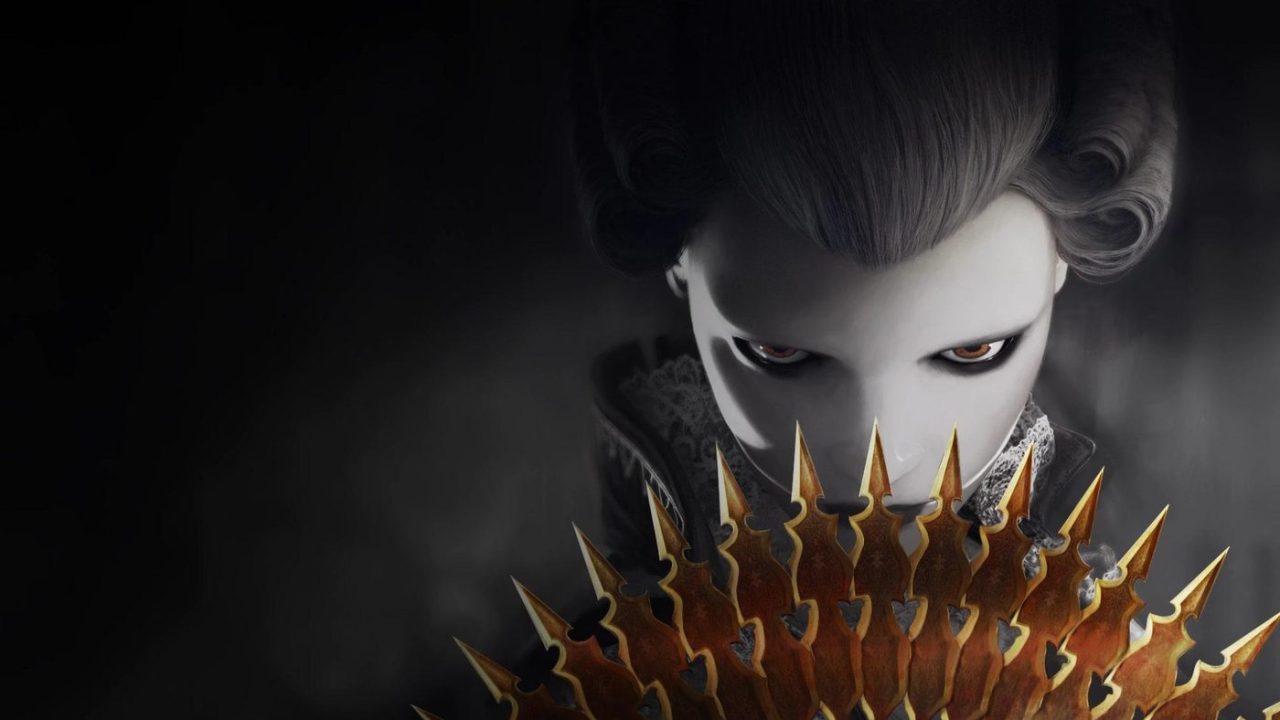
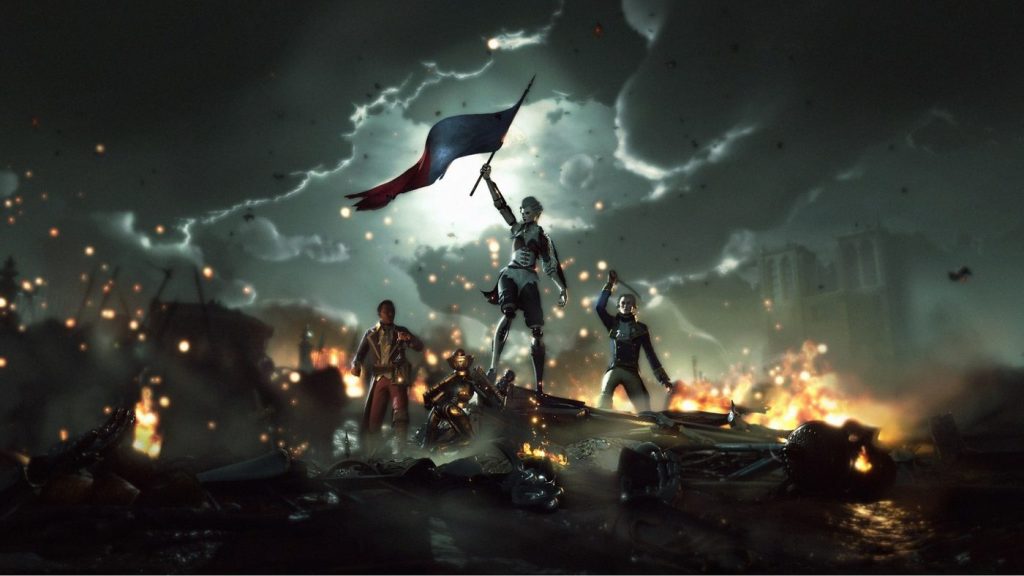
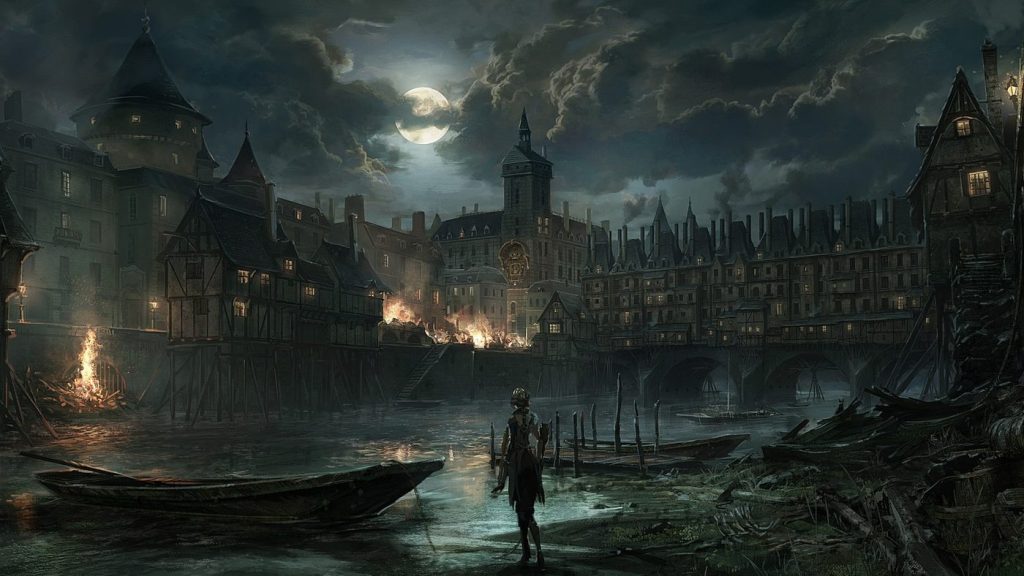
В Steelrising можно добиться стабильных 60 FPS, но для этого придётся внимательно подобрать графические параметры. Экшен от Spiders использует мрачную версию Парижа времён Великой французской революции: героиня-автоматон сражается с механическими солдатами короля Людовика. Локации выдержаны в эстетике конца XVIII века, однако оптимизация у игры слабая.
На максимальном качестве даже при разрешении 1080p с проектом уверенно справляются только видеокарты уровня GeForce RTX 3080. Технология DLSS частично исправляет ситуацию, но доступна лишь владельцам NVIDIA последних двух поколений. На остальных GPU остаётся снижать настройки или включать AMD FSR — он заметно ухудшает резкость изображения. В следующих разделах разберём параметры, которые помогут сохранить баланс между производительностью и качеством картинки.
Системные требования Steelrising
Официальные требования в целом совпадают с результатами независимых тестов, но относятся только к Full HD — 1920×1080. Для разрешений 2560×1440 и 3840×2160 потребуются более производительные комплектующие, поэтому рекомендации для 2K и 4K рассматриваются отдельно.
Игра способна задействовать до 12 процессорных потоков. В качестве подходящей основы разработчики указывают Intel Core i5 или AMD Ryzen 5 последних двух поколений. Для 60 FPS на максимальных настройках в 1080p нужна видеокарта уровня GeForce RTX 2060 либо Radeon RX 5600 XT.
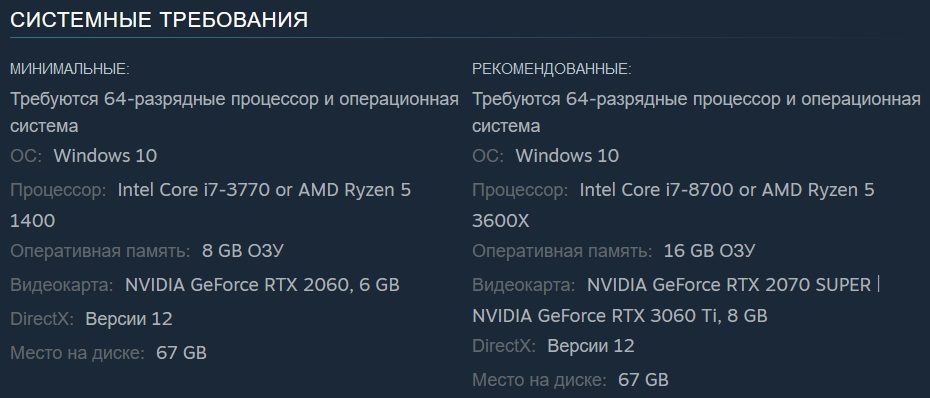
Минимальная конфигурация
Этот набор рассчитан на 1080p при 30 FPS и низком пресете:
- Операционная система — Windows 10, только 64-битная версия.
- Процессор — Intel Core i7-3770 или Ryzen 5 1400.
- Видеокарта — NVIDIA GeForce RTX 2060.
- Оперативная память — 8 гигабайт.
Рекомендуемая конфигурация
Для 1080p, 60 FPS и высокого пресета потребуется:
- Windows 10 x64.
- Intel Core i7-8700 или AMD Ryzen 5 3600X.
Конфигурации для высоких настроек
Для игры на высоком пресете в разрешении 1440p при 30 FPS потребуется видеокарта NVIDIA GeForce RTX 2080 или AMD Radeon RX 6700 XT. В качестве процессора подойдут Intel Core i5-10400 и AMD Ryzen 5 3600X. Во всех приведённых вариантах достаточно 16 гигабайт оперативной памяти, а операционная система — Windows 10 x64.
При той же детализации и разрешении, но с целевыми 60 FPS, понадобится более мощная связка: Intel Core i5-10600K либо AMD Ryzen 7 3700X вместе с NVIDIA GeForce RTX 3090 или Radeon RX 6900 XT.
Для 4K при 30 FPS в тестах использовались Intel Core i5-10400 / AMD Ryzen 5 3600X и NVIDIA GeForce RTX 3080 / Radeon RX 5700 XT. Если нужна частота 60 FPS в 4K, потребуется Intel Core i7-10700K или AMD Ryzen 7 5700X, а среди видеокарт — NVIDIA GeForce RTX 3090 Ti либо Radeon RX 6900 XT. В последнем сценарии применялись DLSS/FSR.
Как повысить FPS в Steelrising
Ниже разберём параметры, которые сильнее всего влияют на производительность. Проценты влияния указаны там, где это имеет смысл. Тестовая система включала GeForce RTX 3060 Ti и Core i5-10400F, а сама игра была установлена на SSD.
Режим экрана
Для обычной игры выбирайте полноэкранный режим: в таком формате системе не приходится параллельно обслуживать рабочий стол, и ресурсы в большей степени достаются Steelrising. «Оконный без рамок» почти не отличается от него по виду, зато удобнее при использовании двух мониторов — курсор можно без лишних действий переводить на соседний экран. Этот вариант практичнее для стримеров.
Вертикальная синхронизация
Следующим параметром в меню будет «Вертикальная синхронизация». Его настройка влияет на то, как игра согласует частоту кадров с обновлением монитора; к этому пункту вернёмся при разборе конкретных способов повышения FPS.
Частоту кадров лучше зафиксировать на уровне частоты обновления монитора или ровно на половине этого значения. Так движение останется плавным, а задержка управления в игре от третьего лица практически не чувствуется. Полностью снимать ограничение имеет смысл только на очень мощном компьютере.
Настройки изображения и производительности
Поле зрения
Оставьте стандартный показатель 1.0. При уменьшении в кадре окажется меньше пространства вокруг героини, а повышение значения заставит игру выводить больше объектов и снизит частоту кадров. Оба варианта к тому же способны нарушить привычные пропорции картинки: изображение начнет выглядеть неестественно.
Масштабирование и разрешение
Если установлена GeForce RTX, начиная хотя бы с 2060, используйте DLSS. В зависимости от запаса производительности подойдут режимы качества или баланса. На других видеокартах лучше оставить базовый вариант: FSR 1.0 заметно ухудшает изображение.
Пункт «Масштаб разрешения» появляется только при базовом масштабировании. Снижать его не рекомендуется: в результате размывается вся сцена. Выгоднее уменьшать отдельные параметры, которые сильнее нагружают систему.
Детализация и растительность
Параметр «Детализация» влияет на внешний вид объектов вдали. Дальние планы в Steelrising редко попадают в поле зрения, поэтому средний уровень почти не портит картинку, зато способен дать прирост до 30%.
«Анимация растений» в насыщенных растительностью сценах может освободить до 10% производительности, а обычно дает не больше 5%. Полностью отключать ее нежелательно: неподвижная трава и кусты выглядят неестественно. Оставьте эту опцию включенной, если компьютер справляется.
Текстуры и фильтрация
На максимуме «Детализация текстур» вместе с максимальным разрешением способна занять до 14 Гбайт VRAM. Если видеопамяти меньше, игра начинает использовать более медленную оперативную память. Это вызывает падение производительности и фризы, поэтому большинству систем придется выбрать среднее качество текстур.
«Анизотропная фильтрация» делает поверхности, показанные под углом, более четкими. Уровень 16 проходов почти не отражается на быстродействии, так что его можно выставить без опасений.
Тени и дополнительные эффекты
Разрешение теней влияет не только на детализацию, но и на плавность контуров. Для экрана с разрешением до 1440p среднего пресета достаточно: картинка не выглядит заметно хуже, а запас производительности может достигать 10%. Более высокое значение лучше оставить мощным системам.
Диапазон теней определяет, насколько далеко игра рисует затемнённые силуэты от объектов. В бою дальние детали почти не привлекают внимания, поэтому смело снижайте параметр до среднего уровня. Прирост составляет до 10%.
Самый ощутимый выигрыш даёт настройка «Непрямое освещение». Она связана с отражённым светом, но переход с полного качества на половинное визуально заметен слабо. При этом производительность возрастает примерно на 30%, так что для слабого ПК разумно выбрать половинный вариант.
SSAO добавляет затенение в углах, нишах и местах соприкосновения разных поверхностей. Без него сцена кажется плоской, однако максимальное качество необязательно: среднее сохраняет объём изображения и подходит для 1080p и 1440p. Отключение способно дать до 15% FPS, но ухудшит восприятие окружения.
Отражений в Steelrising немного, поэтому ставить соответствующую опцию выше среднего смысла нет. В зависимости от локации такое ограничение освобождает от 10 до 20% производительности.
«Трассировка лучей» в основном нужна для появления главной героини в отражающих поверхностях. Ради редких сцен не обязательно жертвовать кадрами: функцию лучше отключить, в том числе владельцам GeForce RTX. Потеря производительности при включении может доходить до 20%.
Для «Преломления» достаточно половинного качества. Параметр почти не даёт заметного результата, зато на максимальном уровне способен отнять 5–10% FPS по всей игре.
«Частицы» отвечают за искры, пламя и взрывы. Высокий пресет иногда снижает частоту кадров примерно на 10% в сражениях; средний работает быстрее, но делает эффекты менее насыщенными. Здесь выбор зависит от того, что для вас важнее — детализация или стабильность.
«Смещение рельефа» влияет на объёмность поверхностей и даёт небольшой прирост — до 5% при снижении качества.
Параметр «Смещение рельефа» отвечает за тесселяцию: она добавляет геометрии грунту, поэтому поверхность выглядит не такой плоской. На сравнительно свежих видеокартах её отключение почти не влияет на частоту кадров. Владельцам старых GPU лучше проверить оба варианта: тесселяция способна заметно нагружать устаревшие модели.
Наборы настроек для разных ПК
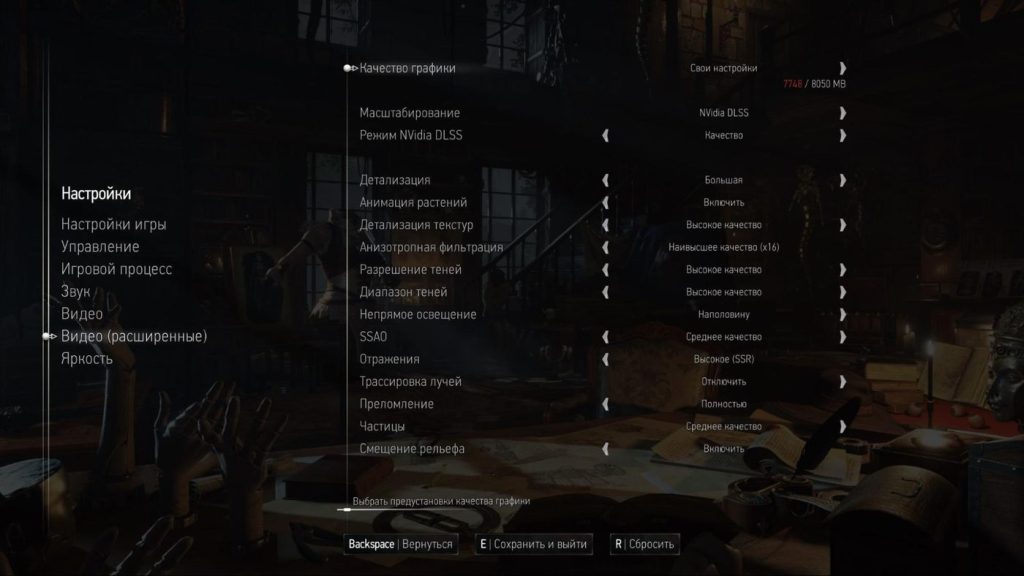
Все пресеты ниже рассчитаны на разрешение 1920×1080. Если производительность всё ещё не устраивает, сначала снижайте наиболее тяжёлые эффекты — отражения, тени и непрямое освещение.
Слабый ПК: GTX 970 или RX 480
- Режим экрана — полноэкранный режим; вертикальная синхронизация — 30 Гц / 72 Гц; поле зрения — 1.0.
- Масштабирование — базовое, масштаб разрешения — 100.
- Детализация — малая, анимация растений — отключить.
- Детализация текстур — среднее качество; анизотропная фильтрация — 16x.
- Разрешение теней и диапазон теней — среднее качество.
- Непрямое освещение — наполовину; SSAO — среднее качество.
- Отражения — низкое; трассировка лучей — отключить.
- Преломление — наполовину; частицы — среднее качество; смещение рельефа — включить.
Начальный игровой ПК: GTX 1660 или RX 590
- Режим экрана — полноэкранный режим; вертикальная синхронизация — 60 Гц / 144 Гц; поле зрения — 1.0.
- Масштабирование — базовое, масштаб разрешения — 100.
- Детализация — средняя, анимация растений — включить.
- Детализация текстур — среднее качество; анизотропная фильтрация — 16x.
- Разрешение теней и диапазон теней — среднее качество.
- Непрямое освещение — наполовину; SSAO — среднее качество.
- Отражения — низкое, трассировка лучей — отключить, преломление — наполовину.
- Частицы — среднее качество; смещение рельефа — включить.
Средний уровень: RTX 2070 или RX 5700 XT
- Режим экрана — полноэкранный режим; вертикальная синхронизация — 60 Гц / 144 Гц; поле зрения — 1.0.
- Масштабирование — DLSS (качество); детализация — высокая.
- Анимация растений — включить; детализация текстур — среднее качество; анизотропная фильтрация — 16x.
- Разрешение теней и диапазон теней — среднее качество.
- Непрямое освещение — наполовину; SSAO — высокое качество.
- Отражения — среднее; трассировка лучей — отключить; преломление — наполовину.
- Частицы — среднее качество; смещение рельефа — включить.
Предтоповый уровень: RTX 3070 или RX 6700 XT
- Режим экрана — полноэкранный режим; вертикальная синхронизация — 60 Гц / 144 Гц; поле зрения — 1.0.
- Масштабирование — DLSS (качество); детализация — высокая; анимация растений — включить.
- Детализация текстур — высокое качество; анизотропная фильтрация — 16x.
- Разрешение теней и диапазон теней — высокое качество.
- Непрямое освещение — полностью.
- SSAO — высокое.
- Отражения — средние.
- Трассировку лучей выключите.
- Преломление установите на половину.
- Качество частиц выберите среднее.
- Смещение рельефа оставьте включённым.
Эти параметры помогут сохранить картинку без лишней нагрузки на слабый ПК. Если после настройки появляются технические неполадки или остаются вопросы, опишите проблему в комментариях.



Комментарии 0