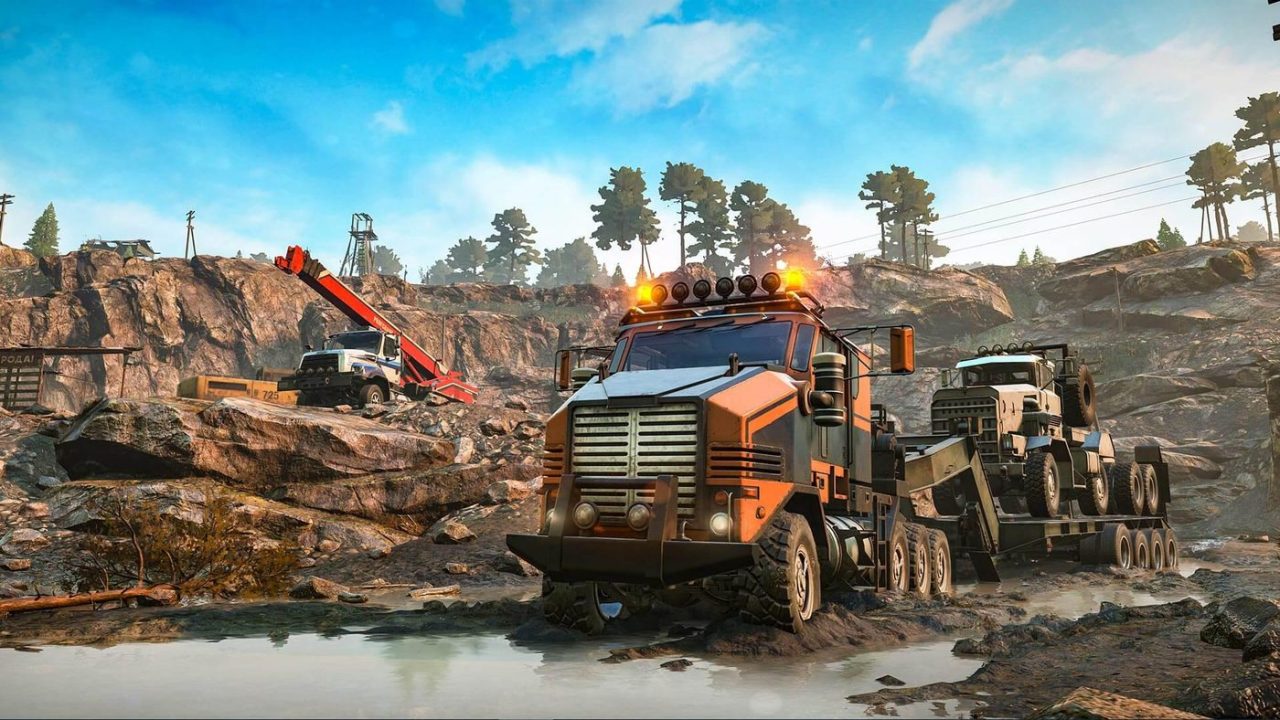
Добиться стабильных 60 FPS в SnowRunner на слабом ПК можно не только снижением качества графики: сначала стоит оценить, какая деталь компьютера ограничивает производительность. Игра заметно требовательнее к процессору, чем может показаться по требованиям к видеокарте. Поэтому мощный графический адаптер не всегда спасает от просадок кадровой частоты.
Почему SnowRunner упирается в процессор
Официальные требования в целом соответствуют реальной производительности. Проверка на связке GeForce GTX 1060 и Core i5-7400 показала, что в Full HD видеокарта уровня рекомендованной GTX 970 не гарантирует 60 FPS при максимальном качестве. Главная причина — недостаточно производительный процессор.
Перед настройкой графики полезно свериться с конфигурацией: если система близка к минимальной, разумнее ориентироваться на 30 кадров в секунду. Для плавных 60 FPS потребуется существенно более мощный CPU и 16 ГБ оперативной памяти.
Требования для Full HD
1080p и 30 FPS
- Операционная система: Windows 7, только 64-битная версия.
- Процессор: Intel Core i3-4130 или AMD Ryzen 3 2200U.
- Видеокарта: Nvidia GeForce GTX 660 либо AMD Radeon R9 270.
- Оперативная память: 8 гигабайт.
1080p и 60 FPS
- Операционная система: Windows 10 x64.
- Процессор: Intel Core i7-8700 или AMD Ryzen 7 2700.
- Видеокарта: Nvidia GeForce GTX 970 либо AMD Radeon RX 580.
- Оперативная память: 16 гигабайт.
Конфигурации для 1440p
Разработчики не указали отдельные рекомендации для повышенных разрешений, но тесты позволяют определить подходящие компоненты.
1440p и 30 FPS
- Операционная система: Windows 10 x64.
- Процессор: Intel Core i5-8600K или AMD Ryzen 7 2700X.
- Видеокарта: Nvidia GeForce GTX 1060 6 Гбайт либо Radeon RX 590.
- Оперативная память: 16 гибайт.
1440p и 60 FPS
- Операционная система: Windows 10 x64.
- Процессор: Intel Core i5-8600K или AMD Ryzen 7 2700X.
- Видеокарта: Nvidia GeForce GTX 1080 либо Radeon RX 5700.
- Оперативная память: 16 гигабайт.
Настройки для 4K и оптимизация SnowRunner
Для разрешения 3840×2160 ориентируйтесь на следующие конфигурации. Режим 30 FPS требует Windows 10 x64, процессор Intel Core i5-9600K или AMD Ryzen 5 3600X, видеокарту Nvidia GeForce RTX 2070 или Radeon RX 5700 и 16 гигабайт оперативной памяти.
Если нужна частота 60 FPS, понадобится более мощная система: Intel Core i7-9700K либо AMD Ryzen 7 3700X в связке с Nvidia GeForce RTX 2080 Ti. Объём ОЗУ остаётся прежним — 16 гигабайт, а операционная система — Windows 10 x64.
Какие параметры графики снижают нагрузку
В SnowRunner примерно 15 опций, способных повлиять на быстродействие. Быстрый вариант — выбрать один из готовых профилей от низкого до ультра. Даже минимальный пресет сохраняет приемлемый вид, а средний обычно становится разумным выбором для компьютеров, которые немного превосходят минимальные требования. При необходимости параметры можно настроить вручную.
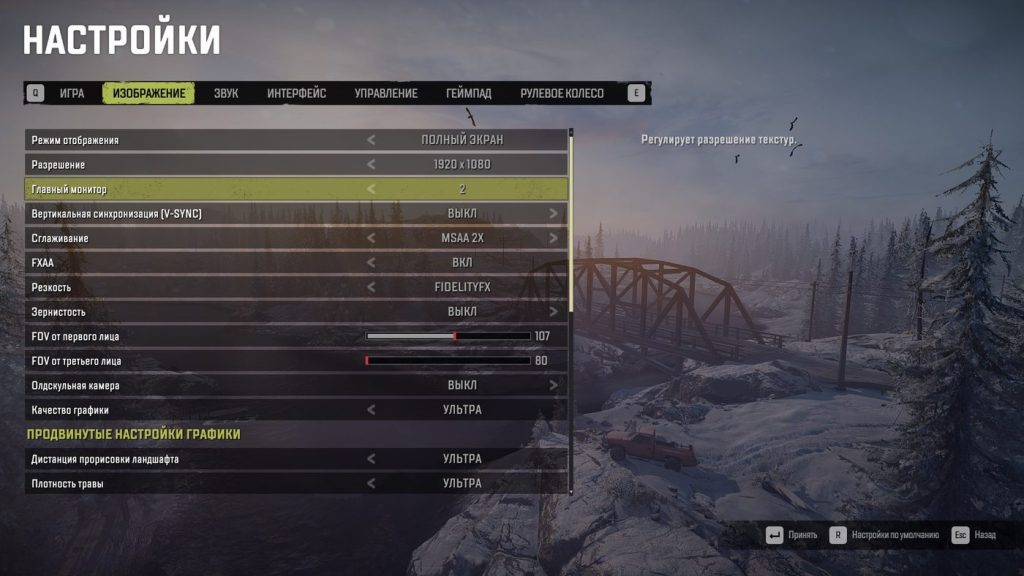
Экран и разрешение
В пункте с режимом отображения установите «Полный экран»: так игре проще получить доступ к ресурсам системы. Разрешение лучше оставить нативным для конкретного монитора. Наиболее распространённый вариант — 1920×1080; для Quad HD используется 2560×1440, а панели 4K работают с 3840×2160.
Вертикальная синхронизация
SnowRunner не требует высокой частоты кадров, поэтому V-Sync способен сделать движение стабильнее и убрать разрывы изображения. На старом или маломощном компьютере эту функцию лучше отключить, чтобы не отдавать ей лишние ресурсы.
Сглаживание, FXAA и резкость
Сначала попробуйте TAA. На устаревших видеокартах он, как и MSAA, иногда заметно снижает производительность. В таком случае отключите сглаживание и включите FXAA — этот метод дешевле для системы, хотя слегка размывает детали текстур. Если доступна FidelityFX, активируйте её в настройке резкости: кадровая частота почти не изменится, а изображение станет чётче.
Зернистость
Эффект зерна относится к декоративным фильтрам. При нехватке производительности его можно отключить: на игровой процесс это не повлияет, а картинка станет чище.
Этот эффект относится только к постобработке: он меняет восприятие картинки, добавляя ей более «киношный» характер, но на частоту кадров практически не влияет. Выбирайте по личному вкусу — производительность от этого не пострадает.
Камера и дальность прорисовки
FOV от первого лица
Стандартный угол обзора — самый безопасный вариант для слабого компьютера. Повышенное значение позволяет видеть больше пространства из кабины, однако движку приходится выводить в кадр дополнительные объекты и детали. Если FPS нестабилен, FOV лучше не увеличивать. Уменьшение способно немного разгрузить систему, но перспектива при этом может выглядеть непривычно.
FOV от третьего лица
Принцип тот же: широкий обзор удобнее при езде, но требует больше ресурсов. Оставьте базовое значение, если пытаетесь удержать стабильную производительность.
Олдскульная камера
Параметр возвращает камеру из прежних частей серии. В таком режиме она закреплена позади машины и разворачивается сама, а не свободно облетает автомобиль. На быстродействие настройка не рассчитана — меняйте ее только ради привычного управления.
Дистанция прорисовки ландшафта
Здесь нагрузка ложится и на видеокарту, и на процессор. На слабом ПК имеет смысл поставить хотя бы средний уровень: в поездках разницу удается заметить нечасто, зато системе станет легче.
Плотность травы и качество объектов
Густая растительность заметно снижает FPS, особенно на сложных участках карты. Низкая плотность бросается в глаза сильнее, поэтому разумный компромисс — среднее значение. Качество объектов в основном определяет детализацию на расстоянии. На мониторах до 27 дюймов ее снижение обычно не слишком заметно, так что этот пункт можно смело убавить.
Физика, тени и текстуры
Качество симуляции
Опция зависит прежде всего от процессора и влияет на подробность физической модели и наглядность связанных с ней механик. Владельцам CPU с менее чем четырьмя ядрами и/или невысокими частотами лучше выбрать пониженное качество.
Качество теней
Тени традиционно относятся к самым требовательным эффектам. Средний пресет обычно дает хороший баланс между изображением и скоростью работы.
Качество текстур и фильтрация
Для максимальных текстур достаточно 3 гигабайт видеопамяти; при меньшем объеме переключайтесь на средний уровень. Фильтрацию на встроенной графике можно снизить, но современным дискретным видеокартам даже 16-кратное значение почти не мешает. Максимум уберет лишнюю размытость поверхностей, которые видны под углом.
Рассеянное затенение
Настройки, которые сильнее всего влияют на FPS
- Рассеянное затенение. Оно добавляет мягкие тени в местах стыков и внутри углублений, делая картинку убедительнее. Но эффект заметно нагружает систему, поэтому на слабом компьютере его лучше выключить.
- Качество воды. Переход на низкий пресет почти не портит изображение, зато возле водоёмов может убрать часть просадок. Снижение этой настройки — разумный компромисс.
- Объёмный туман. Он одновременно съедает ресурсы и сокращает дальность обзора. Отключение помогает сохранить стабильную частоту кадров даже на производительных ПК.
- Солнечные лучи. Световые столбы между деревьями выглядят эффектно, но особенно заметно нагружают игру на рассвете и закате. Для более ровного FPS уберите эффект.
- Зеркала. Отражения рассчитываются без трассировки лучей, однако всё равно требуют много ресурсов. На слабой системе их лучше отключить.



Комментарии 0