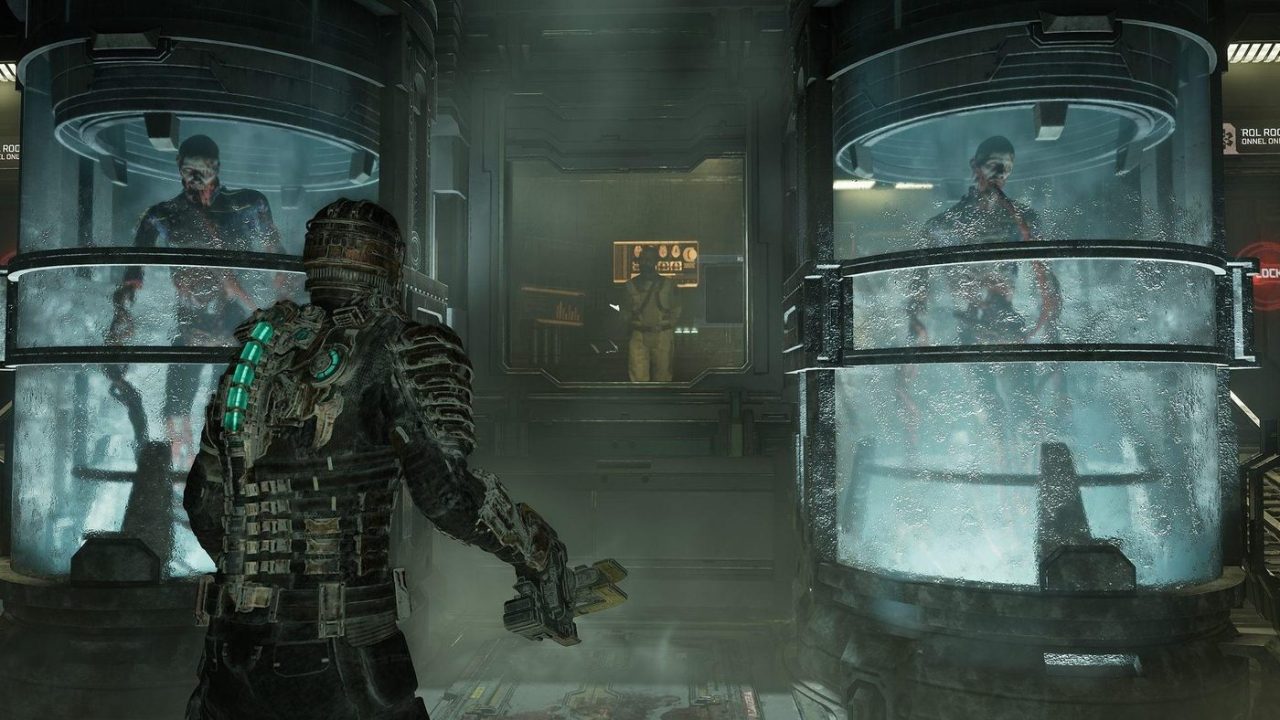
Ремейк Dead Space (2023) можно сделать заметно стабильнее без полного отказа от красивой картинки. Для начала стоит сверить компьютер с официальными требованиями: они рассчитаны на разрешение 1920×1080. В следующих разделах разберём параметры, которые сильнее всего влияют на частоту кадров, и способы сохранить комфортные 60 FPS.
Версия 2008 года до сих пор смотрится достойно, однако современные стандарты выдают её возраст: освещение проще, текстуры менее чёткие, а окружение не так детализировано. В ремейке визуальную часть собрали заново. Локации стали просторнее и насыщеннее деталями, но вместе с этим выросла и нагрузка на железо.
Официальные требования Dead Space (2023)
Для запуска в 1080p на высоком пресете с расчётом на 30 FPS разработчики указывают следующую конфигурацию:
- Windows 10 x64 или Windows 11 x64;
- Intel Core i5-8600 либо AMD Ryzen 5 2600X;
- NVIDIA GeForce GTX 1070 или AMD Radeon RX 5700;
- 16 гигабайт оперативной памяти;
- DirectX 12.
Конфигурация для 60 FPS в 1080p
Официально рекомендуемый набор комплектующих предназначен для высоких настроек и 60 FPS при разрешении 1920×1080. Он выглядит так:
- Windows 10 x64 или Windows 11 x64;
- Intel Core i7-8700K либо AMD Ryzen 5 3600;
- NVIDIA GeForce RTX 2070 или AMD Radeon RX 6700 XT;
- 16 гигабайт оперативной памяти;
- DirectX 12.
Требования разработчиков не дают ориентиров для 2560×1440 и 3840×2160. По независимым тестам, для высоких настроек в 1440p и 4K потребуется более производительный компьютер, чем конфигурация для 1080p. Владельцам слабых систем прежде всего имеет смысл настраивать игру именно под 1920×1080: это позволит снизить нагрузку, не превращая изображение в размытое.
Конфигурации для высоких настроек
Для запуска Dead Space (2023) в разрешении 1440p на высоких настройках при 30 FPS понадобится система с Windows 10 x64 или Windows 11 x64, процессором Intel Core i5-10400 либо AMD Ryzen 5 3600 и видеокартой NVIDIA GeForce RTX 2060 или AMD Radeon RX 5700. Объём оперативной памяти — 16 гигабайт, версия DirectX — 12.
Цель в 60 FPS при том же разрешении требует более производительной связки: Intel Core i7-10700K / AMD Ryzen 7 3700X и NVIDIA GeForce RTX 2080 / Radeon RX 6700 XT. Требования к операционной системе, памяти и DirectX остаются прежними: Windows 10 x64 или Windows 11 x64, 16 гигабайт ОЗУ и DirectX 12.
Для 4K при 30 FPS подойдут Intel Core i5-12400 или AMD Ryzen 5 5600 в сочетании с NVIDIA GeForce RTX 3070 либо Radeon RX 6700 XT. В режиме 60 FPS список ускорителей заметно выше: NVIDIA GeForce RTX 3090 / RTX 4080 / Radeon RX 7900 XTX. Процессор — Intel Core i5-12600K или AMD Ryzen 7 5700X. Во всех этих вариантах необходимы 16 гигабайт оперативной памяти, Windows 10 x64 или Windows 11 x64 и DirectX 12.
Базовые параметры изображения
Ниже разберём настройки, которые сильнее всего влияют на частоту кадров. Проверка проводилась на GeForce RTX 3060 Ti с процессором Core i5-10400F; игра была установлена на SSD.
Full Screen Mode
Для максимальной отдачи системы выберите Full Screen — эксклюзивный полноэкранный режим. В этом случае ресурсы не расходуются на постоянное отображение рабочего стола. Если вы пользуетесь несколькими мониторами и часто переводите курсор с одного экрана на другой, удобнее включить Borderless Windowed. Это оконный режим без рамки, поэтому переключаться между дисплеями проще.
Full Screen Resolution
Здесь укажите штатное разрешение монитора. Для большинства дисплеев это 1920×1080. Снижение параметра может повысить FPS, но картинка станет менее чёткой, поэтому сначала проверьте производительность на исходном разрешении экрана.
Экран и качество изображения
В пункте с разрешением выберите родное значение монитора. Для современных моделей это часто 2560×1440, а при игре на 4K-телевизоре — 3840×2160. Частоту обновления выставьте на максимуме, который поддерживает дисплей: 60 или 144 герца.
Vertical Sync можно активировать. Dead Space — одиночный экшен от третьего лица, поэтому вертикальная синхронизация здесь не мешает и помогает убрать разрывы изображения.
Motion Blur добавляет размытие по краям кадра во время резких разворотов и движения. На картинку оно влияет заметно, но выглядит спорно, поэтому лучше оставить эту опцию выключенной.
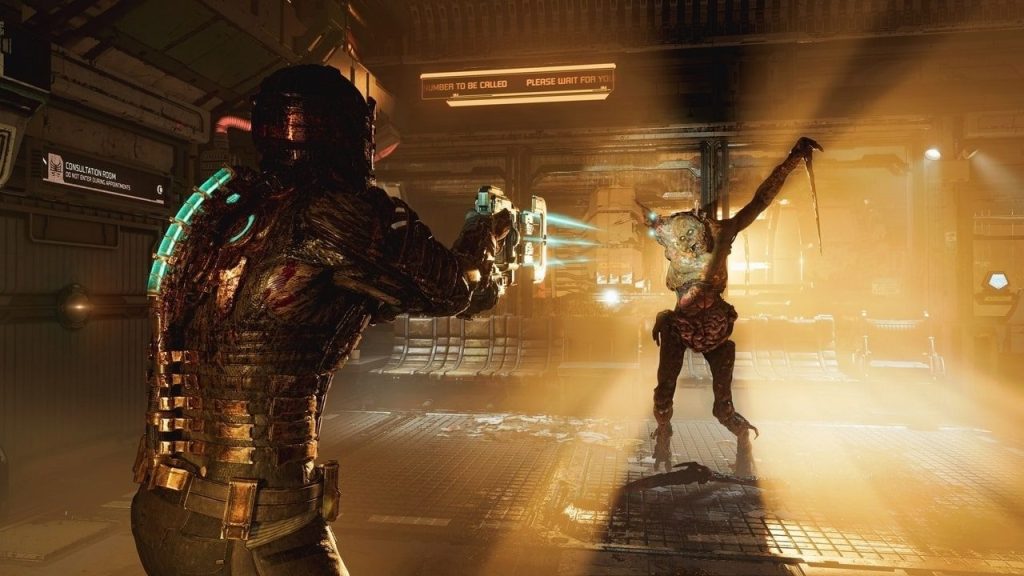
Film Grain накладывает поверх изображения шум, стилизованный под киноплёнку. На частоту кадров параметр не влияет, так что его можно включить или отключить по собственному вкусу.
Dynamic Resolution Scale отключите. Для повышения производительности лучше использовать встроенный апскейлинг, который настраивается ниже.
Сглаживание и масштабирование
В Anti-Aliasing выбирайте DLSS, если видеокарта его поддерживает. Это предпочтительный вариант. При наличии только FSR используйте его, а на видеокартах без этих технологий переключитесь на TAA.
Для DLSS/FSR Quality установите режим Quality. Он уменьшает внутреннее разрешение, а затем восстанавливает итоговую картинку; при этом падение чёткости почти незаметно, а прирост производительности составляет примерно 20–30 процентов.
Если доступен только TAA, задайте для TAA Quality низкое качество. Даже так сглаживание убирает большую часть «лесенок» и почти не отнимает FPS.
Свет и тени
Light Quality сильнее многих других опций нагружает систему, но именно освещение формирует большую часть атмосферы ремейка. На уровне High непрямой свет уже хорошо прорабатывает детали в тёмных участках, сохраняя мрачный вид палуб «Ишимуры». На Ultra изменения минимальны, поэтому лучше оставить High, а при нехватке кадров снизить параметр до Medium.
Качество теней в Shadow Quality можно без опасений поставить на Low: даже этот пресет выглядит заметно современнее максимальных настроек оригинального Dead Space. Если запас производительности есть, попробуйте Medium, но поднимать выше не стоит.
Reflection Quality
Параметры, которые сильнее всего влияют на плавность
Reflection Quality
Отражения нужны не только для зеркальных поверхностей: они помогают различать матовые и глянцевые материалы. На слабом ПК не опускайте настройку ниже Medium, а Low оставьте на случай, если производительности совсем мало.
Volumetric Resolution
Этот пункт отвечает за туман, дым и другие объёмные эффекты в отдельных помещениях. Переключение с High на Medium заметно выравнивает частоту кадров. Разница в качестве будет видна, но ради стабильности на бюджетной системе компромисс оправдан.
Ambient Occlusion
Для старых видеокарт выбирайте SSAO, а не RTAO: трассировка лучей ощутимо тяжелее. Полностью отключать затенение не рекомендуется — исчезнут тени в углах, стыках и углублениях, из-за чего сцены станут плоскими.
Depth of Field Quality
Эффект глубины резкости используется в катсценах и отдельных моментах игры. Он делает изображение более кинематографичным, но способен вызвать просадки на высоком уровне. Оптимальный вариант для слабого ПК — Medium или Low.
Оптимальные настройки Dead Space (2023) для разных ПК
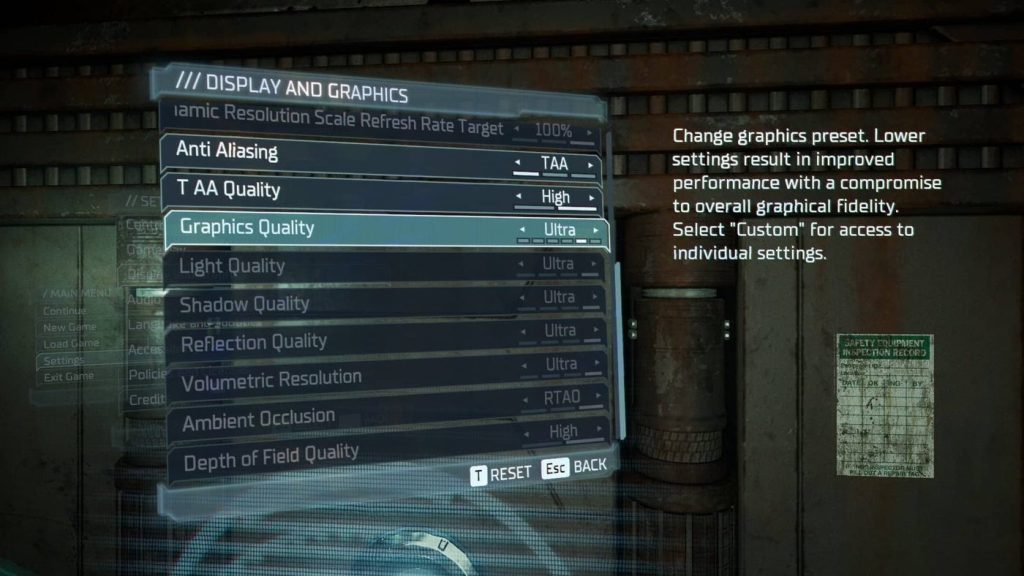
Ниже приведены четыре готовых пресета для разрешения 1920×1080. Выберите вариант, который ближе всего к конфигурации вашего компьютера, а затем при необходимости подстройте отдельные параметры.
Слабый ПК — GTX 1060 / RX 570
- Full Screen Mode: Full Screen;
- Vertical Sync: включить;
- Motion Blur: 0;
- Film Grain: по желанию;
- Dynamic Resolution Scale: отключить;
- Anti-Aliasing: TAA;
- TAA Quality: Low;
- Light Quality: Medium;
- Shadow Quality: Medium;
- Reflection Quality: Low;
- Volumetric Resolution: Medium;
- Ambient Occlusion: SSAO;
- Depth of Field Quality: Low.
Начальный игровой ПК — RTX 2060 / RX 5600
- Full Screen Mode: Full Screen; Vertical Sync: включить;
- Motion Blur: 0; Film Grain: по желанию;
- Dynamic Resolution Scale: отключить;
- Anti-Aliasing: DLSS/FSR; DLSS/FSR Quality: Quality;
- Light Quality и Shadow Quality: Medium;
- Reflection Quality: Medium; Volumetric Resolution: Medium;
- Ambient Occlusion: SSAO; Depth of Field Quality: Medium.
ПК средней мощности — RTX 3060 / RX 6600 XT
- Full Screen Mode: Full Screen; Vertical Sync: включить;
- Motion Blur: 0; Film Grain: по желанию;
- Dynamic Resolution Scale: отключить;
- Anti-Aliasing: DLSS/FSR; DLSS/FSR Quality: Quality;
- Light Quality, Shadow Quality, Reflection Quality, Volumetric Resolution и Depth of Field Quality: High;
- Ambient Occlusion: SSAO.
▶ Тестирование игры на видеокартах средней мощности разных поколений
(видео в архив не сохраняется)
Предтоповый ПК — RTX 3080 / RX 6800 XT
- Full Screen Mode: Full Screen; Vertical Sync: включить;
- Motion Blur: 0; Film Grain: по желанию;
- Dynamic Resolution Scale: отключить;
- Anti-Aliasing: DLSS/FSR; DLSS/FSR Quality: Quality;
- Light Quality, Shadow Quality, Reflection Quality и Volumetric Resolution: Ultra;
- Ambient Occlusion: RTAO;
- Depth of Field Quality: High.
▶ Видео
(видео в архив не сохраняется)
Снижение качества отдельных эффектов не делает картинку плохой: даже на минимальных настройках ПК-версия ремейка Dead Space сохраняет достойный внешний вид.



Комментарии 0