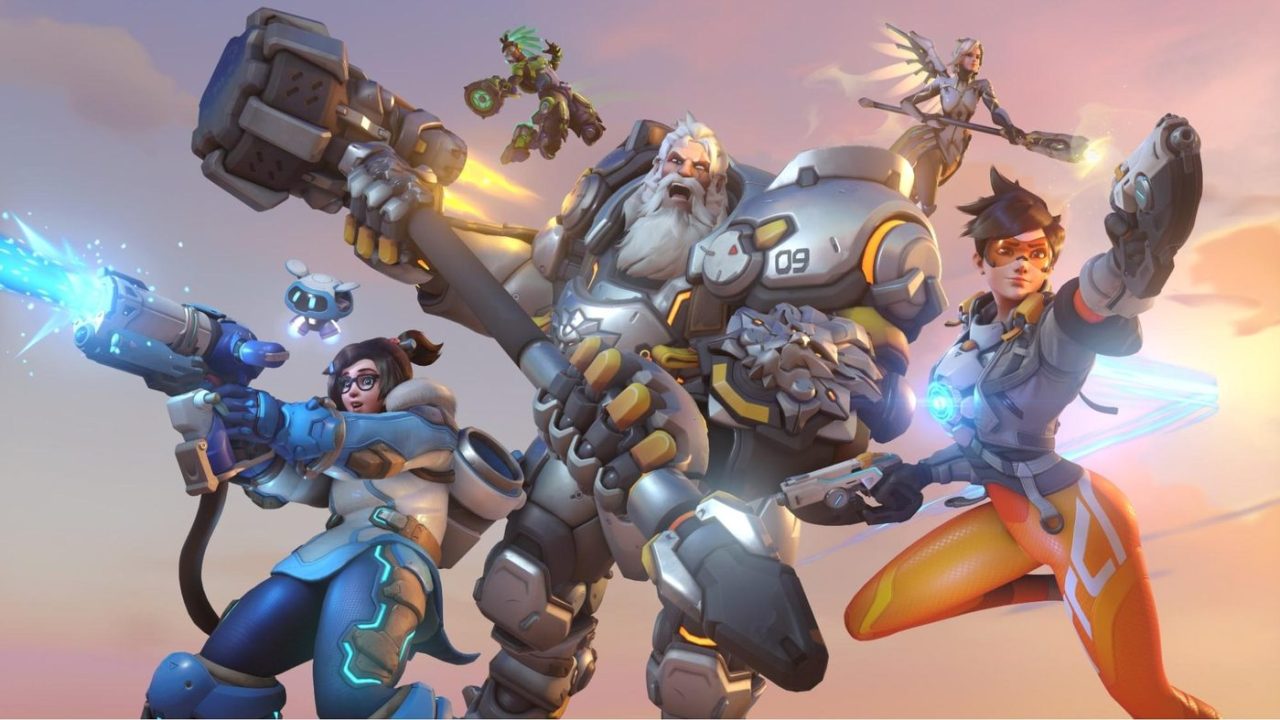
Overwatch 2 заметно выросла в требованиях к железу, хотя визуальный скачок оказался довольно скромным. В этом материале разберём настройки, которые помогут приблизиться к стабильным 60 FPS и не потерять преимущество в динамичных перестрелках.
Почему Overwatch 2 стала тяжелее
В обновлённой версии улучшили освещение и цветокоррекцию, сделали частицы и другие эффекты детальнее. Запечённые отражения заменили на более правдоподобные отражения в экранном пространстве. До трассировки лучей эта технология не дотягивает, но нагрузку на систему увеличивает.
Проблема в том, что при обычном сравнении разницу приходится буквально выискивать. В матче большинство игроков не успевает рассматривать тонкости освещения — зато падение частоты кадров ощущается сразу. На фоне скромных изменений требовательность игры выросла примерно втрое.
Какое железо нужно для разных режимов
Для 60 FPS в разрешении 1080p на высоком пресете, но не на максимальном, теперь понадобится GeForce GTX 1060. В первой Overwatch с такой задачей справлялась GeForce GTX 660.
Если же использовать современный 2K-монитор с частотой 144 Гц, требования становятся значительно выше: ориентиром служат RTX 2080 Ti или RTX 3070. Поэтому на слабом компьютере лучше не пытаться сохранить все улучшения любой ценой. В соревновательном шутере стабильность изображения важнее малозаметных графических эффектов, и дальше мы разберём, чем можно пожертвовать без неприятных последствий для игры.
Системные требования Overwatch 2
Для запуска Overwatch 2 на слабом компьютере ориентируйтесь на минимальную конфигурацию для 720p и низкого пресета. Но для комфортных матчей в 1080p при 60 FPS потребуется заметно более мощная система: процессор уровня Intel Core i7 или AMD Ryzen 5, 16 гигабайт оперативной памяти и GeForce GTX 1060.
Игра умеет задействовать до 12 потоков процессора. Поэтому старые двух- и четырёхпоточные модели могут стать причиной просадок кадровой частоты, особенно в напряжённых командных боях. Из доступных вариантов лучше выбирать современный Intel Core i5, AMD Ryzen 5 либо старый Core i7.
Минимальная конфигурация: 720p, 60 FPS, низкие настройки
- Операционная система: Windows 10, только 64-битная версия.
- Процессор: Intel Core i3 / AMD Phenom X3 8650.
- Видеокарта: NVIDIA GeForce GTX 600 Series / AMD Radeon HD 7000 Series.
- Оперативная память: 8 гигабайт.
Рекомендуемая конфигурация: 1080p, 60 FPS, высокий пресет
- Операционная система: Windows 10 x64.
- Процессор: Intel Core i7 / AMD Ryzen 5.
- Видеокарта: NVIDIA GeForce GTX 1060.
- Оперативная память: 16 гигабайт.
Официальные параметры рассчитаны на 1920×1080. Для мониторов с более высоким разрешением требования к железу меняются: запас видеопамяти и мощность видеокарты здесь особенно важны.
Система для 1440p при 60 FPS
- Операционная система: Windows 10 x64.
- Процессор: Intel Core i7-8700K / AMD Ryzen 7 2700X.
- Видеокарта: NVIDIA GeForce GTX 1070 / Radeon RX 5600 XT.
- Оперативная память: 16 гигабайт.
Система для 4K при 60 FPS
- Операционная система: Windows 10 x64.
- Процессор: Intel Core i7-9700K / AMD Ryzen 7 3700X.
- Видеокарта: NVIDIA GeForce RTX 2070 / Radeon RX 5700 XT.
- Оперативная память: 16 гигабайт.
Какие параметры сильнее всего влияют на FPS
Ниже разберём графические опции Overwatch 2 по отдельности. У каждой настройки укажем, насколько заметно её изменение может сказаться на текущей производительности в процентах.
Настройки экрана и отклика
Параметры ниже проверялись на системе с GeForce RTX 3060 Ti и Core i5-10400F; Overwatch 2 была установлена на SSD. Начните с полноэкранного режима, родного разрешения монитора, частоты обновления дисплея и отключённой вертикальной синхронизации — это базовый набор для чёткой картинки и быстрого управления.
Режим экрана и разрешение
- Режим экрана. Для игры выбирайте полный экран: системе будет проще сосредоточить ресурсы на игре, а не на рабочем столе. Стримерам удобнее оконный режим без рамки — курсор можно без задержек переводить на второй монитор.
- Разрешение. Оставьте максимальное значение, доступное для вашего дисплея. Оно соответствует его родному разрешению и сохраняет изображение резким. Не забудьте выставить верную частоту обновления: 60 / 75 / 144 и другие варианты зависят от модели монитора. Для прироста FPS не снижайте разрешение здесь — лучше изменить масштаб рендера.
- Поле зрения. На очень слабой системе допустимо выбрать 90: в кадре останется достаточно обзора, а нагрузка немного уменьшится. Для матчей с упором на соревновательную игру предпочтительнее максимум — 103.
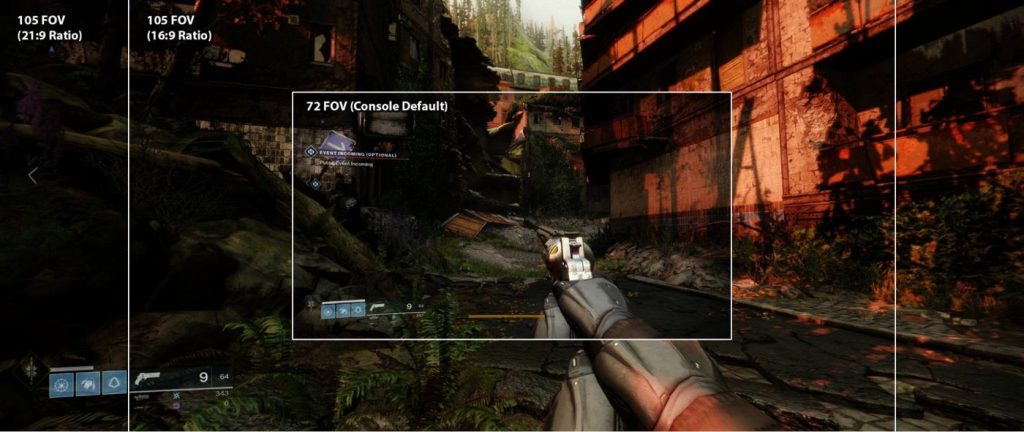
На иллюстрации показан кадр из Destiny 2, но принцип работы поля зрения тот же.
Масштаб рендера и ограничение FPS
- Динамичный масштаб прорисовки. Эта функция пригодится лишь на совсем слабой видеокарте. Игра будет понижать внутреннее разрешение в напряжённые моменты, стараясь удержать 60 FPS; интерфейс при этом не пострадает. На более производительных системах её лучше не активировать: в бою изображение может заметно потерять чёткость.
- Масштаб прорисовки. Когда динамический вариант выключен, поставьте режим По выбору и задайте ползунком 100%. Рендер будет идти в полном разрешении.
- Частота смены кадров. Выберите Автоматически. Тогда лимит кадров будет ориентироваться на герцовку экрана и не станет зря нагружать процессор.
Синхронизация и буфер кадров
- Вертикальная синхронизация. В шутере от первого лица её лучше отключить, особенно при управлении мышью. V-Sync делает движение кадров ровнее, но повышает задержку ввода.
- Тройная буферизация. Она нужна только вместе с вертикальной синхронизацией, поэтому оставьте опцию выключенной.
- Сокращение буферизации. Настройка уменьшает очередь кадров и может сделать управление отзывчивее, почти не влияя на FPS. Попробуйте включить её.
NVIDIA Reflex
Режим снижения системной задержки делает управление отзывчивее, но заметно нагружает процессор. Для него нужен ЦП минимум с 6 ядрами и частотой от 4 ГГц на всех ядрах. На слабых моделях это может закончиться фризами из-за перегрузки. Опцию «Вкл. + Boost» имеет смысл выбирать только владельцам свежих Core i7 или Ryzen 7. На старом или маломощном процессоре оставьте настройку выключенной.
Видео
Передискретизация и текстуры
Пункт «Высококачественная передискретизация» лучше не использовать. Из доступных вариантов здесь есть лишь AMD FSR первой версии: изображение после него становится заметно мыльнее. Ползунок четкости немного маскирует эффект, однако дополнительных деталей не возвращает. Оптимальный выбор — «По умолчанию».
Для текстур ориентируйтесь на объем видеопамяти. В разрешении 1080p игре достаточно до 3 Гбайт VRAM, а для 4K потребуется 4 Гбайт. Поэтому в большинстве случаев можно выставить высокое качество. Если видеопамяти не хватает, переходите на среднее: поверхности станут менее четкими, зато снизится нагрузка.
Фильтрация текстур почти не влияет на частоту кадров — разница составляет до 1%. Даже не самая новая видеокарта обычно справляется с максимальным значением 16X, так что снижать его причин нет.
Туман, отражения и тени
«Детализация тумана» влияет на отдельные эффекты дымки, чаще всего заметные на дальнем плане. На большей части карт разница в производительности невелика, но для запаса поставьте низкий или средний уровень.
«Динамические отражения» способны отнять до 20% FPS. Они показывают на поверхностях отражения спецэффектов, поэтому особенно ощутимо просаживают производительность во время сражений. Выбирайте среднее качество или ниже.
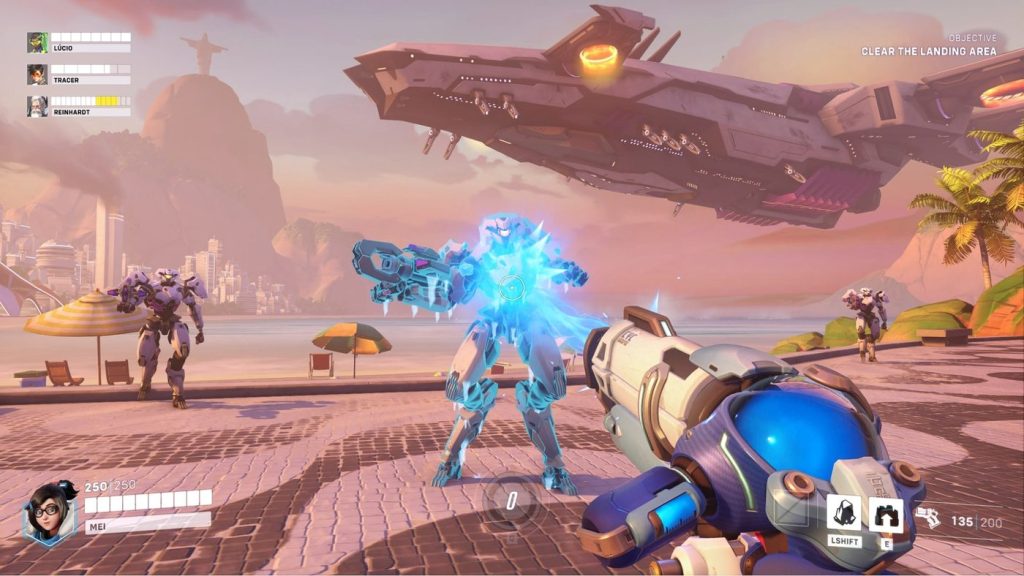
На «Тени» может уходить до 15% производительности. Средний пресет выглядит достаточно близко к уровню оригинального Overwatch и дает прирост примерно на 10% FPS по сравнению с более высоким качеством.
Детализация моделей
Настройка «Детализация моделей» влияет на сложность геометрии объектов и может стоить до 5–15% производительности. На слабом ПК начинайте со среднего значения, а при просадках снижайте его дальше.
Детализация и дополнительные эффекты
Параметр детализации моделей сильнее всего проявляет себя в массовых сражениях. Когда на экране одновременно находится много героев, максимальный уровень способен отнять около 15% FPS. При небольшом количестве персонажей потери обычно составляют 5–10%. Минимальная детализация заметно портит внешний вид моделей уже на средней дистанции, поэтому разумный компромисс для слабого компьютера — среднее значение.
«Детализация эффектов» (до 10%). Высокий уровень раскрывает обновленные визуальные эффекты, но за это приходится платить примерно десятой частью производительности. Низкая настройка выглядит приемлемо, так что можно выбрать ее либо среднюю — в зависимости от запаса FPS.
«Качество освещения» (до 10%). На низких и средних значениях свет выглядит проще, а изображение становится более плоским. Высокие и ультранастройки добавляют объем, аккуратную цветокоррекцию и мягкое смешивание света с тенью. Разница особенно заметна внутри помещений и на ночных картах. Если освещение не входит в число приоритетов, выбирайте низкое или среднее качество: это даст еще несколько кадров в секунду, а на старых видеокартах прирост может оказаться гораздо ощутимее.
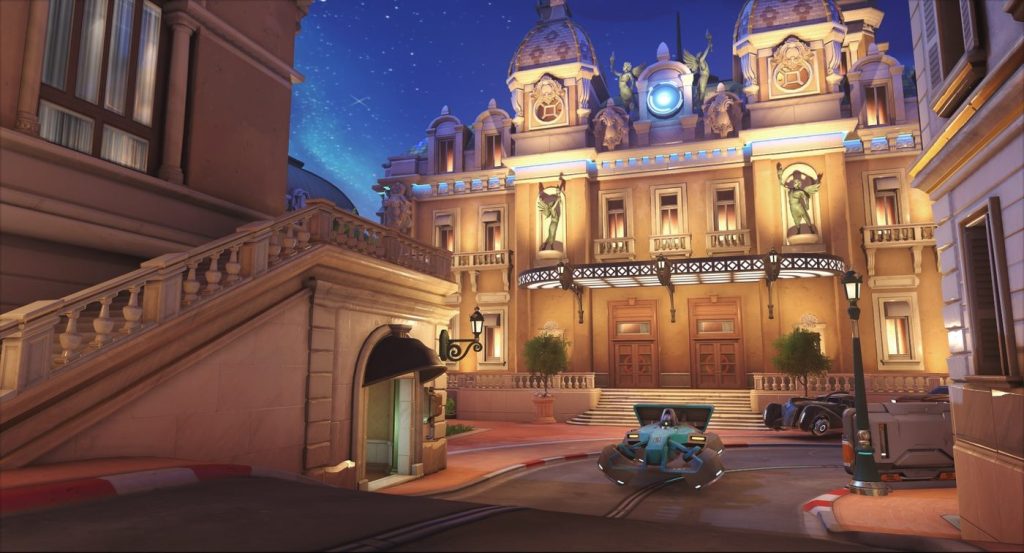
«Сглаживание». Для старых видеокарт подойдет FXAA: оно убирает ступеньки на контурах почти без нагрузки на FPS, хотя делает изображение более размытым. На сравнительно новых моделях лучше использовать SMAA со средним качеством.
«Качество рефракции» (до 5%). Настройка отвечает за прозрачные материалы, включая силовые поля и щиты. При сравнении низкого и высокого уровней заметной разницы в картинке не обнаруживается, зато частота кадров немного меняется. Поэтому ставьте низкое качество.
«Качество скриншотов». На быстродействие игры этот пункт не влияет: меняется только объем файлов со снимками экрана. При разрешении 1920×1080 настройку можно повысить ради лучшего качества, но свободного места на диске потребуется заметно больше.
«Затенение окружения» (до 15%). Ambient Occlusion усиливает тени в углах, углублениях и местах соединения поверхностей. Сцена становится объемнее, но максимальный уровень ощутимо снижает FPS. Для слабого ПК лучше выбрать среднее или низкое значение.
«Локальные отражения» (до 10%).
Статические отражения не слишком заметны на фоне мультяшной стилистики, поэтому их отключение почти не повлияет на восприятие карты. Зато нагрузку на систему они создают. В динамичном матче разницу будет сложно рассмотреть, так что на слабом ПК лучше отказаться от этой функции.
Какие эффекты урона выбрать
Пункт «Качество эффектов урона» отвечает только за визуальные эффекты попаданий по героям, а не за все спецэффекты сразу. При высоком значении он способен вызвать просадки FPS. Для маломощного компьютера установите низкий уровень, а при наличии запаса производительности — средний.
Рекомендуемые настройки графики Overwatch 2
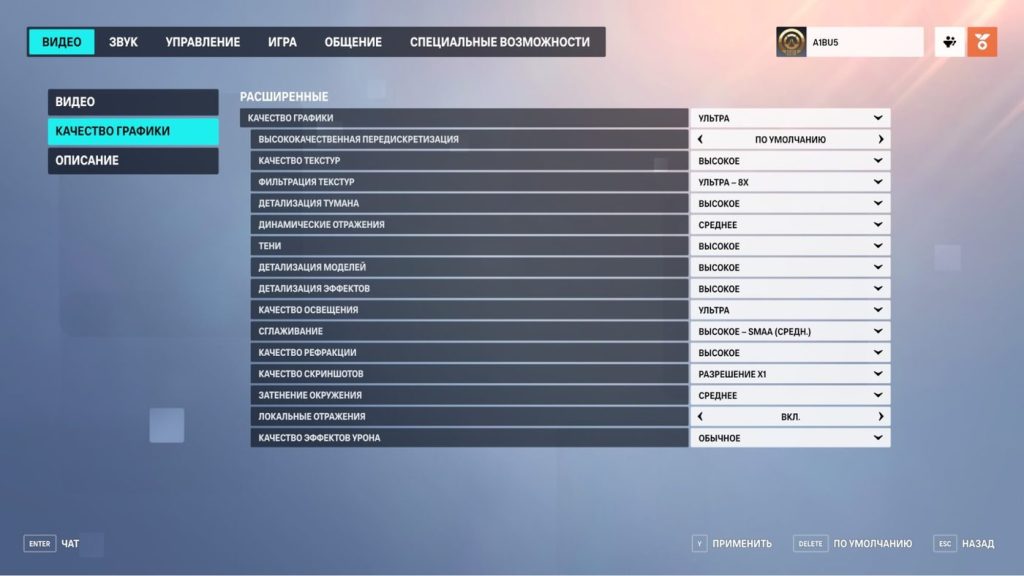
Ниже приведены готовые профили для разрешения 1920×1080. Начните с подходящего варианта, а затем при необходимости подстройте отдельные параметры под свою систему.
Слабый ПК (GTX 660 / HD 7850)
- Режим экрана: полный экран.
- Поле зрения: 90.
- Динамичный масштаб прорисовки: включить.
- Масштаб прорисовки: автоматически.
- Частота смены кадров: автоматически.
- Вертикальная синхронизация: отключить.
- Тройная буферизация: отключить.
- Сокращение буферизации: отключить.
- NVIDIA Reflex: отключить.
- Высококачественная передискретизация: по умолчанию.
- Качество текстур: среднее.
- Фильтрация текстур: высокое — 4x.
- Детализация тумана: низкое.
- Динамические отражения: отключить.
- Тени: низкое.
- Детализация моделей: низкое.
- Детализация эффектов: низкое.
- Качество освещения: низкое.
- Сглаживание: низкое — FXAA.
- Качество рефракции: низкое.
- Качество скриншотов: разрешение X1.
- Затенение окружения: низкое.
- Локальные отражения: отключить.
- Качество эффектов урона: низкое.
Начальный игровой ПК (GTX 1660 / RX 590)
- Режим экрана: полный экран.
- Поле зрения: 103.
- Динамичный масштаб прорисовки: отключить.
- Масштаб прорисовки: по выбору.
- Разрешение в игре: 100%.
- Частота смены кадров: автоматически.
- Вертикальная синхронизация: отключить.
- Тройная буферизация: отключить.
- Сокращение буферизации: отключить.
- NVIDIA Reflex: включить (без Boost!).
- Высококачественная передискретизация: по умолчанию.
- Качество текстур: высокое.
- Фильтрация текстур: эпическое — 16x.
- Детализация тумана: среднее.
- Динамические отражения: среднее.
- Тени: среднее.
- Детализация моделей: среднее.
- Детализация эффектов: среднее.
- Качество освещения: среднее.
- Сглаживание: высокое — SMAA (среднее).
- Качество рефракции: среднее.
- Качество скриншотов: разрешение X1.
- Затенение окружения: среднее.
- Локальные отражения: включить.
- Качество эффектов урона: среднее.
ПК средней мощности (RTX 2070 / RX 5700 XT)
- Режим экрана: полный экран.
Настройки для слабого и среднего ПК
Для системы среднего уровня оставьте широкое поле зрения — 103, а динамический масштаб прорисовки отключите. Масштаб прорисовки выберите вручную, разрешение поставьте 100%, частоту кадров — «автоматически». Вертикальную синхронизацию, тройную буферизацию и сокращение буферизации лучше выключить. NVIDIA Reflex включите, но без Boost.
- Высококачественная передискретизация — по умолчанию.
- Текстуры — высокое качество, фильтрация — эпическое, 16x.
- Туман, динамические отражения, тени и затенение окружения — средние.
- Детализация моделей и эффектов, освещение, рефракция и эффекты урона — высокие.
- Сглаживание — высокое, SMAA (среднее).
- Локальные отражения включите, а качество скриншотов установите на разрешение X1.
Оптимальный пресет для предтопового ПК
Для компьютеров с RTX 3070 / RX 6700 XT базовые параметры можно оставить такими же: полный экран, поле зрения 103, разрешение 100%, автоматическая частота кадров, отключённые вертикальная синхронизация, тройная буферизация и сокращение буферизации. NVIDIA Reflex включается без Boost, а динамический масштаб прорисовки остаётся выключенным.
Поднимите до высокого уровня детализацию тумана, динамические отражения, тени и затенение окружения. Остальные параметры сохраняются: высокие текстуры, модели, эффекты, освещение, рефракция и качество эффектов урона; фильтрация текстур — эпическое, 16x, сглаживание — высокое, SMAA (среднее), локальные отражения включены, качество скриншотов — разрешение X1.



Комментарии 0