Outriders может работать заметно хуже, чем демонстрационная версия: в полной игре встречаются просадки производительности и технические ошибки. Ниже — ориентиры по требованиям и настройкам для компьютеров, которые не дотягивают до рекомендованной конфигурации.
Минимальные и рекомендуемые требования
Игра запускается только на 64-битной Windows 10. Официальной поддержки 32-битных версий операционной системы нет.
Минимальная конфигурация
Эти параметры рассчитаны на разрешение 720p и частоту 60 FPS:
- Операционная система: Windows 10 x64;
- Процессор: Intel Core i5-3470 или AMD FX-8350;
- Видеокарта: NVIDIA GeForce GTX 750 Ti или AMD Radeon R9 270X;
- Оперативная память: 8 гигабайт.
Рекомендуемая конфигурация
Для 1080p и 60 FPS разработчики советуют следующий компьютер:
- Операционная система: Windows 10 x64;
- Процессор: Intel Core i7-7700K или AMD Ryzen 5 2600X;
- Видеокарта: NVIDIA GeForce GTX 1070 или AMD Radeon RX Vega 56;
- Оперативная память: 16 гигабайт.
Какие комплектующие нужны для высокого пресета
Независимые тесты показывают, что официальные требования довольно близки к реальности, если играть максимум в 1920×1080. Для более высокого разрешения запас по мощности потребуется увеличить. При этом версии игры с видеокартами GeForce в среднем оптимизированы заметно лучше, чем варианты на Radeon.
1440p при 30 FPS
Для разрешения 2560×1440 на высоком пресете подойдёт такая конфигурация:
- Операционная система: Windows 10 x64;
- Процессор: Intel Core i5-7400 или AMD Ryzen 5 2400;
- Видеокарта: NVIDIA GeForce GTX 1060 или AMD Radeon RX 590;
- Оперативная память: 16 гигабайт.
1440p при 60 FPS
Для стабильных 60 FPS в 2560×1440 на высоких настройках нужен процессор уровня Intel Core i7-7700K или AMD Ryzen 7 2700X. Требования к остальным комплектующим зависят от конкретной видеокарты и приведены далее.
Системы для 4K
4K при 30 FPS на высоких настройках
- Операционная система: Windows 10 x64.
- Процессор: Intel Core i5-8400 или AMD Ryzen 5 3600.
- Видеокарта: NVIDIA GeForce RTX 2070 или AMD Radeon RX 5700 XT.
- Оперативная память: 16 гигабайт.
4K при 60 FPS на высоких настройках
- Операционная система: Windows 10 x64.
- Процессор: Intel Core i7-8700K или AMD Ryzen 7 3700X.
- Видеокарта: NVIDIA GeForce RTX 3080 или AMD Radeon RX 6900 XT.
- Оперативная память: 16 гигабайт.
Как повысить производительность Outriders
В Outriders доступны готовые профили качества изображения — от «Низкого» до «Максимального». Но переключение всего набора параметров на минимальные значения не всегда оправдано: часть настроек почти не сказывается на частоте кадров. Разумнее проверить их по отдельности и оставить те, что дают заметную картинку без серьёзной нагрузки.
Проценты в скобках обозначают максимально возможную потерю текущей производительности, если такая оценка применима.
Базовые параметры изображения
- Режим отображения. Для игры лучше выбрать полноэкранный вариант. В этом случае системе не приходится параллельно обслуживать рабочий стол, и больше ресурсов остаётся Outriders.
- Разрешение. Укажите штатное разрешение монитора — обычно это 1920×1080. За снижение чёткости отвечает отдельная настройка масштаба рендера, поэтому менять разрешение экрана без необходимости не нужно.
- Масштабирование разрешения. Игра быстро меняет сцену, поэтому небольшое уменьшение внутреннего разрешения во время сражений почти не бросается в глаза. Нижний предел лучше установить на 80%: более сильное снижение уже заметно ухудшает изображение.
NVIDIA DLSS
NVIDIA DLSS (до +100%). Эта технология восстанавливает изображение с помощью нейросетевой обработки и доступна на видеокартах GeForce RTX 2000-й серии и новее. На RTX 3060 Ti режим «Качество» практически не отличался от исходного разрешения даже в диалогах крупным планом и неподвижных сценах. Вариант «Баланс» тоже трудно распознать, особенно в бою. С ним удалось получить больше 60 кадров в секунду в 4K на максимальных настройках.
Параметры синхронизации и графики
«Вертикальная синхронизация» привязывает верхний предел FPS к герцовке дисплея. Она помогает сделать смену кадров ровнее, однако расплачивается за это более заметной задержкой управления. Для шутера с видом от третьего лица такой компромисс обычно оправдан, особенно при игре на геймпаде: включённая синхронизация даст более плавную картинку.
«Ограничение частоты кадров» работает иначе. Этот пункт задаёт лимит средней кадровой частоты, но не выравнивает время подготовки отдельных кадров. Задержка ввода не растёт, зато в Outriders при его активации возможны визуальные артефакты. В этом случае разумнее оставить ограничитель выключенным и использовать вертикальную синхронизацию.
Для «Угла обзора» подходит базовая величина — 75 градусов. Повышенное значение заставит игру выводить больше геометрии и объектов в одном кадре, что отнимет часть производительности. Слишком низкий угол, напротив, создаёт эффект «рыбьего глаза».
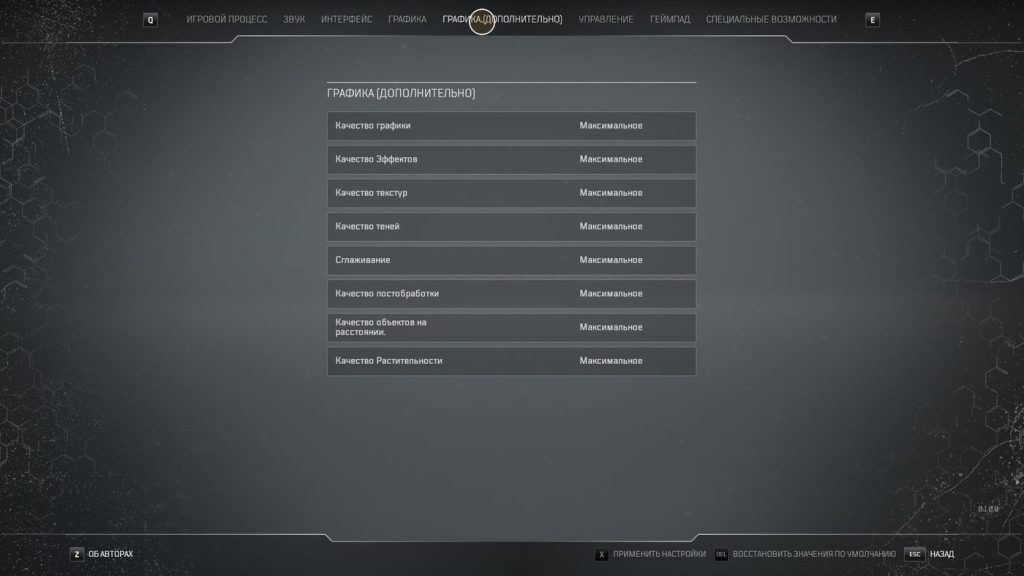
Пункт «Качество эффектов» влияет на отображение огня, искр и других боевых спецэффектов. На максимуме тяжёлые перестрелки способны отнять до 15% FPS: там, где вне боя держатся 60 кадров, частота может заметно просесть. Владельцам слабых и старых видеокарт лучше выбрать среднее значение.
От «Качества текстур» зависит чёткость поверхностей: при снижении они становятся менее детальными и выглядят размытыми. Максимальный пресет расходует до 4 гигабайт видеопамяти, а его уменьшение даёт примерно до 10% прироста скорости. При разрешении до 1920×1080 стоит поставить высокое качество, а при необходимости — среднее.
«Качество теней» нагружает не только видеокарту, но и процессор. Средний вариант выглядит достаточно убедительно, а во время сражений рассматривать тени всё равно некогда. Такой выбор может добавить 10–15% производительности и немного разгрузить CPU.
«Сглаживание» тоже способно забрать до 10% FPS, поэтому этот параметр стоит подбирать после более затратных настроек.
Какие настройки сильнее всего влияют на FPS
Проверка на GeForce RTX 3060 Ti и GTX 1060 показала: даже самый требовательный вариант сглаживания снижал частоту кадров максимум на 10%. На старых видеокартах современные алгоритмы могут, однако, хуже справляться с пикселями по краям объектов. Если изображение выглядит неровным или появляются артефакты, переключите сглаживание на средний уровень.
Качество постобработки
Этот пункт отвечает за цветовые корректировки, контрастность и эффект размытия. В Outriders он затрагивает ещё освещение и дополнительные визуальные эффекты, поэтому падение производительности может доходить до 10% от среднего FPS. На мониторе с разрешением 1920×1080 или ниже уменьшение настройки часто оправдано: изображение становится аккуратнее, а кадров в секунду становится больше.
Качество объектов на расстоянии
Параметр в первую очередь нагружает процессор: ему приходится формировать сцену и убирать из неё невидимые или малозаметные полигоны. Из-за разницы между системами заранее назвать точную потерю FPS нельзя. Если процессор слабый, начните со среднего значения — это поможет избежать резких просадок.
Качество растительности
Одинаковые модели травы и листьев можно многократно использовать в сцене, меняя их положение и угол. Такой подход экономит вычисления, но самих элементов растительности намного больше, чем зданий, руин и персонажей, поэтому нагрузка всё равно заметная. В Outriders густых зарослей немного, однако на слабом процессоре снижение этой настройки сделает частоту кадров стабильнее в разных эпизодах.
Готовые пресеты для 1920×1080
Все варианты ниже рассчитаны на разрешение 1920×1080. Выберите блок под свою видеокарту и используйте его как отправную точку: если в тяжёлых сценах появляются просадки, сначала снижайте тени, эффекты и сглаживание.
Слабый ПК: GTX 750 Ti или R9 270X
- Режим отображения — полноэкранный; масштабирование разрешения — 100%.
- Вертикальная синхронизация — вкл.; ограничение частоты кадров — выкл.
- Угол обзора — 75.
- Качество эффектов, текстур, сглаживания, постобработки и объектов на расстоянии — среднее.
- Тени и растительность — низкое.
Начальный игровой компьютер: GTX 970 или R9 390X
- Полноэкранный режим, масштабирование — 100%, вертикальная синхронизация — вкл.
- Ограничение частоты кадров — выкл.; угол обзора — 75.
- Текстуры — высокое; тени, эффекты, сглаживание, постобработка, растительность и дальние объекты — среднее.
Средний уровень: GTX 1070 или RX 590
- Полноэкранный режим и масштабирование 100%; вертикальная синхронизация включена, лимит кадров отключён.
- Угол обзора — 75.
- Текстуры выставьте на максимальное качество.
- Эффекты, тени, сглаживание, растительность и объекты вдали — высокое.
- Постобработка — среднее.
Предтоповая сборка: RTX 2080 или RX 5700 XT
- Используйте полноэкранный режим с масштабированием 100%.
- Вертикальная синхронизация и ограничение частоты кадров — выкл.; угол обзора — 75.
- Эффекты, текстуры, тени, сглаживание, дальние объекты и растительность — максимальное.
- Постобработка остаётся на среднем уровне.
При снижении графики сильнее всего меняют картинку текстуры, эффекты, тени и сглаживание. Остальные параметры заметно менее критичны для изображения, поэтому смешанный пресет с низкими и средне-высокими значениями всё ещё выглядит достойно.



Комментарии 0