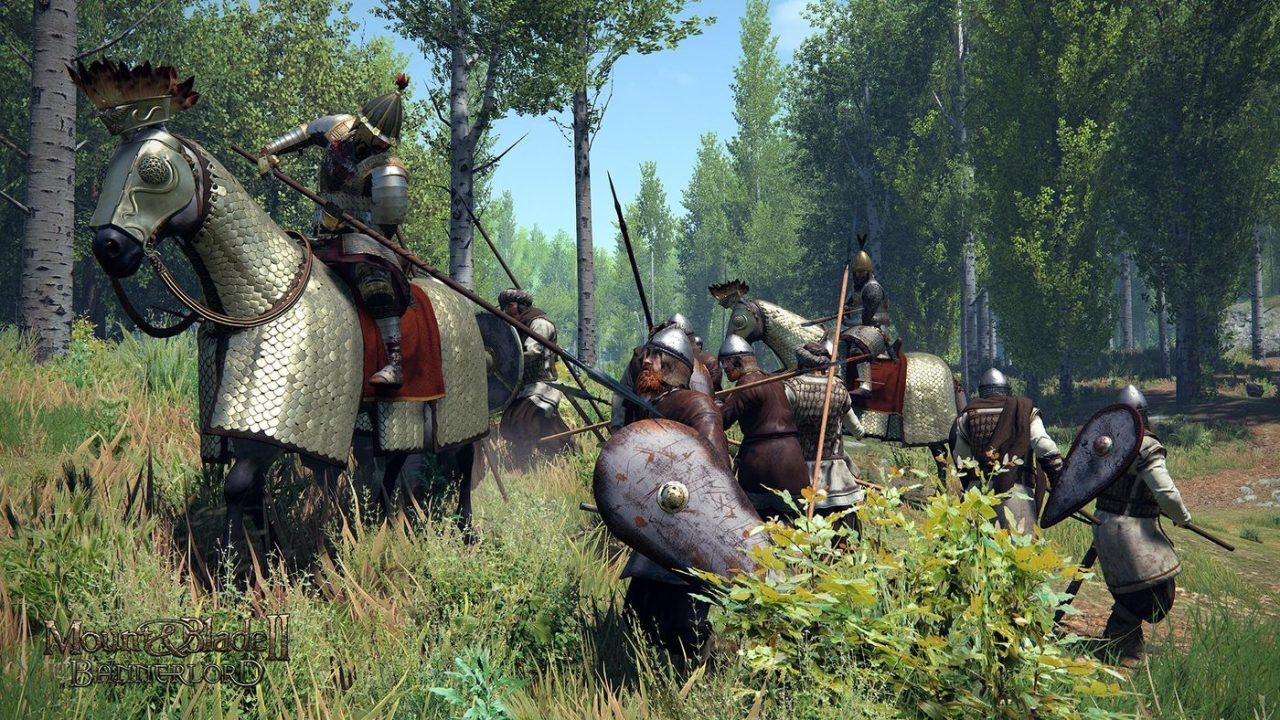
В Mount & Blade 2: Bannerlord просадки кадров чаще связаны не с качеством текстур, а с нагрузкой на процессор во время крупных битв. Бюджетный ПК может держать 60 FPS в Full HD, но для этого придётся учитывать размер сражений: именно число бойцов сильнее всего влияет на плавность игры.
На старте раннего доступа игроки столкнулись с багами и нестабильной производительностью. Особенно тяжело Bannerlord даются масштабные столкновения, где одновременно на поле находятся сотни солдат. Поэтому оптимизацию стоит начинать с оценки возможностей своего железа, а не с бездумного снижения всех графических параметров.
Какое железо требуется Bannerlord
Официальные требования указывают на необычный баланс: к процессору игра предъявляет заметно более высокие запросы, чем к видеокарте. Это подтверждает конфигурация с GeForce GTX 1060 и Core i5-7400. В разрешении Full HD эта видеокарта способна обеспечить свыше 60 FPS на максимальном качестве, однако речь идёт о спокойных эпизодах либо боях, где суммарно участвует не больше 200 воинов.
Когда численность армии растёт, главным ограничением становится CPU. Сражения на 300–600 участников требуют производительного процессора: подойдут старые i7, новые i5 или Ryzen 5, если у них есть хотя бы 6 ядер и частота от 4,0 гигагерц.
Для битв, в которых сходятся 600–800 бойцов, нужны уже флагманские модели — Core i7 или Ryzen 7 последних поколений. Даже они не гарантируют комфортную работу в самых тяжёлых сценариях.
Бой на 1000 солдат, то есть 500 на 500, ранняя версия Mount & Blade 2: Bannerlord не способна провести без фризов и падения производительности ни на одном существующем процессоре. Core i9 и Ryzen 9 эту проблему тоже не решают. На слабом компьютере разумнее уменьшать масштаб сражений: такой шаг даст больше эффекта, чем настройка отдельных визуальных опций.
Какие характеристики нужны для разных разрешений
Большие сражения в Mount & Blade 2: Bannerlord заметно нагружают процессор. В отличие от стратегий, где расчёты часто ведутся для целых отрядов, здесь каждый боец действует отдельно. Поэтому даже мощная видеокарта не гарантирует стабильную частоту кадров, если процессор слабый. Оптимизация со временем может стать лучше, но опубликованные требования уже довольно точно показывают, на что рассчитывать.
Разработчики указали конфигурации для 1080p, а варианты для более высокого разрешения собраны по результатам тестов.
Минимальная конфигурация: 1080p при 30 FPS
- Операционная система: Windows 7/8/10, только 64-битная версия.
- Процессор: Intel Core i3-8100 или AMD Ryzen 3 1200.
- Видеокарта: NVIDIA GeForce GTX 660 (2 Гбайт) или AMD Radeon HD 7850 (2 Гбайт).
- Оперативная память: 6 гигабайт.
Рекомендуемая конфигурация: 1080p при 60 FPS
- Операционная система: Windows 10 x64.
- Процессор: Intel Core i5-9600K или AMD Ryzen 5 3600X.
- Видеокарта: NVIDIA GeForce GTX 1060 (3 Гбайт) или AMD Radeon RX 580 (4 Гбайт).
- Оперативная память: 8 гигабайт.
1440p и 4K: конфигурации по тестам
Для разрешения 1440p с частотой 30 кадров в секунду потребуется Windows 10 x64, процессор Intel Core i5-7600K или AMD Ryzen 5 1400, видеокарта NVIDIA GeForce GTX 1060 (6 Гбайт) или AMD Radeon RX 580 (8 Гбайт), а также 16 гигабайт оперативной памяти.
При 1440p и 60 FPS требования к видеокарте возрастают: подойдут NVIDIA GeForce GTX 1080 или AMD Radeon RX Vega 64. Процессор и объём памяти остаются прежними — Intel Core i5-7600K или AMD Ryzen 5 1400 и 16 гигабайт ОЗУ. Операционная система — Windows 10 x64.
Для 4K при 30 FPS в тестах использовались Windows 10 x64, Intel Core i7-8700K или AMD Ryzen 7 2700X, NVIDIA GeForce RTX 2060 или AMD Radeon RX 5700 и 16 гигабайт оперативной памяти.
Конфигурация для 4K при 60 FPS:
- Операционная система: Windows 10 x64.
Процессор: Intel Core i7-8700K / AMD Ryzen 7 2700X.
Видеокарта: NVIDIA GeForce RTX 2080 Ti.
Оперативная память: 16 гигабайт.
Как повысить FPS в Mount & Blade 2: Bannerlord
Bannerlord заметно меняется в зависимости от выбранного качества графики. На пресете Very Low исчезает почти вся растительность, свет выглядит плоским, а текстуры теряют четкость. При переходе на Low появляются деревья и другие элементы окружения, однако тени все еще выглядят слабо. Настройки Medium уже дают более аккуратные текстуры, освещение и тени. На High изображение становится немного резче, а Very High добавляет детализацию и атмосферное освещение.
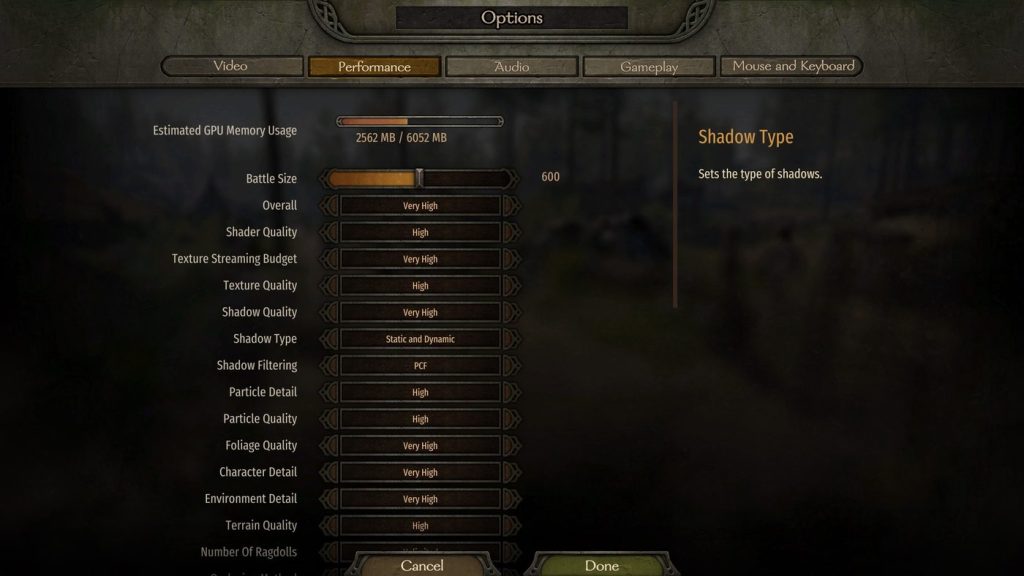
В игре предусмотрены готовые наборы параметров. Если не хочется вручную проверять каждый пункт, выберите для Overall значение Medium, а Battle Size уменьшите до 200. Такой вариант сохраняет приемлемую картинку и одновременно снижает пиковую нагрузку на процессор. При этом часть настроек можно поднять отдельно даже на слабом компьютере.
Основные параметры изображения
Ниже разберем настройки по очереди. Названия приведены на английском, а в скобках указан их перевод — официальной русской локализации еще нет.
- Display Mode («Режим экрана»): используйте Fullscreen. Полноэкранный режим позволяет системе направить больше ресурсов непосредственно на игру.
- Screen Resolution («Разрешение экрана»): оптимальный вариант — Desktop Resolution, то есть разрешение рабочего стола. Если производительности не хватает, сначала снижайте следующий параметр: интерфейс и текст останутся четче.
- Resolution Scale («Коэффициент разрешения рендера»): не опускайте значение ниже 90, иначе изображение начнет заметно терять резкость.
Если видеокарта не справляется, первым делом снизьте разрешение: иначе изображение станет размытым целиком, а высокие значения остальных параметров уже не дадут заметной пользы.
Frame Limiter («Ограничение количества кадров»). Для слабого компьютера разумный ориентир — 30 кадров. На более производительной системе установите максимально доступное значение — в нашем случае это 360. Полное отключение лимита пока недоступно.
V-Sync («Вертикальная синхронизация»). Включать этот параметр имеет смысл разве что в одиночной игре при управлении с геймпада. Связка мыши и клавиатуры станет менее отзывчивой, а процессор получит дополнительную нагрузку. Для Mount & Blade 2: Bannerlord это особенно нежелательно: игра и без того сильно зависит от мощности CPU.
Shader Quality («Качество шейдеров»). Снижать настройку особой причины нет — местные эффекты не настолько сложны. Оставьте вариант High (высокое).
Texture Streaming Budget («Память на текстуры»). Здесь ориентируйтесь на объём видеопамяти. Для высокого качества игре достаточно 3 гигабайт, а при меньшем запасе выберите Medium (среднее).
Texture Quality («Качество текстур»). Параметр сравнительно экономный, поэтому на многих компьютерах его можно поднять до максимума.
Shadow Quality («Качество теней»). Тени заметно влияют на частоту кадров: при максимальном уровне падение производительности может достигать 35%. В больших битвах они дополнительно нагружают процессор, поэтому для большинства конфигураций лучше использовать Medium (среднее).
Shadow Type («Типы теней»). Динамический вариант выглядит эффектнее, но обходится системе слишком дорого. До появления оптимизации большинству игроков стоит выбрать Static Only — только статические тени.
Shadow Filtering («Фильтрация теней»). На слабом ПК этот параметр лучше отключить: в бою разница почти незаметна.
Particle Detail («Детализация частиц») и Particle Quality («Качество частиц»). Эффекты создаются одновременно множеством бойцов, однако при ограничении их числа до 200 даже видеокарты среднего уровня обычно справляются с максимальными значениями.
Foliage Quality («Качество растительности»).
Высокое значение этого параметра способно заметно снизить частоту кадров во время боя среди деревьев. Владельцам слабых видеокарт лучше выбрать Medium или перейти на Low.
Детализация бойцов, мира и физики
Character Detail («Детализация персонажей»)
В Full HD упрощённые модели солдат на расстоянии обычно не бросаются в глаза. Значение Medium разгружает видеокарту и сохраняет приемлемую картинку. Режим Low выглядит хуже, однако на совсем слабой системе он поможет удержать стабильный FPS.
Environment Detail («Детализация окружения»)
Опция определяет, сколько небольших объектов будет видно вдали и насколько они будут проработаны. Для маломощного компьютера разумный баланс даёт Medium.
Terrain Quality («Качество земли»)
Здесь можно проверить настройку High. Улучшение покрытия земли строится на эффектах постобработки, которые не требуют слишком много ресурсов.
Number of Ragdolls («Количество процедурно анимированных персонажей»)
Установите значение 2. Этого хватит, чтобы физика работала у воинов рядом с героем: при столкновениях и после гибели. Режим Unlimited лучше не включать. Попадание катапульты в толпу или встреча крупных армий в таком случае могут серьёзно загрузить процессор и вызвать падение FPS даже на производительных компьютерах.
Эффекты и качество изображения
Occlusion Method («Метод окклюзии»)
Выберите TSAO — Texture Space Ambient Occlusion. Эта технология добавляет тени в углублениях и местах соединения объектов, поэтому сцена выглядит естественнее. Нагрузка невелика, а при отключении предметы могут казаться висящими над поверхностью.
Texture Filtering («Фильтрация текстур»)
Для этой опции выставляйте максимум: Anisotropic 16X. Она делает текстуры под углом к камере менее размытыми и в большинстве игр уже давно почти не сказывается на производительности.
Water Quality («Качество воды»)
Вода встречается нечасто и не использует особенно требовательные технологии. Подойдут Medium, а при наличии запаса мощности — High.
Anti-aliasing («Сглаживание»)
Для слабой видеокарты выбирайте FXAA: метод лёгкий, но немного размывает изображение. На современных, пусть и не самых мощных моделях лучше использовать Temporal SMAA без коэффициента x2.
Lighting Quality («Качество освещения»). Начните с уровня High: на нём сцены сохраняют объём и не выглядят слишком плоскими. Современные видеокарты начального уровня обычно справляются с такой настройкой без проблем. Если компьютер оснащён старым или очень слабым адаптером, качество освещения придётся снизить.
Decal Quality («Качество декалей»). Параметр управляет следами ударов и выстрелов: отверстиями от стрел, трещинами после попаданий и следами взрывов. На поле боя их одновременно создают сотни персонажей, поэтому нагрузка получается заметной. Для слабого ПК выберите хотя бы Medium.
Depth of Field («Глубина резкости»). Размывает удалённые объекты и добавляет картинке киношный эффект. На частоту кадров почти не влияет, поэтому здесь ориентируйтесь на собственный вкус.
Screen Space Reflection («Отражения в экранном пространстве»). Зеркальных поверхностей в Bannerlord немного, а разница между матовыми и блестящими материалами выражена слабо. При этом функция ощутимо расходует ресурсы. На слабой системе её лучше отключить.
Cloth Simulation («Симуляция тканей»). Эффект применяется к одежде множества бойцов и заметно нагружает видеокарту. Для производительности выставьте значение «Выключено».
Interactive Grass («Интерактивная трава»). Реакция травы на происходящее сделана довольно просто и не использует сложную процедурную анимацию. Поэтому эту опцию можно попробовать оставить включённой.
Sun Shafts («Световые шахты»). Лучи, пробивающиеся через ветви и проёмы, выглядят эффектно, но старым видеокартам пользы от них мало. При нехватке кадров отключите настройку.
Subsurface Scattering («Подповерхностное рассеивание»). Делает кожу мягче за счёт особой обработки света, однако в Bannerlord результат почти незаметен. Отключение этой функции — простой способ немного разгрузить систему.
Tesselation («Тесселяция»). Добавляет геометрические детали поверхностям, но визуальная разница невелика. На слабом компьютере параметр лучше выключить: прирост качества не оправдывает дополнительную нагрузку.
Постобработка сглаживает переходы между полигонами, поэтому модели выглядят не такими угловатыми. На новых видеокартах этот параметр почти не создаёт проблем, но старое железо может заметно просесть по производительности.
Bloom («Свечение») добавляет яркие ореолы на хорошо освещённых солнцем участках и слегка усиливает блеск металла. На большинстве систем его можно оставить включённым.
Film Grain («Эффект кинопленки») накладывает на изображение зернистый шум. На быстродействие он не влияет, а его уместность зависит только от ваших предпочтений: для Bannerlord такой фильтр подходит не всем.
Motion Blur («Размытие в движении») смазывает перемещающиеся объекты и визуально скрывает резкие провалы частоты кадров. При стабильной работе игры размытие может мешать, поэтому параметр лучше включать или отключать на свой вкус.



Комментарии 0