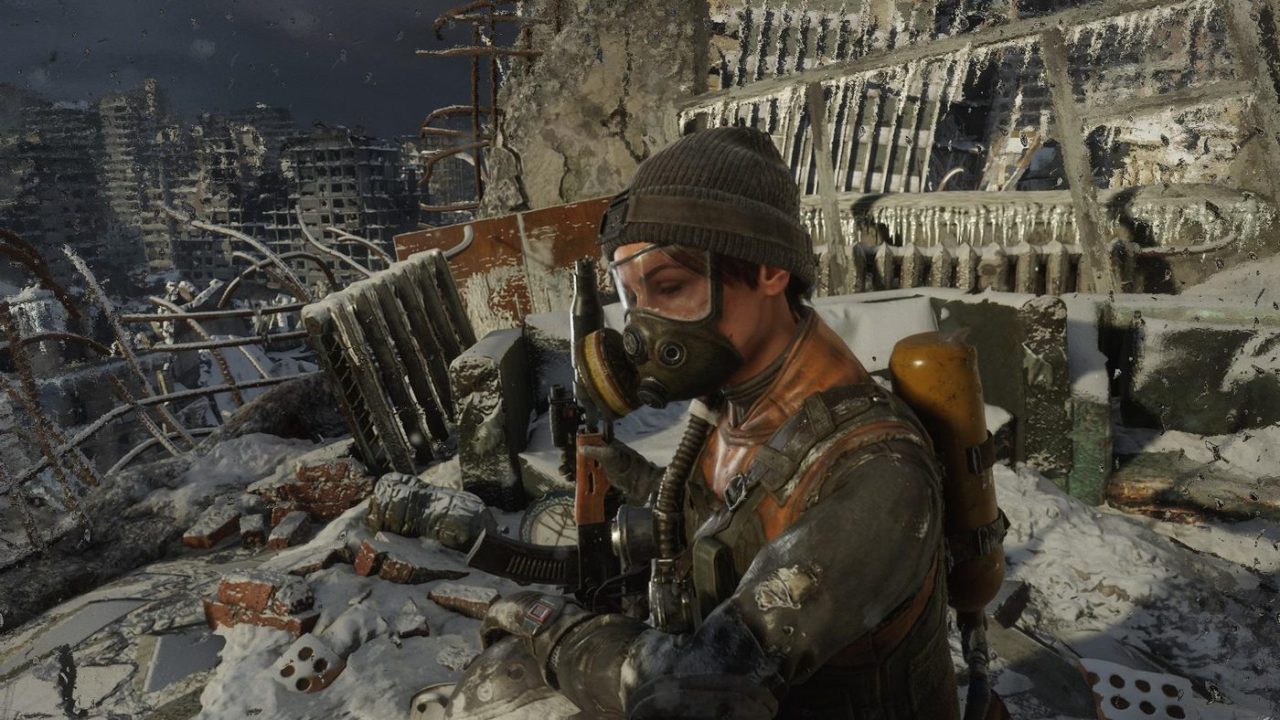
Чтобы добиться стабильных 60 FPS в Metro Exodus на не самом мощном компьютере, начинать стоит не с бездумного снижения всех ползунков, а с оценки железа. Игра требовательна к процессору и видеокарте: часть эффектов можно урезать без заметной потери качества, но слабый CPU настройками не исправить.
Насколько требователен Metro Exodus
Графика в Metro Exodus построена на обновлённом движке и современных технологиях рендеринга. Поэтому игра заметно нагружает систему даже без максимальных параметров. При этом хорошая производительность важна не только для перестрелок: на больших локациях FPS зависит и от того, как процессор справляется с обработкой мира.
Четырёх ядер для комфортной игры будет недостаточно. На системе с восемью ядрами ситуация уже ощутимо лучше, однако Metro Exodus умеет задействовать до 16 потоков. Нужны именно восемь физических ядер: виртуальные потоки старых Intel Core i7 и AMD FX не дают того же результата.
Минимальная конфигурация для 720p и 60 FPS
Заявленные требования в целом соответствуют реальной нагрузке, хотя в них нет отдельных ориентиров для 1080p при 60 FPS, а также для 1440p и 4K. Официальный минимум рассчитан на разрешение 720p при 60 FPS:
- Операционная система: Windows 7/8.1/10, только 64-битная версия.
- Процессор: Intel Core i5-4440 / AMD FX-4300.
- Видеокарта: Nvidia GeForce GTX 670 / GTX 1050 / AMD Radeon HD 7870 / RX 550.
- Оперативная память: 8 гигабайт.
Эта конфигурация подходит именно как нижняя граница. Если компьютер соответствует ей лишь формально, не стоит рассчитывать на высокий пресет: для ровной частоты кадров придётся аккуратно выбирать параметры, которые сильнее всего влияют на производительность.
Рекомендуемые требования для более высокого разрешения
Для стабильных 60 FPS в разрешении 1080p на высоком пресете потребуется система заметно мощнее минимальной. Разработчики указывают такие характеристики:
- Операционная система: Windows 7/8.1/10 x64;
- Процессор: Intel Core i7-4770K или AMD FX 8350;
- Видеокарта: Nvidia GeForce GTX 1070, RTX 2060, AMD Radeon RX Vega 56 или RX 5600 XT;
- Оперативная память: 8 гигабайт.
Для разрешения 1440p при 60 FPS в тестах использовалась связка из Intel Core i5-8400 или AMD Ryzen 5 1400, видеокарты Nvidia GeForce GTX 1080 Ti либо Radeon RX 5700 XT и 16 гигабайт оперативной памяти. В качестве операционной системы указана Windows 10 x64.
Переход к 4K потребует уже Intel Core i7-8700K или AMD Ryzen 7 2700X, Nvidia GeForce RTX 2080 Ti и 16 гигабайт ОЗУ. Для такой конфигурации нужна Windows 10 x64.
Какие настройки снизят нагрузку на слабый ПК
В Metro Exodus предусмотрены готовые профили — от низкого до ультра. Игра сохраняет приемлемую картинку уже на средних параметрах, но часть важных опций вынесена в отдельные пункты.
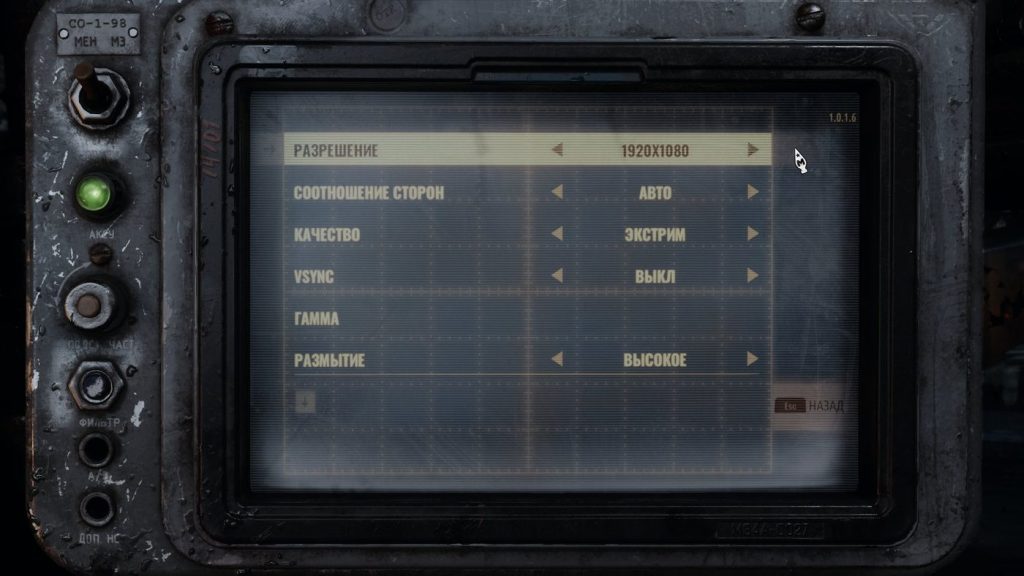
Базовые параметры изображения
- Разрешение. Выберите исходное разрешение монитора. Для большинства экранов это 1920×1080.
- Соотношение сторон. Оставьте стандартный вариант либо установите «Авто».
- Качество. Этот профиль меняет сразу множество параметров, включая те, которые нельзя отрегулировать вручную. Опускаться ниже «Высокого» не рекомендуется: на «Среднем» и более низких уровнях заметно страдает освещение. «Экстрим» почти не меняет изображение относительно «Ультра», зато сильнее нагружает компьютер. Поэтому выбирайте значение в диапазоне от «Высокого» до «Ультра».
- VSync. Отключите вертикальную синхронизацию: в шутере от первого лица она может добавить задержку и сделать управление менее отзывчивым.
- Гамма. Отрегулируйте ползунок по подсказке на экране. Параметр влияет только на соотношение светлых и тёмных участков, но не меняет производительность.
- Размытие. Отвечает за сглаживание движения камеры и поворотов. Поставьте хотя бы «Низкое», особенно если частота кадров опускается ниже 60 FPS: так перемещения будут восприниматься плавнее.
Какие настройки отключить на слабом ПК
DirectX и Hairworks
С выбором DirectX ориентируйтесь на возраст видеокарты. Для старых моделей обычно лучше подходит 11-я версия, а владельцам устройств с 2014 года и новее стоит попробовать 12-ю.
Hairworks сильнее зависит от возможностей графического ускорителя. На Radeon эту функцию лучше сразу отключить: она рассчитана прежде всего на GeForce. На старых видеокартах улучшенная шерсть нередко становилась причиной фризов во время встреч с мохнатыми монстрами.
Что отключить в расширенных параметрах
- «Детальный PhysX». Взрывы и другие эффекты почти не становятся заметнее, зато в перестрелках можно потерять FPS. Оставьте настройку выключенной.
- «Тесселяция». Функция добавляет рельеф поверхностям стен и земли, расходуя примерно 10-15% производительности. В реальной игре разница мало бросается в глаза, поэтому её отключение — разумный компромисс.
- «Коэффициент шейдинга». Это не параметр затенения, несмотря на неудачный перевод. Значение 1.0X соответствует 100% разрешения рендера, 0,5X — половине, а 1,5X — 150%. Снижать показатель нежелательно: пострадает вся картинка. На совсем слабом компьютере такой шаг может помочь сохранить приемлемую производительность и читаемый интерфейс.
RTX и DLSS
Для стабильных 60 FPS в Full HD (1920×1080) на RTX 2060 (Super) может потребоваться включить DLSS. Но в Metro Exodus эта технология заметно размывает изображение. Поэтому обычно лучше отключить и RTX, и DLSS, включив их только при острой нехватке производительности.



Комментарии 0