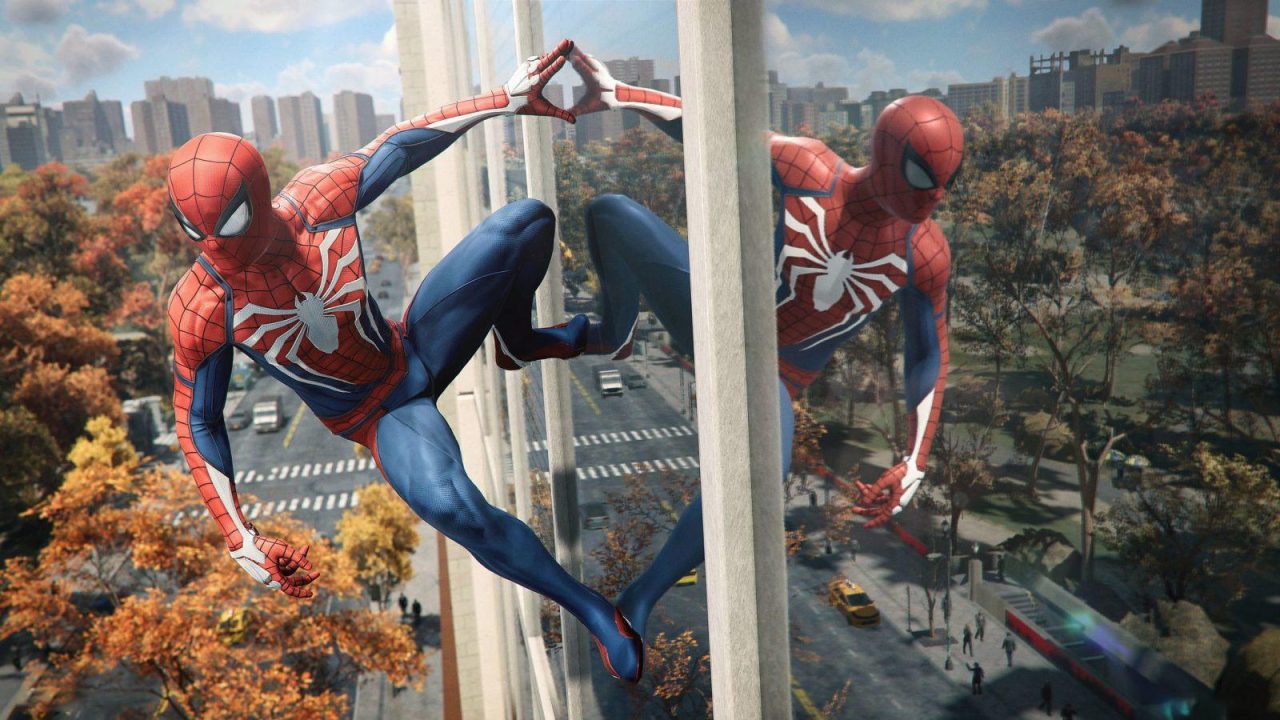
Marvel’s Spider-Man Remastered можно запустить даже на связке с GeForce GTX 1060 и четырёхъядерным процессором. Для этого придётся аккуратно подобрать графические параметры: игра требовательна и по умолчанию способна серьёзно нагрузить не только видеокарту, но и CPU. Цель этого материала — сохранить приятную картинку и добиться ровной частоты кадров.
Официальные рекомендации выглядят скромнее, чем можно ожидать. Средний пресет в 1920×1080 без трассировки лучей заявлен для 60 FPS, но максимальное качество с рейтрейсингом в том же разрешении потребует уровня GeForce RTX 2070 и желательно восьмиядерный процессор. Средние настройки примерно соответствуют изображению на PS4, а верхние пресеты заметно сильнее нагружают систему.
Насколько требовательна игра
Marvel’s Spider-Man Remastered умеет задействовать до 24 потоков процессора. Поэтому даже Intel Core i9 и AMD Ryzen 9 не будут лишними, если задача — получить стабильные 60 FPS без компромиссов. При этом для максимальных параметров в 1080p без оговорок по производительности нужна видеокарта класса GeForce GTX 1070 либо Radeon RX 590.
Официальные спецификации рассчитаны только на 1920×1080. Для 2560×1440 и 3840×2160 стоит ориентироваться на независимые тесты и заранее быть готовым снижать отдельные эффекты.
Минимальная конфигурация для 1080p
Минимум рассчитан на 30 FPS, низкий пресет и отключённый RTX:
- Windows 10 только в 64-битной версии;
- Intel Core i3-4160;
- NVIDIA GeForce GTX 950 или AMD Radeon RX 470;
- 8 гигабайт оперативной памяти.
Рекомендуемая сборка для 60 FPS
Для 60 FPS в 1080p на среднем пресете, тоже без RTX, заявлены следующие компоненты:
- Windows 10 x64;
- Intel Core i5-4670 или AMD Ryzen 5 1600;
- NVIDIA GeForce GTX 1060 или AMD Radeon RX 580;
- 16 гигабайт оперативной памяти.
Конфигурации для разных разрешений
Для высоких настроек без трассировки лучей в Full HD при 60 FPS ориентируйтесь на Windows 10 x64, 16 ГБ оперативной памяти и GeForce GTX 1070 либо Radeon RX 590. Из процессоров подойдут Intel Core i7-6700K и AMD Ryzen 7 1700.
В 1440p с целевыми 30 кадрами в секунду требования к процессору ниже: достаточно Intel Core i5-6400 или AMD Ryzen 5 1400. Видеокарта и объём памяти остаются прежними — GeForce GTX 1070 или Radeon RX 590 и 16 ГБ ОЗУ. Система — Windows 10 x64.
Если нужен стабильный ориентир в 60 FPS при разрешении 1440p, потребуется более мощная пара: Intel Core i7-8700K либо AMD Ryzen 7 2700X, а также GeForce RTX 2070 или Radeon RX 5700 XT. Памяти нужно 16 ГБ, трассировку лучей по-прежнему следует отключить.
Для 4K при 30 FPS на высоком пресете подойдёт компьютер с Windows 10 x64, 16 ГБ ОЗУ, Core i7-7700K или Ryzen 7 1700X. Видеокарта — GeForce RTX 2070 либо Radeon RX 5700 XT.
Режим 4K и 60 кадров в секунду заметно требовательнее. Здесь нужны Core i7-9700K или Ryzen 7 3700X, GeForce RTX 3070 либо Radeon RX 6800 и 16 ГБ оперативной памяти. Во всех перечисленных вариантах речь идёт о высоких настройках с выключенным RTX.
С чего начать настройку графики
Дальше разберём параметры Marvel’s Spider-Man Remastered по отдельности и посмотрим, какие из них можно менять без серьёзной потери качества картинки. Тесты проводились на связке GeForce RTX 3060 Ti и Core i5-10400F; игра была установлена на SSD.
Режим окна
Первый пункт меню определяет, как игра выводит изображение: в отдельном окне или на весь экран. Этот параметр стоит проверить до остальных настроек, чтобы выбранное разрешение и частота обновления применялись корректно.
Базовые параметры изображения
Для начала проверьте режим вывода. Наиболее стабильную частоту кадров обычно даёт эксклюзивный полноэкранный режим: игре не приходится параллельно обслуживать рабочий стол. Безрамочное окно немного удобнее для стримов и работы с двумя мониторами, поскольку курсор можно быстро увести на соседний экран.
Разрешение экрана. Ставьте значение, которое является родным для вашего дисплея. У большинства мониторов это 1920×1080, а у современных телевизоров — 3840×2160. На 4K-телевизоре допустимо выбрать 1080p: встроенное масштабирование сохранит приемлемую резкость, хотя мелких деталей будет меньше, чем при нативном 4K.
Частота обновления. Укажите максимальное стандартное значение для своего экрана. Обычные офисные модели чаще всего работают на 60 или 75 герцах. У игровых дисплеев встречаются 144, 240 и более герц.
Верт. синхр. Эта настройка пригодится, когда частота кадров скачет примерно от 30 до 50 FPS. Она синхронизирует вывод кадров с обновлением дисплея и убирает рывки. Для игры от третьего лица небольшая задержка управления обычно не становится критичной.
Способ масштабирования. Если видеокарта относится к серии GeForce RTX, выбирайте DLSS — он лучше всего сохраняет качество изображения. На остальных картах доступны FSR и IGTI. IGTI лишь увеличивает исходную картинку, поэтому чаще разумнее использовать FSR. При достаточном запасе производительности масштабирование можно отключить.
Динамическое разрешение. Оставьте функцию выключенной. Иначе игра будет регулярно снижать детализацию до 1600×900 или ещё ниже. Выигрыш в производительности лучше получить за счёт менее заметных параметров.
Сглаживание. Максимальную чёткость обеспечивает DLAA, но он доступен не всем системам. В остальных случаях сравните TAA и SMAA: первый вариант обычно быстрее, второй слабее размывает изображение. Переключать их удобно прямо во время игры.
Качество текстур.
Какие настройки графики снизить в первую очередь
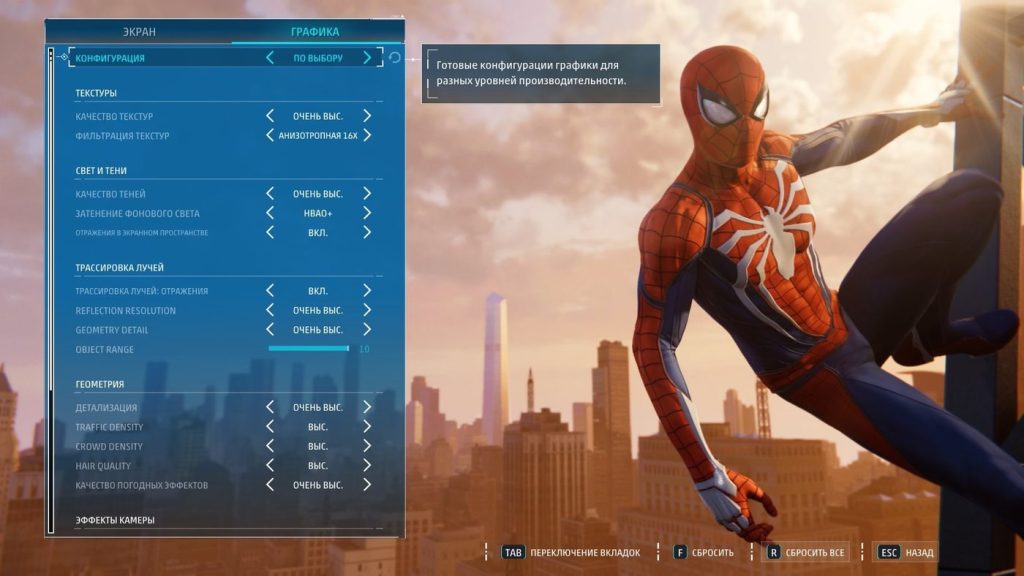
Качество текстур
Этот параметр определяет разрешение и детализацию поверхностей. На максимальном уровне игре едва хватает даже видеокарт с 8 гигабайтами памяти. Если у вас 6 Гбайт, выбирайте высокое качество, а при 4 Гбайт и меньше — среднее. Так текстуры не будут чрезмерно нагружать видеопамять.
Фильтрация текстур
Настройка почти не влияет на быстродействие, но в Marvel’s Spider-Man Remastered нагрузка заметнее из-за большого количества зданий, материалов и текстур в кадре. Герой быстро перемещается по городу, поэтому видеокарте приходится постоянно обрабатывать новые поверхности. Установите значение 4x: визуальная разница с 16x невелика, зато прирост производительности может составить 5–10%.
Качество теней
Параметр отвечает не только за дальность прорисовки теней, но и за мягкость их краёв. Максимальный уровень заметно загружает и процессор, и видеокарту. Для слабого ПК разумнее выбрать среднее качество — оно близко к тому, как тени выглядят на PS4.
Затенение фонового света
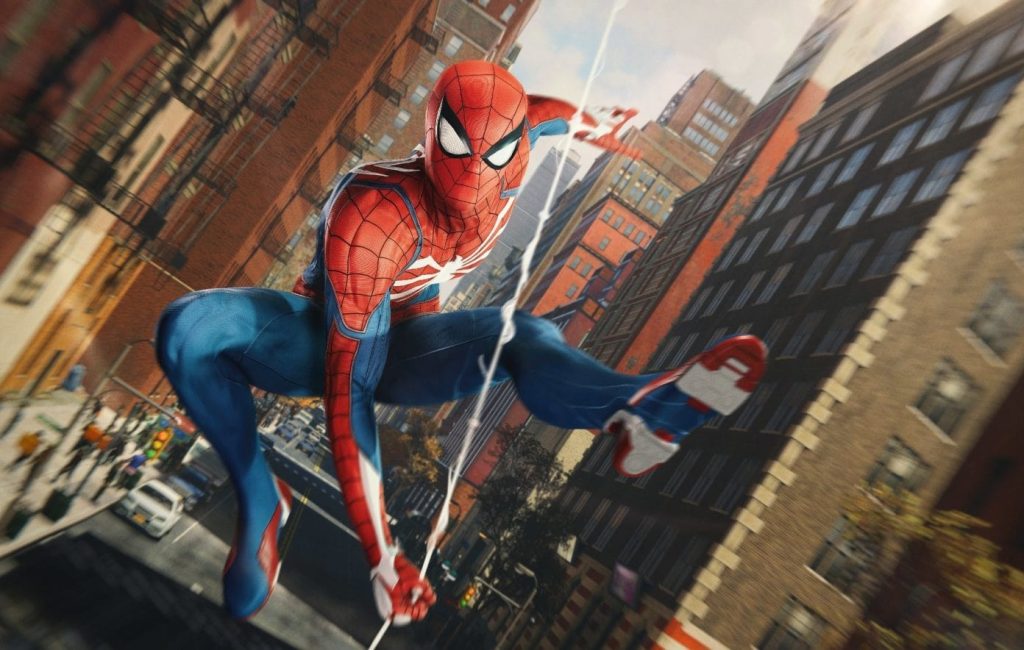
HBAO+ выглядит как более продвинутое решение, однако в игре оно иногда отрабатывает некорректно: к примеру, под транспортом могут пропадать тени. Поэтому лучше использовать SSAO. Она добавляет самозатенение и затемняет углубления, при этом работает быстрее.
Отражения в экранном пространстве
Это привычный для версии на PS4 способ создавать отражения. В движении они смотрятся приемлемо и не дают глянцевым поверхностям превращаться в матовые. Включайте настройку, если ваша видеокарта мощнее GTX 950, но GeForce RTX у вас нет.
Трассировка лучей: отражения
Рейтрейсинг формирует более точные отражения, но требует серьёзных ресурсов. В Marvel’s Spider-Man Remastered его сегодня уверенно тянет только GeForce RTX 3070 или более производительная модель. Поэтому на большинстве слабых и средних сборок эту функцию следует отключить.
Детализация
Здесь задаётся количество объектов с высокой детализацией на расстоянии — прежде всего зданий. На мониторе примерно на 24 дюйма при разрешении 1920×1080 даже низкий уровень выглядит нормально. Начните с него или со среднего: это уменьшит нагрузку не только на видеокарту, но и на процессор.
Настройки, зависящие от процессора и эффектов
Плотность трафика (Traffic Density) заметно нагружает процессор. На компьютерах слабее новых Core i5 или Ryzen 5 любого поколения этот параметр лучше сразу опустить до минимального значения.
Та же рекомендация относится к плотности пешеходов (Crowd Density). Снижение обоих параметров помогает стабилизировать частоту кадров в загруженных районах города, почти не затрагивая основные графические эффекты.
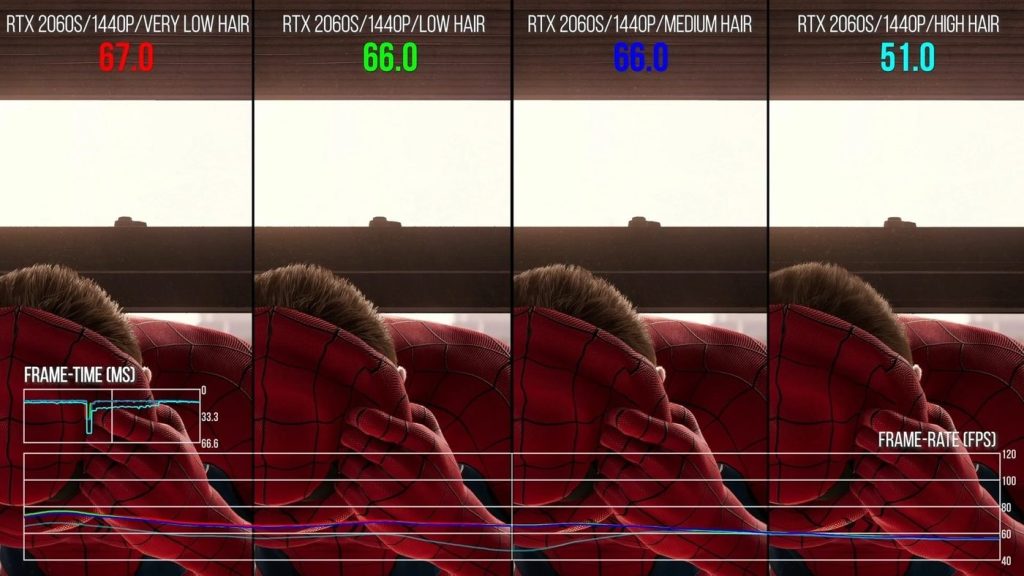
У качества волос (Hair Quality) разница сильнее всего видна при переходе со среднего уровня на высокий. Ради более ровного FPS выбирайте низкое или среднее значение:
Снижение качества погодных эффектов до среднего неожиданно может дать прирост производительности до 20%. На вид дождь при этом меняется незначительно, поэтому для большинства слабых систем средний вариант будет оптимальным.
Глубина резкости относится к самым тяжёлым эффектам. Особенно заметно это в катсценах: высокий уровень способен отнять около 20% производительности. Поставьте среднее значение, а при нехватке FPS — низкое. Картинка всё равно остаётся приемлемой.
Ореолы подсвечивают яркие объекты. На частоту кадров настройка не влияет, поэтому её можно отключить, если эффект вам не нравится. Блики линз работают похожим образом: они появляются, когда солнце попадает в объектив камеры, но FPS не расходуют.
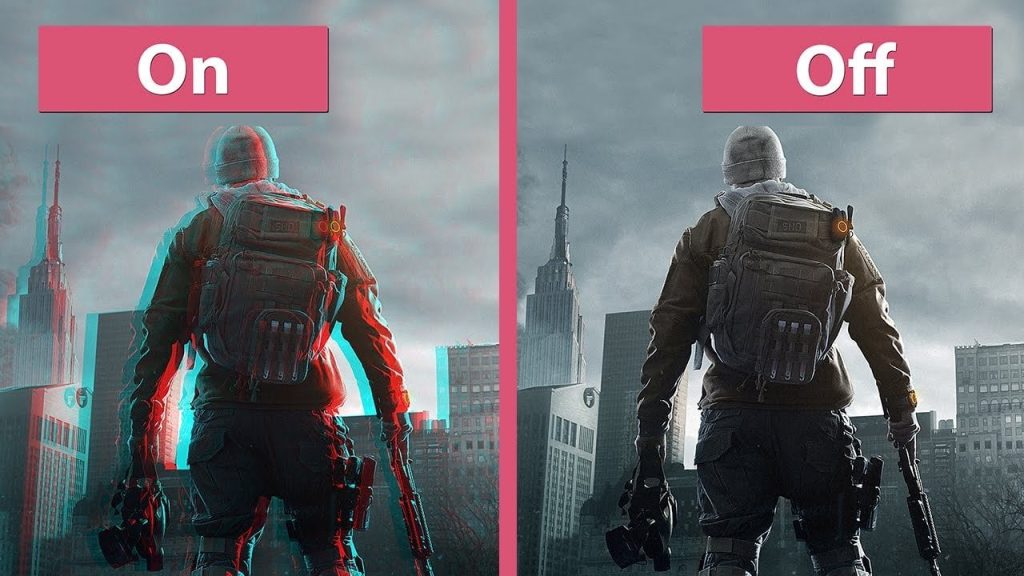
Хроматические аберрации имитируют кинематографическое искажение цветов по краям объектов. На быстродействие они не воздействуют:
Виньетирование затемняет края изображения и тоже не требует дополнительных кадровых ресурсов. Эффект скорости регулирует размытие при стремительном перемещении по городу. Если от максимальной силы становится некомфортно, уменьшите её или отключите — на производительность это не повлияет.
Поле зрения определяет, сколько пространства попадает в кадр. Увеличивайте его только при необходимости: широкий обзор может сильнее нагружать систему.
Игра автоматически подбирает соотношение сторон и связанное с ним поле зрения, поэтому менять этот параметр обычно не требуется. Значение можно сдвинуть в любую сторону, но увеличение FOV расширяет область обзора и снижает частоту кадров: движку приходится отображать больше объектов. При слишком высоком значении появляется заметный эффект «рыбьего глаза». Для слабого компьютера разумнее оставить поле зрения на отметке 0.
Параметр «Эффект зернистости» накладывает на изображение мелкий шум, имитируя киноплёнку. Отключённая настройка делает картинку более чистой и резкой, но итог зависит от личных предпочтений и почти не влияет на производительность.
Базовый пресет для слабого ПК
Ниже приведён вариант для систем уровня GTX 950 / RX 470. Все значения рассчитаны на разрешение 1920×1080.
- Режим окна: эксклюзивный.
- Частота обновления: максимальная доступная для экрана (60 / 75 / 144 и т.д.).
- Верт. синхр.: включить.
- Способ масштабирования: отключить.
- Динамическое разрешение: отключить.
- Сглаживание: TAA.
- Качество текстур: среднее.
- Фильтрация текстур: Анизотропная 4x.
- Качество теней: среднее.
- Затенение фонового света: SSAO.
- Отражения в экранном пространстве: отключить.
- Трассировка лучей: отражения: отключить.
- Детализация: низкая.
- Traffic Density (плотность трафика): низкая.
- Crowd Density (плотность пешеходов): низкая.
- Hair Quality (качество волос): низкая.
- Качество погодных эффектов: среднее.
- Глубина резкости: низкое.
- Ореолы, блики линз, хроматические аберрации и виньетирование: на свой вкус.
- Эффект скорости: 5.
- Поле зрения: 0.
- Эффект зернистости: на свой вкус.
- Блики линз, хроматические аберрации, виньетирование и зернистость — по личным предпочтениям.
- Эффект скорости — 5.
- Поле зрения — 0.
Настройки для среднего ПК: RTX 2070 или RX 5700 XT
- Выберите эксклюзивный полноэкранный режим, а частоту обновления выставьте на максимум, который поддерживает монитор: 60 / 75 / 144 и так далее.
- Вертикальную синхронизацию включите.
- Для масштабирования используйте DLSS Quality / FSR Quality; динамическое разрешение отключите.
- Сглаживание — DLAA.
- Текстуры поставьте на «очень высокое», фильтрацию — анизотропную 16x.
- Тени — высокие, затенение фонового света — SSAO.
- Отражения в экранном пространстве оставьте включёнными.
- Трассировка лучей для отражений — включена. Разрешение отражений и детализация геометрии — высокие, глубина отражения объектов — 4.
- Общая детализация — высокая. Плотность машин и прохожих — средняя.
- Волосы и погодные эффекты — высокое качество, глубина резкости — средняя.
- Ореолы, блики линз, хроматические аберрации, виньетирование и зернистость настраивайте на свой вкус.
- Эффект скорости — 10, поле зрения — 0.
Настройки для предтопового ПК: RTX 3070 или RX 6700 XT
- Используйте эксклюзивный режим окна и максимальную доступную герцовку экрана: 60 / 75 / 144 и так далее. Вертикальную синхронизацию включите.
- Масштабирование и динамическое разрешение отключите, сглаживание выставьте на DLAA.
- Качество текстур — «очень высокое», анизотропная фильтрация — 16x.
- Высокие тени, SSAO и включённые экранные отражения дадут нужную картинку без лишних компромиссов.
- В отражениях с трассировкой лучей выберите высокие разрешение и детализацию геометрии. Глубина отражения объектов — 6.
- Детализацию, трафик, плотность пешеходов, волосы и погодные эффекты поставьте на высокий уровень.
- Глубина резкости — средняя. Ореолы, блики линз, хроматические аберрации, виньетирование и зернистость оставьте на свой вкус.
- Эффект скорости — 10; поле зрения — 0.
Проверка в 4K на максимальных настройках
Ниже — тест Marvel’s Spider-Man Remastered в разрешении 4K с максимальным качеством графики на GeForce RTX 3090 Ti. Ролик в архив не добавлен.
Если после настройки остались вопросы или игра работает с техническими неполадками, опишите проблему в комментариях — постараемся подсказать решение.



Комментарии 0