ПК-версия Marvel’s Spider-Man: Miles Morales заметно нагружает железо, но правильный выбор параметров позволяет добиться стабильных 60 FPS даже на системе с GTX 1060 и 4-ядерным процессором. Ниже разберём, какие характеристики нужны игре и на что рассчитывать при разных настройках.
Почему игра требовательна к компьютеру
Официальные рекомендации ориентированы скорее на 30 кадров в секунду при среднем качестве, чем на максимально плавную игру. Для 60 FPS на высоких настройках в разрешении 1080p потребуется видеокарта уровня GeForce GTX 1070 или Radeon RX 590. Если включить трассировку лучей и выставить максимум, желательно использовать GeForce RTX 2070 вместе с современным 8-ядерным процессором.
Основная нагрузка приходится на тени, отражения и другие эффекты с трассировкой лучей. При этом движок способен задействовать до 24 потоков процессора: даже Intel Core i9 и AMD Ryzen 9 здесь нельзя назвать избыточными.
Системные требования Marvel’s Spider-Man: Miles Morales
Официальные показатели приведены для 1920×1080. Минимальная конфигурация рассчитана на 30 FPS при низком пресете и отключённом RTX:
- ОС: Windows 10, только 64-битная версия;
- Процессор: Intel Core i3-4160;
- Видеокарта: NVIDIA GeForce GTX 950 или AMD Radeon RX 470;
- Оперативная память: 8 гигабайт.
Для 60 FPS на среднем пресете без RTX разработчики рекомендуют следующую сборку:
- ОС: Windows 10 x64;
- Процессор: Intel Core i5-4670 или AMD Ryzen 5 1600;
- Видеокарта: NVIDIA GeForce GTX 1060 или AMD Radeon RX 580;
- Оперативная память: 16 гигабайт.
На какое разрешение рассчитаны рекомендации
Требования из списка выше относятся только к Full HD. Для игры в 2K — 2560×1440 — и 4K — 3840×2160 — потребуются более производительные комплектующие. Поэтому при оценке возможностей своего ПК нужно учитывать не только пресет, но и выбранное разрешение экрана.
Дальше разберём, как Marvel’s Spider-Man: Miles Morales показывает себя на GeForce GTX 1060 — одной из самых распространённых видеокарт среди пользователей Steam — и какие параметры помогут сохранить частоту кадров.
Конфигурации для разных разрешений и частоты кадров
Ниже — ориентиры из тестов для высокого качества графики без трассировки лучей. Во всех вариантах нужна Windows 10 x64 и 16 гигабайт оперативной памяти. Производительность может отличаться в зависимости от конкретной сборки, фоновых программ и состояния системы.
1080p и 60 FPS
- Процессор: Intel Core i7-6700K либо AMD Ryzen 7 1700.
- Видеокарта: NVIDIA GeForce GTX 1070 или AMD Radeon RX 590.
1440p при 30 FPS
- Процессор: Intel Core i5-6400 либо AMD Ryzen 5 1400.
- Видеокарта: NVIDIA GeForce GTX 1070 или AMD Radeon RX 590.
1440p и 60 FPS
- Процессор: Intel Core i7-8700K или AMD Ryzen 7 2700X.
- Видеокарта: NVIDIA GeForce RTX 2070 либо Radeon RX 5700 XT.
4K при 30 FPS
- Процессор: Intel Core i7-7700K или AMD Ryzen 7 1700X.
- Видеокарта: NVIDIA GeForce RTX 2070 либо Radeon RX 5700 XT.
4K и 60 FPS
- Процессор: Intel Core i7-9700K либо AMD Ryzen 7 3700X.
- Видеокарта: NVIDIA GeForce RTX 3070 или Radeon RX 6800.
Параметры графики и способы поднять FPS
Дальше разберём пункты графического меню Marvel’s Spider-Man: Miles Morales и их влияние на скорость работы игры. Максимальное воздействие каждой опции на текущую производительность будем указывать в скобках, когда это применимо.
Проверка настроек проводилась на GeForce RTX 3060 Ti с процессором Core i5-10400F. Игра была установлена на SSD: это важно для быстрой подгрузки данных во время перемещения по городу.
Режим окна
Этот параметр определяет, будет ли игра работать в отдельном окне или занимать весь экран. Для начала выберите тот вариант, который удобнее для вашего монитора и переключения между приложениями: на слабом ПК дальнейшие пункты меню обычно влияют на FPS заметнее.
Экран, масштабирование и текстуры
Режим экрана и герцовка
Для игры на слабом компьютере выбирайте эксклюзивный полноэкранный режим: в нём система меньше отвлекается на отрисовку рабочего стола. Оконный вариант без рамки полезен в другой ситуации — например, когда нужно быстро увести курсор на второй монитор во время стрима.
В пункте «Разрешение экрана» укажите нативное разрешение панели. У большинства мониторов это 1920×1080, у новых телевизоров — 3840×2160. «Частота обновления» должна совпадать с возможностями дисплея: старые модели обычно работают на 60 / 75 герц, игровые — на 144 / 240 герц.
Если счётчик кадров постоянно меняется в пределах 30–50 FPS, включите «Верт. синхр.». Она ограничит вывод кадров и сделает время кадра ровнее, поэтому картинка будет восприниматься плавнее. В приключении от третьего лица задержка управления от этой опции не так заметна, как в соревновательных шутерах.
Масштабирование и сглаживание
Параметр «Способ масштабирования» заметно влияет и на FPS, и на чёткость изображения. Владельцам GeForce RTX лучше выбрать DLSS: этот вариант даёт наиболее удачный баланс между качеством и скоростью. На остальных видеокартах разумнее использовать FSR либо отключить масштабирование и снижать отдельные графические настройки. IGTI лучше оставить выключенным — он лишь растягивает картинку.
«Динамическое разрешение» для слабого ПК выглядит заманчиво, но часто заставляет игру работать в 900p (1600×900) и даже ниже. Обычно приятнее сохранить полное разрешение, пожертвовав второстепенными эффектами.
С «Сглаживанием» придётся выбирать. DLAA убирает лесенки, не жертвуя резкостью, однако остальным доступны TAA и SMAA. Первый способ работает быстрее, второй меньше размывает кадр, но хуже обрабатывает волосы, мех и похожие поверхности. Методы можно переключать прямо в игре и сравнить на одной сцене.
Память видеокарты
«Качество текстур» определяет детализацию поверхностей. Максимальный вариант почти заполняет даже 8 Гбайт VRAM. При 6 Гбайт видеопамяти выбирайте высокое качество, а с 4 Гбайт или меньшим объёмом — среднее. Дальше можно переходить к «Фильтрации текстур».
Параметры детализации и освещения
Фильтрация текстур почти не влияет на быстродействие, но именно в этой игре нагрузка может заметно вырасти: вокруг много зданий с разными поверхностями, а Майлз быстро перемещается по городу. Значение 4x выглядит разумным компромиссом. По сравнению с 16x картинка почти не меняется, зато частота кадров может увеличиться на 5–10%.
«Качество теней» (до 15%). Параметр определяет, насколько далеко от игрока сохраняются тени и насколько плавно выглядят их края. Максимальный уровень заметно загружает и видеокарту, и процессор. На большинстве слабых систем лучше начать со среднего варианта: по качеству он близок к версии теней с PS4.
«Затенение фонового света» (до 10%). HBAO+ призвано добавлять реалистичную глубину в местах контакта объектов, но в Marvel’s Spider-Man: Miles Morales эффект иногда ведёт себя нестабильно — например, под автомобилями может не появляться нужная тень. SSAO выглядит чуть проще, зато корректнее работает с углублениями и самозатенением, а ресурсов требует меньше. Для слабого ПК выбирайте его.
«Отражения в экранном пространстве» (до 5%). Этот способ знаком владельцам PS4 и в движении смотрится вполне убедительно. Он сохраняет отражения на блестящих материалах, не превращая их в матовые поверхности. Если у вас нет GeForce RTX, но видеокарта мощнее GTX 950, параметр можно включить.
«Трассировка лучей: отражения». Полноценные отражения на основе трассировки лучей требуют серьёзного запаса производительности. В Marvel’s Spider-Man: Miles Morales с ними сегодня справится только GeForce RTX 3070 или более мощная модель, поэтому на большинстве компьютеров опцию лучше отключить.
«Трассировка лучей: тени». Рейтрейсинг увеличивает число теней и делает их точнее, однако во время игры разница часто теряется. Рекомендация та же: выключите настройку вместе с трассировкой отражений.
▶ Сравнение графики с трассировкой лучей и без
(видео в архив не сохраняется)
«Детализация». От неё зависит, сколько объектов с высокой геометрической сложностью останется на расстоянии. В первую очередь речь идёт о зданиях. На мониторе примерно 24 дюйма при разрешении 1920×1080 низкий уровень обычно выглядит приемлемо. Попробуйте его или средний вариант — это уменьшит нагрузку, в том числе на процессор.
Количество машин
«Количество людей» — одна из самых чувствительных к процессору настроек. На компьютерах слабее новых Core i5 или Ryzen 5 любого поколения её лучше сразу опустить до минимального значения. Параметр работает примерно так же, как предыдущая настройка, поэтому высокие варианты здесь обычно не оправданы.
«Качество волос» заметно меняется в основном при переходе со среднего уровня на высокий. На слабом ПК разумнее выбрать низкий или средний пресет: картинка останется приемлемой, а лишняя нагрузка исчезнет.
«Качество погодных эффектов» определяет, насколько плотным будет снегопад. Снижение параметра до среднего почти не помогает частоте кадров, поэтому его можно оставить на высоком уровне.
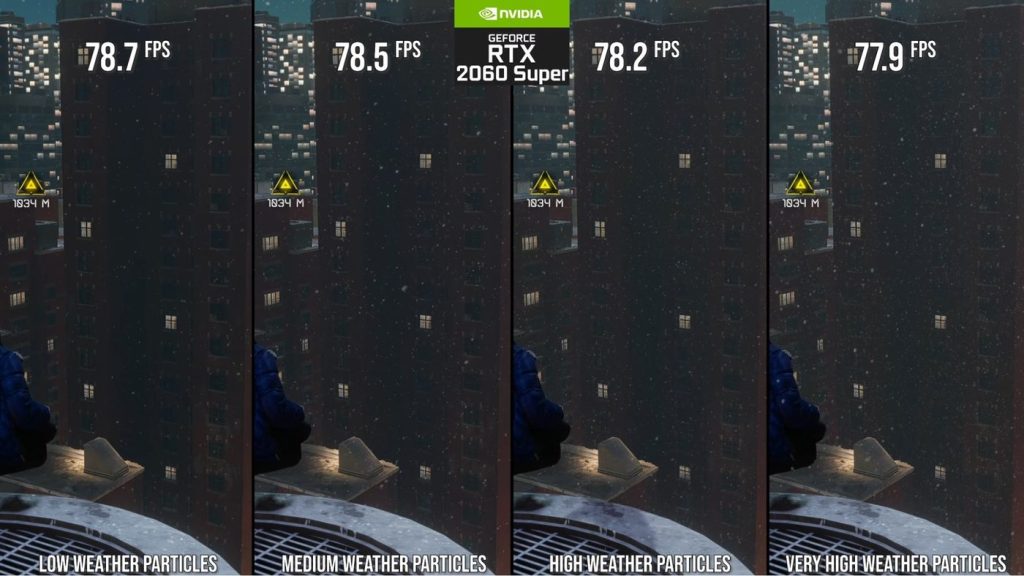
Сравнение плотности погодных эффектов и показателей производительности.
«Глубина резкости» способна неожиданно сильно ударить по FPS. Особенно это заметно в катсценах: на высоком качестве потери доходят до 20%. Среднее значение выглядит нормально, а при дефиците производительности можно выбрать низкое.
«Ореолы» подсвечивают яркие источники света. На быстродействие настройка не влияет, так что её можно отключить, если такой визуальный эффект вам не нравится.
«Блики линз» появляются, когда солнце направлено в камеру. Это декоративный кинематографический фильтр без заметного влияния на FPS — оставляйте его включённым или убирайте по своему вкусу.
«Хроматические аберрации» добавляют цветные смещения по краям объектов. В игре эффект выражен умеренно, а на примере ниже он специально усилен для наглядности.
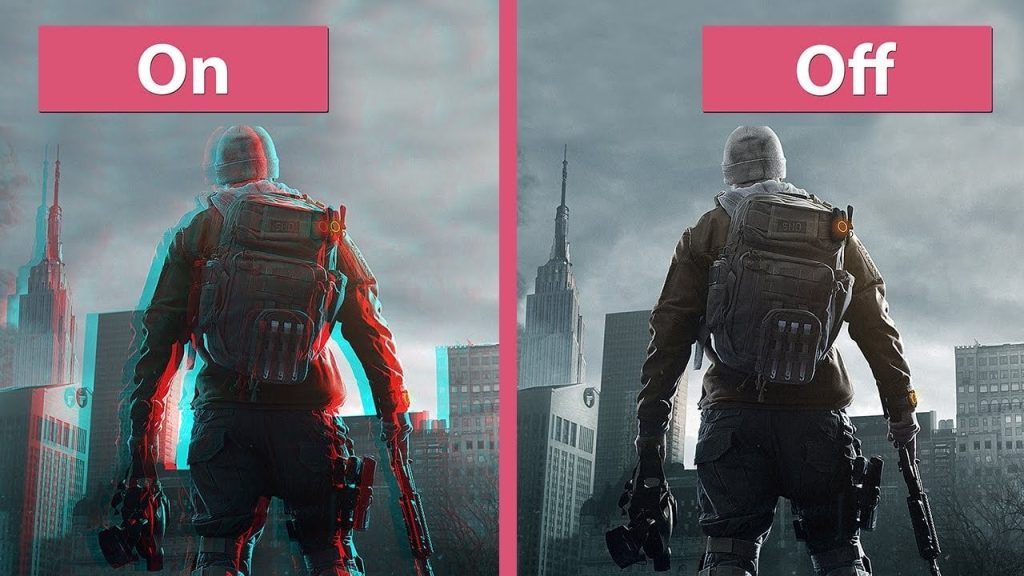
Утрированный пример хроматической аберрации: в самой игре она выглядит значительно слабее.
«Виньетирование» затемняет края изображения. На производительность не влияет, поэтому выбор зависит только от личных предпочтений.
«Эффект скорости» отвечает за интенсивность размытия при быстром перемещении, в том числе во время полёта на паутине над городом. Если максимальная сила вызывает дискомфорт или головокружение, эффект можно ослабить либо полностью отключить. На FPS это не отразится.
«Поле зрения» игра подбирает автоматически с учётом соотношения сторон экрана. Увеличение значения расширяет обзор, но создаёт подобие эффекта «рыбьего глаза» и снижает производительность: в кадре оказывается больше объектов. Оптимальный вариант — оставить настройку на 0.
«Эффект зернистости»
Последние параметры отвечают за внешний вид изображения и почти не затрагивают частоту кадров. Эффект зернистости накладывает на картинку кинематографичный шум: при отключении изображение становится чище. Параметр «Резкость» меняет визуальную чёткость без добавления новых деталей и не влияет на производительность. Оба пункта можно выставить по своему вкусу.
Оптимальные настройки для слабого ПК
Ниже приведён готовый набор для систем уровня GTX 950 / RX 470. Все рекомендации рассчитаны на разрешение 1920×1080.
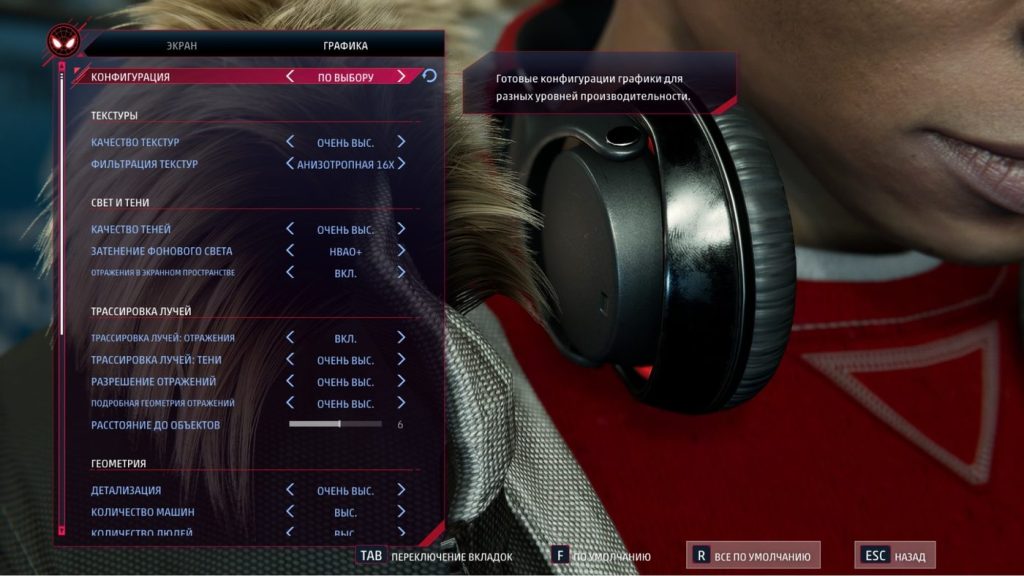
- Режим окна — эксклюзивный.
- Верт. синхр. — включить.
- Режим низкой задержки NVIDIA Reflex — отключить.
- Способ масштабирования — AMD FSR 2.1 / отключить.
- Качество масштабирования — качество.
- Динамическое разрешение — отключить.
- Сглаживание — TAA.
- Качество текстур — среднее.
- Фильтрация текстур — Анизотропная 4x.
- Качество теней — среднее.
- Затенение фонового света — SSAO.
- Отражения в экранном пространстве — отключить.
- Трассировка лучей: отражения — отключить.
- Трассировка лучей: тени — отключить.
- Детализация — низкая.
- Количество машин — низкая.
- Количество людей — низкая.
- Качество волос — низкая.
- Качество погодных эффектов — среднее.
- Глубина резкости — низкое.
- Ореолы, блики линз, хроматические аберрации и виньетирование — на свой вкус.
- Эффект скорости — 5.
- Поле зрения — 0.
- Эффект зернистости и резкость — на свой вкус.
Настройки для начального игрового ПК
Для конфигурации уровня GTX 1660 / RX 590 можно поднять качество текстур и детализации, не включая трассировку лучей.
- Режим окна — эксклюзивный; вертикальная синхронизация — включить.
- Режим низкой задержки NVIDIA Reflex — отключить.
- Способ масштабирования — AMD FSR 2.1 / отключить; качество масштабирования — качество.
- Динамическое разрешение — отключить; сглаживание — TAA.
- Качество текстур — высокое; фильтрация текстур — Анизотропная 16x.
- Качество теней — среднее; затенение фонового света — SSAO.
- Отражения в экранном пространстве — включить.
- Трассировка лучей: отражения и тени — отключить.
- Детализация — среднее; количество машин и людей — низкая.
- Качество волос и погодных эффектов — среднее; глубина резкости — низкое.
- Ореолы, блики линз, хроматические аберрации, виньетирование, эффект зернистости и резкость — на свой вкус.
- Эффект скорости — 5; поле зрения — 0.
Настройки для видеокарт среднего и высокого класса
Ниже приведены два профиля для систем с видеокартами среднего и предтопового уровня. В обоих случаях упор сделан на высокое качество изображения, стабильную производительность и отражения с трассировкой лучей.
Средний игровой ПК: RTX 2070 / RX 5700 XT
- Режим окна: эксклюзивный;
- Верт. синхр.: отключить;
- Режим низкой задержки NVIDIA Reflex: включить;
- Способ масштабирования: NVIDIA DLSS;
- Качество масштабирования: качество;
- Динамическое разрешение: отключить;
- Качество текстур: высокое;
- Фильтрация текстур: Анизотропная 16x;
- Качество теней: высокое;
- Затенение фонового света: SSAO;
- Отражения в экранном пространстве: включить;
- Трассировка лучей: отражения: включить;
- Трассировка лучей: тени: отключить;
- Разрешение отражений и подробная геометрия отражений: высокое;
- Расстояние до объектов: 6; Детализация: высокое;
- Количество машин и людей: среднее;
- Качество волос: среднее; Качество погодных эффектов: высокое;
- Глубина резкости: низкое; Эффект скорости: 5; Поле зрения: 0;
- Ореолы, блики линз, хроматические аберрации, виньетирование, эффект зернистости и резкость: на свой вкус.
Предтоповый ПК: RTX 3070 / RX 6700 XT
- Режим окна: эксклюзивный; Верт. синхр.: отключить;
- Режим низкой задержки NVIDIA Reflex: включить;
- Способ масштабирования: NVIDIA DLSS; Качество масштабирования: качество;
- Динамическое разрешение: отключить;
- Качество текстур и теней: высокое; Фильтрация текстур: Анизотропная 16x;
- Затенение фонового света: SSAO; Отражения в экранном пространстве: включить;
- Трассировка лучей: отражения: включить; Трассировка лучей: тени: отключить;
- Разрешение отражений и подробная геометрия отражений: высокое;
- Расстояние до объектов: 6; Детализация: высокое;
- Количество машин и людей: среднее;
- Качество волос и погодных эффектов: высокое;
- Глубина резкости: низкое; Эффект скорости: 5; Поле зрения: 0;
- Ореолы, блики линз, хроматические аберрации, виньетирование, эффект зернистости и резкость: на свой вкус.



Комментарии 0