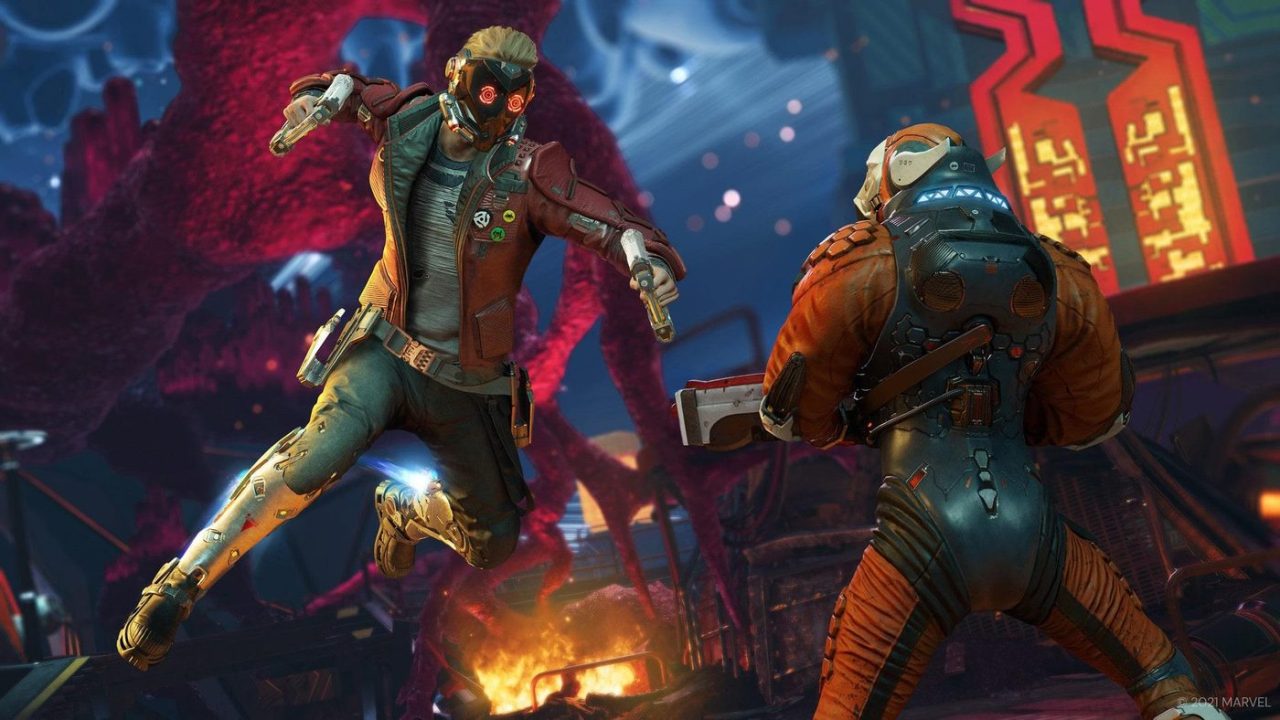
Добиться стабильных 60 FPS в Marvel’s Guardians of the Galaxy можно даже на не самом мощном компьютере. Игра заметно лучше оптимизирована, чем прошлогодняя Avengers: та требовала топовую систему уже для запуска в 1080p, тогда как новое приключение сохраняет привлекательную картинку даже на ПК, соответствующем минимальным требованиям.
Кому пригодятся эти настройки
Если в компьютере установлена видеокарта слабее GeForce GTX 1060, стандартные параметры могут оказаться слишком требовательными. В этом материале разберём, какие настройки графики стоит изменить владельцам таких систем, чтобы снизить нагрузку и сохранить комфортную частоту кадров без заметной потери качества изображения.
Системные требования Marvel’s Guardians of the Galaxy
Marvel’s Guardians of the Galaxy заметно нагружает процессор: игра умеет задействовать до 16 потоков. Поэтому модели уровня Intel Core i9 и AMD Ryzen 9 здесь не будут излишней роскошью, если нужна ровная частота кадров. Для 60 FPS в 1080p на максимальном качестве понадобится видеокарта не слабее GeForce GTX 1070 или Radeon RX 590.
При этом комфортная игра возможна и при стабильных 30 FPS. В таком случае достаточно старого Core i5 либо современного Core i3 в паре с GTX 1060. Официальная таблица разработчиков охватывает только 1080p и 1440p, поэтому для 4K мы приводим отдельные конфигурации, ориентируясь на результаты тестирования.
Минимальная конфигурация: 1080p и 60 FPS
- Операционная система: Windows 10 x64.
- Процессор: Intel Core i5-4460 или Ryzen 5 1400.
- Видеокарта: NVIDIA GeForce GTX 1060 либо сопоставимая модель AMD.
- Оперативная память: 8 гигабайт.
- Графический профиль: низкий.
Рекомендуемая конфигурация: 1440p и 60 FPS
- Операционная система: Windows 10 x64.
- Процессор: Intel Core i7-4770K или AMD Ryzen 5 1600.
- Видеокарта: NVIDIA GeForce GTX 1660 Super либо аналог от AMD.
- Оперативная память: 16 гигабайт.
- Графический профиль: высокий.
Что потребуется для игры в 4K
Для разрешения 3840×2160 при 30 FPS тесты показывают необходимость в Intel Core i5-8400 или AMD Ryzen 5 3400, GeForce GTX 1080 или Radeon RX 5700 и 16 гигабайтах оперативной памяти. Видеокарта для такой сборки должна работать под управлением Windows 10 x64.
Цель в 60 FPS при том же разрешении требует более мощного оборудования: Intel Core i7-9700K либо AMD Ryzen 7 3700X, NVIDIA GeForce RTX 2080 Ti или Radeon RX 6800. Объём оперативной памяти остаётся прежним — 16 гигабайт, а операционная система — Windows 10 x64.
Параметры, влияющие на производительность
Какие параметры снижают нагрузку сильнее всего
Сначала разберём основные пункты меню и их влияние на частоту кадров. Для слабого компьютера важнее всего найти баланс между стабильностью FPS и приемлемой чёткостью изображения.
Экран и плавность изображения
Включите обычный полноэкранный режим и его эксклюзивный вариант. Так игре не придётся параллельно обслуживать рабочий стол, что может немного сократить нагрузку на систему.
Вертикальная синхронизация полезна в Guardians of the Galaxy: это одиночный экшен от третьего лица, где плавность важнее минимальной задержки управления. Опция согласует вывод кадров с обновлением монитора и ограничит частоту до 60 FPS либо до 30 FPS — в зависимости от возможностей экрана. Небольшая задержка ввода здесь обычно не мешает.
Не опускайте масштаб разрешения ниже 100. При отсутствии DLSS, доступного на видеокартах серии GeForce RTX, игра может увеличить изображение с более низкого внутреннего разрешения, но картинка станет заметно нечёткой. Динамическое разрешение в разделе «Экран» лучше оставить отключённым.
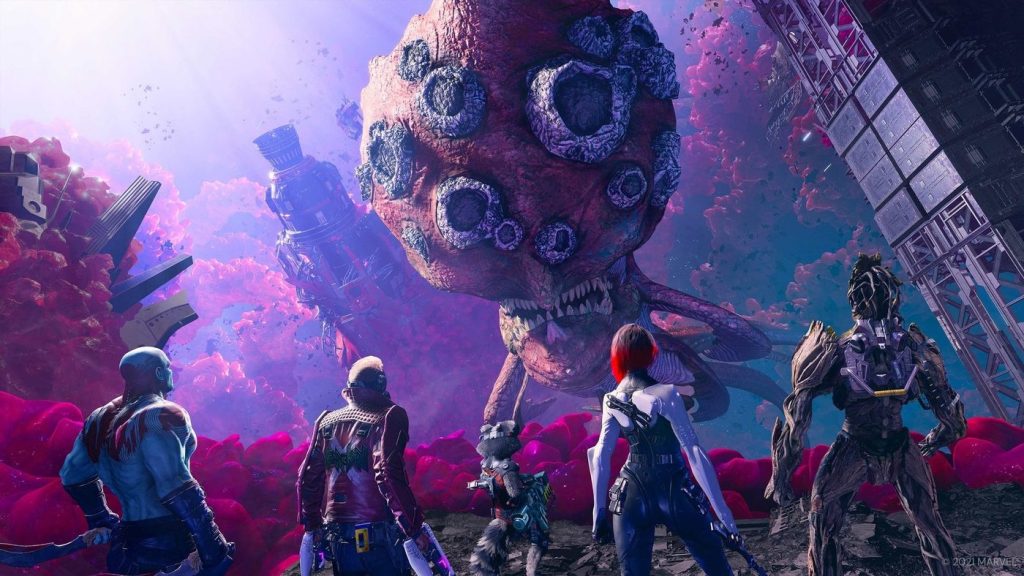
Детализация объектов и поверхностей
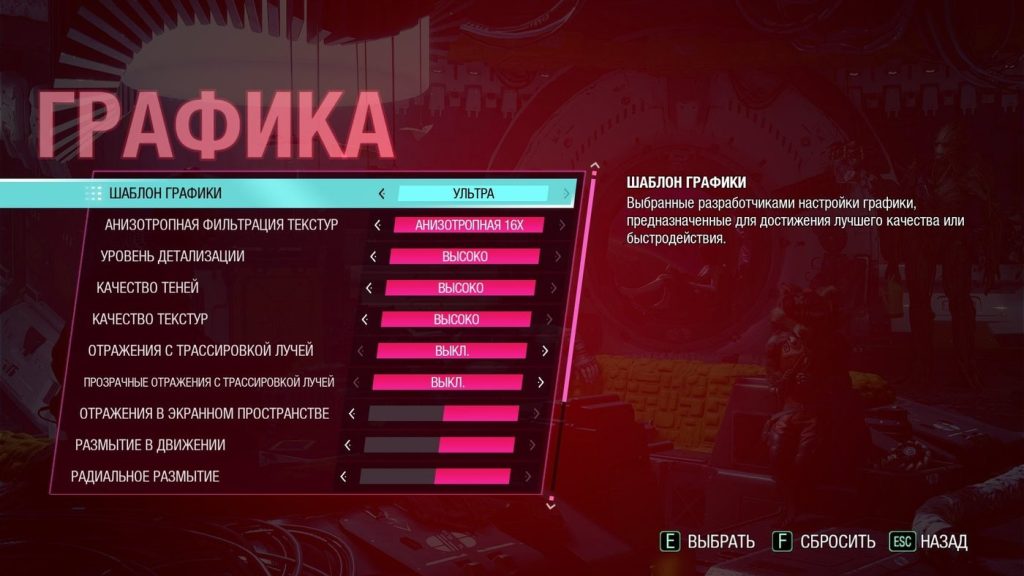
Анизотропная фильтрация отвечает за резкость текстур, которые находятся под углом к камере. На производительности современных видеокарт этот параметр сказывается незначительно, поэтому выставляйте значение 16x.
Пункт «Уровень детализации» определяет, сколько небольших объектов и элементов остаётся видимым на расстоянии. Снижение до среднего значения уменьшит работу процессора и поможет избежать резких просадок частоты кадров.
«Качество теней» можно без особых потерь перевести на средний уровень: это один из наиболее требовательных параметров, а разница с максимальными настройками не критична.
Для максимальной чёткости текстур понадобится видеокарта с 6 гигабайтами памяти. Если памяти меньше, выберите более низкое качество, иначе возможны проблемы со стабильностью.
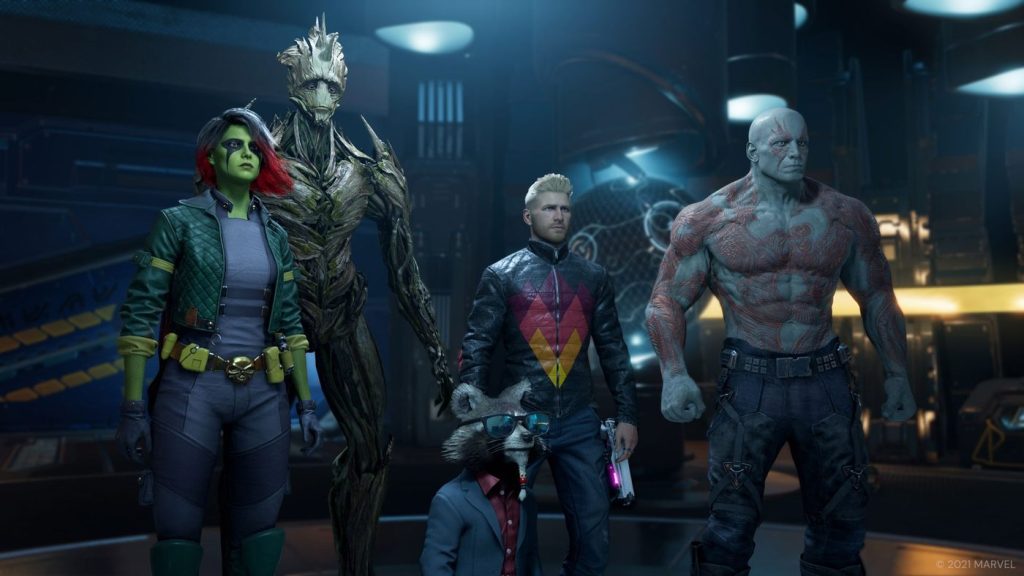
«Отражения в экранном пространстве» заметно нагружают систему, почти как тени. На компьютере, который слабее минимальных системных требований, их лучше отключить: блестящие материалы при этом будут выглядеть менее глянцевыми.
Размытие в движении…
Постобработка и дополнительные эффекты
Размытие в движении сглаживает перемещение камеры и объектов. При частоте ниже 60 FPS картинка с ним может казаться плавнее, поэтому на слабом ПК параметр лучше оставить включённым. Если такой эффект мешает, его можно убрать: на быстродействие эта настройка не влияет.
Радиальное размытие добавляет мягкий шлейф вокруг центра изображения. Чёткость оно не повышает, поэтому многие игроки отключают эффект. Блики в объективе отвечают за световые полосы и вспышки от ярких источников. Здесь выбор зависит от личных предпочтений.
При включённой глубине резкости дальний план размывается во время кинематографических сцен. Для более выразительной картинки этот параметр можно оставить активным. Рассеивание света делает заметнее лучи, проходящие через щели и другие препятствия. На современных видеокартах разница в производительности почти незаметна, а владельцам старых моделей лучше отключить настройку.
Готовые профили для разных компьютеров
Ниже приведены варианты для разрешения 1920×1080. Они рассчитаны на три уровня производительности.
Слабый ПК — GTX 1060 / RX 480
- Полный экран — включить;
- Эксклюзивный полноэкранный режим — включить;
- Вертикальная синхронизация — включить;
- Частота динамического разрешения — отключить;
- Масштаб разрешения — 100;
- Анизотропная фильтрация текстур — 16x;
- Уровень детализации и качество теней — средне;
- Качество текстур — высоко;
- Отражения в экранном пространстве — отключить;
- Размытие в движении — включить;
- Радиальное размытие и блики в объективе — на свой вкус;
- Глубина резкости — включить;
- Рассеивание света — отключить.
Начальный игровой ПК — GTX 1660 / RX 590
- Полный экран, эксклюзивный полноэкранный режим и вертикальная синхронизация — включить;
- Частота динамического разрешения — отключить;
- Масштаб разрешения — 100, анизотропная фильтрация текстур — 16x;
- Уровень детализации и качество теней — высоко;
- Качество текстур — высоко;
- Отражения в экранном пространстве и рассеивание света — включить;
- Размытие в движении, радиальное размытие и блики в объективе — на свой вкус;
- Глубина резкости — включить.
ПК средней мощности — RTX 2070 / RX 5700 XT
- Полный экран и эксклюзивный полноэкранный режим — включить;
- Вертикальная синхронизация — отключить;
- Частота динамического разрешения — отключить;
- Масштаб разрешения — 100, анизотропная фильтрация текстур — 16x;
- Уровень детализации, качество теней и качество текстур — ультра;
- Отражения в экранном пространстве — включить.
Параметры постобработки можно выставить по личным предпочтениям: размытие при движении, радиальное размытие и блики в объективе не влияют на производительность критично. Глубину резкости и рассеивание света лучше оставить включёнными.
Настройки для предтопового ПК
Связка уровня RTX 2080 / RX 6700 XT позволяет поднять качество изображения до максимума:
- Полный экран — включить.
- Эксклюзивный полноэкранный режим — включить.
- Вертикальная синхронизация — отключить.
- Частота динамического разрешения — отключить.
- Масштаб разрешения — 100.
- Анизотропная фильтрация текстур — 16x.
- Уровень детализации, качество теней и качество текстур — ультра.
- Отражения в экранном пространстве, глубина резкости и рассеивание света — включить.
- Размытие в движении, радиальное размытие и блики в объективе — на свой вкус.



Комментарии 0