Immortals: Fenyx Rising можно заметно ускорить даже на не самом новом компьютере: игра не использует трассировку лучей и не поддерживает DLSS, зато требовательна к объёму видеопамяти. Прежде чем менять ползунки графики, стоит оценить возможности видеокарты и процессора — от них зависит, на какие настройки можно рассчитывать без резких просадок кадровой частоты.
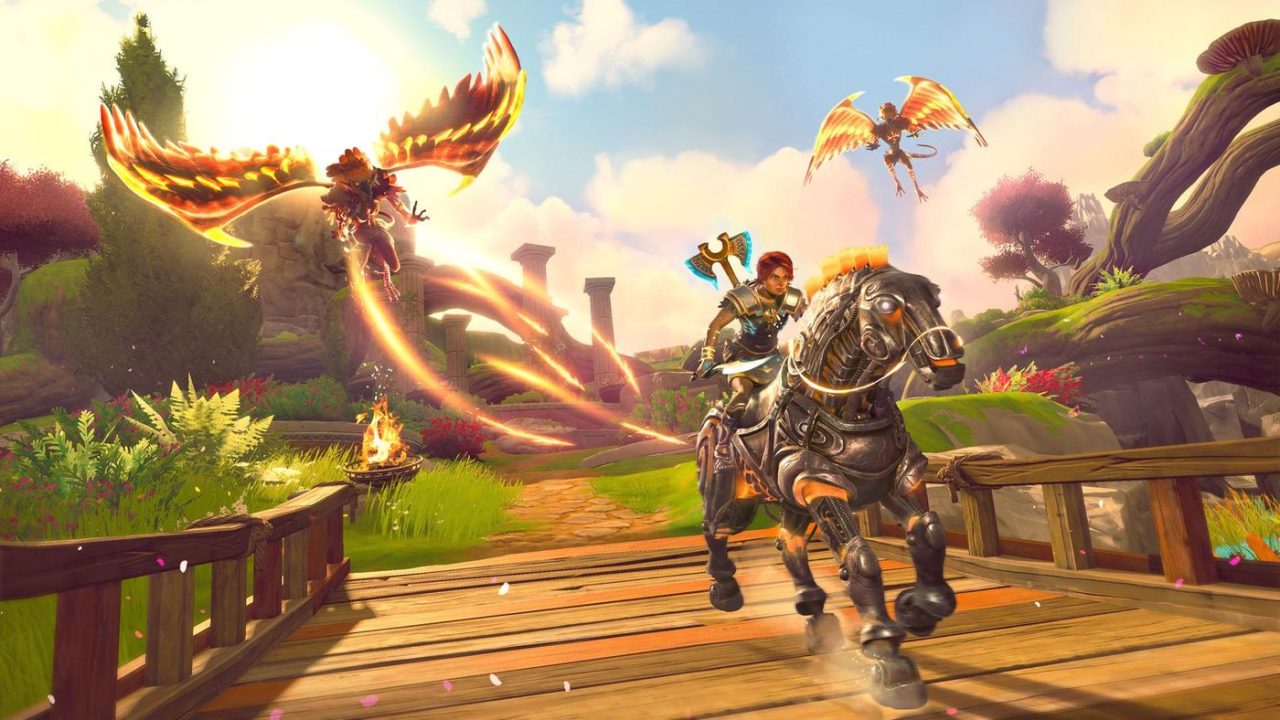
Визуально игра напоминает The Legend of Zelda: Breath of the Wild благодаря яркой мультяшной палитре, но технически она заметно сложнее. Детализированное окружение и современные эффекты делают её требования сопоставимыми с последними частями Assassin’s Creed, поэтому внешняя простота картинки может быть обманчивой.
Что нужно знать о производительности
Проверки на разных конфигурациях подтверждают: заявленные требования в целом соответствуют реальной нагрузке. Для комфортной игры важнее всего учитывать несколько особенностей движка.
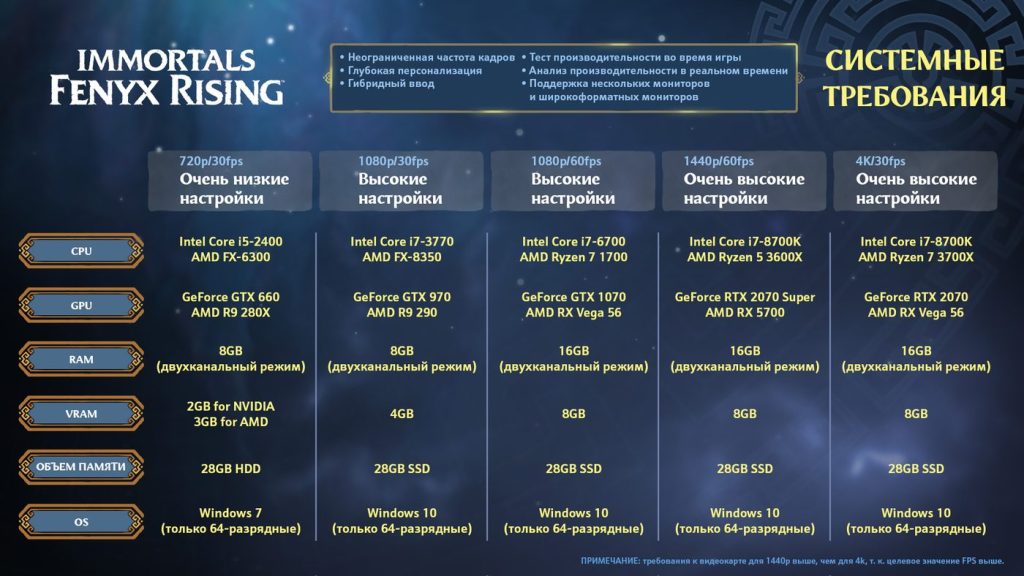
- Трассировки лучей и DLSS здесь нет. Владельцы прежних топовых моделей, включая GeForce GTX 1080 и Radeon RX 5700, не лишены важных графических функций и могут рассчитывать на полноценную картинку.
- Процессор нагружается умеренно. Immortals: Fenyx Rising уверенно работает на старых Core i5 и Ryzen 5 первых поколений. Лучший результат дают CPU с 8 физическими ядрами, однако четырёх- или шестиядерного чипа достаточно, если он обеспечивает высокую частоту на ядро.
- Видеопамять становится главным ограничением. В разрешении 1920×1080 игра способна занять до 6 гигабайт, а при 4K расход доходит до 8. Карты с 3–4 гигабайтами памяти не рассчитаны на параметры выше высоких.
Какие настройки потянет видеокарта
GeForce GTX 1060 с 6 гигабайтами памяти позволяет получить ровные 60 FPS в 1080p на высоком пресете. Максимальное качество для этой модели уже слишком требовательно к доступной памяти.
Для 4K при 60 FPS понадобится GeForce RTX 3080. Прошлый флагман GeForce не обеспечивает нужного запаса на максимальных настройках, тогда как RTX 3080 заметно производительнее и дешевле RTX 2080 Ti.
Как настроить графику без лишней потери FPS
В Immortals: Fenyx Rising доступны готовые пресеты от «Низкого» до «Очень высокого», но выбирать их вслепую не стоит. У большей части параметров разница в производительности составляет около 5%, тогда как заметно сильнее на FPS влияют лишь несколько опций. Поэтому лучше пройтись по настройкам отдельно и отключить или снизить только самые затратные.
Проценты в скобках показывают максимальное падение текущей производительности там, где оно применимо.
Экран и разрешение
- «Режим окна». Поставьте полноэкранный режим. Так Windows будет тратить меньше ресурсов на обслуживание рабочего стола, а игре достанется больше производительности.
- «Разрешение». Оставьте нативное значение дисплея — обычно это 1920×1080. Если потребуется разгрузить видеокарту, уменьшать лучше не этот пункт, а масштаб внутреннего рендера ниже.
- «Верт. синхрон.». Для одиночного экшена от третьего лица включение вертикальной синхронизации поможет убрать разрывы кадра и сделает движение более ровным.
- «Кадровая частота». Ограничение на 30 FPS подходит большинству слабых систем. Фиксированный предел снижает нагрузку и помогает удерживать стабильное время кадра; для такой игры ровные 30 FPS обычно приятнее постоянных скачков около 60.
- «Модификатор разрешения». Начните со значения 100%, чтобы изображение не потеряло резкость. Если игра выводится на 4K-телевизор, допустимо опустить параметр до 65%: внутреннее разрешение станет 2560×1440 и с дистанции в 2-3 метра будет мало отличаться от 4K.
- «Угол обзора». Широкое поле зрения заставляет игру просчитывать больше объектов и поверхностей. Оставьте стандартные 100% либо уменьшите значение, если кадров не хватает.
- «Адапт. кач-во». Эта функция сама меняет разрешение рендера, стараясь удержать выбранные 30 или 60 FPS. В разрешении 1080p лучше отключить её и вручную снизить отдельные параметры. Для 4K-телевизора автоматический режим можно оставить включённым.
- «Сглаживание» (до 11%).
Настройки окружения, теней и эффектов
У одного из параметров отключение не даёт заметной прибавки к частоте кадров, тогда как вариант с низким качеством способен добавить до 11%. Для слабого ПК есть смысл выбрать именно низкое значение.
Окружение
Этот пункт в первую очередь нагружает процессор. Режим «Очень высоком» ощутимо увеличивает нагрузку на CPU, но удалённые объекты при этом выглядят лишь немного детальнее. Оптимальный выбор — «Высокого». Если процессор совсем слабый, снижайте качество ещё на ступень.
Качество теней
Настройка определяет чёткость теней и дистанцию, на которой они отображаются. Максимальная разница в FPS достигает 7%, но обычно она не слишком заметна. В большинстве случаев подойдут средние настройки; при наличии небольшого запаса можно оставить высокие.
Качество эффектов
Параметр влияет на боевые спецэффекты, туман и облака. Потенциальный выигрыш — до 9%, а разница между соседними уровнями качества невелика. Снизьте значение на одну или две позиции, чтобы разгрузить систему без явной потери картинки.
Качество текстур
Текстуры отвечают за резкость и детализацию поверхностей. В 1080p высокий пресет может занять до 6 Гбайт VRAM и дать разницу до 15%. Видеокартам с 4 гигабайтами видеопамяти лучше выбрать «Среднего» качества. При 6 Гбайт VRAM допустимо «Высокое».
Отражения (SSLR) и объемное освещение
Отражения заметны преимущественно у водоёмов и влияют на производительность максимум на 3%, поэтому их можно оставить на высоком уровне. «Объемное освещение» в локализации фактически обозначает Ambient Occlusion: эффект затемняет стыки и углубления. Среднее значение сохранит объём сцены и способно высвободить до 5% производительности.
Глубина резкости и размытие в движении
Глубина резкости не показала измеримого влияния на FPS. Отключать её ради кадров не нужно: ролики станут менее выразительными. Размытие в движении выбирайте по личным ощущениям — оно не всем нравится из-за мягкой картинки и шлейфов за движущимися объектами.
Готовые профили настроек
Ниже приведены три отправные конфигурации для разрешения 1920×1080. Если компьютер не укладывается в целевую частоту кадров, сначала снижайте качество теней, эффектов и окружения, а уже потом переходите к уменьшению разрешения.
Слабый ПК: GTX 970 / R9 290
- Верт. синхрон. — вкл.; кадровая частота — 30;
- модификатор разрешения и угол обзора — 100%;
- адапт. кач-во — выкл.; сглаживание и окружение — низкие;
- качество теней, эффектов и текстур — среднее;
- отражения (SSLR) — выкл.; объёмное освещение и глубина резкости — вкл.;
- размытие в движении — на свой вкус.
ПК средней мощности: GTX 1070 / RX 590
- Верт. синхрон. — вкл.; кадровая частота — 60;
- модификатор разрешения и угол обзора — 100%, адапт. кач-во — выкл.;
- сглаживание и окружение — средние;
- качество теней и эффектов — высокое, текстур — очень высокое;
- отражения (SSLR), объёмное освещение и глубина резкости — вкл.;
- размытие в движении — на свой вкус.
Предтоповая система: RTX 2080 / RX 5700 XT
- Верт. синхрон. — вкл., кадровая частота — выкл.;
- модификатор разрешения и угол обзора — 100%, адапт. кач-во — выкл.;
- сглаживание, окружение, тени, эффекты и текстуры — очень высокие;
- отражения (SSLR), объёмное освещение и глубина резкости — вкл.;
- размытие в движении — на свой вкус.
▶ Видео
(видео в архив не сохраняется)
На минимальных параметрах картинка заметно теряет качество. Переход к средним и высоким значениям даёт куда более выразительный результат: в Full HD игра выглядит на уровне The Legend of Zelda: Breath of the Wild или даже лучше. Разницу между высоким и ультра заметить трудно, поэтому владельцам мощных компьютеров нет особого смысла выкручивать каждую опцию на максимум.



Комментарии 0