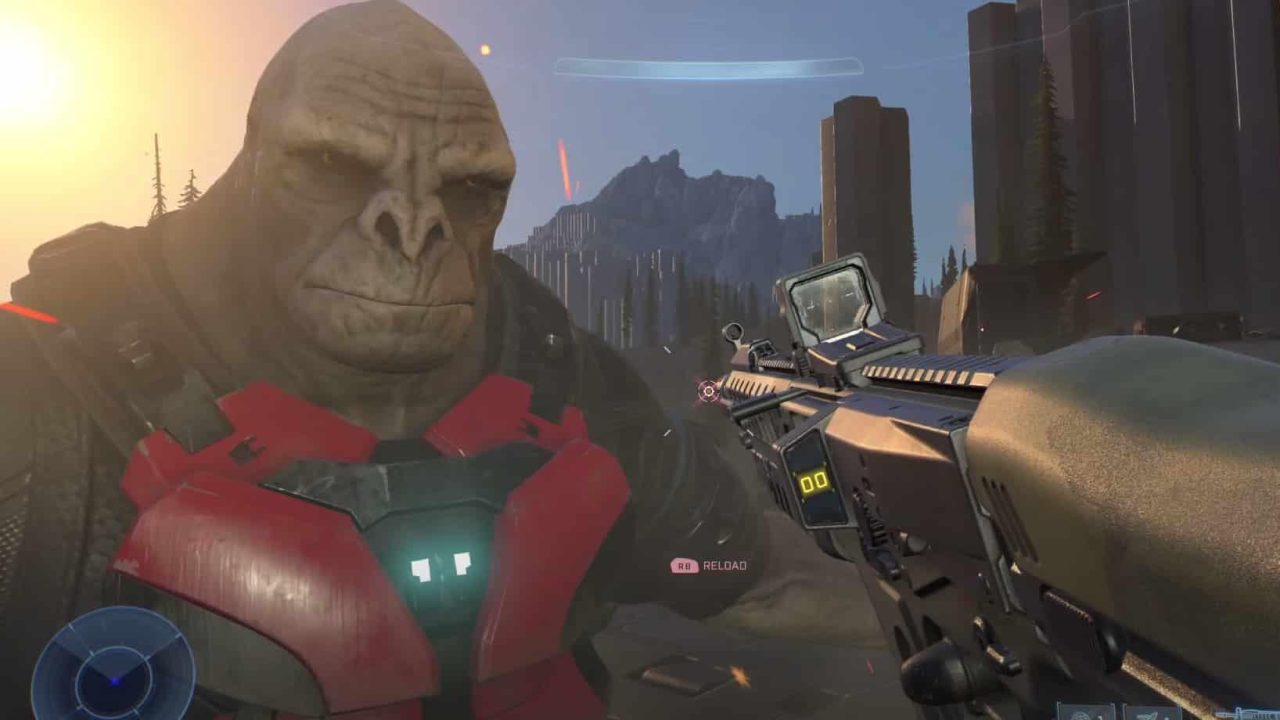
Цель этой настройки — добиться стабильных 60 FPS в Halo Infinite, не превращая изображение в набор размытых деталей. Даже на слабом ПК можно сохранить достойную картинку, если правильно подобрать параметры.
С чего начать настройку
На высоких настройках Halo Infinite выглядит заметно лучше, чем можно было ожидать после первых трейлеров двухлетней давности. Игра сохраняет привычную формулу серии, но использует современные технологии и продолжает историю мастера Чифа.
Что разберём дальше
В следующих разделах последовательно пройдёмся по графическим параметрам и определим, какие из них сильнее всего влияют на производительность. Задача — получить ровную частоту кадров и оставить изображение достаточно качественным для комфортной игры.
Системные требования Halo Infinite
Для Halo Infinite нужен не только мощный графический ускоритель: игра способна задействовать до 16 потоков процессора. Флагманские Intel Core i9 и AMD Ryzen 9 здесь не выглядят чрезмерным запасом. Чтобы получить устойчивые 60 FPS в 1080p с максимальным качеством, ориентируйтесь на GeForce GTX 1080 либо Radeon RX 5700.
Официальные конфигурации рассчитаны на 1920×1080 и 2560×1440. Для 3840×2160 ниже указаны параметры, составленные по результатам независимых тестов.
Минимальная конфигурация: 1080p, 60 FPS, низкие настройки
- Операционная система: Windows 10 x64.
- Процессор: Intel Core i5-4440 или AMD Ryzen 5 1600.
- Видеокарта: NVIDIA GeForce GTX 1050 Ti или AMD Radeon RX 570.
- Оперативная память: 8 гигабайт.
Это стартовый уровень для игры при низком пресете. Если частота кадров проседает в тяжёлых сценах, дальнейшая настройка графики поможет снизить нагрузку.
Рекомендуемая конфигурация: 1080p, 60 FPS, высокий пресет
- Операционная система: Windows 10 x64.
- Процессор: Intel Core i7-9700K или AMD Ryzen 7 3700X.
- Видеокарта: NVIDIA GeForce RTX 2070 или AMD Radeon RX 5700 XT.
- Оперативная память: 16 гигабайт.
Для 1440p при 60 FPS
- Операционная система: Windows 10 x64.
- Процессор: Intel Core i7-8700K или AMD Ryzen 7 2700X.
- Видеокарта: NVIDIA GeForce RTX 2080 или Radeon RX 6600 XT.
- Оперативная память: 16 гигабайт.
Для 4K при 60 FPS
- Операционная система: Windows 10 x64.
- Процессор: Intel Core i7-9700K или AMD Ryzen 7 3700X.
- Видеокарта: NVIDIA GeForce RTX 3080 или Radeon RX 6800 XT.
- Оперативная память: 16 гигабайт.
С каких параметров начать оптимизацию
Ниже разберём графические опции по отдельности: что сильнее всего влияет на производительность и какими потерями в картинке придётся заплатить за дополнительный FPS.
Поле зрения
Базовые параметры изображения
Сначала настройте поле зрения. Увеличивать его до предела не стоит: в кадр попадёт больше объектов, из-за чего изображение может исказиться, а нагрузка на систему вырастет. Оптимальное значение лучше подобрать под размер монитора и личные ощущения.
Режим отображения
Полноэкранное окно. Полноценный эксклюзивный fullscreen в Halo Infinite не предусмотрен, поэтому активируйте доступный режим «Полноэкранное окно».
Разрешение и частота кадров
Масштаб разрешения. Оставьте показатель на уровне 100%. Уменьшение действительно способно добавить кадров в секунду, но картинка станет заметно мутнее целиком. Сначала лучше экономить ресурсы на других пунктах.
Минимальная частота кадров. Не задавайте здесь 60 кадров. При таком значении игра начнёт сама снижать разрешение, чтобы удерживать заданную производительность, и пострадает чёткость изображения.
Максимальная частота кадров. Ограничение на 60 кадров выглядит разумно для слабой системы. Процессор и видеокарта не будут тратить ресурсы на лишние кадры, которые монитор всё равно может не показать.
Вертикальная синхронизация. Для ограничения FPS этот параметр использовать не обязательно. Синхронизация подстраивает вывод кадров под их формирование и способна увеличить задержку управления. Лучше применить ограничитель максимальной частоты.
Качество обработки изображения
Сглаживание. В Halo Infinite применяется TAA. На относительно свежих видеокартах оно работает быстро, поэтому выбирайте высокое качество. Для GeForce 900-й серии и более старых моделей, а также для Radeon HD и ниже лучше поставить низкий вариант: на таком оборудовании сглаживание может заметно ударить по производительности.
Фильтрация текстур. Она сохраняет детализацию поверхностей, расположенных под углом к камере. Нагрузка у этой настройки небольшая, поэтому ставьте максимальное качество.
Рассеянное затенение. Эффект добавляет тени в углах, углублениях и местах соединения объектов. В Halo Infinite он сравнительно экономно расходует ресурсы: используйте высокое качество. Среднее имеет смысл только на очень слабых или устаревших компьютерах.
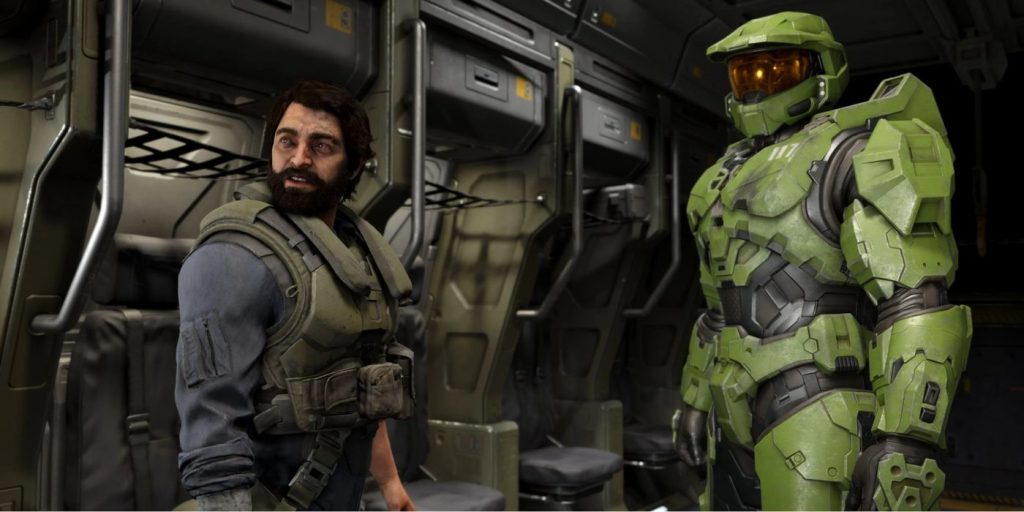
Качество текстур. Здесь ориентируйтесь на объём памяти видеокарты. В разрешении 1920×1080 максимальный уровень доступен владельцам моделей с 6-гигабайтными видеокартами. При меньшем объёме памяти снижайте параметр соответственно.
Настройки деталей и эффектов
Качество объектов влияет на то, насколько подробно выглядят удалённые участки карты, противники и элементы окружения. Параметр задействует и видеокарту, и процессор, поэтому на слабой системе лучше остановиться на среднем уровне. Более высокие значения могут заметно просадить частоту кадров в насыщенных сценах.
Отражения не столько добавляют полноценные отражённые изображения, сколько меняют свойства поверхностей: делают их более глянцевыми или матовыми. Если запас производительности небольшой, выставьте низкий или средний уровень. На мощной видеокарте можно попробовать высокое значение.
Глубина резкости почти не влияет на быстродействие, поэтому здесь всё зависит от личных предпочтений. Для сетевых матчей разумно отключить эффект: дальние объекты не будут размываться, и их будет проще рассматривать в любой ситуации.
Качество теней относится к самым тяжёлым для системы параметрам. Переход на средний уровень обычно даёт ощутимую прибавку к FPS, а потеря в детализации окружения остаётся умеренной.
Качество освещения определяет работу источников света и участвует в формировании теней. Высокие значения могут серьёзно нагрузить компьютер, поэтому для слабых ПК оптимальным выбором будет средний уровень.
Качество объёмного тумана на отдельных участках заметно снижает производительность. Начните со среднего значения, а при нехватке кадров отключите эффект полностью.
Качество облаков отвечает за вид неба и дополнительную дымку на дальнем плане. Это в основном визуальная настройка: на современной видеокарте её можно оставить высокой, тогда как старому адаптеру может потребоваться снижение.
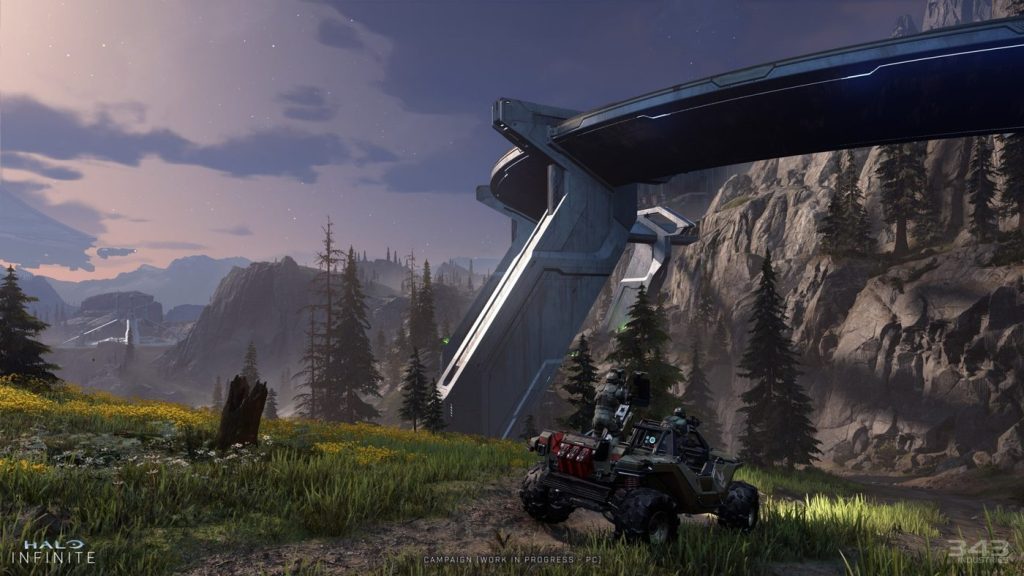
Динамический ветер заставляет листву и другие лёгкие объекты реагировать на движение воздуха. Слабый процессор может не справляться с дополнительными расчётами во время онлайн-матчей, поэтому в таком случае функцию лучше выключить.
Качество напочвенного покрова регулирует количество травы, кустов, мелких камней и других деталей поверхности. На общую привлекательность сцены этот параметр влияет меньше, чем освещение или тени, зато нагрузка снижается сразу на процессор и видеокарту. Поставьте среднее значение или ниже.
Качество эффектов отвечает за детализацию визуальных эффектов. Если после остальных изменений FPS всё ещё нестабилен, следующим шагом можно понизить и этот параметр.
Настройки дополнительных эффектов
Параметр «Качество эффектов» отвечает за взрывы, динамическое свечение и похожие визуальные детали. На очень слабом компьютере лучше выбрать низкое значение: в напряжённых перестрелках это поможет избежать просадок частоты кадров. Средний вариант даст более удачный компромисс между картинкой и плавностью.
«Качество декалей» влияет на следы от выстрелов, царапины и подпалины, которые остаются на стенах и других объектах. На быстродействие настройка почти не давит, поэтому её можно поднять до высокого уровня.
За число кадров в анимациях отвечает пункт «Качество анимации». В режиме «Авто» игра уменьшает детализацию большинства движений, не затрагивая анимации игрока. При этом сами движения не выглядят дёргаными, так что этот режим лучше оставить включённым.
«Качество ландшафта» определяет вид грунта, деревьев, гор и прочих элементов пейзажа. Среднее значение снизит нагрузку и на процессор, и на видеокарту, но не превратит окружение в набор грубых силуэтов.
При слабом процессоре для «Качества симуляции» подойдут низкий или средний уровни. Физика транспорта и реакция окружения станут проще, зато на общей картинке это почти не скажется.
Пункт «Качество стай» регулирует число птиц и детализацию их поведения. Он почти не расходует ресурсы, поэтому здесь можно выбрать высокое качество.
«Асинхронные вычисления» способны немного повысить производительность видеокарт 2018 года и новее. На старых моделях эта функция иногда приводит к проблемам. Для GeForce 1000-й серии или ниже и Radeon RX 500-й серии или ниже её лучше отключить.
Базовый пресет для слабого ПК
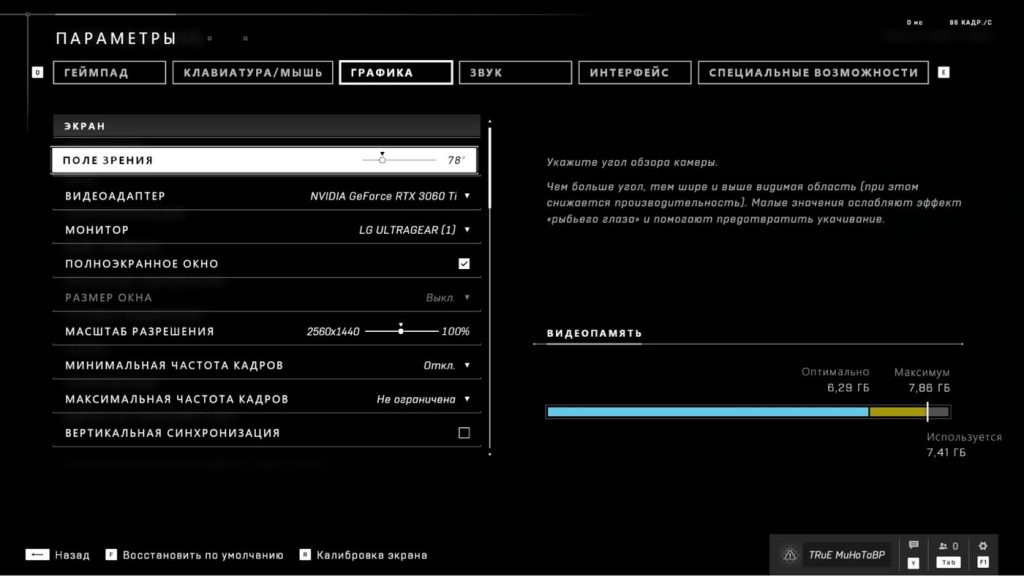
Ниже приведён вариант для разрешения 1920×1080. Он рассчитан на системы с GTX 1050 Ti / RX 570:
- Поле зрения — 78°.
- Полноэкранное окно — включить.
- Масштаб разрешения — 100%.
- Минимальная частота кадров — отключить.
- Максимальная частота кадров — 60.
- Вертикальная синхронизация — отключить.
- Сглаживание — низкое.
- Фильтрация текстур — высокое.
- Рассеянное затенение — среднее.
- Качество текстур — среднее.
- Качество объектов — среднее.
- Отражения — отключить.
- Глубина резкости — низкое.
- Качество теней — низкое.
- Качество освещения — низкое.
- Качество объемного тумана — отключить.
- облака — низкое;
- динамический ветер — выключен;
- напочвенный покров — низкое;
- эффекты — среднее;
- декали — низкое;
- анимация — авто;
- ландшафт — среднее;
- симуляция — низкое;
- стаи — выключены;
- асинхронные вычисления — выключены.
Настройки для начального игрового ПК
Для связки GTX 1660 / RX 590 можно поднять качество текстур и фильтрации, не жертвуя плавностью. Поле зрения установите на 78°, включите полноэкранное окно, оставьте масштаб разрешения на 100%, а минимальную частоту кадров отключите. Максимальный FPS не ограничивайте, вертикальную синхронизацию тоже выключите.
- сглаживание — высокое;
- фильтрация текстур — высокое;
- рассеянное затенение — высокое;
- текстуры — высокое;
- объекты и отражения — среднее;
- глубина резкости — высокое;
- тени, освещение и объёмный туман — среднее;
- облака, ветер, напочвенный покров, эффекты и декали — среднее;
- анимация — авто;
- ландшафт, симуляция и стаи — среднее;
- асинхронные вычисления — отключить.
Вариант для ПК средней мощности
На RTX 2070 / RX 5700 XT те же базовые параметры можно оставить без изменений: 78° для поля зрения, 100% масштаба и полноэкранный режим. Ограничения частоты кадров и вертикальную синхронизацию не используйте.
- сглаживание и рассеянное затенение — высокие;
- фильтрация текстур и качество текстур — очень высокое;
- объекты, отражения, тени, освещение, объёмный туман, облака, ветер, напочвенный покров, эффекты и декали — высокие;
- глубина резкости — высокая;
- анимация — максимум;
- ландшафт, симуляция и стаи — высокие;
- асинхронные вычисления — включить.
Предтоповая конфигурация
Для RTX 3070 / RX 6700 XT подойдут те же значения поля зрения и разрешения: 78° и 100%. Полноэкранное окно включите, минимальную частоту кадров отключите, верхний предел FPS не задавайте, а вертикальную синхронизацию выключите.
- сглаживание и рассеянное затенение — высокие;
- фильтрация и качество текстур — очень высокие;
- объекты, отражения, глубина резкости, тени, освещение, объёмный туман, облака, ветер, напочвенный покров, эффекты и декали — высокие.
- Качество анимации выставьте на максимальное значение.
- Для ландшафта, симуляции и стай выберите высокий уровень.
- Асинхронные вычисления включите.
На этом настройка графики Halo Infinite завершена. Если игра работает нестабильно или остались вопросы, опишите проблему в комментариях.



Комментарии 0