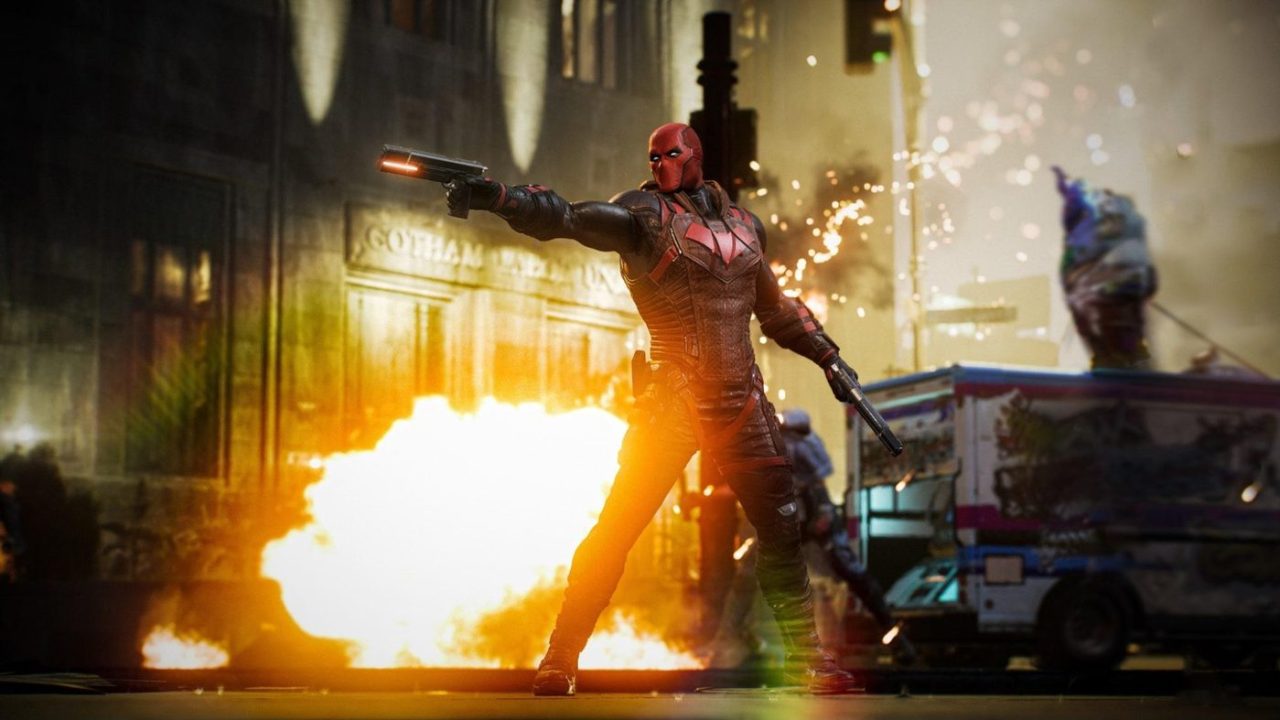
Gotham Knights испытывает проблемы с оптимизацией: открытый мир выглядит пустовато, а игровой процесс быстро начинает повторяться. По качеству картинки проект во многих деталях уступает Batman: Arkham Knight. Текстуры стали заметно лучше, зато персонажи и другие подвижные объекты слишком резко отделяются от земли, стен и прочего окружения.
Если вы всё же собираетесь играть в Gotham Knights на не самом мощном компьютере, настройки графики придётся подбирать с оглядкой на производительность. Ниже разберём, какое железо требуется игре и на что рассчитывать в разрешениях 1080p, 1440p и 4K. Цель — сохранить приемлемую картинку и приблизиться к стабильным 60 FPS.
Какой компьютер нужен для Gotham Knights
Игра умеет распределять нагрузку максимум на 16 потоков процессора, но наиболее эффективно задействует 12. Одной многопоточности недостаточно: от CPU требуются высокая частота ядер и хороший IPC — количество операций, выполняемых за такт.
Для стабильной частоты кадров подойдут Intel Core i5 не старее 9-го поколения либо Ryzen 5 не старее 3-го поколения. Если планируете играть на максимальных настройках в 1080p (1920×1080), видеокарта должна быть не слабее GeForce GTX 1660 или Radeon RX 590.
Официальные требования рассчитаны на запуск без трассировки лучей в 1080p (1920×1080) и 1440p (2560×1440). Для 2K (2560×1440) и 4K (3840×2160) с включённой трассировкой лучей ориентиры составлены на основе независимых тестов.
Минимальная конфигурация для 1080p и 60 FPS
Этот вариант рассчитан на высокий пресет графики:
- Операционная система: Windows 10 (только 64-битная!) или Windows 11 x64.
- Процессор: Intel Core i5-9600K либо AMD Ryzen 5 3600.
- Видеокарта: NVIDIA GeForce GTX 1660 Ti или AMD Radeon RX 590.
- Оперативная память: 8 гигабайт.
Рекомендуемая конфигурация для 1440p
Официальный рекомендуемый вариант предусматривает разрешение 1440p (2560×1440), высокий пресет и частоту 60 FPS.
Конфигурации для рейтрейсинга
Для игры в разрешении 1440p при 60 FPS с включённой трассировкой лучей понадобится следующая система:
- Операционная система: Windows 10 x64 или Windows 11 x64.
- Процессор: Intel Core i7-10700K либо AMD Ryzen 5 5600X.
- Видеокарта: NVIDIA GeForce RTX 3070 или AMD Radeon RX 6700 XT.
- Оперативная память: 16 гигабайт.
Для 4K при тех же 60 FPS графический ускоритель потребуется мощнее:
- Операционная система: Windows 10 x64 или Windows 11 x64.
- Процессор: Intel Core i7-10700K либо AMD Ryzen 5 5600X.
- Видеокарта: NVIDIA GeForce RTX 3080 или AMD Radeon RX 6800 XT.
- Оперативная память: 16 гигабайт.
Настройки графики и способы повысить FPS
Параметры ниже проверялись на GeForce RTX 3060 Ti с процессором Core i5-10400F. Игра находилась на SSD — это стоит учитывать при сравнении результатов.
Экран и базовые параметры
- Display Mode: выберите Borderless, то есть полноэкранный режим без рамки. Отдельного варианта Fullscreen в Gotham Knights нет.
- Select Display: укажите монитор, которым пользуетесь для игры.
- Select GPU: назначьте дискретную видеокарту. Если в компьютере есть встроенная графика вроде Intel HD Graphics или Radeon Vega, не выбирайте её.
- Resolution: оставьте исходное разрешение дисплея — 1920×1080, 2560×1440, 3840×2160 и другое, соответствующее вашему монитору.
- VSYNC: отключите вертикальную синхронизацию. Ограничить FPS можно отдельным параметром, не добавляя лишнюю задержку управления.
- Dynamic Resolution: не включайте динамическое разрешение: для масштабирования изображения есть более удачный вариант — апскейлинг.
- Max FPS Limit: здесь задаётся верхняя граница частоты кадров.
Настройки изображения для стабильной частоты кадров
Ограничение частоты кадров выбирайте с учётом процессора. На достаточно производительном CPU можно выставить 60 FPS. Если система совсем слабая, безопаснее остановиться на 30 FPS — так снизится нагрузка и уменьшится риск резких просадок.
Масштабирование и резкость
В пункте Upscaling Type выберите подходящий способ увеличения изображения. Оба варианта дают приемлемую картинку, но DLSS обычно работает быстрее. Эта технология доступна только владельцам GeForce RTX. На других видеокартах используйте FSR 2.0, установив для него пресет Quality в следующем параметре.
Для Sharpening Level достаточно значения 1. После масштабирования изображение станет заметно чётче, но лишние артефакты от чрезмерной резкости не появятся.
Что отключить в графике
Field of View лучше не трогать и оставить стандартные 80. Уменьшение угла обзора скроет часть происходящего по краям экрана, включая противников. При увеличении настройки в кадре окажется больше объектов, а вместе с этим вырастет нагрузка на компьютер.
Ray Tracing смело выключайте. В Gotham Knights эта функция лишь слегка меняет затенение, зато способна ощутимо снизить FPS.
Размытие при движении в разделе Motion Blur тоже лучше отключить: эффект не всегда выглядит аккуратно и мешает разбирать происходящее во время боя.
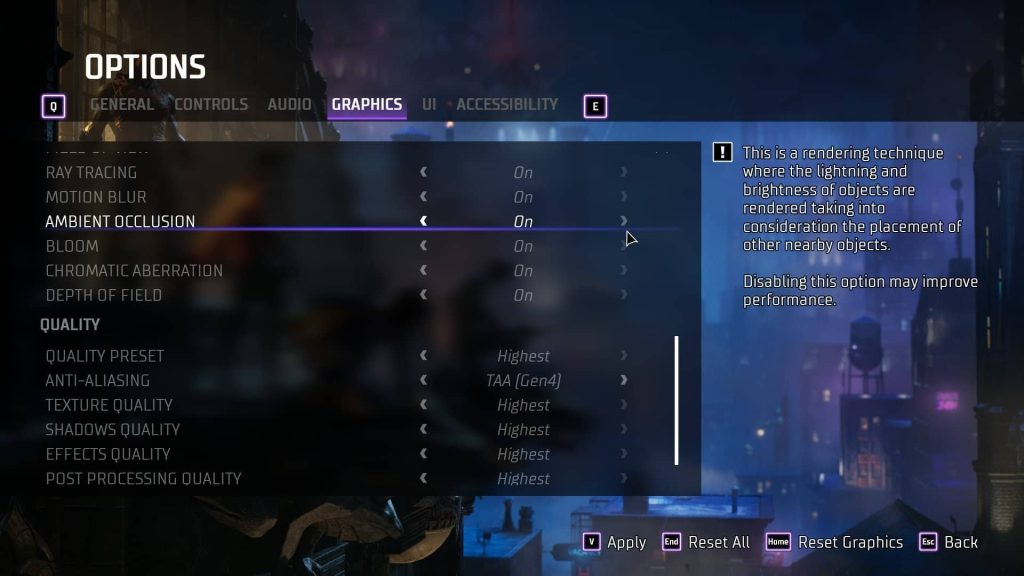
Ambient Occlusion добавляет тени в углублениях, стыках и местах соприкосновения объектов. Картинка становится объёмнее, но потери производительности могут составить 10–15%. Поскольку большинство сцен не позволяет хорошо рассмотреть эту разницу, а в бою тем более, функцию можно деактивировать.
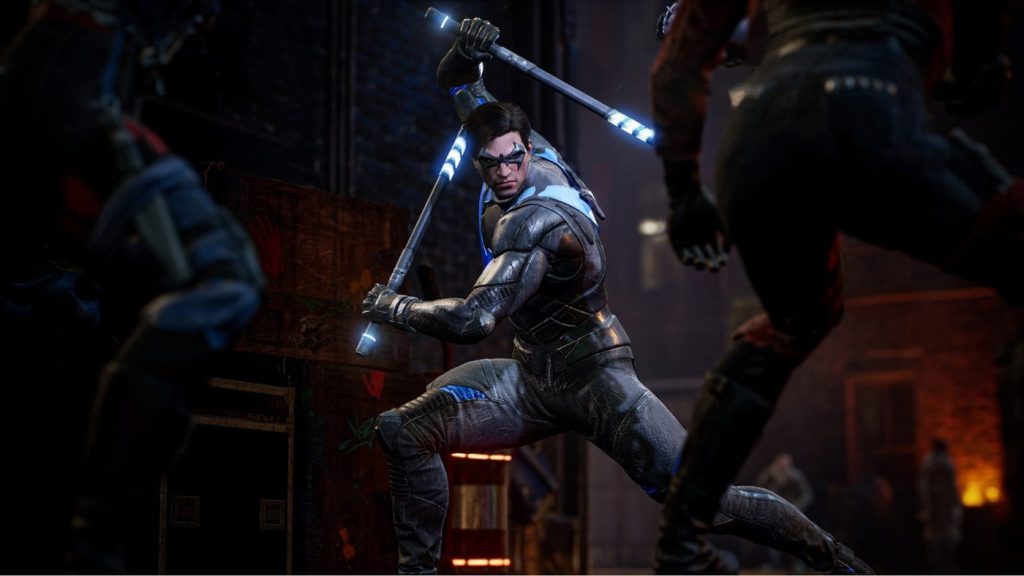
Параметр Bloom отвечает за свечение освещённых поверхностей. На новых видеокартах он почти не влияет на скорость, а старое железо может заметно потерять в FPS. Ориентируйтесь на возможности своей системы.
Chromatic Aberration имитирует съёмку на плёнку и окрашивает края объектов в зелёные и красные оттенки. На небольшом Full HD-мониторе эффект скорее загрязняет изображение, поэтому его лучше отключить. Выигрыша в производительности он почти не даёт.
Глубина резкости
Depth of Field размывает фон, когда игра фокусирует внимание на персонаже или объекте перед ним.
Размытие фона появляется в катсценах и отдельных постановочных эпизодах. На старых видеокартах оно способно дополнительно снизить частоту кадров, поэтому при борьбе за стабильность его лучше отключить.
Какие параметры сильнее всего влияют на FPS
Texture Quality (качество текстур) определяет, насколько чётко выглядят поверхности объектов. Режим Highest требует 6 гигабайт видеопамяти. Для видеокарт с 4 Гбайт подойдёт High, а при 3 Гбайт и меньше — Medium.
Shadows Quality (качество теней) управляет разрешением теневых карт, мягкостью контуров и количеством теней на удалённых объектах. На большинстве слабых систем этот параметр можно опустить до среднего уровня: прирост составит примерно 15–20%, а мрачная атмосфера почти не изменится.
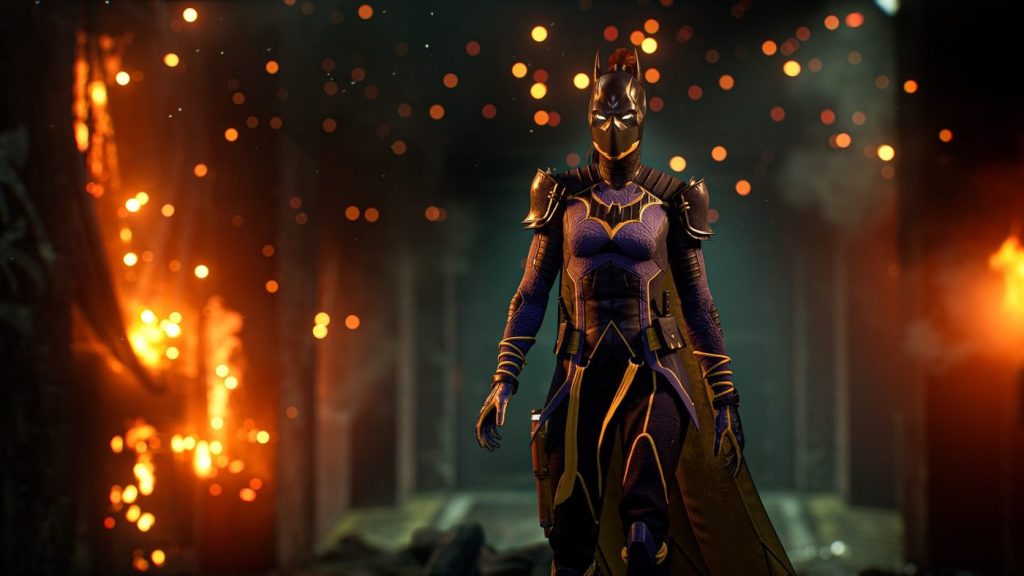
Effects Quality (качество эффектов) отвечает за детализацию взрывов, искр и прочих визуальных эффектов. Значение Medium или даже Low уменьшит просадки в напряжённых боях.
Post Processing Quality (качество постобработки) включает цветокоррекцию и фильтры. На низком уровне изображение становится менее выразительным, а средний вариант здесь не даёт очевидных преимуществ перед высоким. Поэтому оставьте High.
View Distance (дальность видимости) задаёт расстояние прорисовки зданий и других объектов. Высокий уровень особенно заметно нагружает систему во время поездок на мотоцикле, так что безопасный выбор — Medium или ниже.
Environment Density (плотность окружения) регулирует количество транспорта на улицах. Используйте те же рекомендации, что и для дальности видимости: высокое значение лучше не включать.
Оптимальные настройки для слабого ПК
Ниже приведён готовый вариант для разрешения 1920×1080. Он рассчитан на системы уровня GTX 1660 / RX 590.
- Display Mode (режим экрана): Borderless (полноэкранный без рамки).
- VSYNC (вертикальная синхронизация): Off (отключить).
- Dynamic Resolution (динамическое разрешение): Off (отключить).
- Max FPS Limit (макс. частота кадров): 60.
- Upscaling Type (метод апскейлинга): FSR 2.0 / DLSS.
- Upscaling Quality (качество апскейлинга):
Настройки графики для стабильной частоты кадров
- Upscaling Quality (качество апскейлинга): Quality (режим качества).
- Sharpening Level (степень резкости): 1.
- Field of View (угол обзора): 80.
- Ray Tracing (трассировка лучей): Off (отключить).
- Motion Blur (размытие в движении): Off (отключить).
- Ambient Occlusion (преграждение окружающего света): Off (отключить).
- Bloom (свечение): On (включить).
- Chromatic Aberration (эффект кинокамеры): на свой вкус.
- Depth of Field (глубина резкости): On (включить).
- Texture Quality (качество текстур): Medium (среднее).
- Shadows Quality (качество теней): Medium (среднее).
- Effects Quality (качество эффектов): Medium (среднее).
- Post Processing Quality (качество постобработки): High (высокое).
- View Distance (дальность видимости): Medium (среднее).
- Environment Density (плотность трафика): Low (низкое).
Начальный игровой ПК: RTX 2060 / RX 5600
- Display Mode (режим экрана): Borderless (полноэкранный без рамки).
- VSYNC (вертикальная синхронизация): Off (отключить).
- Dynamic Resolution (динамическое разрешение): Off (отключить).
- Max FPS Limit (макс. частота кадров): 60.
- Upscaling Type (метод апскейлинга): FSR 2.0 / DLSS.
- Upscaling Quality (качество апскейлинга): Quality (режим качества).
- Sharpening Level (степень резкости): 1.
- Field of View (угол обзора): 80.
- Ray Tracing (трассировка лучей): Off (отключить).
- Motion Blur (размытие в движении): Off (отключить).
- Ambient Occlusion (преграждение окружающего света): On (включить).
- Bloom (свечение): On (включить).
- Chromatic Aberration (эффект кинокамеры): на свой вкус.
- Depth of Field (глубина резкости): On (включить).
- Texture Quality (качество текстур): High (высокое).
- Shadows Quality (качество теней): Medium (среднее).
- Effects Quality (качество эффектов): Medium (среднее).
- Post Processing Quality (качество постобработки): High (высокое).
- View Distance (дальность видимости): Medium (среднее).
- Environment Density (плотность трафика): Medium (среднее).
ПК средней мощности: RTX 3060 / RX 5700 XT
- Display Mode: Borderless (полноэкранный без рамки).
- VSYNC: Off (отключить).
- Dynamic Resolution: Off (отключить).
- Max FPS Limit: Off (отключить).
- Upscaling Type: Off (отключить).
- Field of View: 80.
- Ray Tracing: Off (отключить).
Настройки графики для стабильной частоты кадров
Для первого профиля можно оставить высокое качество большинства параметров, но снизить плотность окружения до среднего уровня. Это уменьшит нагрузку на систему в насыщенных сценах. Размытие отключите, а окклюзию и свечение оставьте активными.
- Motion Blur: Off;
- Ambient Occlusion: On;
- Bloom: On;
- Chromatic Aberration: по желанию;
- Depth of Field: On;
- Texture Quality: High;
- Shadows Quality: High;
- Effects Quality: High;
- Post Processing Quality: High;
- View Distance: High;
- Environment Density: Medium.
Профиль для предтопового ПК
Для системы с RTX 3080 / RX 6800 XT подойдёт следующий вариант. Игра запускается в режиме без рамки, вертикальную синхронизацию и ограничитель кадров можно отключить. Динамическое разрешение и апскейлинг здесь тоже не понадобятся.
- Display Mode: Borderless;
- VSYNC: Off;
- Dynamic Resolution: Off;
- Max FPS Limit: Off;
- Upscaling Type: Off;
- Field of View: 80;
- Ray Tracing: Off;
- Motion Blur: Off;
- Ambient Occlusion: On;
- Bloom: On;
- Chromatic Aberration: на свой вкус;
- Depth of Field: On;
- Texture Quality, Shadows Quality, Effects Quality, Post Processing Quality и View Distance: High;
- Environment Density: High.
Если после применения параметров появятся просадки или другие технические проблемы, напишите о них в комментариях.



Комментарии 0