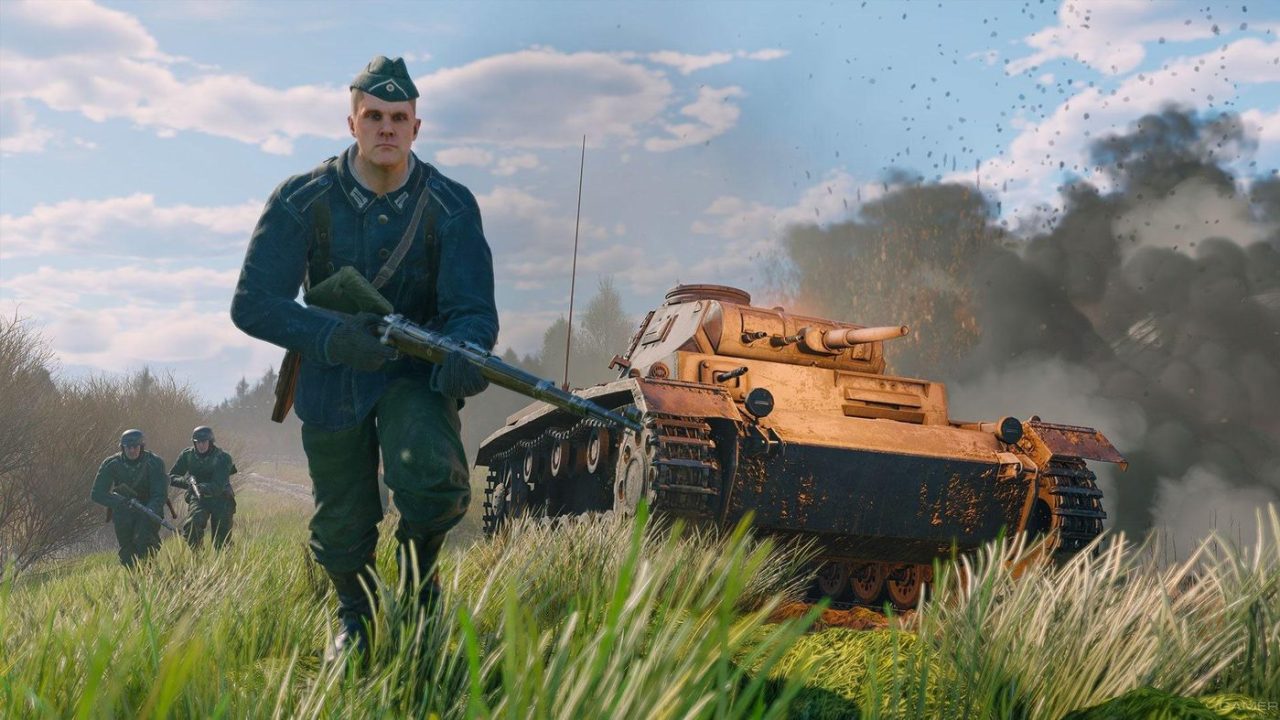
Enlisted можно сделать заметно плавнее даже на слабом ПК, не превращая картинку в набор размытых силуэтов. Игра хорошо масштабируется: низкие параметры всё ещё выглядят достойно, но для максимального качества в 1080p понадобится видеокарта среднего уровня пятилетней давности и достаточно производительный четырёхъядерный процессор.
С чего начать настройку
Сначала стоит снизить наиболее требовательные графические параметры, сохранив приемлемую детализацию. Такой подход помогает поднять FPS в сетевых боях и избежать резких просадок, когда на экране много игроков, техники и эффектов.
Дальше разберём параметры, которые сильнее всего влияют на производительность, и подберём баланс между скоростью работы и качеством изображения.
Системные требования Enlisted
Для запуска Enlisted понадобится 64-битная версия Windows: системы с архитектурой x86 официально не поддерживаются. Минимальные характеристики рассчитаны на разрешение 720p (1280×720) и 60 FPS, а рекомендованные — на 1080p (1920×1080) при той же частоте кадров. На практике эти ориентиры близки к реальности, но для 1440p и 4K потребуется заметно более мощное оборудование.
Минимальная конфигурация — 720p, 60 FPS
- Операционная система: Windows 7/8/10 x64;
- Процессор: Intel Core i3;
- Видеокарта: NVIDIA GeForce GTX 660 или AMD Radeon HD 7800 Series;
- Оперативная память: 8 гигабайт.
Такого компьютера хватит для низких настроек и базового разрешения. Если система соответствует только этому уровню, рассчитывать на стабильную картинку в 1080p не стоит: в крупных сражениях нагрузка может заметно вырасти.
Рекомендуемый вариант — 1080p, 60 FPS
- Операционная система: Windows 7/8/10 x64;
- Процессор: Intel Core i5;
- Видеокарта: NVIDIA GeForce GTX 1060 или AMD Radeon RX 480;
- Оперативная память: 8 гигабайт.
Что понадобится для высоких настроек
Для 1440p на высоком пресете ориентируйтесь на 16 гигабайт оперативной памяти. При цели в 30 FPS достаточно связки Intel Core i5-7400 или AMD Ryzen 5 2400 с NVIDIA GeForce GTX 1060 или AMD Radeon RX 580. Чтобы удерживать 60 FPS, понадобятся Intel Core i7-7700K или AMD Ryzen 7 2700X и видеокарта уровня NVIDIA GeForce RTX 2060 или AMD Radeon RX 5600 XT.
В 4K требования растут ещё сильнее. Для 30 FPS нужны Intel Core i5-8400 или AMD Ryzen 5 3600, а также NVIDIA GeForce RTX 2060 или AMD Radeon RX 5600 XT. Режим 60 FPS потребует Intel Core i7-8700K или AMD Ryzen 7 3700X в паре с NVIDIA GeForce RTX 3070 или AMD Radeon RX 6800 XT. Для этих сценариев указана Windows 10 x64.
Какие параметры графики снижать в первую очередь
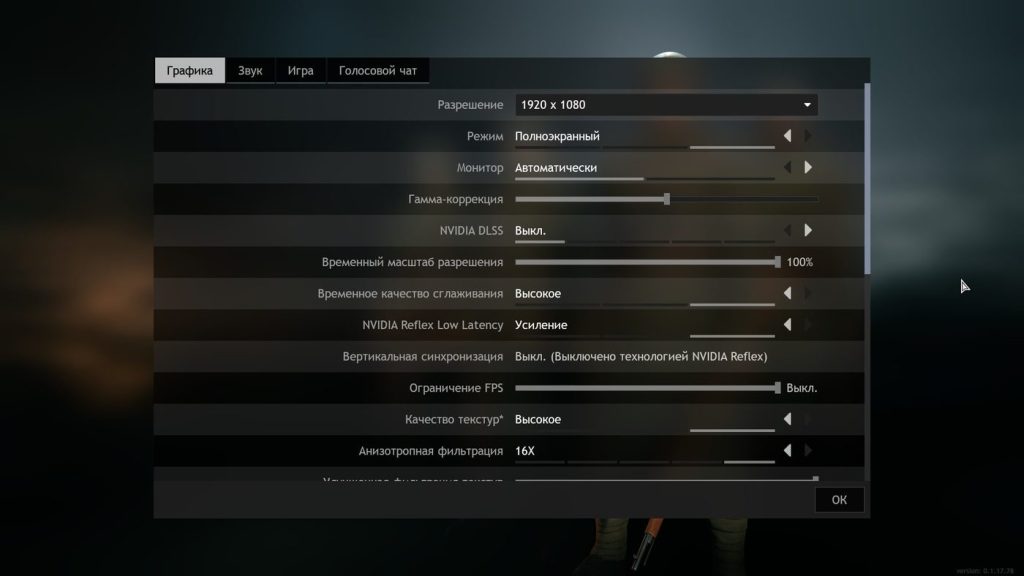
В Enlisted нет набора готовых пресетов, поэтому настройки придётся пройти вручную. Начните с режима отображения: полноэкранный вариант обычно отдаёт игре больше ресурсов и не тратит их на постоянную обработку рабочего стола.
Разрешение, сглаживание и синхронизация
Временный масштаб разрешения лучше оставить на уровне 100%. Так изображение сохраняет исходную резкость, а производительность можно освободить за счёт менее заметных параметров.
Временное качество сглаживания не относится к самым тяжёлым настройкам. На слабой или старой видеокарте его можно уменьшить, но большого прироста FPS это обычно не даёт: вместо него вы получите заметные «лесенки» по краям объектов. На более свежих картах параметр разумно оставить высоким.
Вертикальную синхронизацию отключите. Она убирает разрывы изображения, но добавляет задержку между движением мыши и реакцией игры. Для сетевого шутера такой компромисс особенно неприятен.
Текстуры и фильтрация
Если в видеокарте меньше 4 гигабайт памяти, не ставьте высокое качество текстур. Выбирайте средний уровень или ниже. При нехватке VRAM данные начинают занимать оперативную память, а иногда уходят ещё дальше — на жесткий диск. Это часто становится причиной фризов.
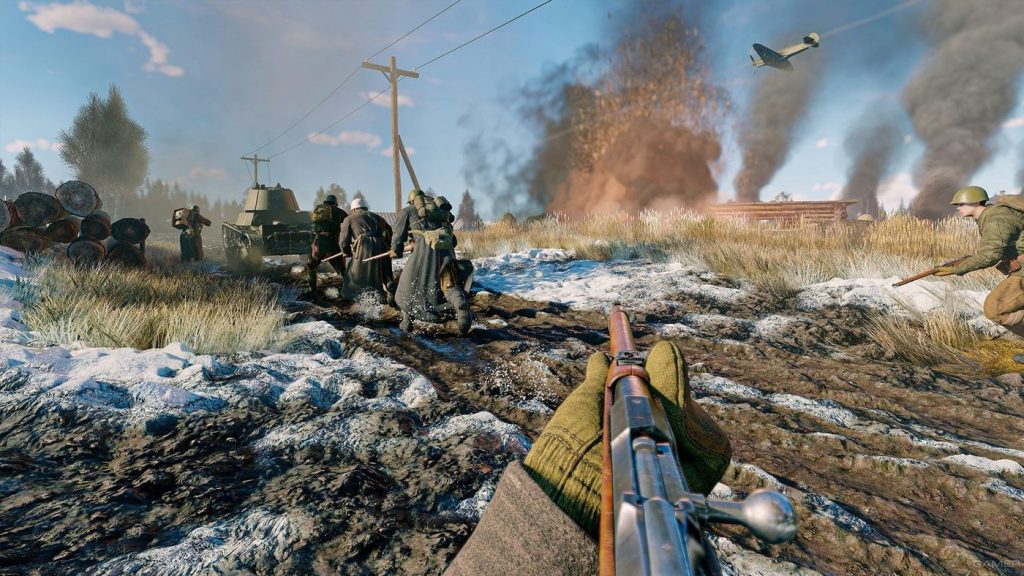
Анизотропную фильтрацию можно выставить на 16X: для современных видеокарт она редко становится проблемой. А вот улучшенную фильтрацию текстур лучше отключить. В бою её эффект почти незаметен, зато дополнительная обработка системе не нужна.
Тени и освещение
Качество теней снижайте одним из первых. На картах Enlisted много крупных и мелких объектов, поэтому расчёты выполняют нагрузку и на процессор, и на видеокарту. Низкий уровень при этом остаётся вполне приемлемым.
Тени от эффектов отключите: во время взрывов и интенсивной стрельбы это поможет сократить просадки FPS. Глобальное освещение, напротив, желательно сохранить хотя бы на среднем качестве. Связанные со светом параметры достаточно требовательны, но именно этот отвечает за основную картину освещения.
Рассеяние в атмосфере
Качество рассеяния в атмосфере относится к следующей группе настроек, которую стоит проверить при поиске лишней нагрузки.
Параметры освещения и окружения
Дополнительный свет от неба можно убрать до минимального уровня. Сцены станут чуть менее объемными, зато в бою разницу почти не замечаешь.
«Качество рассеянного освещения» влияет на то, как свет ведет себя в зданиях и среди сложных объектов. На слабом компьютере допустимо выбрать низкий уровень, хотя среднее качество выглядит естественнее.
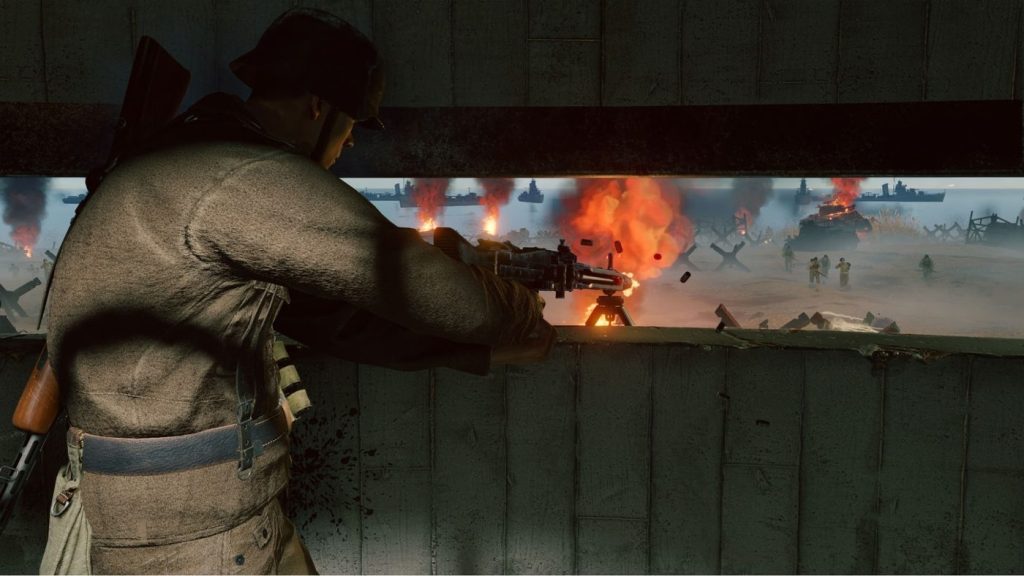
«Улучшенные отражения» показывают разницу между матовыми и блестящими материалами. После отключения металл почти не отражает свет, зато старые видеокарты могут получить более стабильный FPS.
Водоемов в версии раннего доступа немного: чаще всего встречаются небольшие ручьи и лужи. Поэтому «Качество воды» можно без опасений поставить на минимум и тем самым избежать лишних просадок рядом с водой.
«Качество тесселяции рельефа» добавляет поверхности земли объем. На минимальном значении ландшафт выглядит проще, но в напряженной перестрелке это почти незаметно — настройку можно снижать.
«Динамическая деформация ландшафта» отвечает за следы колес и более детальные воронки от попаданий. Ее лучше отключить: при артиллерийском обстреле дополнительная обработка поверхности способна заметно ударить по производительности.
Пункт «Визуальные эффекты высокого разрешения» разумнее выключить. В движении разницу трудно рассмотреть, за исключением отдельных эффектов вроде дыма.
На «Капли дождя на экране» можно оставить включенными: эффект простой и обычно почти не влияет на FPS. А вот «Качество изображения на прицелах» лучше опустить до минимума, поскольку игра отдельно отрисовывает изображение внутри оптики.
Базовый набор настроек для слабого ПК
Ниже приведена рабочая конфигурация для разрешения 1920×1080 и компьютеров с GTX 750 Ti / R9 270X:
- Режим: полноэкранный;
- Временный масштаб разрешения: 100%;
- Временное качество сглаживания: низкое;
- Вертикальная синхронизация: выключить;
- Качество текстур: среднее;
- Анизотропная фильтрация: 16X;
- Улучшенная фильтрация текстур: 0%;
- Качество теней: низкое;
- Тени от эффектов: выключить;
- Качество глобального освещения: среднее;
- Качество рассеяния в атмосфере: низкое;
- Качество рассеянного освещения: низкое;
- Улучшенные отражения: выключить;
- Качество воды: низкое;
- Качество тесселяции рельефа: низкое;
- Динамическая деформация ландшафта: отключить;
- Визуальные эффекты высокого разрешения: выключить;
- Капли дождя на экране: включить;
- Качество изображения на прицелах: низкое.
Готовые профили для разных видеокарт
Если базовые параметры уже выставлены, можно взять один из трёх профилей и затем подправить его под свою систему. Для начального игрового ПК подойдёт такой вариант:
GTX 970 / R9 390X
- Режим экрана — полноэкранный, масштаб разрешения — 100%.
- Временное сглаживание — высокое, вертикальную синхронизацию отключите.
- Текстуры выставьте на высокое качество, анизотропную фильтрацию — на 16X. Улучшенную фильтрацию оставьте на уровне 0%.
- Тени, глобальное освещение, атмосферное и рассеянное освещение — средние. Тени от эффектов отключите.
- Улучшенные отражения включите, воду, тесселяцию рельефа и динамическую деформацию ландшафта поставьте на средний уровень.
- Визуальные эффекты высокого разрешения отключите. Отображение капель дождя включите, качество изображения в прицеле установите на среднее.
GTX 1070 / RX 590
- Сохраните полноэкранный режим, масштаб 100%, высокое сглаживание и отключённую вертикальную синхронизацию.
- Для текстур выберите высокое качество, фильтрацию — 16X, улучшенную фильтрацию — 100%.
- Тени, глобальное освещение, рассеяние в атмосфере и рассеянное освещение поднимите до высокого уровня; тени от эффектов включите.
- Улучшенные отражения и эффекты высокого разрешения включите. Воду и деформацию ландшафта оставьте на среднем качестве.
- Тесселяцию рельефа, капли на экране и картинку в прицеле выставьте на высокое качество.
RTX 2080 / RX 5700 XT
- Используйте полноэкранный режим, масштаб 100%, высокое сглаживание и отключённую вертикальную синхронизацию.
- Текстуры — высокие, анизотропная фильтрация — 16X, улучшенная фильтрация — 100%.
- Высокими можно сделать тени, глобальное освещение, оба параметра рассеянного освещения и качество изображения в прицелах. Тени от эффектов включите.
- Оставьте активными улучшенные отражения, эффекты высокого разрешения и капли дождя. Воду, тесселяцию рельефа и динамическую деформацию ландшафта тоже можно перевести на высокий уровень.
Понижение отдельных параметров не испортит картинку: Enlisted сохраняет приятный вид даже при сочетании низких, средних и высоких значений.



Комментарии 0