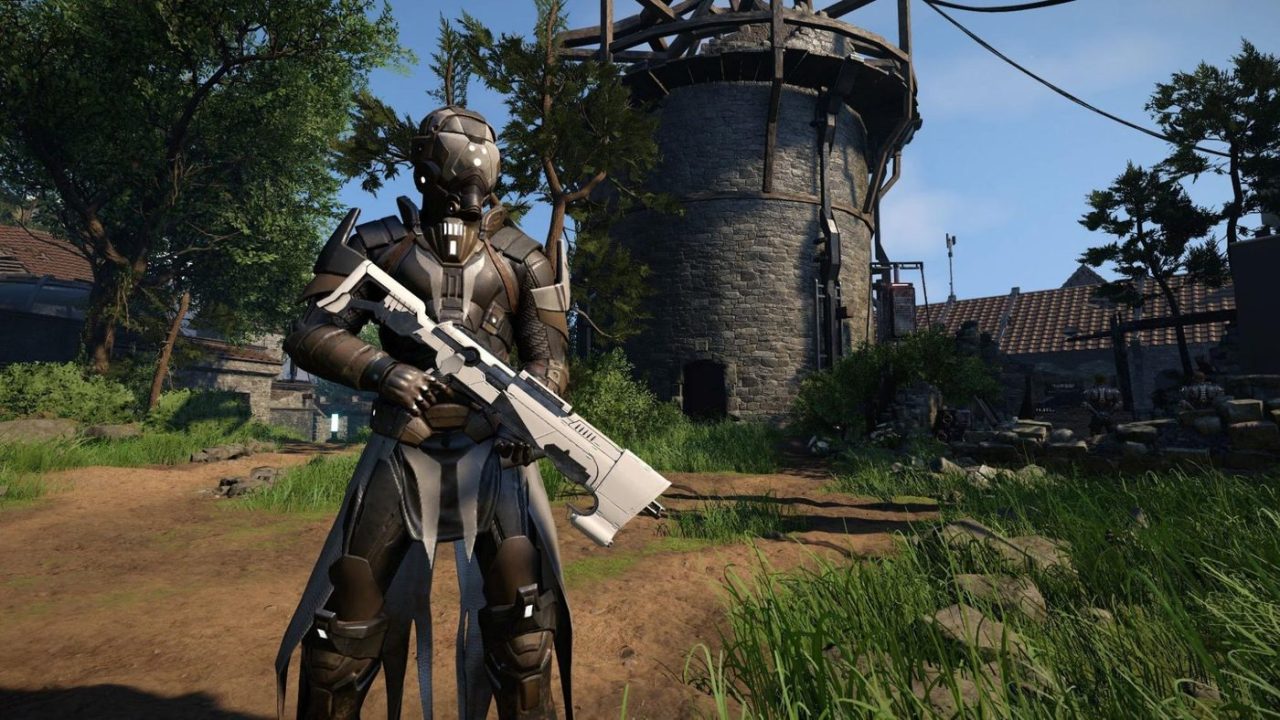
Elex 2 способна выглядеть заметно лучше первой части, но за более чёткие текстуры, современное освещение и плавные анимации приходится платить производительностью. Даже GeForce GTX 1060 может потребовать снижения настроек, если нужна стабильная частота в 60 FPS. Ниже разберём, какого компьютера достаточно для разных сценариев, и на какое «железо» ориентироваться перед настройкой графики.
Какая нагрузка приходится на компьютер
Официальные системные требования Elex 2 в целом близки к реальным результатам тестов. Игра умеет задействовать до 16 процессорных потоков, однако эффективно использует максимум 8. Высокая производительность каждого ядра не обязательна: при наличии хотя бы 4 ядер подойдёт и не самый новый процессор.
В качестве нижней планки можно рассматривать современные Intel Core i3, старые Core i5 или AMD Ryzen 3 любого поколения. Для 60 FPS в разрешении 1080p на высоком пресете понадобится видеокарта уровня GeForce GTX 1070 либо Radeon RX 590.
Рекомендации для разных разрешений
Требования разработчиков рассчитаны только на 1080p — 1920×1080. Для других режимов ориентиры приходится составлять по результатам тестирования. Ниже приведён вариант для запуска игры в 1080p с целевой частотой 30 FPS и максимальным качеством изображения.
- Операционная система: Windows 10/11, только 64-битная версия.
- Процессор: Intel Core i5-6400 или AMD Ryzen 5 1400.
- Видеокарта: NVIDIA GeForce GTX 1070 или AMD Radeon RX 5700.
- Оперативная память:
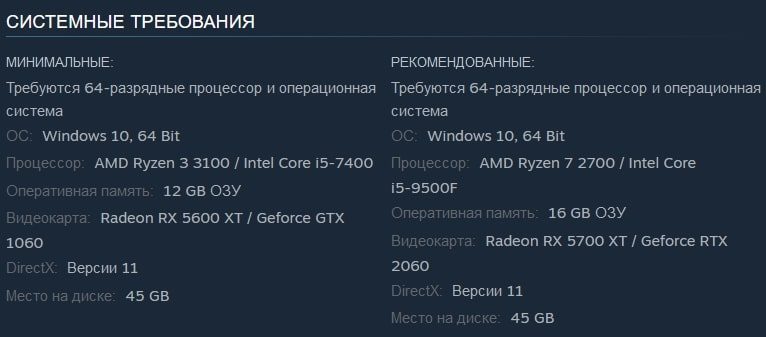
Эти характеристики описывают конфигурацию для максимальных настроек, но не гарантируют 60 FPS. Для более высокой и стабильной частоты придётся снижать отдельные параметры, особенно если в компьютере установлена GeForce GTX 1060. При этом сама игра не требует топового процессора: важнее наличие достаточного числа ядер и видеокарты соответствующего уровня.
Для запуска Elex 2 потребуется 8 гигабайт оперативной памяти. Более высокие режимы качества рассчитаны на 16 гигабайт ОЗУ и соответствующее по мощности железо.
Какая система нужна для разных режимов
При разрешении 1080p и целевых 60 FPS на максимальной графике понадобится Windows 10/11 x64, процессор Intel Core i5-7600K или AMD Ryzen 5 2400, а также NVIDIA GeForce RTX 2080 либо AMD Radeon RX 6700 XT. Объём оперативной памяти — 16 гигабайт.
Для 1440p при частоте 30 FPS требования меняются: игра рассчитана на Intel Core i5-8400 или AMD Ryzen 5 2400 и видеокарты NVIDIA GeForce GTX 2070 либо AMD Radeon RX 5700 XT. Памяти потребуется 16 гигабайт. Чтобы сохранить 60 FPS в том же разрешении, нужны Intel Core i5-8600K или AMD Ryzen 5 2600, а из видеокарт — NVIDIA GeForce RTX 3070 либо AMD Radeon RX 6700 XT.
В 4K на максимальных настройках и с частотой 30 FPS используются Intel Core i5-9400K или AMD Ryzen 5 3600X, NVIDIA GeForce RTX 3070 либо AMD Radeon RX 6700 XT. Для 4K и 60 FPS планка поднимается до Intel Core i5-9600K или AMD Ryzen 7 3700X, а видеокарта нужна уровня NVIDIA GeForce RTX 3090 или AMD Radeon RX 6900 XT. Во всех перечисленных сценариях требуется 16 гигабайт оперативной памяти и Windows 10/11 x64.
Параметры графики Elex 2
Ниже разберём настройки, которые влияют на производительность. Проценты в скобках показывают разницу между минимальным и максимальным качеством конкретной опции. Тесты выполнены на GeForce RTX 3060 Ti.
Оконный режим
Этот пункт определяет, как игра занимает экран: в отдельном окне или без него. Для слабого компьютера сначала стоит проверить полноэкранный вариант — он обычно отдаёт игре более прямой доступ к ресурсам видеокарты. Если появляются проблемы с переключением между программами, можно вернуться к оконному режиму.
Базовые параметры изображения
Для начала откройте настройки экрана и проверьте основные параметры. На слабом компьютере они не всегда дают большой прирост кадров, зато неправильный выбор может вызвать лишние задержки и ухудшить картинку.
Режим отображения. Полноэкранный вариант обычно предпочтительнее: игре не приходится параллельно обслуживать рабочий стол, поэтому риск случайных фризов ниже. Если во время прохождения нужен второй монитор, например для OBS, переключитесь на окно без рамки. Такой режим удобнее для быстрого перехода между экранами.
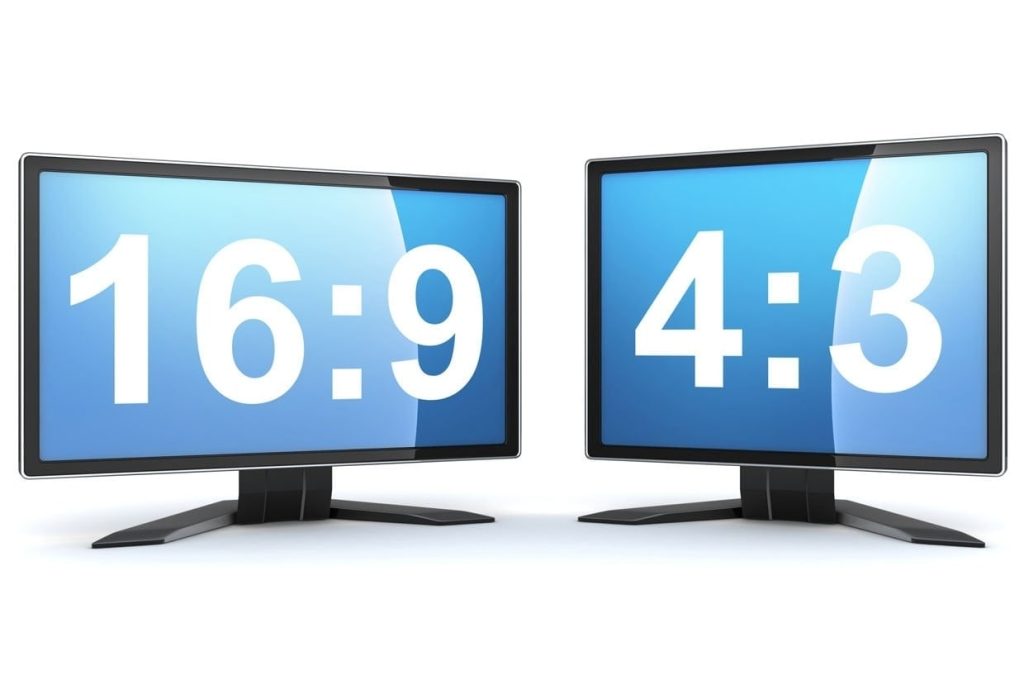
Соотношение сторон. Оставьте параметр в соответствии с монитором. Для большинства дисплеев это будет 16:9, а для широкоформатных моделей — 21:9.
Разрешение. Используйте штатное значение экрана — чаще всего 1920×1080. Если вы не знаете, какое разрешение выбрать, кликните правой кнопкой мыши по рабочему столу и откройте настройки дисплея: рекомендуемый вариант будет указан там.
Масштабирование. Зафиксируйте его на 100%. Снижение этого параметра ухудшает сразу всю отрисовку, поэтому для ускорения лучше корректировать отдельные пункты ниже.
Вертикальная синхронизация. В Elex 2 она может пригодиться: ограничивает частоту кадров частотой обновления монитора, обычно до 60 FPS, и делает интервалы между кадрами ровнее. Картинка движется плавнее, но управление становится чуть менее отзывчивым. При игре на геймпаде в экшенах от третьего лица эта задержка обычно почти не ощущается.
Глубина резкости. Установите значение до 1%. Эффект размывает фон во время роликов и удалённые объекты при обычном исследовании мира. Производительность он почти не затрагивает, а сниженная детализация дальних планов становится менее заметной.
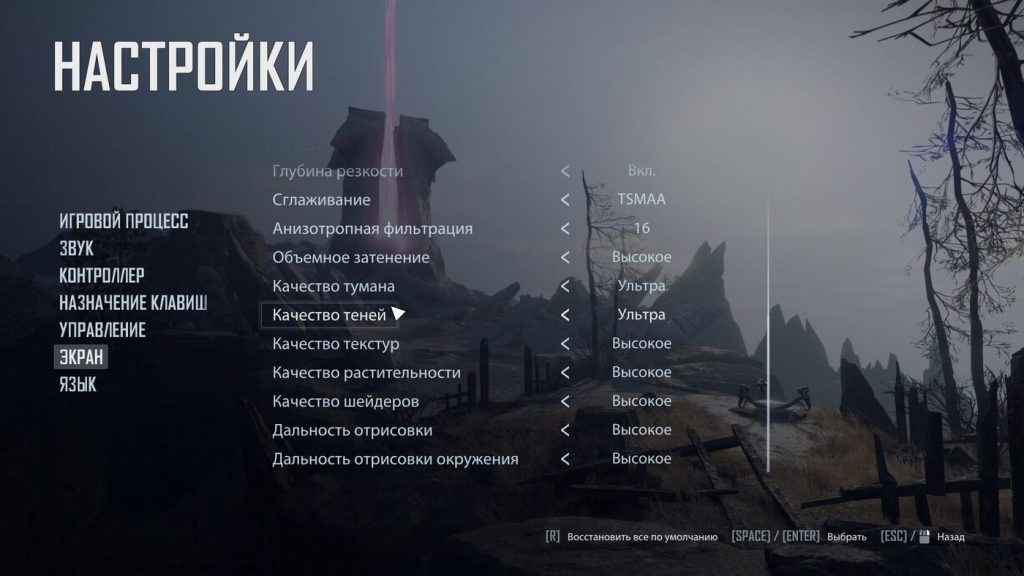
Сглаживание. На RTX 3060 Ti переход к TSMAA в максимальном качестве снижал производительность не более чем на 8%. На старых видеокартах и Radeon потери могут оказаться выше, поэтому универсальным компромиссом будет SMAA. Оно немного тяжелее FXAA, но сохраняет резкость и аккуратно обрабатывает растительность, здания и дальние объекты.
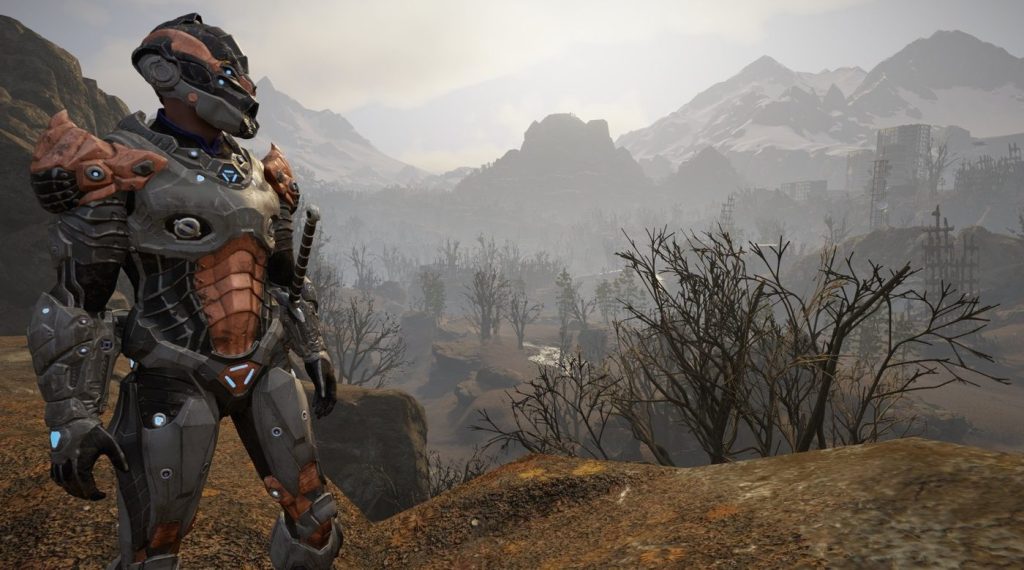
Анизотропная фильтрация. Этот параметр отвечает за чёткость текстур, которые видны под углом: например, дорог и поверхностей земли. На производительность он влияет незначительно — до 4%.
Параметры, которые можно снизить без заметной потери качества
Фильтрация текстур
Этот параметр отвечает за четкость поверхностей, расположенных под углом к камере. На быстродействие он влияет слабо, поэтому в Elex 2 фильтрацию можно оставить на максимальном уровне — 16 проходов. Снижение качества даст слишком мало кадров, чтобы ради этого жертвовать детализацией.
«Объемное затенение» (до 13%)
Настройка добавляет тени в местах соединения поверхностей и внутри углублений. При отключении сцена становится чрезмерно светлой: предметы теряют контакт с землей и могут выглядеть так, будто парят. Оптимальный компромисс — средний пресет. Он сохраняет естественный вид изображения и освобождает часть ресурсов.
«Качество тумана» (до 15%)
Дальний туман формирует ощущение воздушной перспективы, но обходится игре недешево. Переключите параметр на средний уровень: на общей картинке разница будет небольшой, зато частота кадров вырастет заметнее, чем после многих других подобных изменений.
«Качество теней» (до 7%)
В Elex 2 тени не относятся к самым тяжелым настройкам, поэтому начинать с их сильного урезания не нужно. Вместо ультра-качества выберите высокое: визуальная разница невелика, а несколько кадров в секунду удастся получить. Более низкие значения уже сильнее портят изображение и почти не оправдывают экономию.
«Качество текстур» (расход видеопамяти до 6 Гбайт)
От этого пункта зависит разрешение текстур и, следовательно, четкость поверхностей. Для максимального пресета требуется видеокарта с 6 гигабайтами видеопамяти. При меньшем объеме возможны заметные просадки стабильности фреймрейта. Владельцам 4 гигабайт лучше выбрать средний уровень, а при 3 гигабайтах и меньше — низкий.
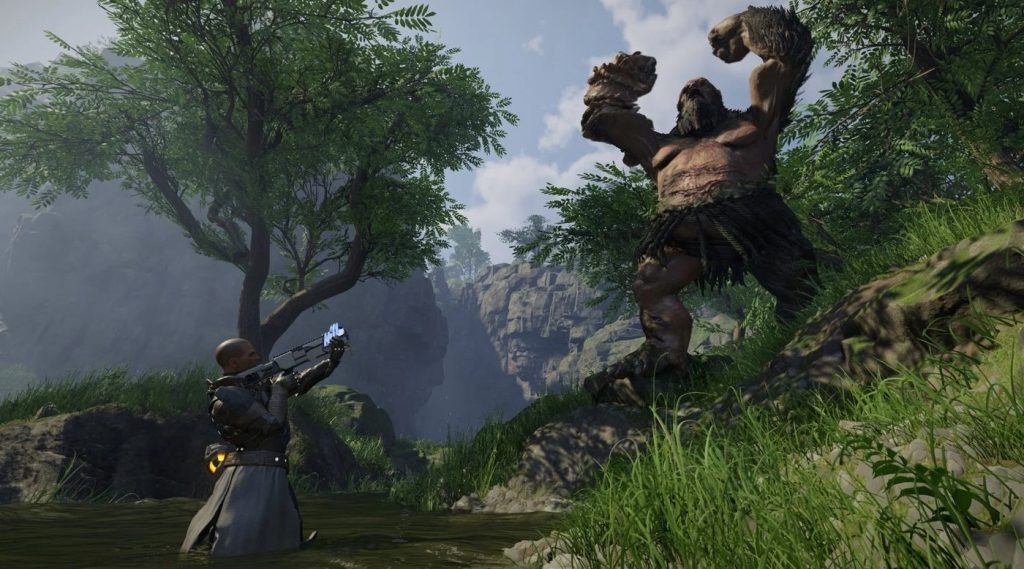
«Качество растительности» (до 1%)
Даже в больших лесных локациях заметного падения производительности от этого параметра обнаружить не удалось. Вероятно, основная нагрузка приходится на процессор: проверка проводилась на Core i5-10400. Поэтому на старых i3 и более слабых моделях, а также на AMD FX, можно попробовать среднее качество.
«Качество шейдеров» (до 1%)
Старый графический движок Elex 2 не рассчитан на сложные современные шейдеры, поэтому их качество обычно почти не сказывается на производительности. На большинстве относительно новых видеокарт этот параметр можно оставить на максимуме.
«Дальность отрисовки» (до 7%). Настройка увеличивает число объектов, которые одновременно обрабатывает процессор. На слабом ЦП не поднимайте её выше среднего значения.
«Дальность отрисовки окружения» (до 4%). В первую очередь она влияет на появление подвижных объектов — персонажей и монстров. При недостатке мощности процессора применяйте те же ограничения, что и для предыдущего параметра.
Готовые профили настроек для Elex 2
Ниже собраны четыре сбалансированных пресета для разрешения 1920×1080. Выберите вариант, который ближе к конфигурации вашего компьютера, а затем при необходимости подстройте отдельные параметры.
Слабый ПК: GTX 1050 Ti / RX 560
- Режим окна — полный экран; соотношение сторон — 16:9; масштабирование — 100%.
- Вертикальная синхронизация — включить; глубина резкости — включить.
- Сглаживание — SMAA; анизотропная фильтрация — 16.
- Объемное затенение — низкое; туман — среднее; тени — среднее.
- Текстуры и шейдеры — высокое; растительность — среднее.
- Дальность отрисовки и дальность отрисовки окружения — среднее.
Начальный игровой ПК: GTX 1660 / RX 590
- Используйте полный экран, формат 16:9 и масштабирование 100%.
- Вертикальную синхронизацию и глубину резкости включите.
- Для сглаживания выберите SMAA, для анизотропной фильтрации — 16.
- Объемное затенение и качество тумана — низкое и среднее соответственно.
- Тени, текстуры, растительность и шейдеры — высокое.
- Обе настройки дальности отрисовки — высокое.
ПК средней мощности: RTX 2070 / RX 5700 XT
- Полный экран, 16:9, масштабирование 100%.
- Вертикальная синхронизация — отключить, глубину резкости — включить.
- Сглаживание — TSMAA, анизотропная фильтрация — 16.
- Объемное затенение, туман, тени, текстуры, растительность и шейдеры — высокое.
- Дальность отрисовки и дальность отрисовки окружения — высокое.
Предтоповый ПК: RTX 3070 / RX 6700 XT
- Полный экран, соотношение 16:9, масштабирование 100%.
- Вертикальную синхронизацию отключите, глубину резкости включите.
- Поставьте TSMAA и анизотропную фильтрацию 16.
- Объемное затенение, тени и туман — высокое, высокое и ультра соответственно.
- Текстуры, растительность, шейдеры и обе дальности отрисовки — высокое.



Комментарии 0