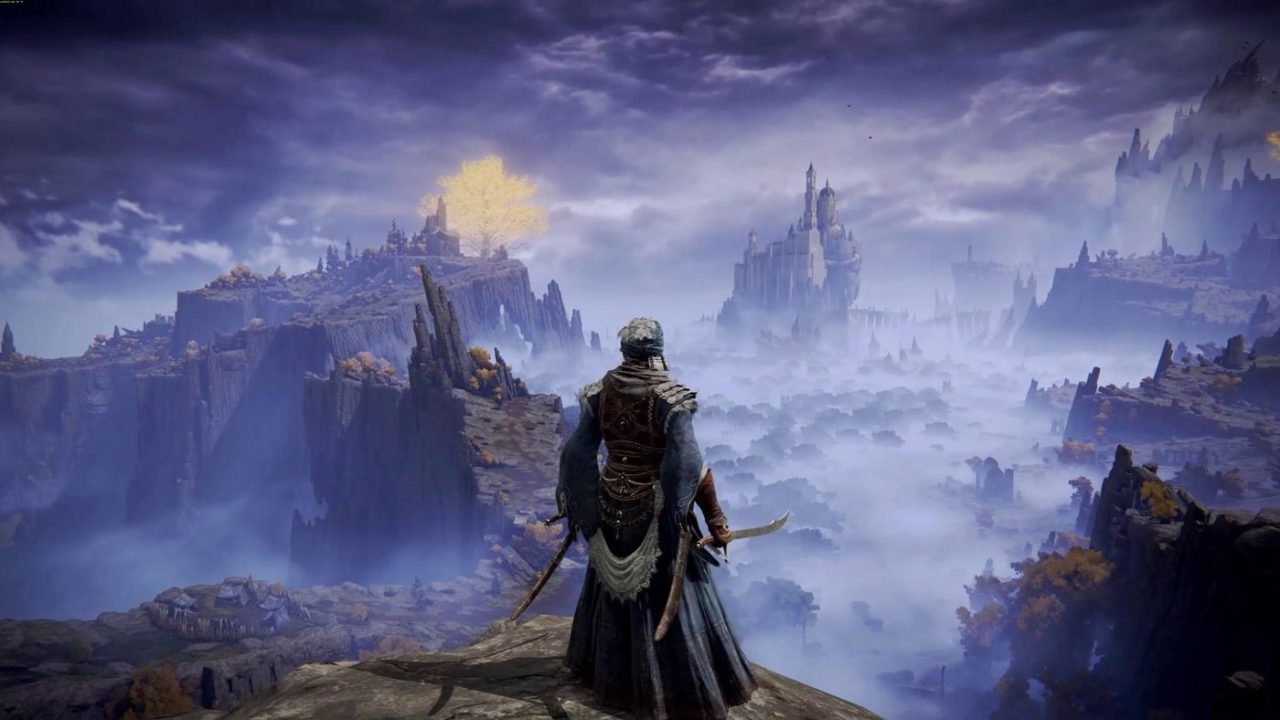
Elden Ring способна заметно нагрузить компьютер даже при не самой современной графике. Ниже разберём, какое железо нужно игре для разных разрешений и какие настройки помогут приблизиться к стабильным 60 FPS без сильной потери качества изображения.
Проект From Software получил большой открытый мир, а над его вселенной работал Джордж Мартин — автор цикла «Песнь Льда и Пламени». Масштаб игры оказался выше, чем у прошлых работ студии, поэтому требования выросли. При этом основную привлекательность картинки создаёт не детализация, а художественное оформление.
Какой компьютер нужен для Elden Ring
Официальные требования в целом совпадают с результатами тестов. Игра способна задействовать до 12 потоков процессора, но эффективно использует максимум 8. Куда важнее хорошая скорость отдельных ядер. В качестве нижней планки можно рассматривать современные Intel Core i5, старые Core i7 или AMD Ryzen 5 любого поколения.
Для 60 FPS на высоком пресете в разрешении 1080p понадобится видеокарта уровня GeForce GTX 1070 либо Radeon RX 590.
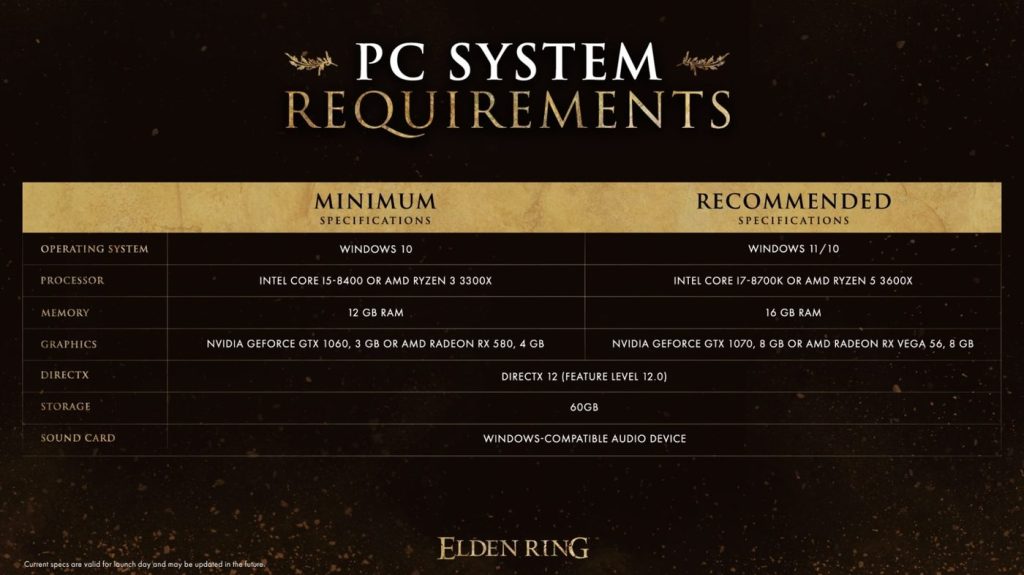
Производитель указывает конфигурацию только для 1920×1080, поэтому для других разрешений ориентироваться приходится на результаты тестирования. Есть и ещё одно ограничение: штатно Elden Ring не выводит больше 60 FPS. Снять предел можно пользовательским фиксом, но при разблокированном фреймрейте стабильная работа игры не гарантируется.
Конфигурация для 1080p и 30 FPS
Для высокой предустановки при таком режиме подойдёт следующая система:
- Операционная система: Windows 10/11, только 64-бита.
- Процессор: Intel Core i5-6600K или AMD Ryzen 5 1600.
- Видеокарта: NVIDIA GeForce GTX 1060 или AMD Radeon RX 580.
Конфигурации для высоких настроек
Для разрешения 1080p и частоты 60 FPS на высоком пресете потребуется следующая система:
- ОС — Windows 10/11 x64;
- процессор — Intel Core i7-7700K или AMD Ryzen 7 2700X;
- видеокарта — NVIDIA GeForce RTX 1070 либо AMD Radeon RX 590;
- оперативная память — 16 гигабайт.
В качестве ориентира для более слабой видеокарты можно посмотреть, как Elden Ring работает на GeForce GTX 1060.
1440p: 30 и 60 FPS
При переходе к 1440p требования к графическому ускорителю заметно растут. Для стабильных 30 FPS на высоком качестве подойдут:
- Windows 10/11 x64;
- Intel Core i5-8400 или AMD Ryzen 7 3500X;
- NVIDIA GeForce GTX 1660 или AMD Radeon RX 5600 XT;
- 16 гигабайт оперативной памяти.
Цель в 60 FPS потребует уже более производительной видеокарты. Рекомендуемая связка выглядит так:
- Intel Core i5-8600K либо AMD Ryzen 5 3600X;
- NVIDIA GeForce RTX 2070 или AMD Radeon RX 5700 XT;
- 16 гигабайт ОЗУ;
- Windows 10/11 x64.
4K на высоком пресете
Для запуска в 4K при 30 FPS понадобятся Windows 10/11 x64, Intel Core i5-9600K или AMD Ryzen 7 3700X, а также NVIDIA GeForce RTX 3060 либо AMD Radeon RX 6600 XT. Объём оперативной памяти — 16 гигабайт.
Режим 4K и 60 FPS рассчитан на ещё более мощное железо: Intel Core i5-10400 или AMD Ryzen 7 5600X, видеокарта NVIDIA GeForce RTX 3080 либо AMD Radeon RX 6800 XT и 16 гигабайт оперативной памяти. Во всех перечисленных вариантах используется Windows 10/11 x64.
Какие параметры графики сильнее всего влияют на FPS
Большинство настроек снижает производительность постепенно, но несколько пунктов заметнее нагружают систему: «Качество сглаживания», SSAO, «Качество теней», «Качество объемных эффектов» и «Качество травы». Если не хочется подбирать параметры по одному, переведите их на средний или низкий уровень. Для теней лучше оставить высокое качество: при более сильном снижении на деревьях могут появляться мигание и нестабильность.
Какие настройки графики выбрать
Ниже — разбор параметров Elden Ring с учётом их влияния на частоту кадров. Проценты указаны для диапазона между минимальным и максимальным качеством. Проверка проводилась на GeForce RTX 3060 Ti.
Экран и разрешение
«Режим экрана». Для наиболее ровной работы выбирайте полноэкранный режим. Оконный формат без рамки пригодится тем, кто параллельно пользуется вторым монитором или запускает трансляцию.
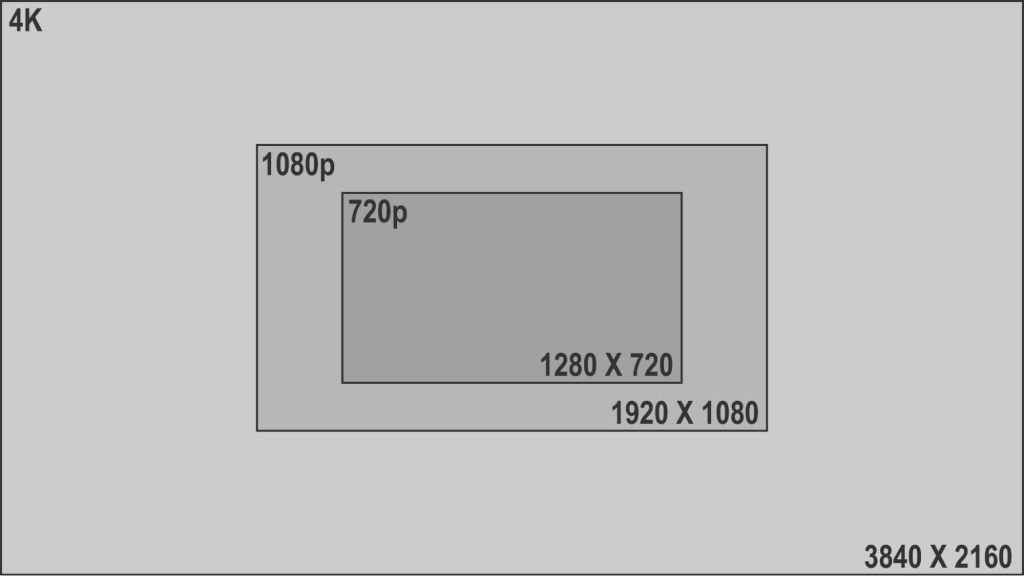
«Разрешение». Оставьте родное разрешение дисплея. Так изображение будет чётким, без лишнего мыла и масштабирования.
«Автомат. настройка визуализации». Параметр задуман для самостоятельного снижения качества ради частоты кадров выше 60 FPS, но на момент подготовки материала работает нестабильно. Надёжнее отключить его и подобрать остальные значения вручную.
Качество изображения
«Качество текстур» (до 4 Гбайт видеопамяти). Эта настройка отвечает за детализацию поверхностей и заметно расходует VRAM. При 4 гигабайтах можно использовать максимальное значение. Для видеокарт с 3 гигабайтами лучше выбрать высокое качество, а при 2 гигабайтах и меньше — среднее: это поможет избежать просадок.
«Качество сглаживания» (до 5%). Низкий вариант оставляет заметные артефакты на ветках, зданиях и удалённых объектах. Высокий режим выглядит аккуратнее, хотя по затратам уступает только наиболее тяжёлым параметрам.
SSAO (до 3%). Эффект добавляет тени в углублениях и местах соприкосновения предметов. При отключении сцена становится слишком светлой, а объекты будто теряют вес. Если производительности мало, ставьте среднее качество — разница с максимальным режимом невелика.
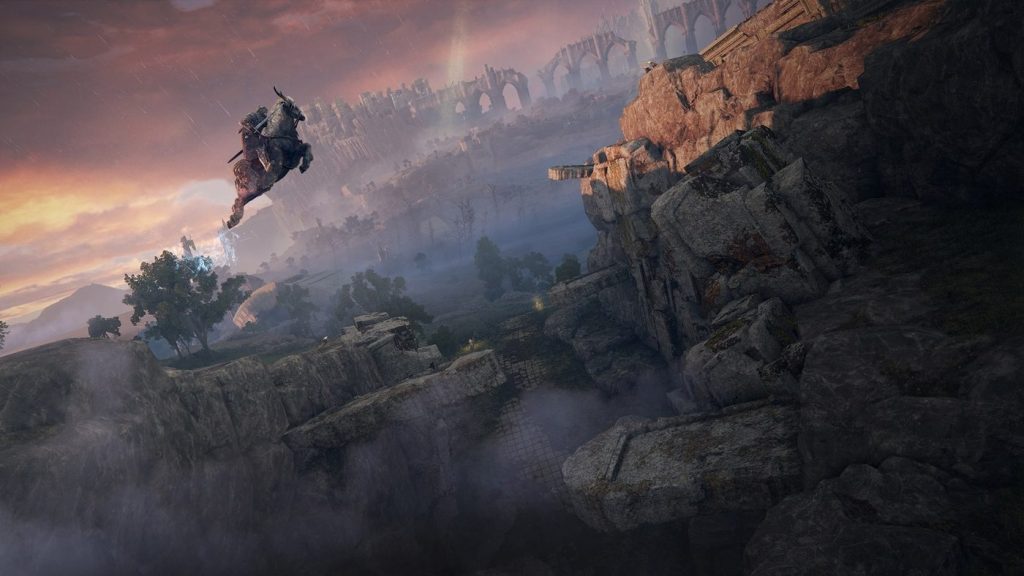
«Глубина резкости» (до 1%). Размывает фон в роликах и дальние объекты во время игры. Эффект немного маскирует упрощённую детализацию и почти не влияет на FPS, поэтому его можно оставить включённым.
«Размытие движения» (до 2%). Параметр смазывает изображение при резких поворотах камеры и перемещении. На быстродействие он влияет слабо, но для более ясной картинки во время боя его обычно лучше отключить.
Эффекты, тени и отражения
Размытие при движении камеры и сглаживание анимаций маскируют рывки при нестабильной частоте кадров. На слабом ПК достаточно среднего уровня: FPS этот пункт почти не меняет. При желании его можно поднять выше, но слишком сильное размытие понравится не всем.
Качество теней — до 5%
Этот параметр заметнее остальных влияет на производительность. Средний пресет лучше не выбирать: тени начинают мерцать. Для нормальной картинки выставьте высокое качество. Максимальное делает контуры чётче и убирает часть оставшихся визуальных артефактов.
Качество освещения — до 1%
В помещениях и на открытой местности разница в быстродействии почти не ощущается. Исключением могут стать старые видеокарты: GeForce 900-й серии и ниже, а также Radeon 300-й серии и ниже. На таком железе освещение способно потреблять больше ресурсов, поэтому настройку лучше проверить в проблемных местах самостоятельно.
Качество эффектов — до 2%
Опция меняет прежде всего магию и прочие эффекты из частиц. Между средним и максимальным значениями трудно увидеть серьёзную разницу, а прирост кадров обычно невелик. Владельцам слабого процессора или устаревшей видеокарты разумно оставить средний уровень: в насыщенных боях с магией это поможет снизить риск лагов и просадок.
Качество объёмных эффектов — до 5%
Здесь настраиваются туман, дымка и похожие визуальные эффекты. Если кадров всё ещё не хватает, понизьте качество до среднего.
Качество отражений — до 1%
Отражающих поверхностей встречается немного, а отличие между матовыми и глянцевыми материалами почти не бросается в глаза. Высокое значение практически не сказывается на производительности, поэтому ради FPS его менять необязательно.
Качество поверхности воды — до 2%
Настройки, которые сильнее всего влияют на FPS
Параметр, отвечающий за воду, можно оставить на низком уровне или поднять до высокого. На новых видеокартах разница обычно почти незаметна: GeForce RTX 3060 Ti теряла возле водоёмов всего пару процентов производительности при максимальном качестве. Старые модели переносят такие эффекты хуже, поэтому на слабом компьютере безопаснее выбрать низкое значение.
Качество шейдеров отнимает до 1% производительности. Современные видеокарты справляются с этой обработкой быстрее, но даже GTX 1060 не должна испытывать серьёзных трудностей: переход на высокое качество обычно стоит не больше 1–2 кадров.
Качество глобального освещения влияет на быстродействие незначительно — максимум до 1%. Этот тип освещения проще для видеокарты, чем направленный свет, поэтому ограничивать его без необходимости не стоит. Для большинства систем можно выбрать высокое качество.
Качество травы — наиболее тяжёлый пункт в меню Elden Ring. Он создаёт нагрузку не только на графический адаптер, но и на процессор. Владельцам слабых ПК лучше не подниматься выше среднего уровня.
Готовые пресеты для слабого и начального ПК
Ниже приведены два набора параметров для разрешения 1920×1080. Автоматическую настройку визуализации в обоих случаях следует отключить, чтобы игра не меняла выбранные значения самостоятельно.
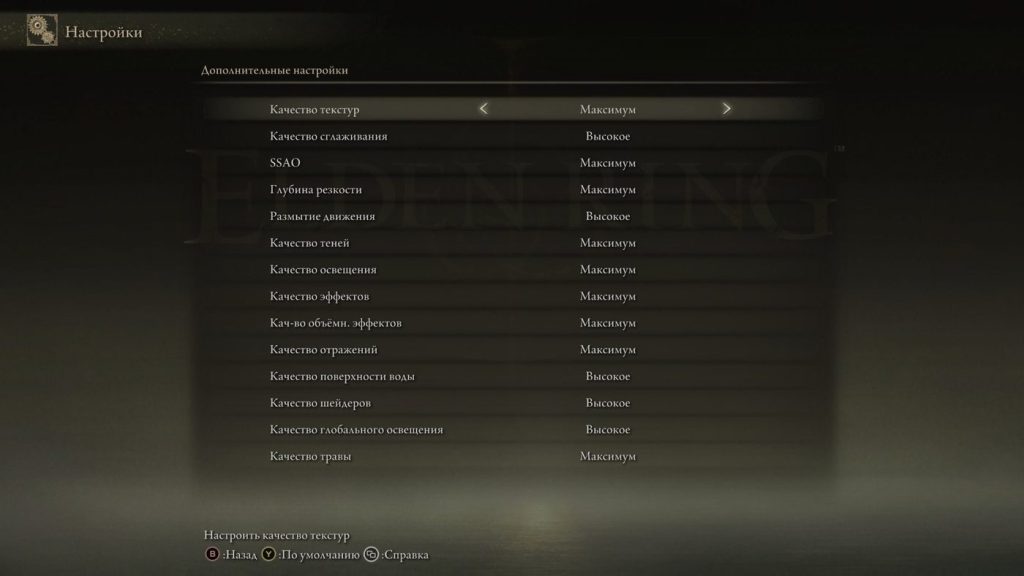
Слабый ПК: GTX 1050 Ti / RX 560
- Режим экрана: полный экран.
- Автомат. настройка визуализации: отключить.
- Качество текстур: высокое.
- Качество сглаживания: низкое.
- SSAO: среднее.
- Глубина резкости: среднее.
- Размытие движения: на свой вкус.
- Качество теней: высокое.
- Качество освещения: высокое.
- Качество эффектов: среднее.
- Качество объемн. эффектов: среднее.
- Качество отражений: высокое.
- Качество поверхности воды: низкое.
- Качество шейдеров: высокое.
- Качество глобального освещения: высокое.
- Качество травы: среднее.
Начальный игровой ПК: GTX 1660 / RX 590
- Режим экрана: полный экран.
- Автомат. настройка визуализации: отключить.
- Качество текстур: максимум.
- Качество сглаживания: высокое.
- SSAO: высокое.
- Глубина резкости: высокое.
- Размытие движения: на свой вкус.
- Качество теней: максимум.
- Качество освещения: высокое.
- Качество эффектов: высокое.
- Качество объемн. эффектов: высокое.
- Качество отражений: высокое.
- Качество поверхности воды: высокое.
- Качество шейдеров: высокое.
- Качество глобального освещения: высокое.
- Качество травы: высокое.
Настройки для ПК средней мощности
Для системы уровня RTX 2070 / RX 5700 XT можно поднять почти все параметры до высоких значений, не жертвуя качеством картинки:
- Режим экрана: полный экран.
- Автомат. настройка визуализации: отключить.
- Качество текстур: максимум.
- Качество сглаживания: высокое.
- SSAO: высокое.
- Глубина резкости: высокая.
- Размытие движения: выберите по своему вкусу.
- Качество теней: максимум.
- Качество освещения, эффектов, объемных эффектов, отражений, поверхности воды, шейдеров, глобального освещения и травы: высокое.
Настройки для предтопового компьютера
На RTX 3070 / RX 6700 XT часть опций можно выставить на максимум. Размытие движения по-прежнему оставьте на усмотрение.
- Режим экрана: полный экран.
- Автомат. настройка визуализации: отключить.
- Качество текстур, теней, освещения, эффектов, объемных эффектов, отражений и травы: максимум.
- SSAO и глубина резкости: максимум.
- Качество сглаживания, поверхности воды, шейдеров и глобального освещения: высокое.



Комментарии 0