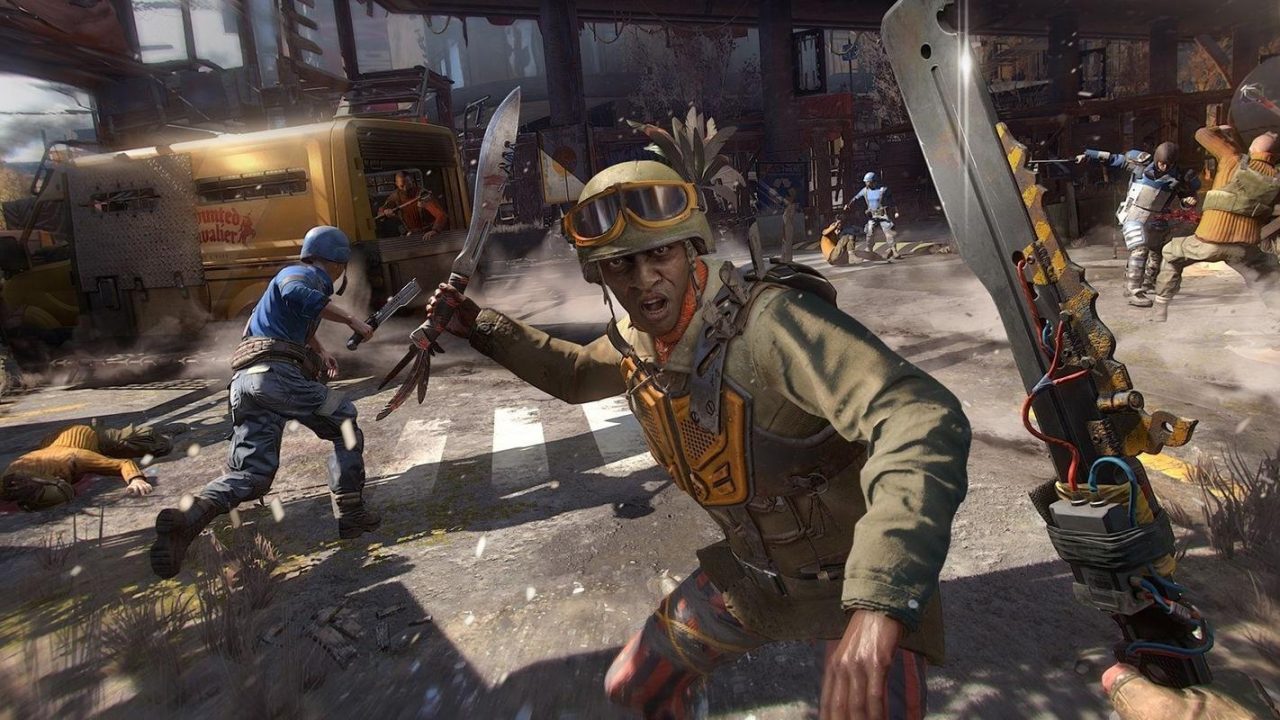
На слабом компьютере Dying Light 2 придётся настраивать с расчётом на компромисс между чёткостью картинки и частотой кадров. Игра серьёзно нагружает и процессор, и видеокарту: для плавных 60 FPS в Full HD на высоком пресете без трассировки лучей нужен адаптер класса GeForce RTX 2070 либо Radeon RX 5700. Если железо проще, начинать стоит с более скромной цели — стабильных 30 FPS и отказа от самых требовательных эффектов.
Графика здесь заметно сложнее, чем в первой части: город получил более детализированные модели и материалы, а освещение, тени и отражения могут работать с трассировкой лучей. За правдоподобный вид поверхностей отвечает PBR. Всё это хорошо выглядит, но резко увеличивает требования к системе, поэтому на слабом ПК рейтрейсинг лучше не рассматривать.
Насколько требовательна Dying Light 2
Игра умеет задействовать до 16 потоков процессора. Из-за этого даже Intel Core i9 и AMD Ryzen 9 не будут избыточными, особенно в тяжёлых сценах. Производительность зависит не только от видеокарты: слабый CPU способен стать причиной просадок, когда на экране много противников или объектов.
Официальные требования в целом соответствуют результатам тестов, но они относятся только к разрешению 1920×1080. Рекомендации для других разрешений следует воспринимать отдельно: приведённые ниже ориентиры не учитывают трассировку лучей. Для неё даже в Full HD понадобится GeForce RTX последней серии.
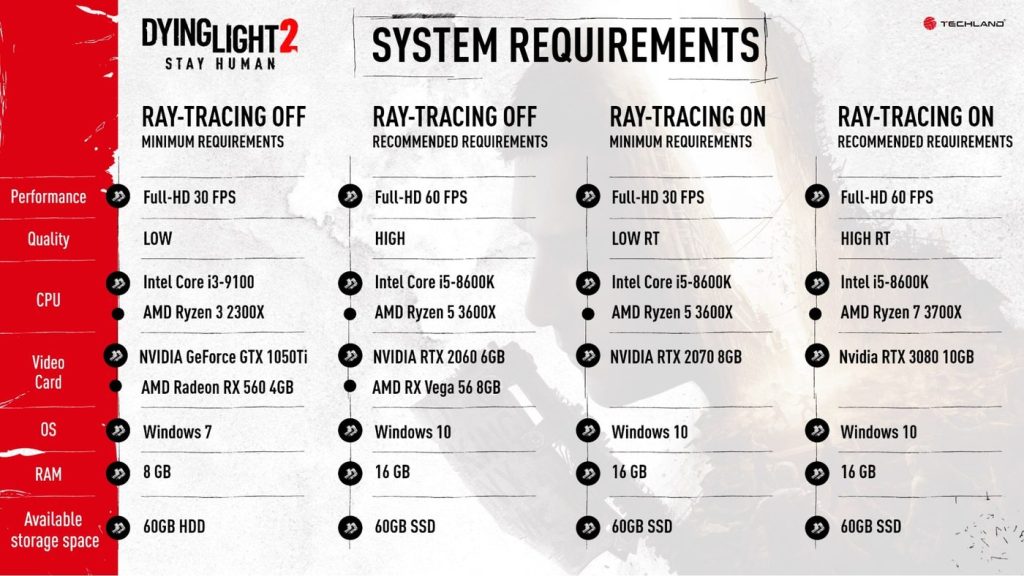
Конфигурация для Full HD и 30 FPS
Чтобы запускать игру в 1080p на высоких настройках с ориентиром на 30 FPS, потребуется следующая система:
- операционная система: Windows 10 или Windows 11, только 64-битная версия;
- процессор: Intel Core i5-6400 или AMD Ryzen 5 1400;
- видеокарта: NVIDIA GeForce GTX 1060 либо AMD Radeon RX 580;
- оперативная память: 8 гигабайт.
Это базовая точка для настройки: при такой конфигурации высокие параметры не гарантируют постоянную плавность, а трассировку лучей следует оставить выключенной. Дальше стоит корректировать отдельные графические опции, сохраняя разрешение и наблюдая за частотой кадров в наиболее тяжёлых сценах.
Системные требования для высоких настроек
Если цель — играть в разрешении 1920×1080 при 60 FPS, на высоком пресете потребуется следующая конфигурация:
- Операционная система: Windows 10/11 x64.
- Процессор: Intel Core i5-7600K или AMD Ryzen 5 2600.
- Видеокарта: NVIDIA GeForce RTX 2070 или AMD Radeon RX 5700.
- Оперативная память: 16 гигабайт.
Для 1440p и стабильных 30 FPS подходят Intel Core i5-8400 либо AMD Ryzen 5 3500X, а среди видеокарт указаны NVIDIA GeForce RTX 2060 и AMD Radeon RX 5600 XT. Объём оперативной памяти остаётся прежним — 16 гигабайт. Операционная система во всех этих режимах — Windows 10/11 x64.
Переход к 60 FPS в 1440p заметно повышает требования. Здесь понадобятся Intel Core i5-9400 или AMD Ryzen 5 3600X, видеокарта уровня NVIDIA GeForce RTX 2080 Ti либо AMD Radeon RX 6700 XT и 16 гигабайт оперативной памяти.
Для 4K при 30 FPS тестовая конфигурация включает Intel Core i5-9600K или AMD Ryzen 5 3600X. В качестве графического ускорителя используются NVIDIA GeForce RTX 2080 Ti или AMD Radeon RX 6700 XT. Требования к памяти и системе те же: 16 гигабайт и Windows 10/11 x64.
Самый требовательный вариант — 4K при 60 FPS на высоких настройках. Для него указаны Intel Core i5-10600K или AMD Ryzen 7 5600X, 16 гигабайт оперативной памяти и NVIDIA GeForce RTX 3090.
Базовые параметры графики
Оконный режим
Для максимальной производительности выбирайте полноэкранный режим: так игре не приходится одновременно обслуживать рабочий стол. Оконный режим без рамки пригодится, если нужно быстро обращаться ко второму монитору, например во время стрима. Картинка при этом почти не меняется, а курсор можно без задержки вывести за границы окна.
Разрешение
Следующий параметр — разрешение изображения. Чем оно выше, тем больше нагрузка на видеокарту, поэтому на слабом ПК снижение этого значения обычно даёт один из самых заметных приростов FPS.
Разрешение и масштабирование изображения
В пункте с разрешением выбирайте значение, которое соответствует матрице экрана. Для распространённых мониторов это 1920×1080 или 2560×1440, а для 4K-телевизора — 3840×2160. Если производительности не хватает, на телевизоре можно перейти на 1920×1080. Современные модели обычно сами растягивают Full HD до 4K, поэтому заметного размытия не будет.
Вертикальная синхронизация
Вертикальную синхронизацию лучше выключить. В игре от первого лица она может добавить задержку между нажатием кнопки и реакцией персонажа, а это особенно заметно во время быстрых перемещений и сражений.
Режим масштабирования
Здесь доступны отключение апскейлинга и три метода повышения разрешения: NVIDIA DLSS, AMD FSR и линейное масштабирование. DLSS работает только на GeForce RTX, FSR запускается на любых видеокартах. Линейный вариант даёт самое слабое качество: в нём нет ни нейросетевой обработки DLSS, ни фильтров резкости и постобработки, которыми пользуется FSR.
В Dying Light 2 AMD FSR выглядит неудачно во всех режимах. Поэтому оптимальный выбор — DLSS с профилем Quality либо полностью отключённый апскейлинг. При качестве не ниже Quality изображение DLSS почти не отличается от нативного, зато частота кадров увеличивается примерно на 30%.
Зернистость
Этот параметр добавляет к изображению слабый шум, похожий на эффект киноплёнки. На быстродействие он не влияет, так что решение оставьте за своим вкусом.
Режим рендеринга
Основным вариантом служит DirectX 12: игра создавалась с расчётом на него, что позволило улучшить графику и точнее настроить оптимизацию. Для трассировки лучей требуется версия Ultimate. Если рейтрейсинг не нужен, выбирайте обычный DirectX 12.
На старых видеокартах — младше 1000-й серии GeForce или 400-й Radeon — лучше использовать DirectX 11. То же касается адаптеров с 4 гигабайтами видеопамяти или меньше: графика станет проще, зато её потребление сократится вдвое.
Асинхронные вычисления
Асинхронные вычисления лучше включать на видеокартах последних двух поколений: настройка эффективнее распределяет нагрузку и может добавить производительности. На старых адаптерах результат бывает обратным — появляются дополнительные рывки и просадки. Поэтому ориентируйтесь на возраст и возможности своей видеокарты.
Какие параметры графики снизить в первую очередь
Поле зрения
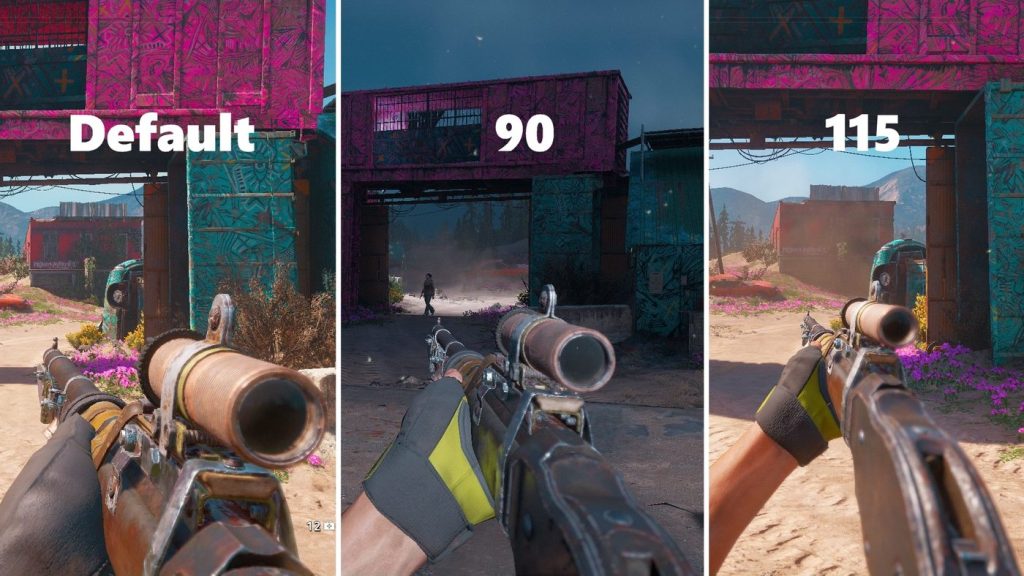
Широкий угол обзора пригодится владельцам больших мониторов от 27 дюймов и дисплеев формата 21:9. Однако чем больше вы видите по краям экрана, тем выше нагрузка на систему. Если производительность важнее масштаба картинки, оставьте стандартное значение.
Качество сглаживания
Низкий уровень обычно даёт лучший баланс для слабого ПК: угловатые контуры становятся менее заметными, а изображение почти не теряет резкость. Высокий вариант сильнее сглаживает края, но одновременно делает картинку мягче и заметно увеличивает нагрузку.
Качество размытия в движении
Поставьте хотя бы средний уровень. На частоту кадров этот параметр влияет слабо, зато движения выглядят плавнее. Эффект особенно заметен, когда FPS опускается ниже 60 и начинает ощущаться рывками.
Качество частиц
Эта настройка отвечает за дым, искры и другие небольшие эффекты. Во время боёв их становится много, поэтому именно в динамичных сценах возможны просадки. Для стабильности выбирайте низкое качество: промежуточного среднего значения здесь нет.
Качество теней от солнца
При включённой трассировке лучей солнечные тени рассчитываются этим способом. Они точнее повторяют очертания объектов и появляются там, где должны, но требуют большого запаса производительности. Если у вас нет GeForce RTX, лучше выбрать PCF — стандартный вариант с быстрой растеризацией.
Качество контактных теней
Параметр добавляет затемнение в углублениях и местах соприкосновения поверхностей. Благодаря этому окружение выглядит объёмнее и естественнее. На FPS настройка влияет умеренно, поэтому можно оставить среднее качество.
Качество модели затенения
Настройки освещения и тумана
Этот параметр отвечает за тени, которые создают не солнце, а лампы и другие источники света. На закрытых локациях переход с высокого качества на низкое способен заметно поднять частоту кадров. Обратная сторона — картинка становится ощутимо хуже, а промежуточного варианта нет. Если игра уже держит FPS близко к 60, оставьте высокое значение и проверьте результат в помещениях.
Глобальное освещение
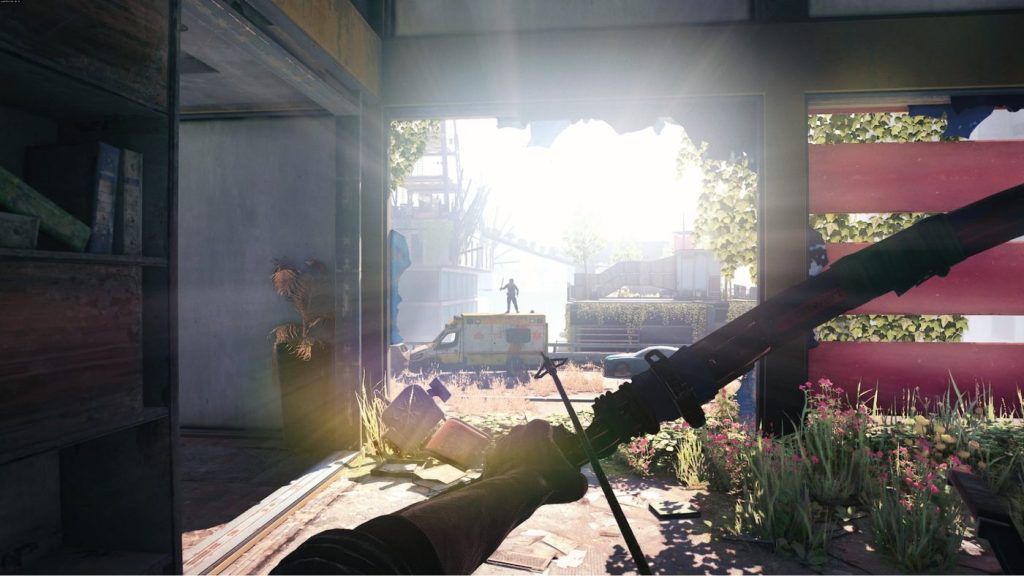
Вариант с трассировкой лучей строит свет автоматически и точнее передаёт его отражения, но стандартный режим Dying Light 2 на высокой настройке выглядит почти так же. В движении разницу между средним и высоким качеством заметить ещё сложнее. Для большинства систем разумнее выбрать средний уровень: визуальные потери минимальны, а несколько кадров в секунду удастся сохранить.
Отражения
Без рейтрейсинга игра снижает разрешение отражений и показывает в них меньше объектов. Лучи дают более убедительный результат, но слишком дорого обходятся по производительности. Оптимальный компромисс — среднее или высокое качество обычных отражений. Такой выбор способен освободить до 20% ресурсов.
Фонарик с трассировкой лучей
При включённой опции свет фонаря не ограничивается освещённым конусом: слабое рассеянное свечение появляется и рядом с ним. Эффект выглядит правдоподобно, но заметно нагружает систему, поэтому на слабом ПК функцию лучше отключить.
Туман
Дымка чаще заметна на среднем и дальнем расстоянии и нужна прежде всего для оформления сцен. При минимальном качестве визуальные изменения обычно теряются во время игры, зато прирост может составить 15-20% FPS. Для слабой видеокарты это одна из наиболее безболезненных настроек для снижения.
Рекомендуемый пресет для слабого ПК
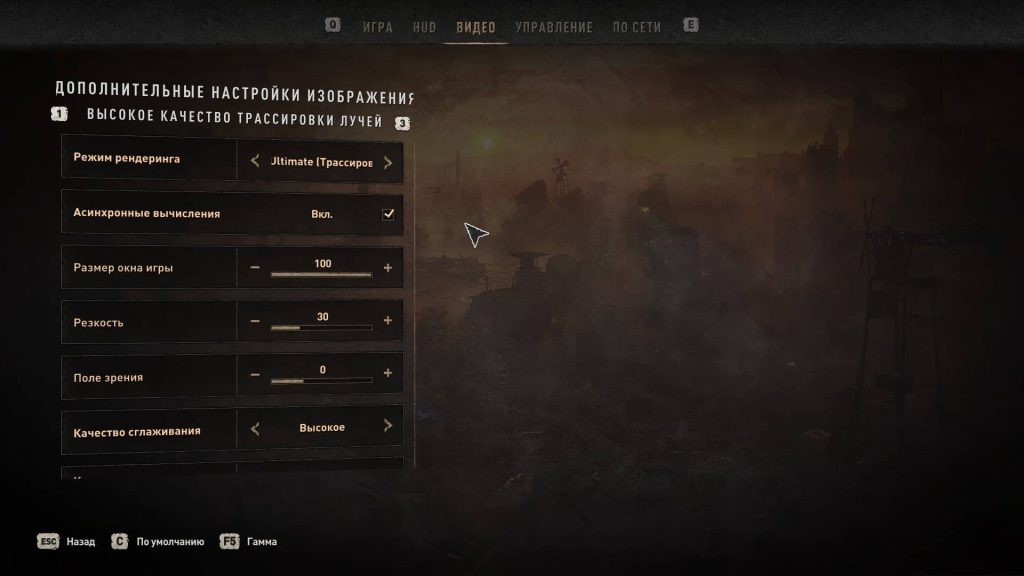
Ниже приведены значения для разрешения 1920×1080. Они рассчитаны на конфигурации уровня GTX 1050 Ti / RX 560.
- Оконный режим: полный экран.
- Вертикальная синхронизация: отключить.
- Режим масштабирования: FSR, качество.
- Зернистость: на свой вкус.
- Режим рендеринга: D3D11.
- Асинхронные вычисления: отключить.
- Поле зрения: 0.
Настройки графики для разных уровней ПК
Слабый игровой компьютер
- Сглаживание — низкое.
- Размытие при движении — отключить.
- Частицы — низкие.
- Солнечные тени — PCF.
- Контактные тени — средние.
- Модель затенения — низкая.
- Глобальное освещение — среднее.
- Отражения — средние.
- Фонарик с трассировкой лучей — отключить.
- Туман — низкий.
Начальный игровой ПК: GTX 1660 / RX 590
- Используйте полный экран, отключите вертикальную синхронизацию и оставьте масштабирование без апскейлинга.
- Зернистость настройте по вкусу, режим рендеринга переключите на D3D12, а асинхронные вычисления включите.
- Поле зрения выставьте на 0.
- Сглаживание, частицы, контактные тени и модель затенения — высокие.
- Размытие при движении — среднее; глобальное освещение — высокое; отражения — средние.
- Солнечные тени — PCF, туман — средний, фонарик с трассировкой лучей — отключить.
ПК средней мощности: RTX 2070 / RX 5700 XT
Для этой конфигурации подойдут полный экран, отключённая вертикальная синхронизация и режим без апскейлинга. Зернистость оставьте на свой вкус, выберите D3D12 Ultimate и включите асинхронные вычисления. Поле зрения — 0. Сглаживание, частицы и контактные тени установите на высокие, модель затенения — на ультра. Глобальное освещение и туман оставьте на среднем уровне, отражения — на высоком. Для солнечных теней выберите мягкие тени с трассировкой лучей, а фонарик с трассировкой лучей отключите.
Предтоповый ПК: RTX 3070 / RX 6700 XT
Здесь можно использовать полный экран, D3D12 Ultimate, включённые асинхронные вычисления и отключённую вертикальную синхронизацию. Масштабирование — без апскейлинга, поле зрения — 0. Высокими выставьте сглаживание, размытие при движении и частицы. Контактные тени, модель затенения, глобальное освещение и отражения переключите на ультра. Для солнечных теней выберите мягкие тени с трассировкой лучей, фонарик с трассировкой лучей включите, а туман установите на высокий уровень.
Если после настройки Dying Light 2 появились вопросы или технические неполадки, расскажите о них в комментариях. Постараемся подсказать решение.



Комментарии 0