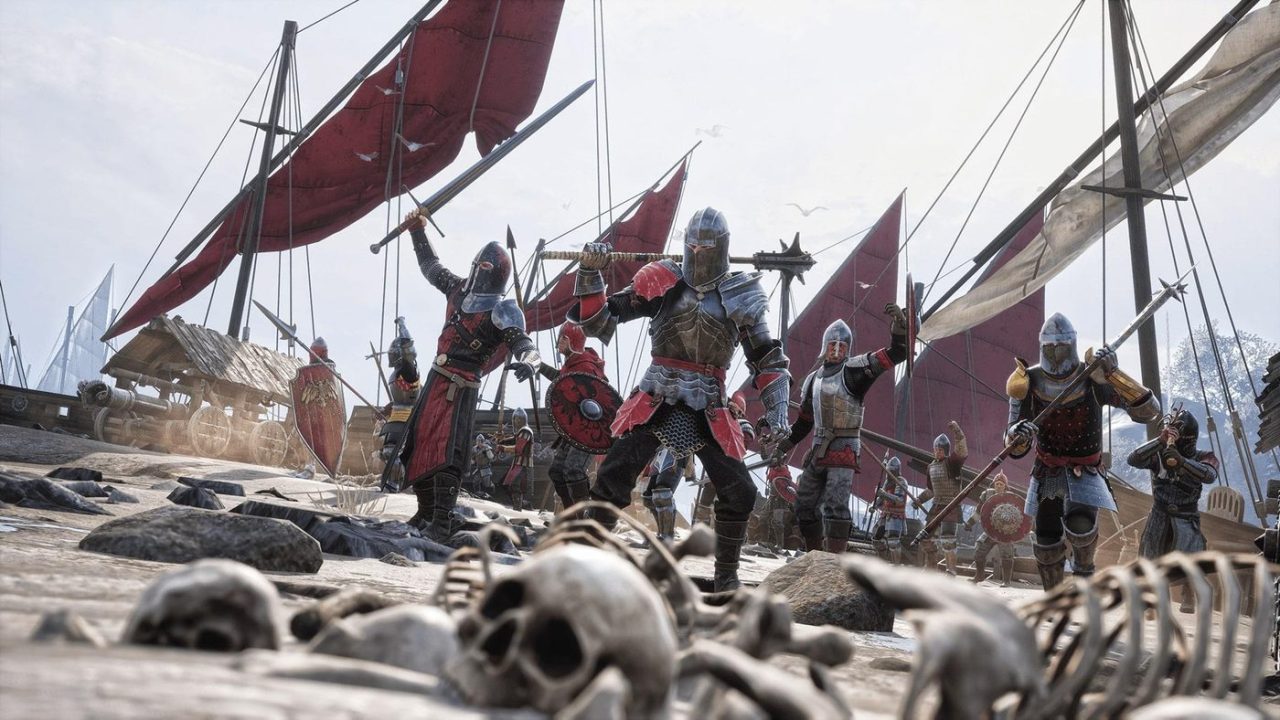
Chivalry 2 — зрелищная многопользовательская игра с удачным балансом, хотя технические недочёты ей не чужды. Визуальный стиль здесь скорее художественный, чем реалистичный, а требовательных графических технологий немного.
Какие настройки выбрать для 60 FPS
При разрешении 1080p стабильные 60 FPS доступны даже на видеокартах среднего уровня, которым уже около пяти лет, если выбрать высокое качество графики. Эпический пресет имеет смысл включать при игре в более высоком разрешении: в Full HD он не даёт заметной необходимости жертвовать производительностью.
Ниже разберём параметры Chivalry 2 и определим, какие из них сильнее всего влияют на частоту кадров.
Какой компьютер нужен для Chivalry 2
Официальные требования Chivalry 2 рассчитаны на разрешение 1080p и дают понятный ориентир: минимальная конфигурация предназначена для 30 FPS, рекомендуемая — для 60 FPS. Для более высокого разрешения разработчики отдельных требований не указали, поэтому ниже приведены ориентиры по результатам тестов.
Минимальная конфигурация — 1080p при 30 FPS
- Операционная система: Windows 7/8/10, только 64-битная версия.
- Процессор: Intel Core i3-4370.
- Видеокарта: NVIDIA GeForce GTX 660 или AMD Radeon HD 7870.
- Оперативная память: 8 гигабайт.
Рекомендуемый вариант — 1080p при 60 FPS
- Операционная система: Windows 10 x64.
- Процессор: Intel Core i7-6700 или AMD Ryzen 5 3500X.
- Видеокарта: NVIDIA GeForce GTX 1070 или AMD Radeon RX Vega 56.
- Оперативная память: 16 гигабайт.
Ориентиры для 1440p и 4K
В разрешении 1440p для 30 FPS понадобится связка из Intel Core i5-7400 или AMD Ryzen 3 1200, а за вывод изображения отвечают NVIDIA GeForce GTX 1660 Ti или AMD Radeon RX 5600 XT. Для стабильных 60 FPS требования к видеокарте заметно выше: NVIDIA GeForce RTX 2070 или AMD Radeon RX 5700 XT. В обоих случаях нужны Windows 10 x64 и 16 гигабайт оперативной памяти; для режима 60 FPS подойдут Intel Core i3-8100 или AMD Ryzen 3 2200G.
При переходе к 4K и 30 FPS ориентиром служат Intel Core i5-9400 или AMD Ryzen 5 3500X вместе с NVIDIA GeForce RTX 2070 или AMD Radeon RX 5700 XT. Для 4K при 60 FPS потребуется Intel Core i5-9600K или AMD Ryzen 5 3600X, а из видеокарт — NVIDIA GeForce RTX 3070 или AMD Radeon RX 6700 XT. Операционная система в обоих режимах — Windows 10 x64, объём памяти — 16 гигабайт.
Советы по оптимизации Chivalry 2
Далее разберём параметры графики по отдельности и определим, какие из них сильнее всего влияют на производительность.
Экран, частота кадров и дальность прорисовки
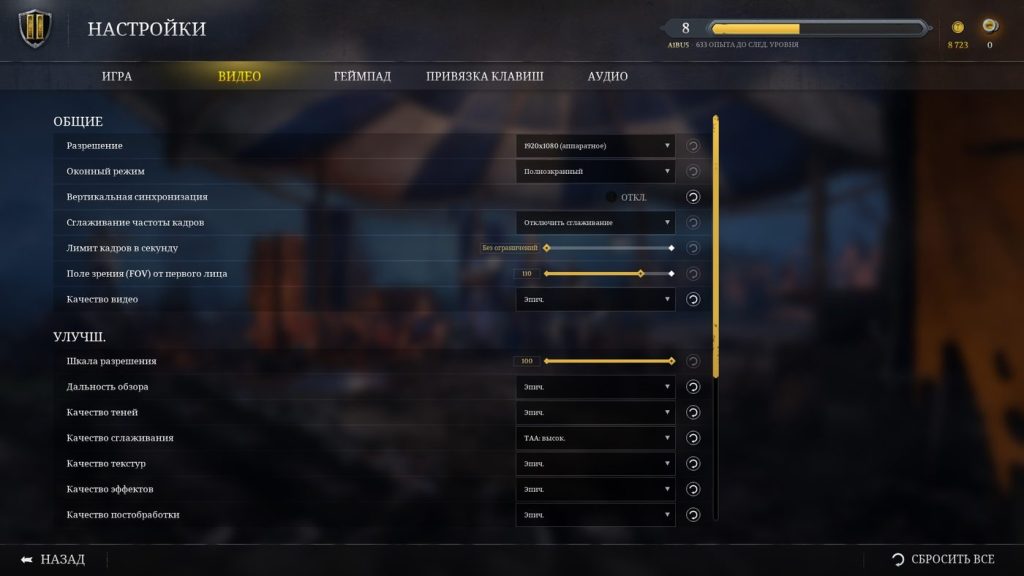
Разрешение. Начните с разрешения, соответствующего матрице монитора: изображение будет самым резким. Для большинства экранов это 1920×1080. Снижать его стоит лишь в крайнем случае, когда других способов поднять производительность уже не осталось.
Оконный режим. Если не захватываете игру через OBS, выбирайте полноэкранный режим. Так системе не придётся одновременно обслуживать рабочий стол, а Chivalry 2 получит больше доступных ресурсов.
Вертикальная синхронизация. Для сетевых боёв V-Sync лучше отключить. Она может убрать разрывы кадра, но добавляет задержку между действием игрока и реакцией на экране — в ближнем бою это особенно неприятно.
Сглаживание частоты кадров. Этот параметр работает аккуратнее обычного лимита FPS в связке с вертикальной синхронизацией: время кадра становится ровнее. Его можно включить и подобрать вариант под герцовку монитора; в некоторых случаях настройка способна частично заменить G-Sync или FreeSync.
Лимит кадров в секунду. Обычно FPS в онлайне лучше не запирать искусственно. Но слабому процессору постоянные скачки нагрузки ни к чему: тогда разумно выставить 60.
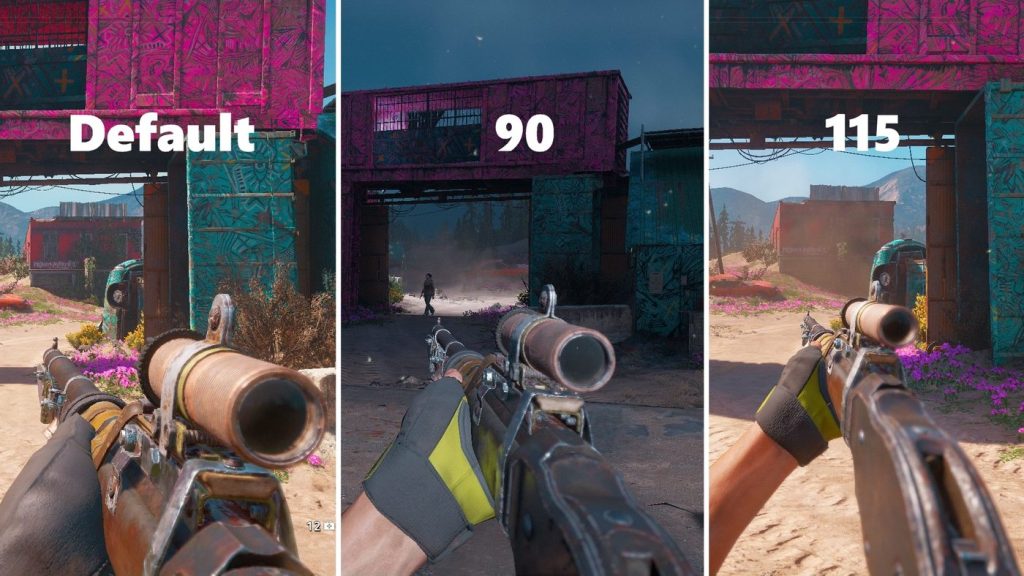
Поле зрения (FOV) от первого лица. Оставьте стандартную величину — 110 градусов. Повышенный угол обзора показывает больше пространства, однако одновременно заставляет компьютер обрабатывать дополнительные объекты. Картинка при этом может выглядеть искажённой.
Шкала разрешения. Она меняет внутреннее разрешение рендера, сохраняя размер интерфейса. Уменьшение сразу делает изображение менее чётким и способно переложить часть нагрузки на процессор, поэтому трогать параметр без необходимости не стоит.
Дальность обзора. Для слабого ПК поставьте среднее качество. Это разгрузит и видеокарту, и процессор, а на мониторе до 1920×1080 упрощённые дальние объекты не слишком бросаются в глаза.
Качество теней. Выберите средний уровень: тени заметно влияют на частоту кадров, а разница в изображении обычно не оправдывает потерю производительности.
Качество сглаживания.
Тонкая настройка графики
На минимальном пресете сглаживание отключается полностью. Средний вариант активирует FXAA: он заметно снижает нагрузку, хотя изображение становится чуть мягче. Для старых, но ещё достаточно производительных компьютеров можно выбрать высокий уровень — в этом случае используется более бережный режим TAA.
Параметр «Качество текстур» сильнее всего зависит от объёма видеопамяти. Если на видеокарте меньше 4 гигабайт, безопаснее поставить среднее значение или опустить его ещё ниже. Иначе игре придётся обращаться к оперативной памяти, а при её нехватке — к жёсткому диску. Такие подгрузки часто становятся причиной рывков и коротких зависаний.
«Качество эффектов» можно оставить высоким на большинстве недорогих современных карт. Другое дело — заметно устаревшие модели, включая GeForce GTX 680: им лучше назначить средний уровень или минимальный.
Постобработка добавляет изображению финальные визуальные эффекты, но старые видеокарты обрабатывают их не слишком хорошо. Поэтому в пункте «Качество постобработки» используйте те же ограничения, что и для эффектов.
«Качество размытия при движении» отвечает за эффект, который подчёркивает скорость перемещения объектов. На сравнительно мощной видеокарте допустимо включить средний вариант. Степень самого размытия регулируется отдельно: параметр «Интенсивность размытия при движении» можно оставить как есть или изменить по личному вкусу.
Для гаммы отправной точкой считается значение 2,2. Оно лучше подходит для игры при обычном освещении комнаты. Если монитор используется в темноте, попробуйте 1,8.
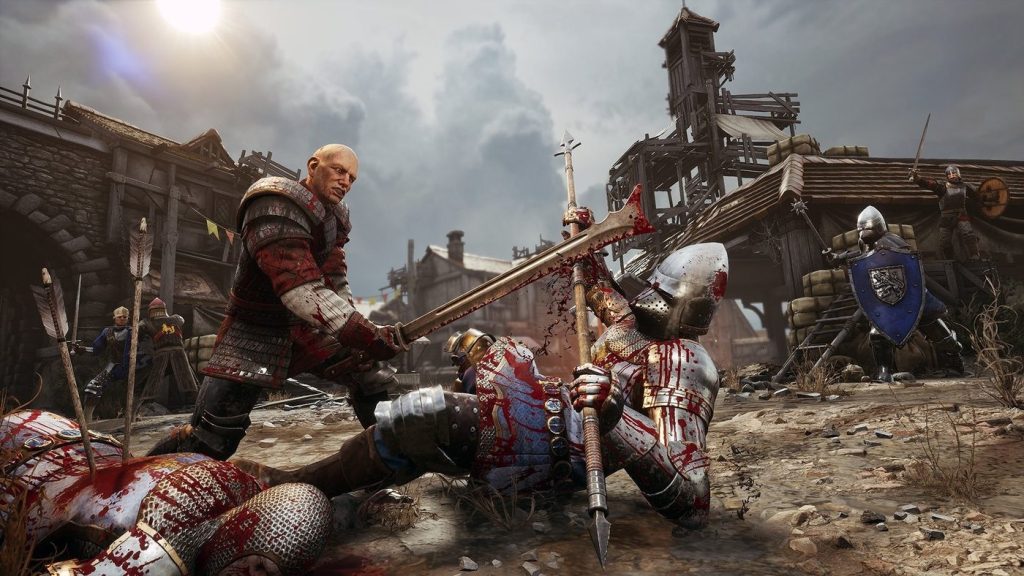
Показатель «Срок существования трупов» влияет и на процессор, и на расход оперативной памяти. Чем меньше значение, тем ниже нагрузка. Максимальный пресет выставляет 25, поэтому повышать его не следует; на слабом компьютере параметр можно уменьшить.
Та же логика действует для «Срока существования пятен крови». Детализация тел в пункте «Качество окружающих трупов» редко заметна во время боя, так что средний уровень или более низкий поможет разгрузить систему. «Частицы окружающей среды» на слабом ПК тоже лучше не оставлять на максимуме.
Если монитор небольшой, дополнительные визуальные эффекты могут скорее мешать, чем помогать. Отключите их или оставьте включёнными по своему вкусу.
Использовать DX12. На видеокартах не старше 5 лет этот режим обычно стоит активировать: он уменьшает нагрузку на процессор и эффективнее работает с памятью. В результате Chivalry 2 может вести себя стабильнее. Для старых видеокарт безопаснее выбрать DX11.
Готовые настройки Chivalry 2 для слабого и среднего ПК
Важно: приведённые ниже значения рассчитаны на разрешение 1920×1080.
Слабый компьютер: GTX 660 / HD 7870
- Оконный режим: полноэкранный.
- Вертикальная синхронизация: отключить.
- Сглаживание частоты кадров: отключить.
- Лимит кадров в секунду: без ограничений.
- Поле зрения (FOV) от первого лица: 110.
- Шкала разрешения: 100.
- Дальность обзора: низкое.
- Качество теней: низкое.
- Качество сглаживания: FXAA: низкое.
- Качество текстур: среднее.
- Качество эффектов: низкое.
- Качество постобработки: низкое.
- Качество размытия при движении: среднее.
- Интенсивность размытия при движении: 0,35.
- Гамма: 2,2.
- Срок существования трупов: 0,0.
- Срок существования пятен крови: 0,0.
- Качество окружающих трупов: отключить.
- Частицы окружающей среды: отключить.
- Использовать DX12: отключить.
Начальный игровой ПК: GTX 1660 / RX 580
- Оконный режим: полноэкранный.
- Вертикальная синхронизация: отключить.
- Сглаживание частоты кадров: включить.
- Лимит кадров в секунду: без ограничений.
- Поле зрения (FOV) от первого лица: 110.
- Шкала разрешения: 100.
- Дальность обзора: среднее.
- Качество теней: среднее.
- Качество сглаживания: TAA: низкое.
- Качество текстур: высокое.
- Качество эффектов: среднее.
- Качество постобработки: среднее.
- Качество размытия при движении: среднее.
- Интенсивность размытия при движении: 0,35.
- Гамма: 2,2.
- Срок существования трупов: 10,0.
- Срок существования пятен крови: 15,0.
- Качество окружающих трупов: среднее.
- Частицы окружающей среды: включить.
- Использовать DX12: включить.
Компьютер средней мощности: GTX 1080 / RX 5700
- Оконный режим: полноэкранный.
- Вертикальная синхронизация: отключить.
- Сглаживание частоты кадров: отключить.
- Лимит кадров в секунду: без ограничений.
- Поле зрения (FOV) от первого лица: 110.
- Шкала разрешения: 100.
- Дальность обзора: высокое.
- Качество теней: высокое.
- Качество сглаживания: TAA: высокое.
- Качество текстур: эпическое.
- Эффекты — высокое;
- Постобработка — высокое;
- Размытие при движении — высокое, интенсивность — 0,35;
- Гамма — 2,2;
- Время отображения трупов — 25,0, кровавых следов — 30,0;
- Окружающие трупы — высокое;
- Частицы окружения — включить;
- DX12 — включить.
Настройки для предтоповой видеокарты
Для системы с RTX 2080 или RX 6700 XT можно поднять почти все параметры до максимума:
- выберите полноэкранный режим, отключите вертикальную синхронизацию и сглаживание частоты кадров;
- лимит FPS поставьте на «без ограничений»;
- FOV от первого лица — 110, масштаб разрешения — 100;
- дальность обзора и тени — эпическое;
- для сглаживания используйте TAA: высокое;
- текстуры, эффекты, постобработку и размытие установите на эпическое;
- интенсивность размытия оставьте на 0,35, гамму — 2,2;
- трупы должны исчезать через 25,0, пятна крови — через 30,0;
- окружающие трупы — высокое, частицы окружения и DX12 — включить.



Комментарии 0